
目录
[一、Qt 事件机制回顾](#一、Qt 事件机制回顾)
[2.1 按键事件核心基础](#2.1 按键事件核心基础)
[2.1.1 按键事件的核心函数](#2.1.1 按键事件的核心函数)
[2.1.2 常用按键枚举值](#2.1.2 常用按键枚举值)
[2.1.3 修饰键枚举值](#2.1.3 修饰键枚举值)
[2.2 单个按键事件实战](#2.2 单个按键事件实战)
[步骤 1:创建 Qt 项目](#步骤 1:创建 Qt 项目)
[步骤 2:在头文件(widget.h)中声明事件函数](#步骤 2:在头文件(widget.h)中声明事件函数)
[编辑步骤 3:在源文件(widget.cpp)中重写事件函数](#编辑步骤 3:在源文件(widget.cpp)中重写事件函数)
[2.3 组合按键事件实战](#2.3 组合按键事件实战)
[3.1 鼠标事件核心基础](#3.1 鼠标事件核心基础)
[3.1.1 鼠标事件的核心函数](#3.1.1 鼠标事件的核心函数)
[3.1.2 鼠标按键枚举值](#3.1.2 鼠标按键枚举值)
[3.1.3 鼠标位置获取方法](#3.1.3 鼠标位置获取方法)
[3.2 鼠标单击与释放事件实战](#3.2 鼠标单击与释放事件实战)
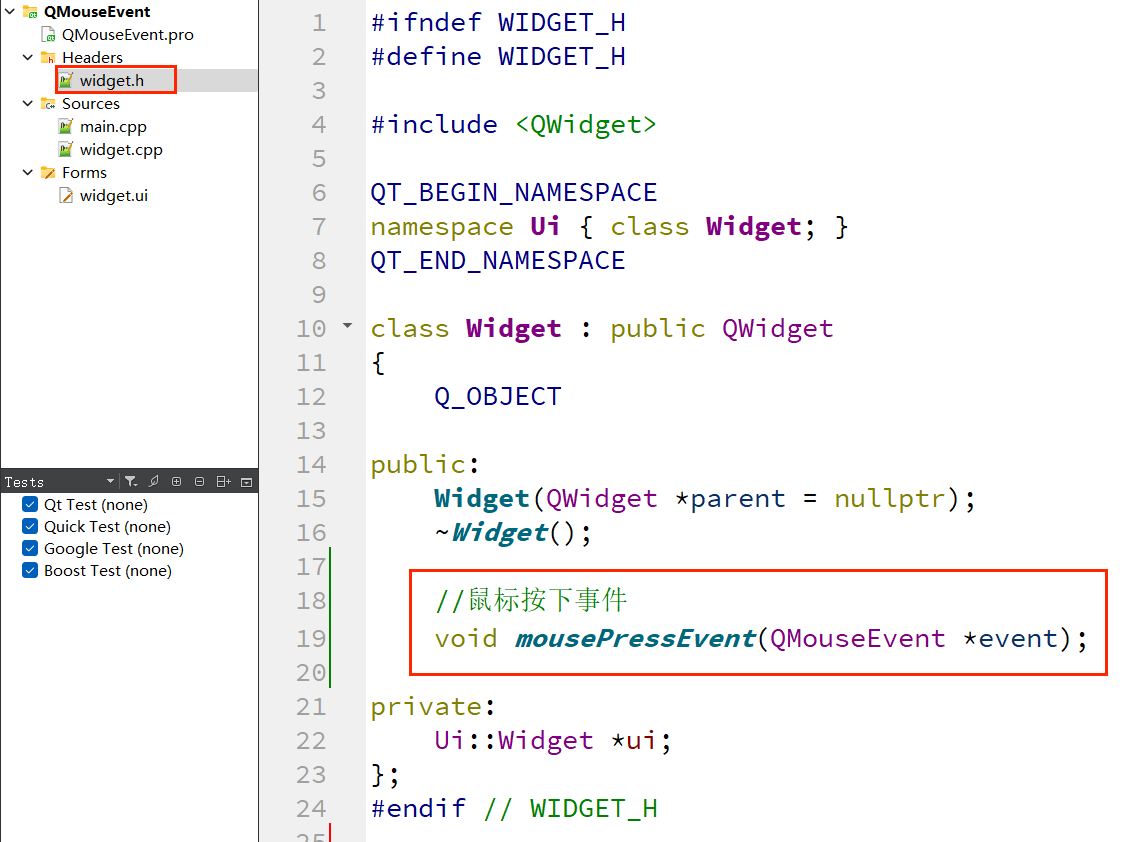
[步骤 1:在 widget.h 中声明事件函数](#步骤 1:在 widget.h 中声明事件函数)
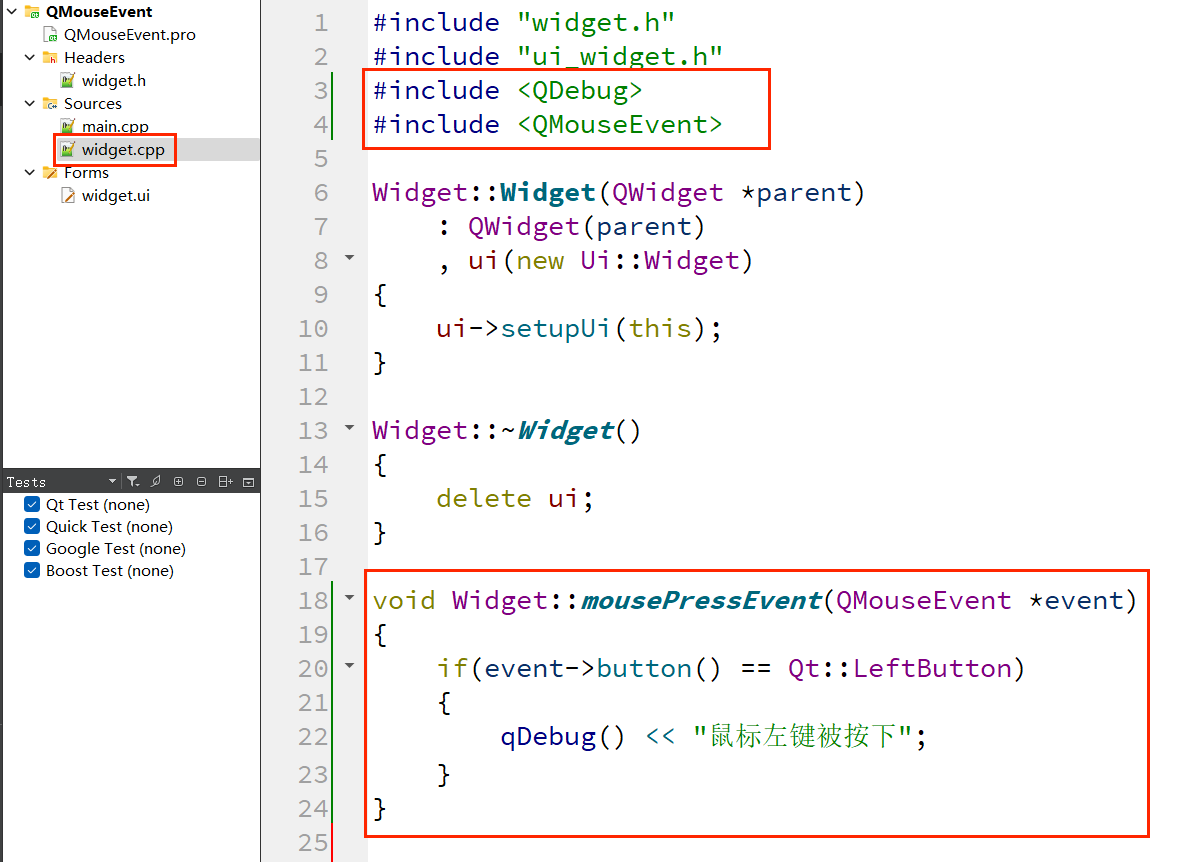
[步骤 2:在 widget.cpp 中实现事件函数](#步骤 2:在 widget.cpp 中实现事件函数)
[3.3 鼠标双击事件实战](#3.3 鼠标双击事件实战)
[3.4 鼠标移动事件实战](#3.4 鼠标移动事件实战)
[步骤 1:开启鼠标追踪](#步骤 1:开启鼠标追踪)
[步骤 2:声明并实现 mouseMoveEvent](#步骤 2:声明并实现 mouseMoveEvent)
[3.5 鼠标滚轮事件实战](#3.5 鼠标滚轮事件实战)
[4.1 按键事件不触发的原因](#4.1 按键事件不触发的原因)
[4.2 鼠标移动事件不实时触发](#4.2 鼠标移动事件不实时触发)
[4.3 组合按键判断失效](#4.3 组合按键判断失效)
[4.4 自定义组件事件不生效](#4.4 自定义组件事件不生效)
前言
在 Qt 开发中,事件处理是构建交互式界面的核心能力。无论是用户敲击键盘输入内容,还是通过鼠标点击、拖拽操作窗口,本质上都是 Qt 事件机制在背后驱动。其中,按键事件(QKeyEvent)和鼠标事件(QMouseEvent)作为最常用的交互事件,直接决定了应用程序的操作体验。本文将从基础概念出发,结合实战案例,手把手教你掌握 Qt 按键与鼠标事件的处理技巧,让你的 Qt 应用交互更流畅、更专业!下面就让我们正式开始吧!
一、Qt 事件机制回顾
在深入按键和鼠标事件之前,我们先快速回顾一下 Qt 事件机制的核心逻辑。Qt 中的所有事件都继承自抽象类**QEvent**,它是事件的 "总纲",包含了事件的类型、状态等基础信息。当用户执行操作(如按键盘、移鼠标)或系统触发(如窗口重绘)时,Qt 会自动创建对应的事件对象,并通过事件分发器(event () 函数)传递给相应的组件,最终由组件的事件处理函数响应。
简单来说,Qt 事件处理的流程可以概括为:事件产生 → 事件分发 → 事件处理。而我们开发中最常做的,就是重写组件的事件处理函数,实现自定义的交互逻辑。
按键事件和鼠标事件作为用户主动触发的事件,具有极高的灵活性。Qt 为它们分别提供了专门的处理类:QKeyEvent(按键事件)和**QMouseEvent**(鼠标事件),同时提供了一系列可重写的虚函数,让开发者能够轻松捕获和处理各类操作。
二、按键事件(QKeyEvent)深度解析
按键事件用于处理键盘的按下、释放等操作,比如快捷键设置、文本输入响应、游戏中的方向控制等场景都是离不开它的。Qt 通过**QKeyEvent**类封装按键事件的相关信息,包括按下的按键类型、是否结合修饰键(如 Ctrl、Shift)等。
2.1 按键事件核心基础
2.1.1 按键事件的核心函数
Qt 中处理按键事件主要依赖两个虚函数,定义在QWidget类中,可直接在子类中重写:
- keyPressEvent(QKeyEvent *event):当键盘按键被按下时触发
- keyReleaseEvent(QKeyEvent *event):当键盘按键被释放时触发
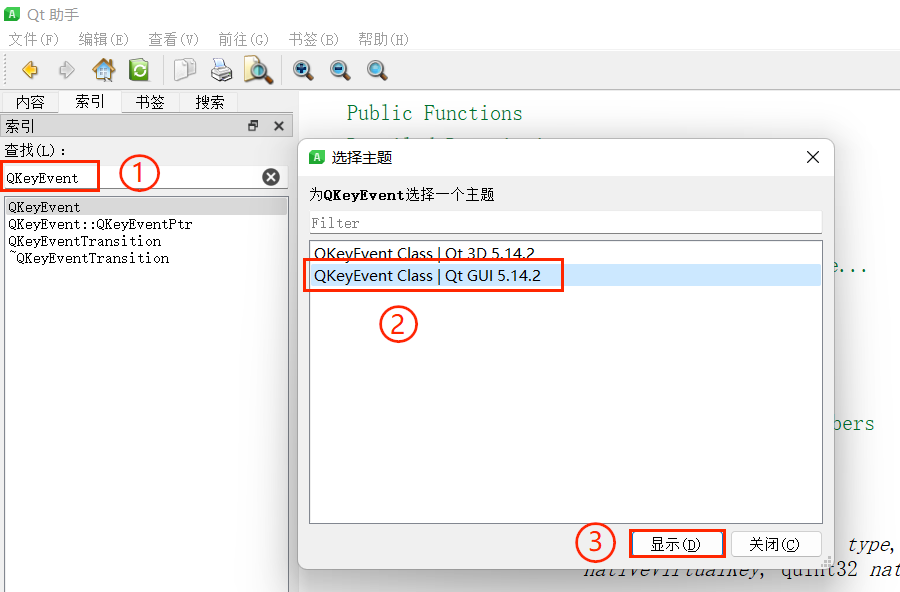
这两个函数的参数QKeyEvent *event包含了按键事件的关键信息,常用方法有:
- event->key():返回按下的按键对应的枚举值(如
Qt::Key_A代表 A 键)- event->modifiers():返回按下的修饰键组合(如
Qt::ControlModifier代表 Ctrl 键)- event->isAutoRepeat():判断是否为按键自动重复(长按按键时触发)
我们可以在Qt官方的帮助文档中找到它们:
2.1.2 常用按键枚举值
Qt 定义了所有键盘按键的枚举常量,存储在**Qt::Key**枚举中,如下所示:
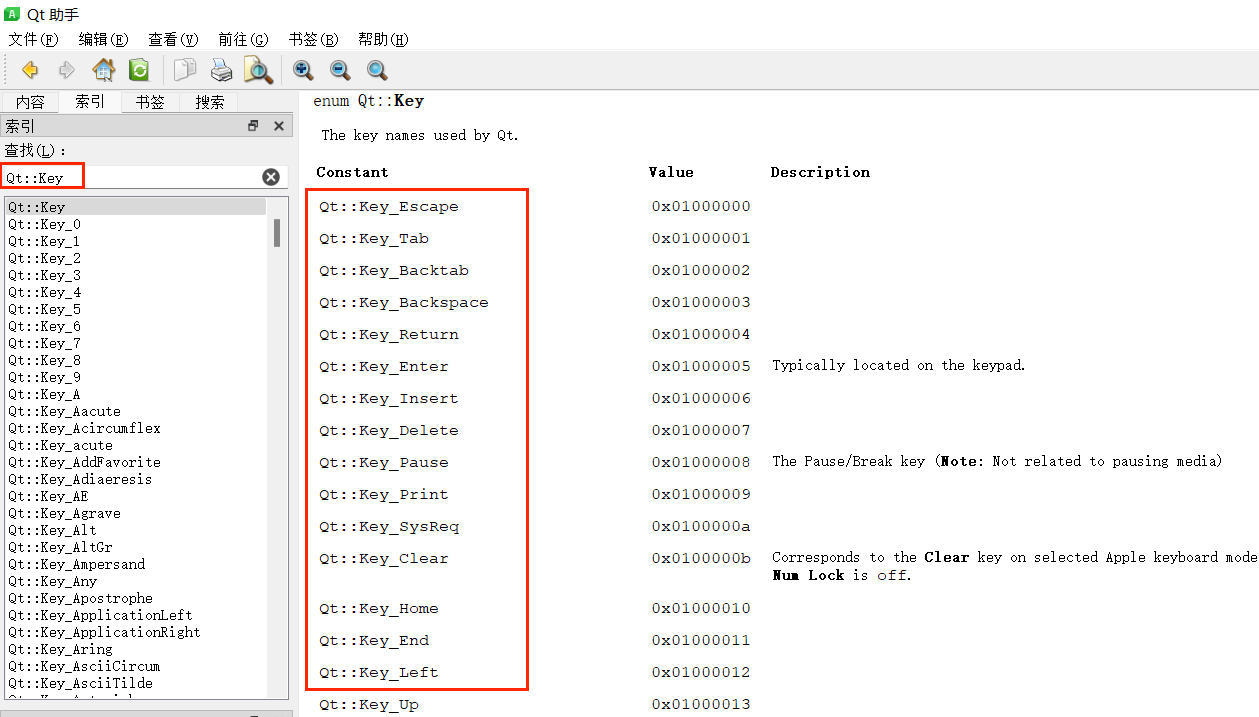
完整的按键枚举值可在 Qt 助手(Qt Assistant)中搜索**Qt::Key**查看。
2.1.3 修饰键枚举值
修饰键是指与其他按键组合使用的按键(如 Ctrl、Shift、Alt),对应的枚举值存储在**Qt::KeyboardModifier**中,常用值如下:
| 枚举值 | 说明 |
|---|---|
Qt::NoModifier |
无修饰键 |
Qt::ShiftModifier |
Shift 键 |
Qt::ControlModifier |
Ctrl 键 |
Qt::AltModifier |
Alt 键 |
Qt::MetaModifier |
系统键(Windows 上为 Win 键,macOS 上为 Command 键) |
Qt::KeypadModifier |
小键盘按键(Num Lock 开启时) |
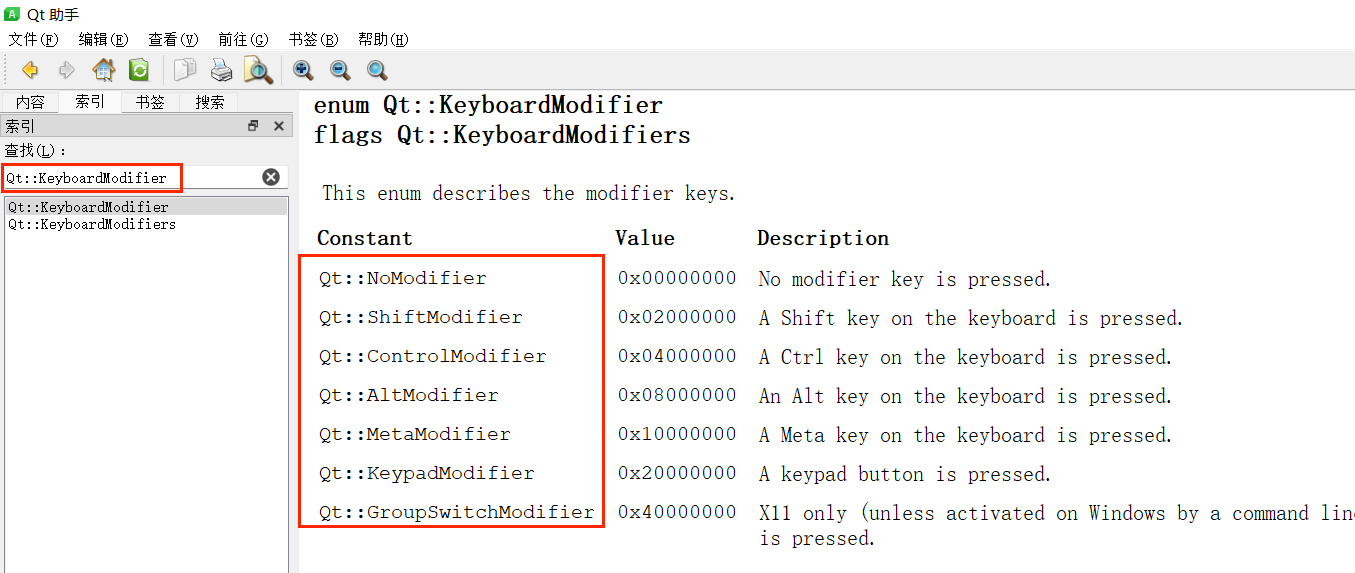
2.2 单个按键事件实战
下面通过一个简单案例,实现 "按下 A 键时输出提示信息" 的功能,步骤如下:
步骤 1:创建 Qt 项目
新建 Qt Widgets Application 项目,基类选择QWidget,勾选 "Generate form"(生成 UI 文件)。
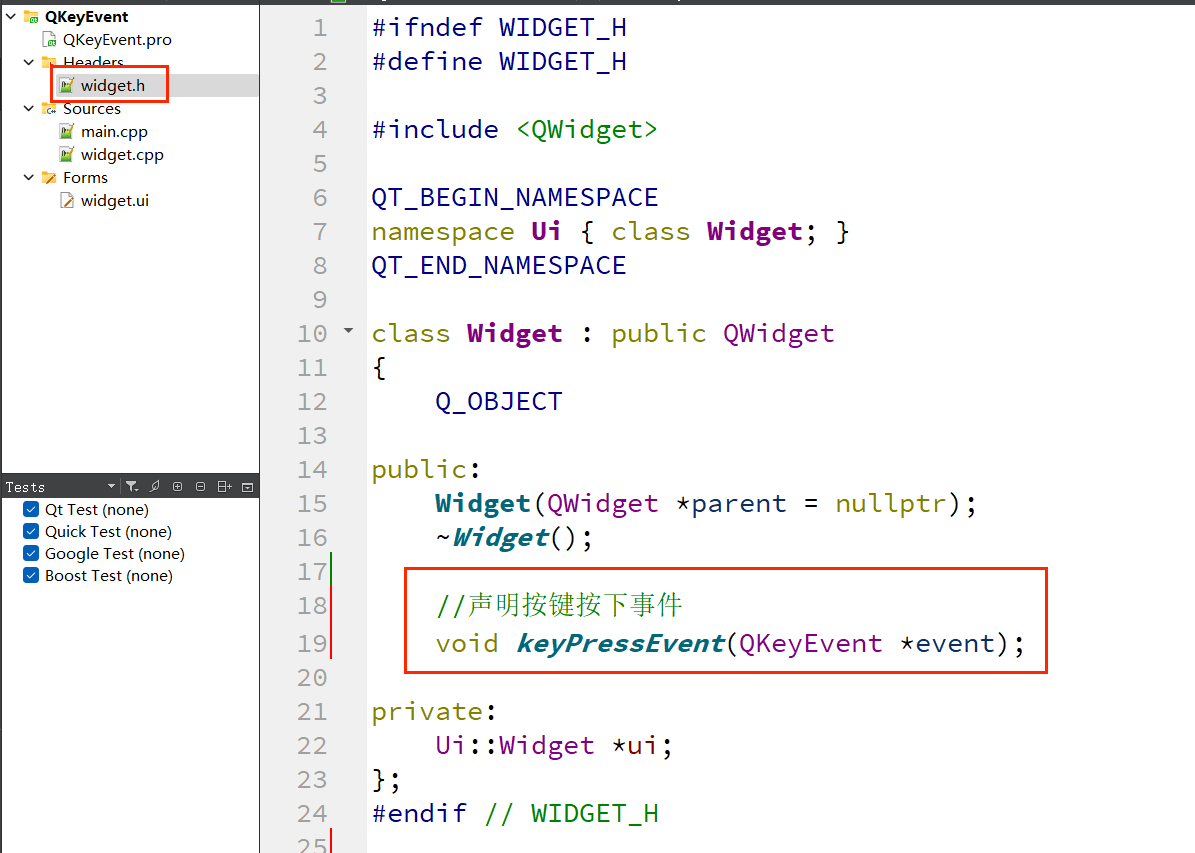
步骤 2:在头文件(widget.h)中声明事件函数
在Widget类中声明keyPressEvent函数,代码如下:
 步骤 3:在源文件(widget.cpp)中重写事件函数
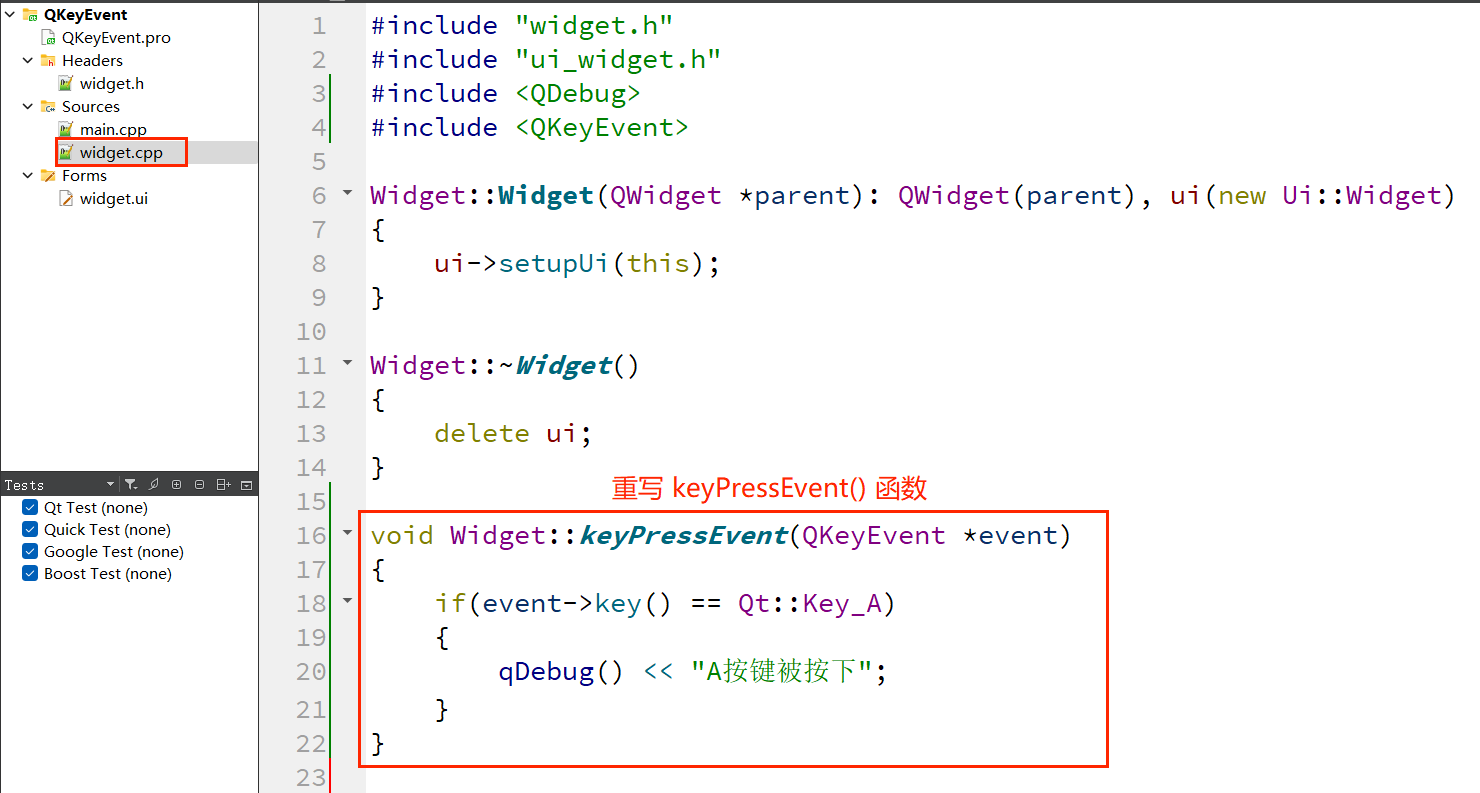
运行效果
编译运行项目后,点击窗口激活焦点,按下 A 键,在 Qt Creator 的 "应用程序输出" 面板中会显示 "A 按键被按下 " 的提示信息。
2.3 组合按键事件实战
组合按键(如 Ctrl+A、Shift+B)是实际开发中常用的功能,下面实现 "按下 Ctrl+A 时输出提示信息" 的功能,修改keyPressEvent函数如下:
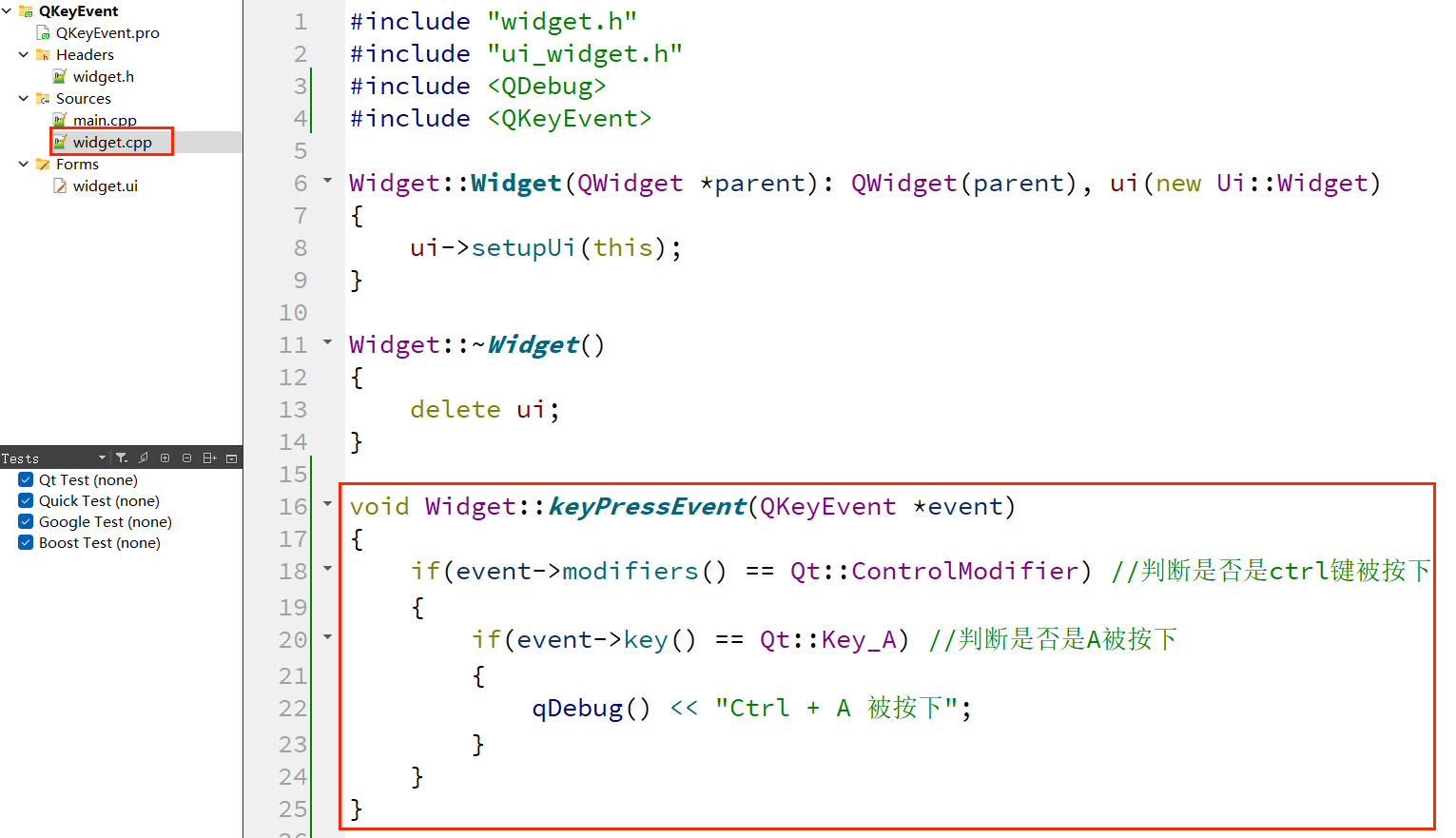
运行效果:
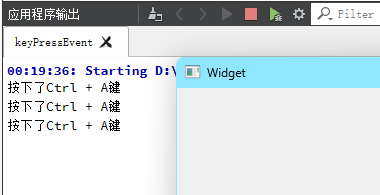
注意事项
- 组合按键判断时,修饰键使用**
==或&**运算符(多个修饰键组合用|连接);- 若需要忽略按键的自动重复(长按按键时只触发一次),可添加if (event->isAutoRepeat()) return;;
- 不要忘记将未处理的按键事件交给父类处理,否则会导致窗口默认按键行为失效(如 ESC 关闭窗口)。
三、鼠标事件(QMouseEvent)全方位实战
鼠标事件是 Qt 中最常用的交互事件之一,用于处理鼠标的按下、释放、双击、移动、滚轮滚动等操作。Qt 通过**QMouseEvent**类封装鼠标事件的相关信息,支持获取鼠标位置、判断按下的鼠标按键等功能。
3.1 鼠标事件核心基础
3.1.1 鼠标事件的核心函数
Qt 提供了一系列用于处理鼠标事件的虚函数,定义在QWidget类中,常用如下:
| 函数名 | 功能 |
|---|---|
| *mousePressEvent(QMouseEvent event) | 鼠标按键被按下时触发 |
| *mouseReleaseEvent(QMouseEvent event) | 鼠标按键被释放时触发 |
| *mouseDoubleClickEvent(QMouseEvent event) | 鼠标按键被双击时触发 |
| *mouseMoveEvent(QMouseEvent event) | 鼠标移动时触发 |
| *wheelEvent(QWheelEvent event) | 鼠标滚轮滚动时触发 |
| *enterEvent(QEvent event) | 鼠标进入组件区域时触发 |
| *leaveEvent(QEvent event) | 鼠标离开组件区域时触发 |
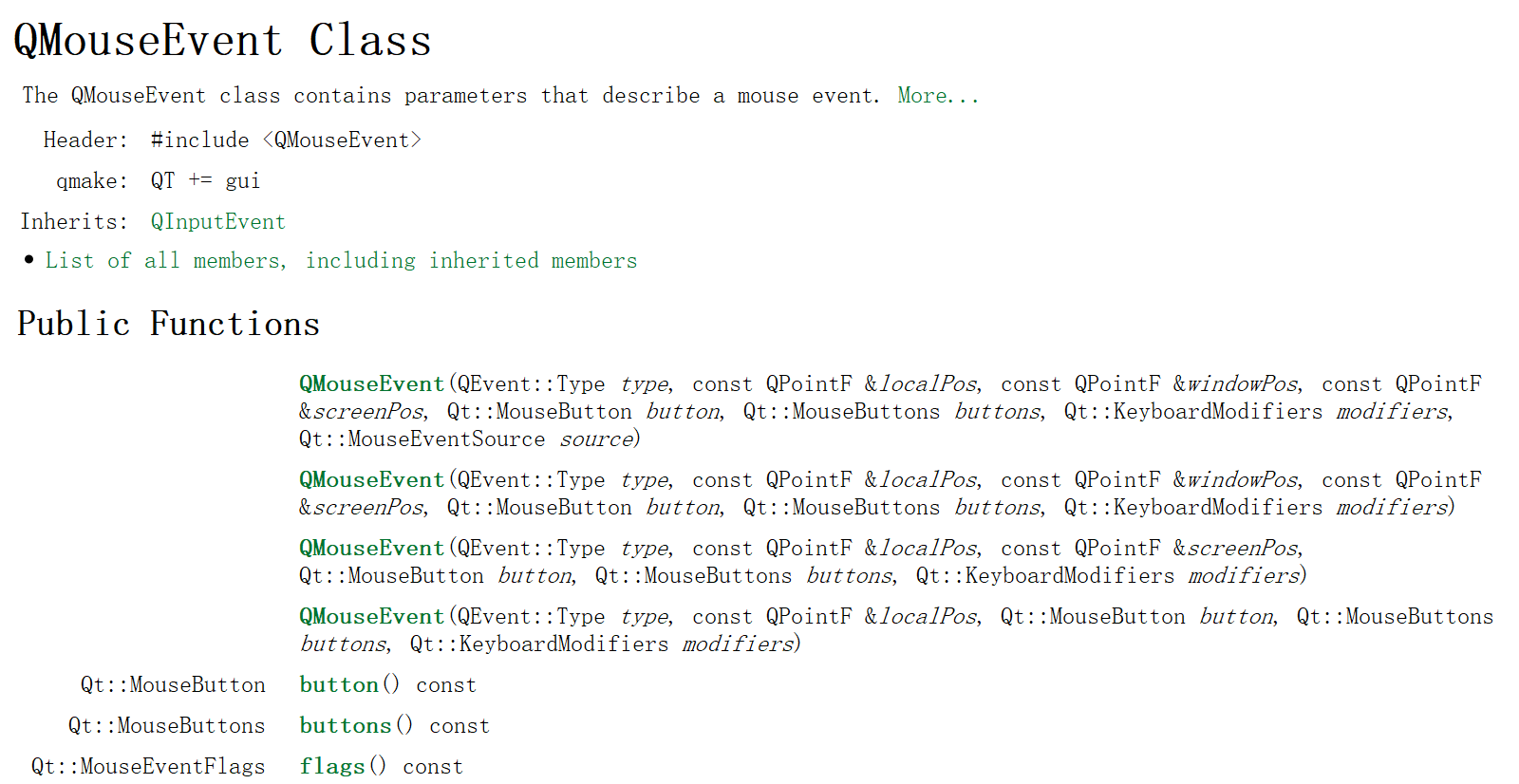
我们同样可以使用官方帮助文档查询:
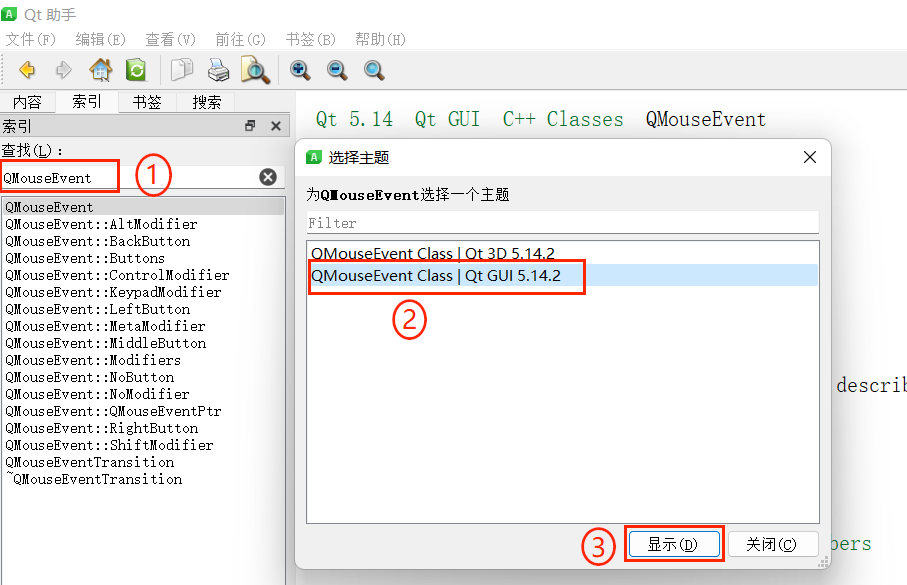
如下所示:
3.1.2 鼠标按键枚举值
鼠标按键对应的枚举值存储在**Qt::MouseButton**中,常用值如下:
Qt::LeftButton:鼠标左键Qt::RightButton:鼠标右键Qt::MidButton:鼠标滚轮(中键)
3.1.3 鼠标位置获取方法
QMouseEvent提供了多个获取鼠标位置的方法,关键区别在于坐标原点不同:
- event->x() / event->y():相对于当前组件的坐标(组件左上角为原点)
- event->globalX() / event->globalY():相对于屏幕的坐标(屏幕左上角为原点)
- event->pos():返回
QPoint对象,包含相对于组件的 x、y 坐标- event->globalPos():返回
QPoint对象,包含相对于屏幕的 x、y 坐标
3.2 鼠标单击与释放事件实战
下面实现 "点击鼠标时输出提示" 的功能,步骤如下:
步骤 1:在 widget.h 中声明事件函数
步骤 2:在 widget.cpp 中实现事件函数
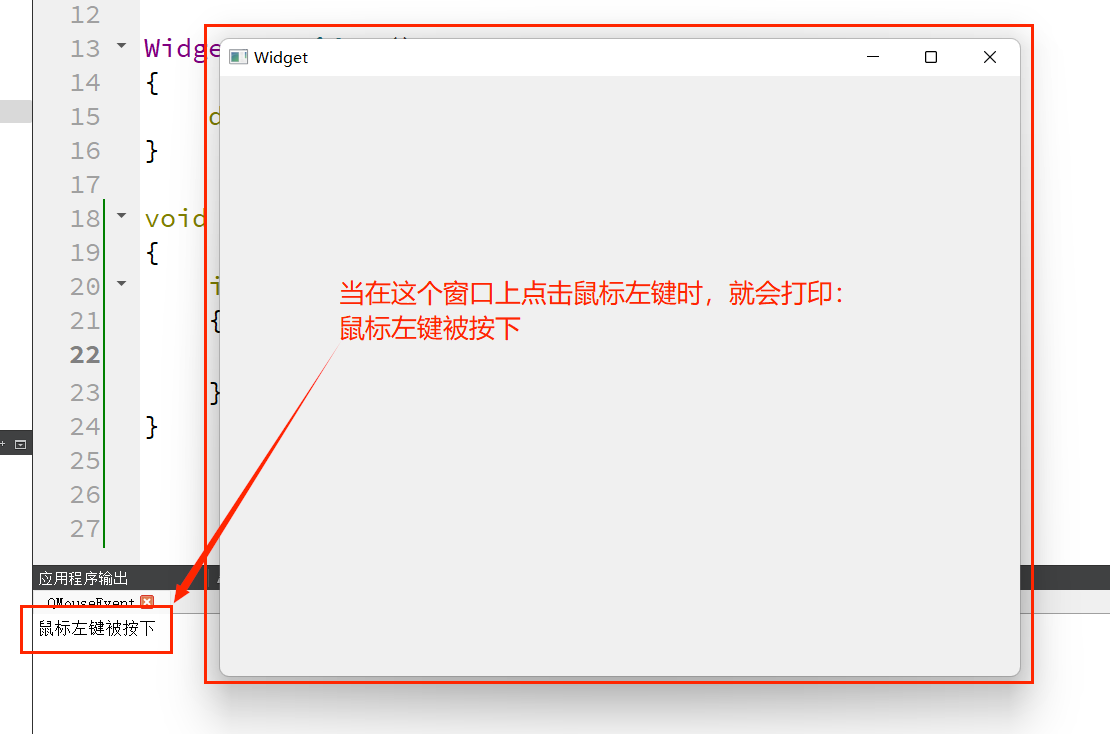
运行效果
编译运行后,在窗口中点击鼠标左键,应用程序输出面板会显示提示信息。
3.3 鼠标双击事件实战
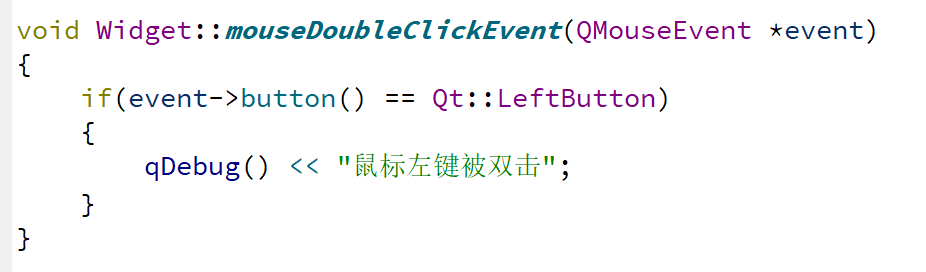
鼠标双击事件(mouseDoubleClickEvent)在鼠标快速连续点击两次时触发,下面实现 "双击鼠标左键时输出提示" 的功能:
在 widget.cpp 中实现:
运行效果如下:
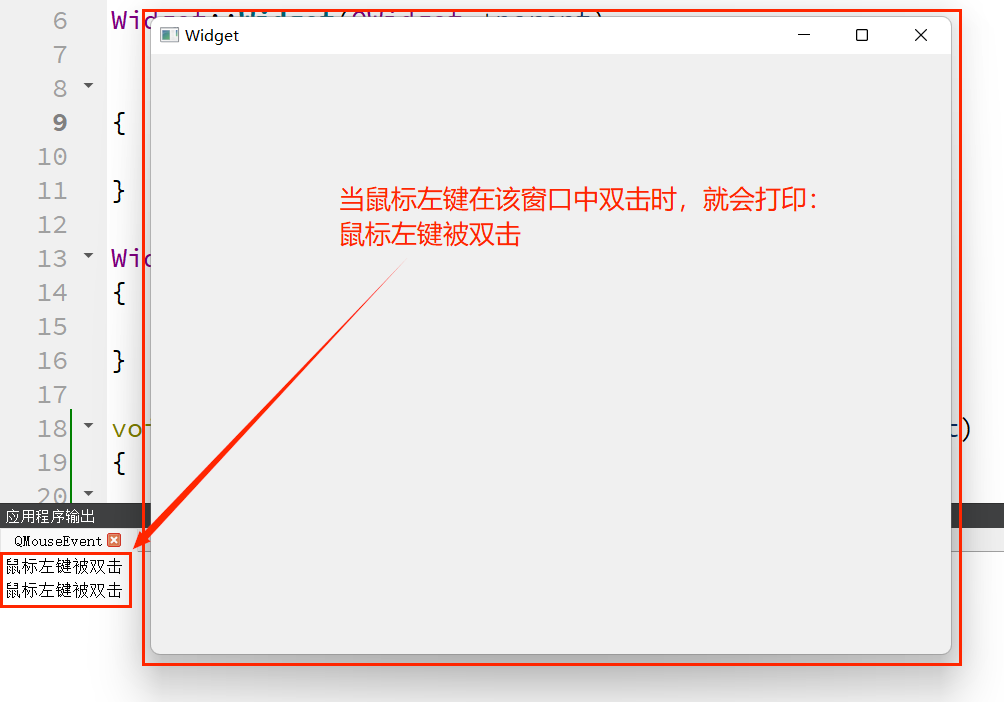
注意事项
鼠标双击事件的触发依赖系统的双击速度设置,可在操作系统的鼠标设置中调整。
3.4 鼠标移动事件实战
鼠标移动事件(mouseMoveEvent)在鼠标移动时触发,但默认情况下,只有鼠标按键被按下时才会触发。若需要实时捕获鼠标移动(不按下按键),需调用**setMouseTracking(true)**开启鼠标追踪。
下面实现 "实时显示鼠标在窗口中的坐标" 的功能:
步骤 1:开启鼠标追踪
在 Widget 的构造函数中调用setMouseTracking(true):
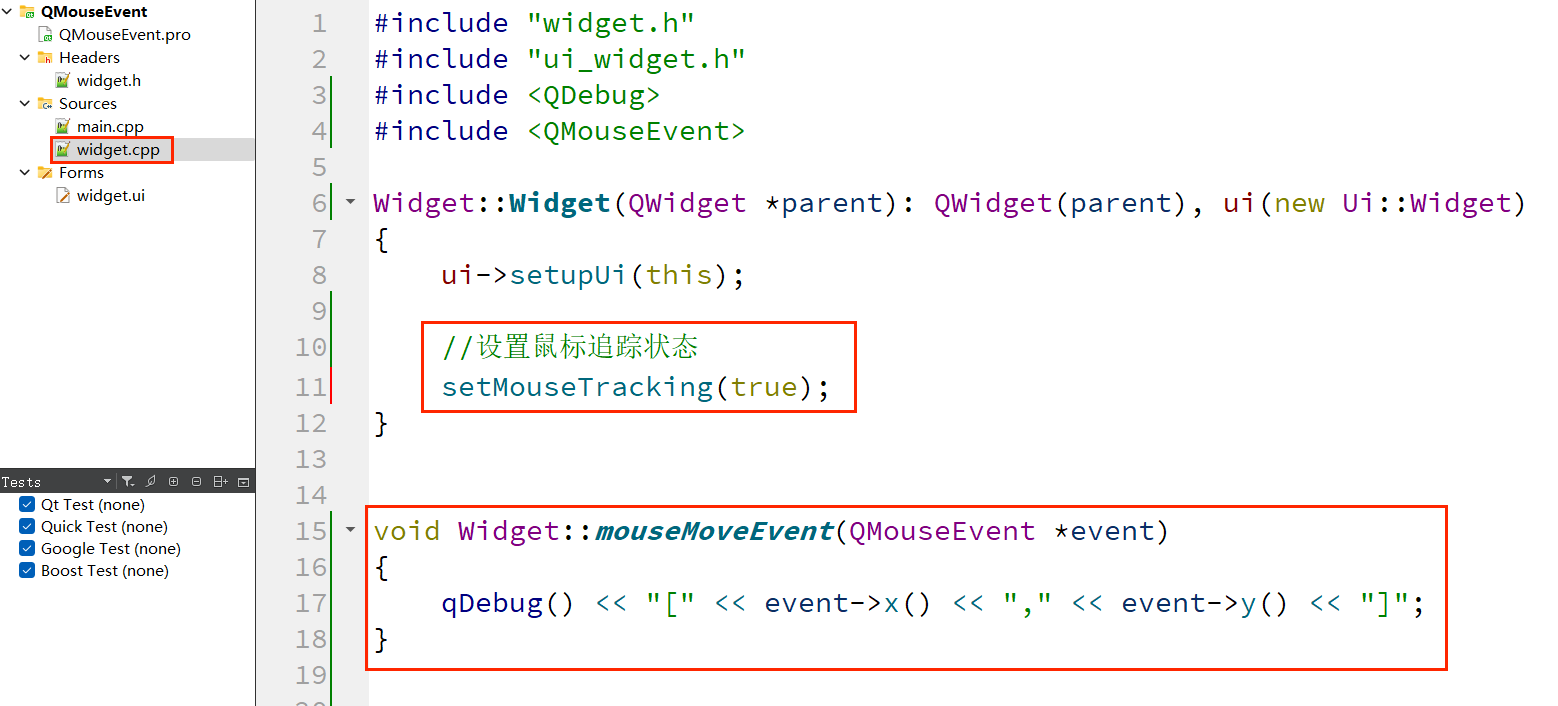
步骤 2:声明并实现 mouseMoveEvent
如上图所示。
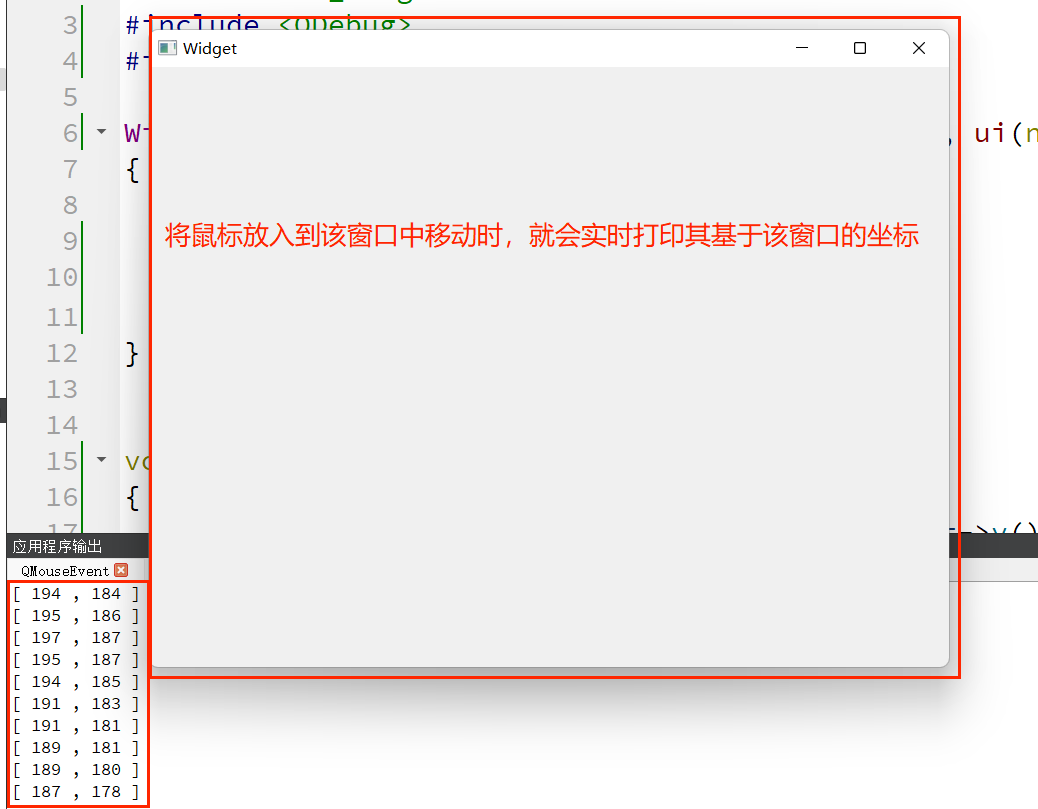
运行效果
运行程序后,将鼠标移动到窗口中,应用程序输出面板会同步输出鼠标位置的坐标值。
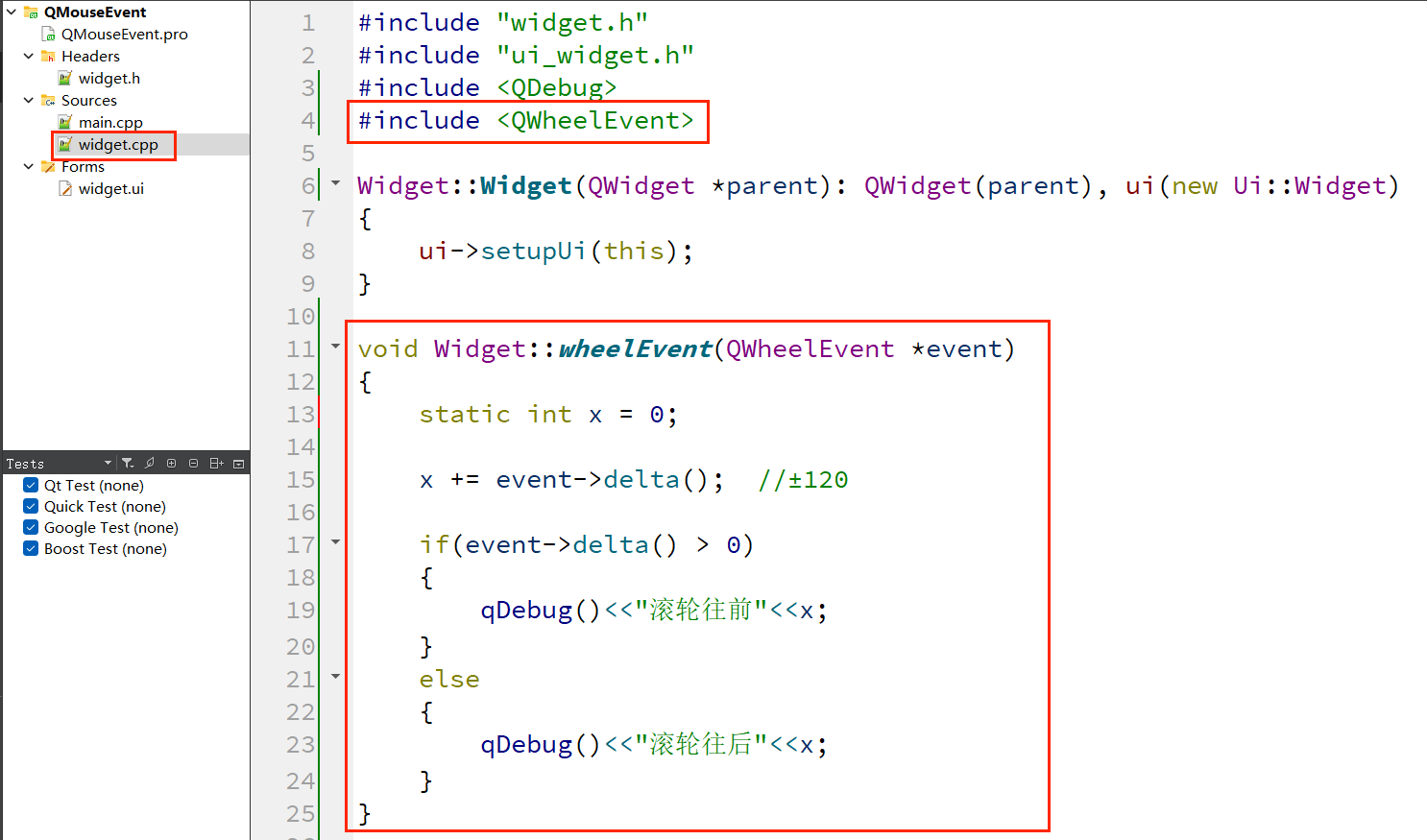
3.5 鼠标滚轮事件实战
鼠标滚轮事件(wheelEvent)用于处理滚轮滚动操作,通过**QWheelEvent类的delta()**方法可以获取滚轮滚动的距离(正数表示向前滚动,负数表示向后滚动)。
下面实现 "滚轮滚动时返回相对位置" 的功能:
编写代码:
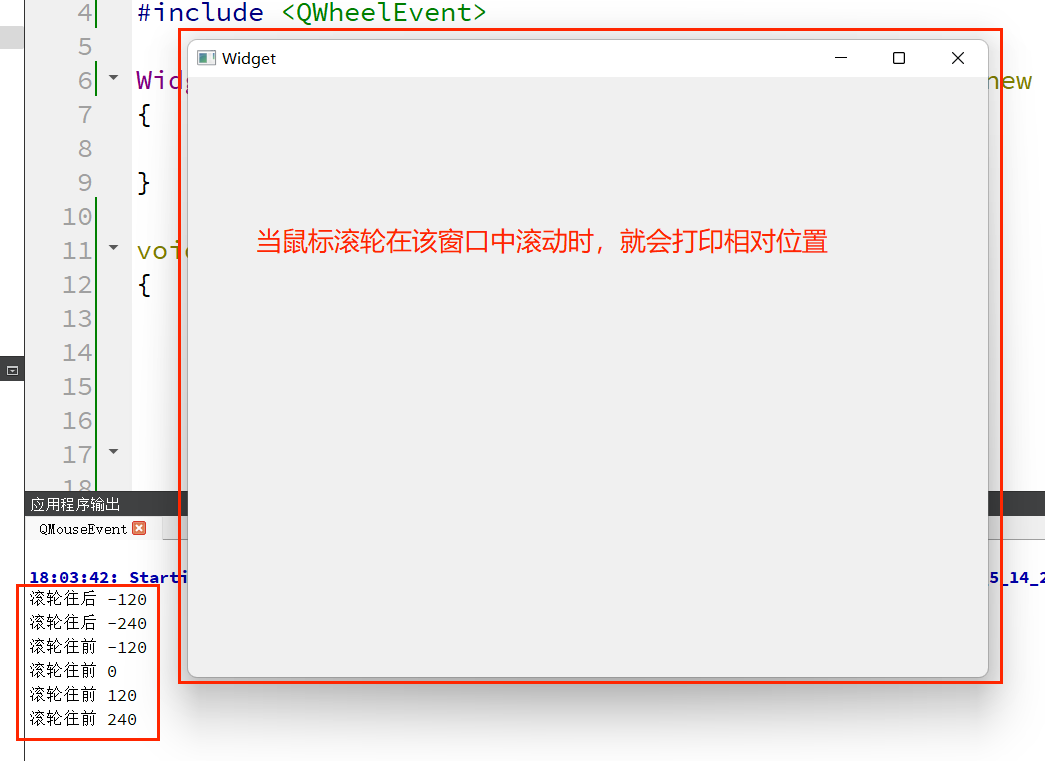
运行效果
运行程序后,在窗口中滚动鼠标滚轮,窗口会根据滚动方向实时显示相对滚动位置。
四、常见问题与避坑指南
4.1 按键事件不触发的原因
- 组件没有获取焦点 :Qt 中只有拥有焦点的组件才能接收按键事件,可通过**setFocusPolicy(Qt::StrongFocus)**设置组件获取焦点的策略;
- 事件被父组件或事件过滤器拦截 :检查是否有父组件或事件过滤器返回了
true,导致事件未向下分发;- 未包含对应的头文件 :如
QKeyEvent、QMouseEvent等头文件未包含;- 函数声明错误 :未使用**
override**关键字,导致重写失败(Qt 5.6 + 支持override关键字,用于检查重写是否正确)。
4.2 鼠标移动事件不实时触发
默认情况下,鼠标移动事件只有在按键被按下时才触发,需调用**setMouseTracking(true)**开启实时追踪。注意:**setMouseTracking(true)**需在组件构造函数或初始化时调用。
4.3 组合按键判断失效
- 修饰键判断错误 :多个修饰键组合需使用
|运算符(如Qt::ControlModifier | Qt::ShiftModifier),而非&&;- 按键枚举值错误 :如将**
Qt::Key_Control误写为Qt::ControlModifier**(前者是按键,后者是修饰键);- 自动重复影响 :长按按键时,系统会自动重复触发按键事件,可通过**event->isAutoRepeat()**过滤。
4.4 自定义组件事件不生效
- 未正确提升组件:在 UI 中使用自定义组件时,需确保 "提升为" 的类名和头文件正确;
- 基类选择错误 :如自定义标签应继承
QLabel,而非QWidget,否则可能无法接收对应的事件;- 未调用父类事件函数:重写事件函数时,若未调用父类的对应函数,可能导致组件默认行为失效。
总结
Qt 的按键事件和鼠标事件是构建交互式应用的基础,通过重写事件处理函数、使用事件分发器和事件过滤器,能够实现丰富的交互效果。本文从基础概念出发,结合多个实战案例,详细讲解了按键事件和鼠标事件的处理方法,包括单个按键、组合按键、鼠标单击 / 双击 / 移动 / 滚轮 / 进入离开等事件,以及事件处理的高级技巧和避坑指南。
掌握这些知识后,你可以轻松实现各类交互功能,如快捷键操作、自定义组件交互、游戏控制等。在实际开发中,建议结合 Qt 助手(Qt Assistant)查阅相关类和函数的详细文档,深入理解事件机制的底层原理,从而设计出更高效、更灵活的事件处理逻辑。
如果你有任何问题或需要进一步探讨 Qt 事件处理的高级场景,欢迎在评论区留言交流!