一、WPF 布局通用属性(所有 UI 元素必懂)
这些属性不是某一个布局控件的专属属性,而是所有 WPF UI 元素(如 Button、TextBox、Grid 等)都具备的,用于控制元素在父容器中的位置、尺寸和间距,是布局的基础。
| 属性名 | 核心作用 | 常用取值 | 上位机使用场景 |
|---|---|---|---|
HorizontalAlignment |
元素在父容器中的水平对齐方式 | Left/Right/Center/Stretch(默认 Stretch) | Stretch:让按钮 / 输入框填满列宽;Center:参数标签居中显示 |
VerticalAlignment |
元素在父容器中的垂直对齐方式 | Top/Bottom/Center/Stretch(默认 Stretch) | Center:参数行文字与输入框垂直居中;Top:状态栏文字靠上 |
Margin |
元素与周围元素的外间距 | 格式:左,上,右,下(如Margin="10,5,10,5");也可简写Margin="10"(四侧均为 10) |
统一参数行之间的间距,避免控件挤在一起 |
Padding |
元素内部内容与边框的内间距 | 格式同 Margin | Button 内部文字与按钮边框的间距、TextBox 输入文字与边框的间距 |
Width/Height |
元素固定宽高 | 数值(如Width="100") |
固定功能按钮的尺寸(如保存按钮 80px 宽) |
MinWidth/MaxWidth |
元素宽高的最小 / 最大值 | 数值 | 防界面变形:输入框最小宽度 80px,最大宽度 200px |
HorizontalContentAlignment |
元素内部内容的水平对齐 | Left/Right/Center/Stretch | Button 内文字居中(Center)、TextBox 文字靠左(Left) |
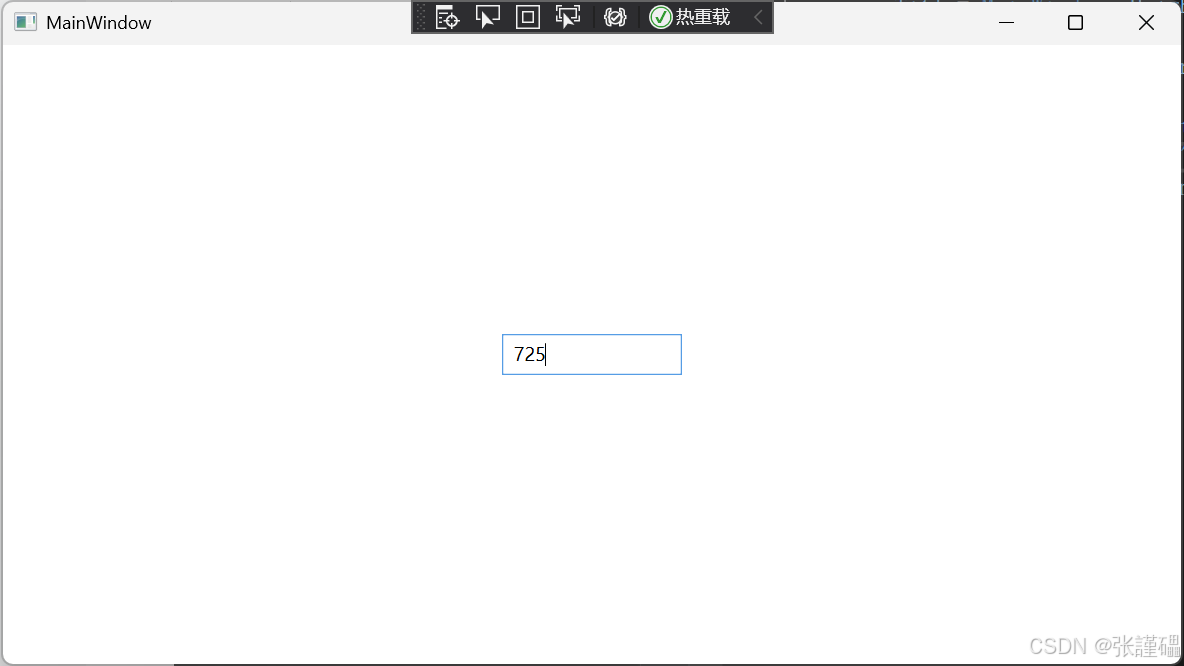
通用属性示例(上位机参数输入框)
<!-- 输入框:固定宽度120,垂直居中,外间距10,内间距5,最小宽度80 -->
<TextBox Width="120" MinWidth="80"
         VerticalAlignment="Center"
         Margin="10" Padding="5"
         HorizontalContentAlignment="Left"/>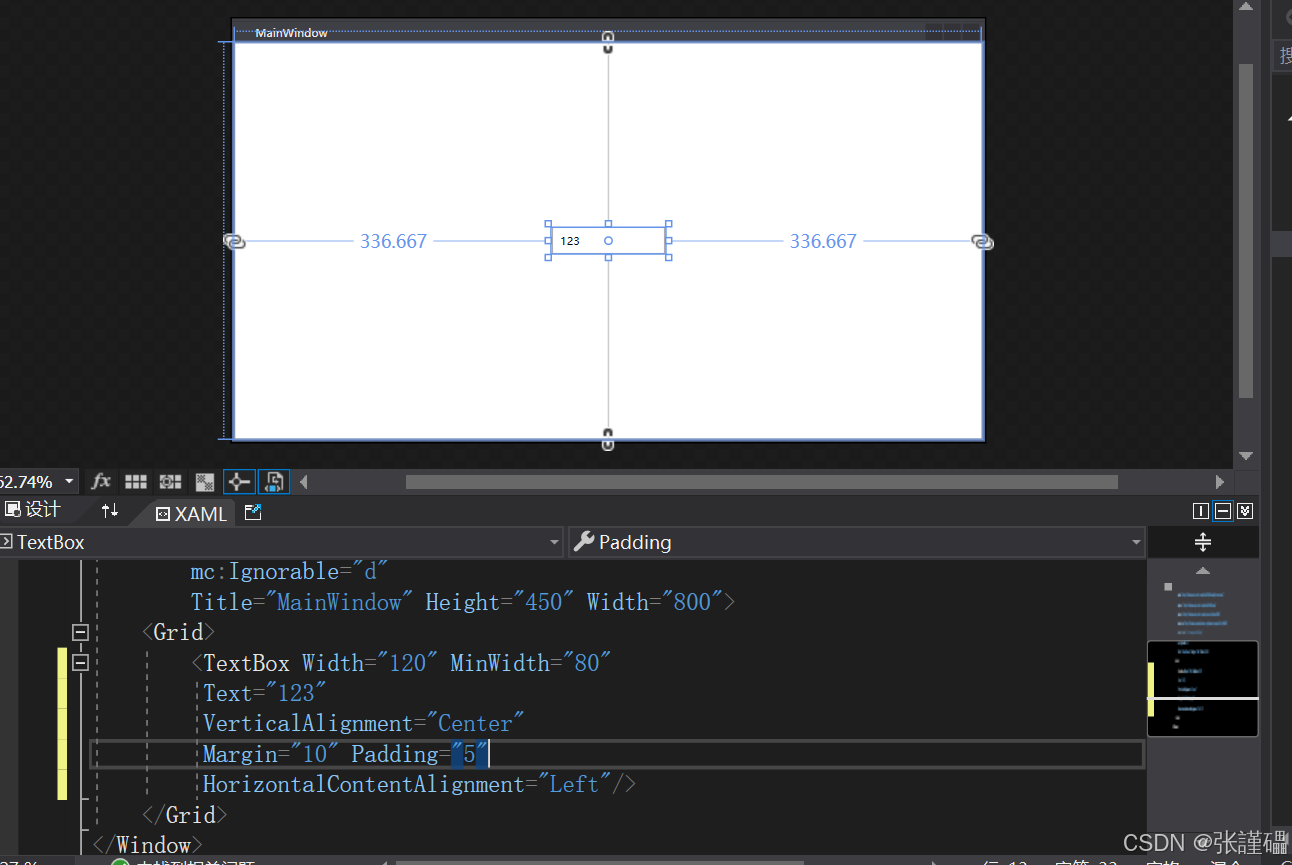
二、核心布局控件(属性 + 上位机实战示例)
1. StackPanel(线性布局)
核心作用
子元素沿单一方向(横 / 纵)排列,无自动换行,适合参数行、按钮组、简单表单等线性元素。
关键属性
| 属性名 | 必懂程度 | 作用 | 上位机常用值 |
|---|---|---|---|
Orientation |
必懂 | 排列方向 | Vertical(纵向,参数行)/Horizontal(横向,按钮组) |
Spacing |
必懂 | 子元素之间的统一间距 | 8/10(替代重复设置 Margin,更简洁) |
HorizontalAlignment |
进阶 | StackPanel 自身在父容器的水平对齐 | Left(参数行靠左)/Stretch(填满父容器) |
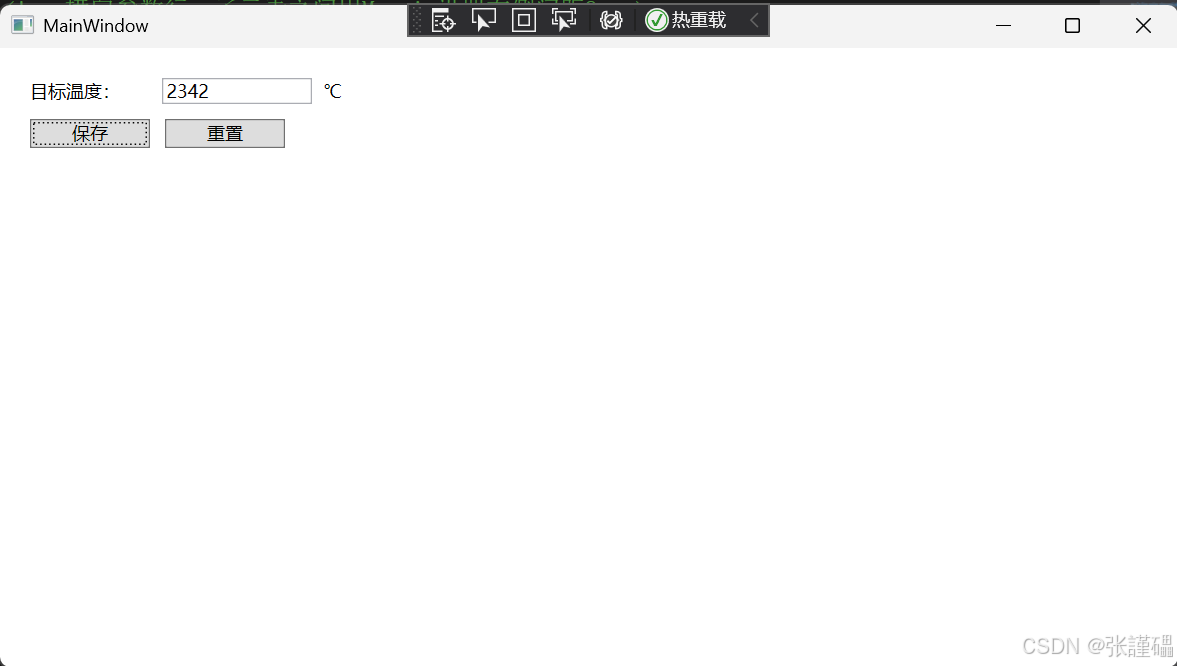
实战示例(上位机参数行)
<!-- 纵向排列的参数组,Spacing统一设置行间距 -->
<StackPanel Orientation="Vertical" Spacing="10" Margin="20">
    <!-- 温度参数行(横向子StackPanel) -->
    <StackPanel Orientation="Horizontal" Spacing="8">
        <TextBlock Text="目标温度:" Width="80" VerticalAlignment="Center"/>
        <TextBox Width="100" Text="{Binding TargetTemp}" VerticalAlignment="Center"/>
        <TextBlock Text="℃" VerticalAlignment="Center"/>
    </StackPanel>
    <!-- 按钮组(横向) -->
    <StackPanel Orientation="Horizontal" Spacing="10" HorizontalAlignment="Left">
        <Button Content="保存" Width="80"/>
        <Button Content="重置" Width="80"/>
    </StackPanel>
</StackPanel>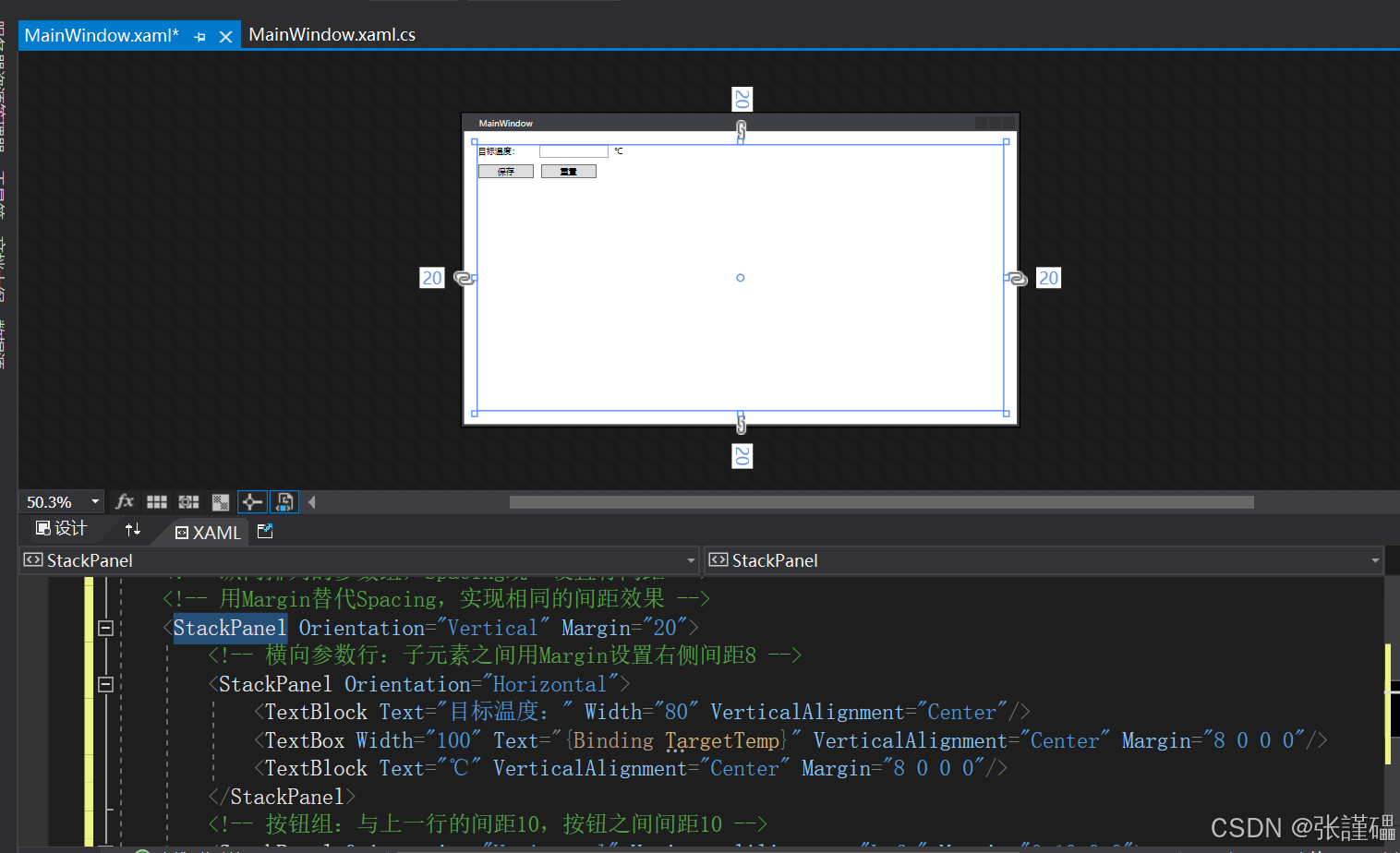
2. Grid(网格布局)
核心作用
WPF 最核心的布局控件,按「行 + 列」分割区域,支持固定 / 比例 / 自适应尺寸,适合上位机整体界面骨架、复杂表单。
关键属性
| 属性名 | 必懂程度 | 作用 | 上位机常用值 |
|---|---|---|---|
RowDefinitions |
必懂 | 定义行集合,每行通过Height设置尺寸 |
Height="50"(固定)/Height="Auto"(自适应)/Height="*"(比例) |
ColumnDefinitions |
必懂 | 定义列集合,每列通过Width设置尺寸 |
同 RowDefinitions(如Width="200"(侧边栏)/Width="*"(内容区)) |
Grid.Row(附加属性) |
必懂 | 指定子元素所在行(从 0 开始计数) | 0/1/2(如标题栏在第 0 行,内容区在第 1 行) |
Grid.Column(附加属性) |
必懂 | 指定子元素所在列(从 0 开始计数) | 0/1(如侧边栏在第 0 列,内容区在第 1 列) |
Grid.RowSpan(附加属性) |
进阶 | 子元素跨多行 | 2(如标题栏跨 2 列) |
Grid.ColumnSpan(附加属性) |
进阶 | 子元素跨多列 | 2(如状态栏跨 2 列) |
ShowGridLines |
调试用 | 显示网格线(方便调试布局) | True(调试)/False(生产) |
实战示例(上位机主界面骨架)
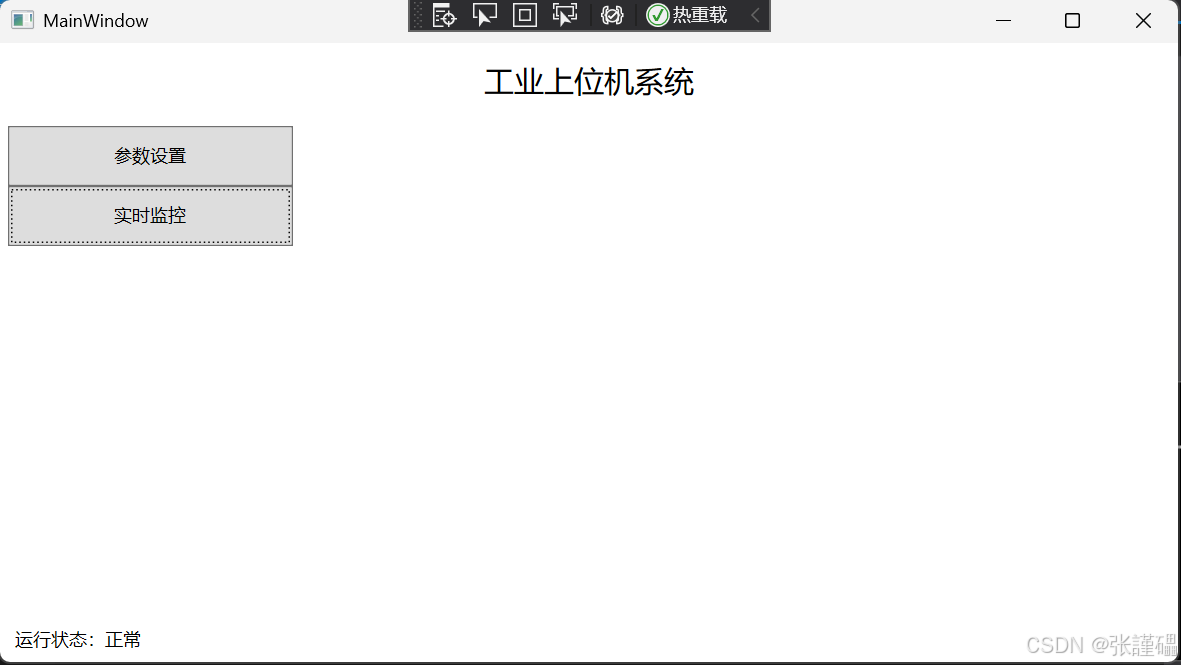
<!-- 上位机整体布局:标题栏+侧边栏+内容区+状态栏 -->
<Grid>
    <!-- 定义3行:标题栏(50px)、内容区(比例)、状态栏(30px) -->
    <Grid.RowDefinitions>
        <RowDefinition Height="50"/>    <!-- 行0:标题栏 -->
        <RowDefinition Height="*"/>     <!-- 行1:内容区(占剩余空间) -->
        <RowDefinition Height="30"/>    <!-- 行2:状态栏 -->
    </Grid.RowDefinitions>
    <!-- 定义2列(仅内容区生效):侧边栏(200px)、内容区(比例) -->
    <Grid.ColumnDefinitions>
        <ColumnDefinition Width="200"/> <!-- 列0:侧边栏 -->
        <ColumnDefinition Width="*"/>   <!-- 列1:内容区 -->
    </Grid.ColumnDefinitions>

    <!-- 标题栏:跨2列 -->
    <TextBlock Grid.Row="0" Grid.ColumnSpan="2"
               Text="工业上位机系统" FontSize="20"
               HorizontalAlignment="Center" VerticalAlignment="Center"/>

    <!-- 侧边栏:行1,列0 -->
    <StackPanel Grid.Row="1" Grid.Column="0" Orientation="Vertical" Spacing="5">
        <Button Content="参数设置" Height="40"/>
        <Button Content="实时监控" Height="40"/>
    </StackPanel>

    <!-- 状态栏:跨2列 -->
    <TextBlock Grid.Row="2" Grid.ColumnSpan="2"
               Text="运行状态:正常" Margin="10 0"
               VerticalAlignment="Center"/>
</Grid>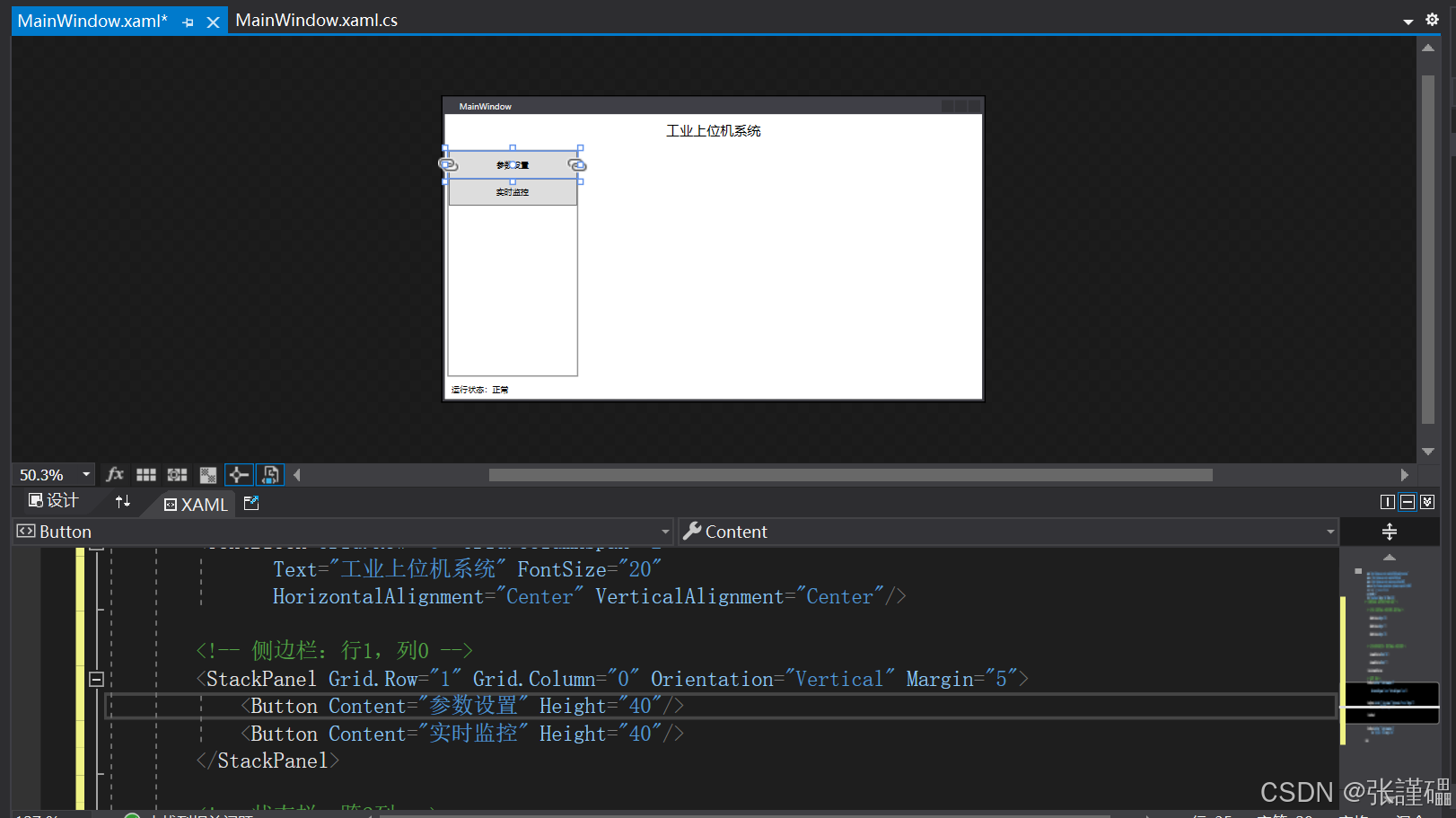
3. WrapPanel(自动换行布局)
核心作用
类似 StackPanel,但子元素超出容器宽度 / 高度时自动换行 / 换列,适合动态数量的按钮、设备列表、参数标签等。
关键属性
| 属性名 | 必懂程度 | 作用 | 上位机常用值 |
|---|---|---|---|
Orientation |
必懂 | 排列方向 | Horizontal(横向换行,设备按钮) |
Spacing |
必懂 | 子元素间距 | 10(按钮之间的间距) |
ItemWidth/ItemHeight |
进阶 | 统一设置子元素宽高 | 80/40(所有设备按钮统一尺寸) |
实战示例(上位机多设备快捷按钮)
<!-- 设备按钮组:超出宽度自动换行,统一按钮尺寸 -->
<WrapPanel Orientation="Horizontal" Spacing="10" Margin="20"
           ItemWidth="80" ItemHeight="40">
    <Button Content="设备1"/>
    <Button Content="设备2"/>
    <Button Content="设备3"/>
    <Button Content="设备4"/>
    <Button Content="设备5"/>
    <Button Content="设备6"/>
</WrapPanel>

4. DockPanel(停靠布局)
核心作用
子元素可停靠在容器的 Top/Bottom/Left/Right,最后一个子元素默认填充剩余空间,适合快速搭建界面框架(替代 Grid 做简单骨架)。
关键属性
| 属性名 | 必懂程度 | 作用 | 上位机常用值 |
|---|---|---|---|
DockPanel.Dock(附加属性) |
必懂 | 子元素停靠方向 | Top(标题栏)/Left(侧边栏)/Bottom(状态栏) |
LastChildFill |
必懂 | 最后一个子元素是否填充剩余空间 | True(默认,内容区填充剩余空间) |
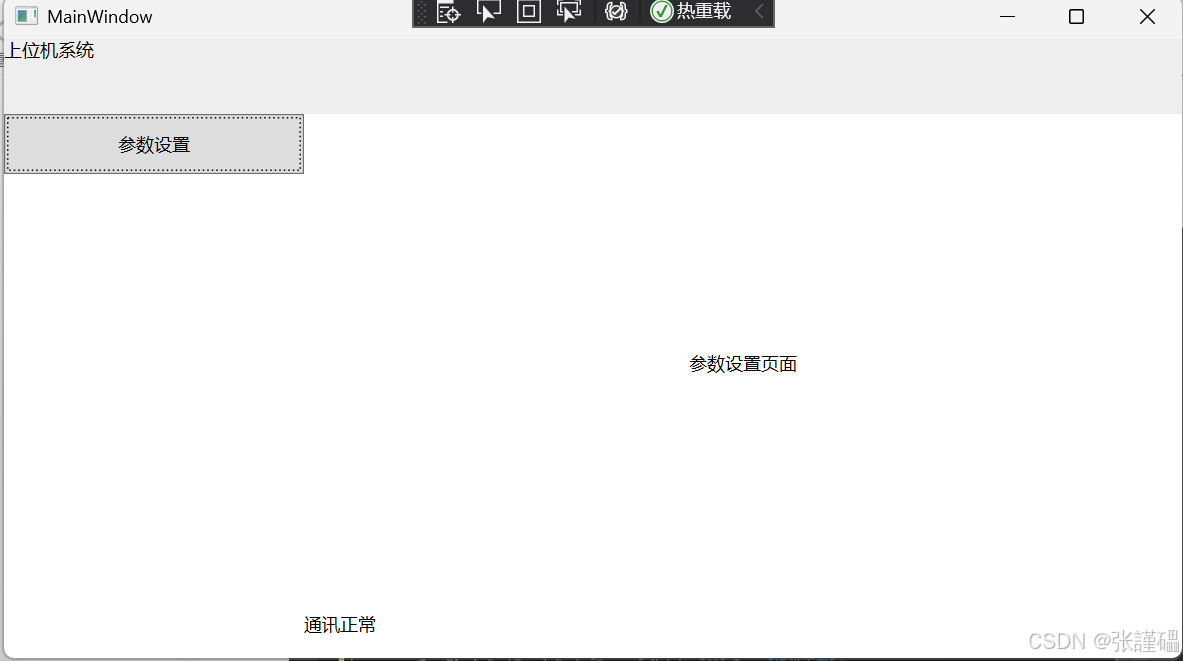
实战示例(简易上位机框架)
<DockPanel LastChildFill="True" Margin="0">
    <!-- 顶部停靠:标题栏 -->
    <TextBlock DockPanel.Dock="Top" Text="上位机系统" Height="50" Background="#EEEEEE"/>
    <!-- 左侧停靠:侧边栏 -->
    <StackPanel DockPanel.Dock="Left" Width="200">
        <Button Content="参数设置" Height="40"/>
    </StackPanel>
    <!-- 底部停靠:状态栏 -->
    <TextBlock DockPanel.Dock="Bottom" Height="30" Text="通讯正常"/>
    <!-- 最后一个元素:填充剩余空间(内容区) -->
    <Grid Background="White">
        <TextBlock Text="参数设置页面" HorizontalAlignment="Center" VerticalAlignment="Center"/>
    </Grid>
</DockPanel>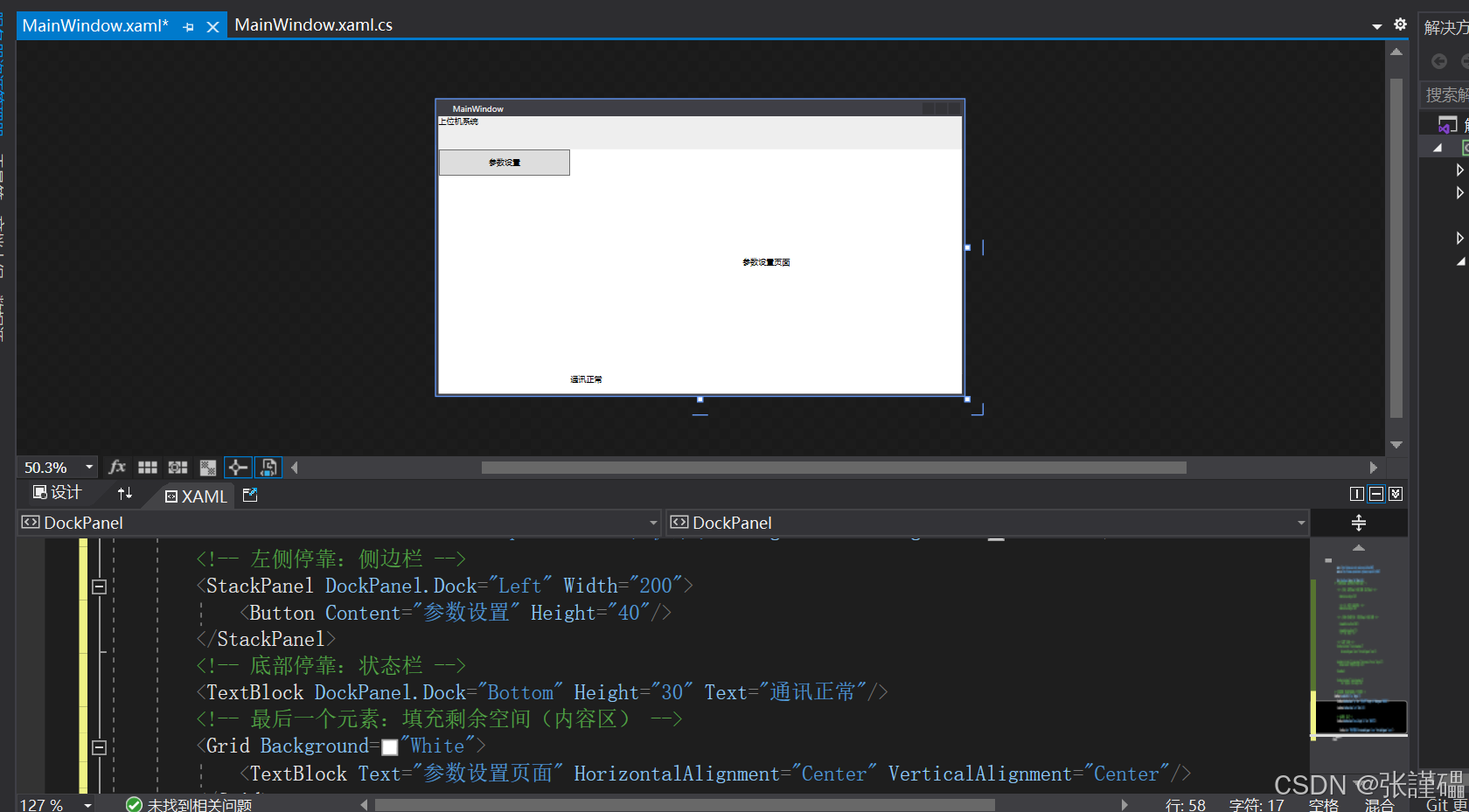


5. UniformGrid(均匀网格)
核心作用
子元素自动均分网格空间,每行 / 列数量固定,适合上位机多设备状态显示、等尺寸按钮矩阵。
关键属性
| 属性名 | 必懂程度 | 作用 | 上位机常用值 |
|---|---|---|---|
Columns |
必懂 | 列数(固定) | 3/4(设备状态矩阵列数) |
Rows |
必懂 | 行数(固定) | 2/3(设备状态矩阵行数) |
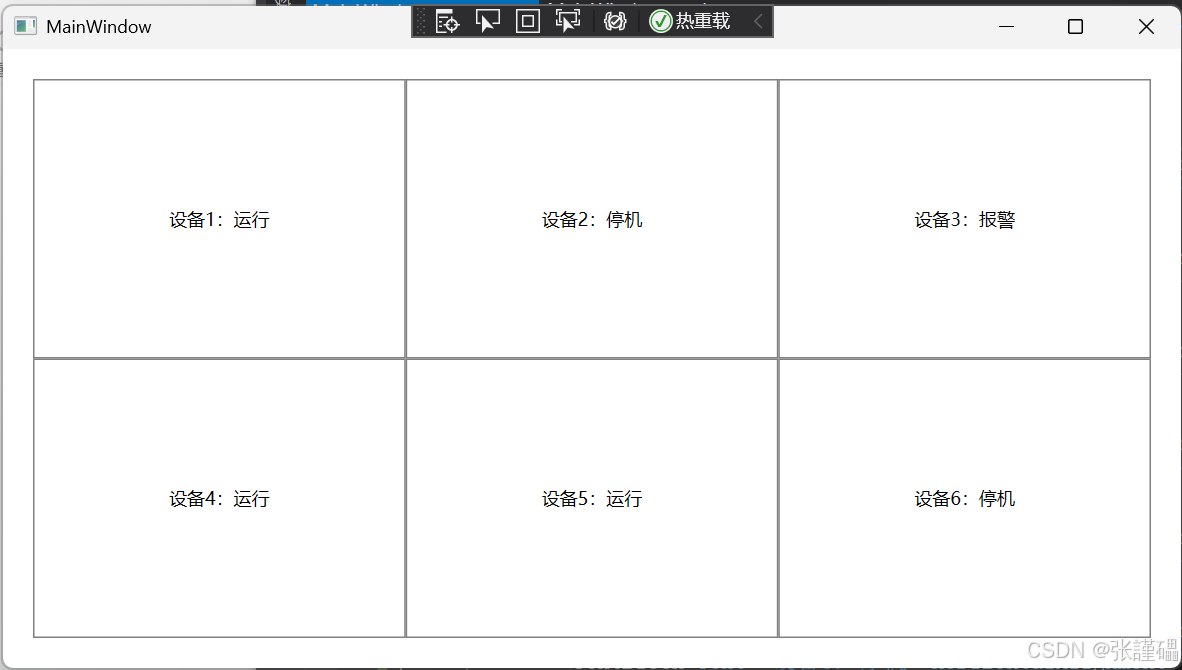
实战示例(上位机设备状态矩阵)
<!-- 3列2行的设备状态矩阵,每个状态块均分空间 -->
<UniformGrid Columns="3" Rows="2" Spacing="5" Margin="20">
    <Border BorderBrush="Gray" BorderThickness="1" Padding="5">
        <TextBlock Text="设备1:运行" HorizontalAlignment="Center" VerticalAlignment="Center"/>
    </Border>
    <Border BorderBrush="Gray" BorderThickness="1" Padding="5">
        <TextBlock Text="设备2:停机" HorizontalAlignment="Center" VerticalAlignment="Center"/>
    </Border>
    <Border BorderBrush="Gray" BorderThickness="1" Padding="5">
        <TextBlock Text="设备3:报警" HorizontalAlignment="Center" VerticalAlignment="Center"/>
    </Border>
    <Border BorderBrush="Gray" BorderThickness="1" Padding="5">
        <TextBlock Text="设备4:运行" HorizontalAlignment="Center" VerticalAlignment="Center"/>
    </Border>
    <Border BorderBrush="Gray" BorderThickness="1" Padding="5">
        <TextBlock Text="设备5:运行" HorizontalAlignment="Center" VerticalAlignment="Center"/>
    </Border>
    <Border BorderBrush="Gray" BorderThickness="1" Padding="5">
        <TextBlock Text="设备6:停机" HorizontalAlignment="Center" VerticalAlignment="Center"/>
    </Border>
</UniformGrid>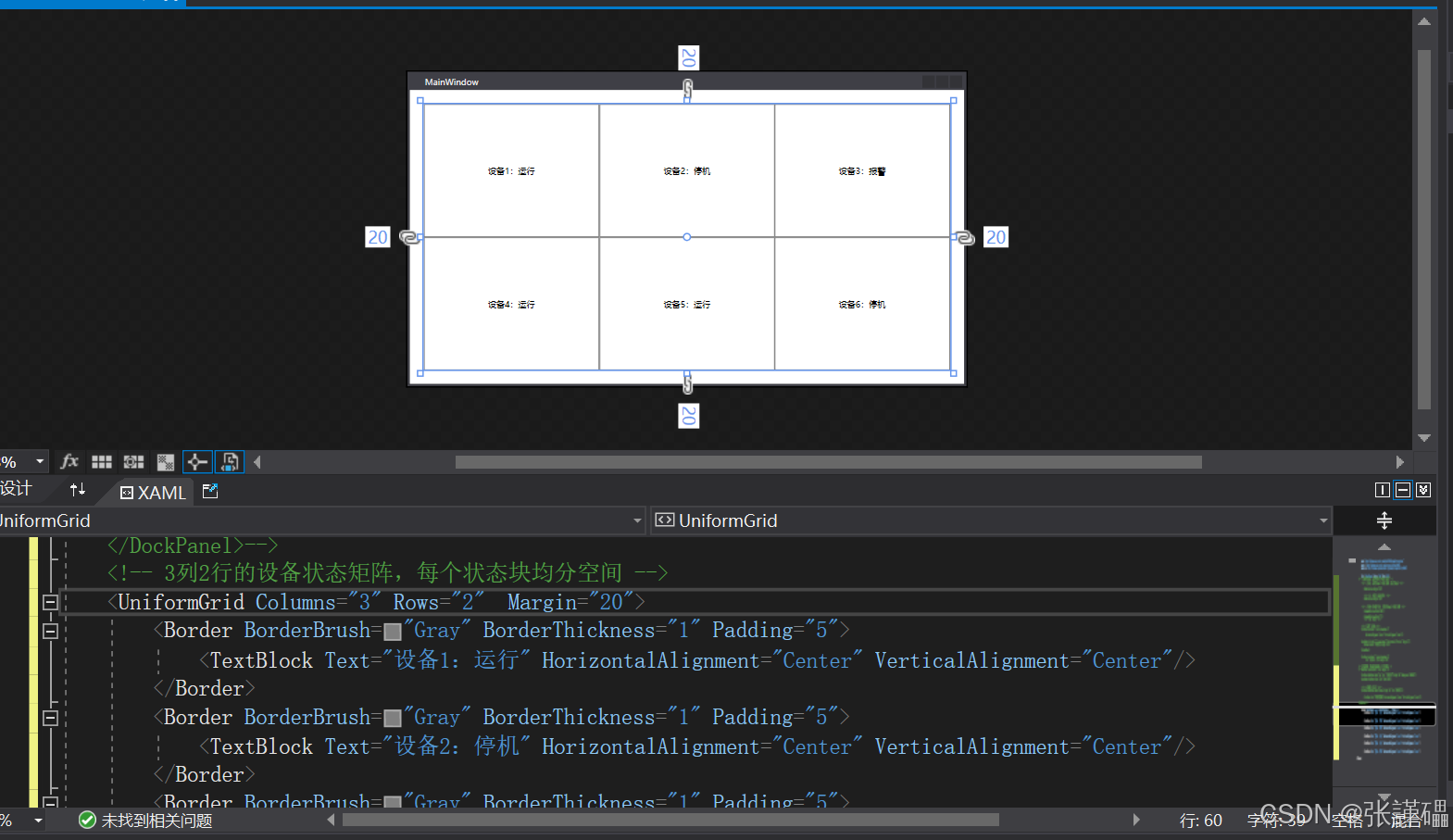
总结
- 通用属性是基础 :
Margin/HorizontalAlignment/MinWidth等属性控制控件的间距、对齐和尺寸范围,是所有布局的前提。 - Grid 是核心骨架 :上位机整体界面优先用 Grid 分割区域(行 + 列),搭配
*比例适配不同分辨率。 - 控件选型有规律 :
- 线性排列(参数行、按钮组)→ StackPanel;
- 动态数量元素(设备按钮)→ WrapPanel;
- 等尺寸矩阵(设备状态)→ UniformGrid;
- 快速框架(上下左右停靠)→ DockPanel。
注意:Spacing属性是.NET Core 3.0/.NET 5 + 及以上版本的 WPF 才支持的特性
如果版本不够会出现报错信息:编译器识别不到这个属性,报出 "未找到属性""无法识别成员" 的错误。

严重性 代码 说明 项目 文件 行 禁止显示状态
错误 XDG0012 无法识别或访问成员"Spacing"。 WpfApp4 C:\Users\zhangjinlei\Source\Repos\WpfApp4\WpfApp4\MainWindow.xaml 2
错误 XDG0012 无法识别或访问成员"Spacing"。 WpfApp4 C:\Users\zhangjinlei\Source\Repos\WpfApp4\WpfApp4\MainWindow.xaml 2
错误 XDG0012 无法识别或访问成员"Spacing"。 WpfApp4 C:\Users\zhangjinlei\Source\Repos\WpfApp4\WpfApp4\MainWindow.xaml 2
错误 XLS0413 未在类型"StackPanel"中找到属性"Spacing"。 WpfApp4 C:\Users\zhangjinlei\Source\Repos\WpfApp4\WpfApp4\MainWindow.xaml 81
错误 XLS0413 未在类型"StackPanel"中找到属性"Spacing"。 WpfApp4 C:\Users\zhangjinlei\Source\Repos\WpfApp4\WpfApp4\MainWindow.xaml 82
错误 XLS0413 未在类型"StackPanel"中找到属性"Spacing"。 WpfApp4 C:\Users\zhangjinlei\Source\Repos\WpfApp4\WpfApp4\MainWindow.xaml 87
方案 1:兼容所有版本(推荐,无需升级框架)
放弃Spacing属性,改用子元素的Margin属性来设置间距(这是.NET Framework 4.x 中设置 StackPanel 子元素间距的标准方式)。
删掉Spacing属性
方案 2:升级项目到.NET 6/8(长期推荐)
如果你的项目可以升级框架版本,升级后就能直接使用Spacing属性,步骤如下:
- 右键你的项目
WpfApp4→ 选择「属性」; - 在「应用」选项卡中,修改「目标框架」为
.NET 6 (Windows)或.NET 8 (Windows); - 点击「确定」,等待项目重建,之后
Spacing属性即可正常使用,无需修改代码。
注意:升级框架后,确保项目的 NuGet 包和引用适配新版本,避免其他兼容性问题。