文章目录
- Docker的安装
- 实战:运行第一个容器
- 配置镜像加速
- 测试更多功能
- [查看 Docker 状态](#查看 Docker 状态)
- [Docker 常用命令](#Docker 常用命令)
Docker的安装
请根据你的操作系统自行安装Docker:
Windows系统参考:https://www.runoob.com/docker/windows-docker-install.html

Mac系统:下载Docker Desktop for Mac
Linux系统:使用包管理器安装(如 apt-get install docker.io)
验证安装:
bash
# 检查Docker版本
docker --version
# 查看Docker信息
docker info
下载之后可能还需要升级wsl
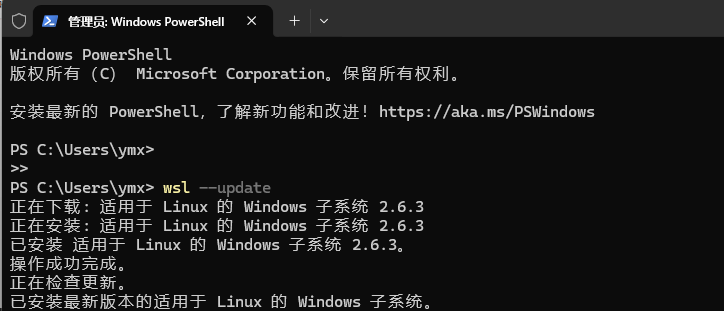
bash
wsl --update实战:运行第一个容器
bash
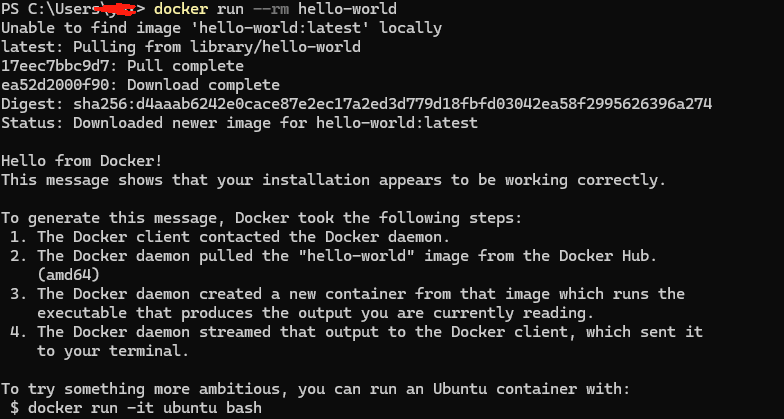
docker run --rm hello-world
可能会报错,一版是镜像或者网络的缘故,请看下一步。如果没报错,请自行忽略。
配置镜像加速
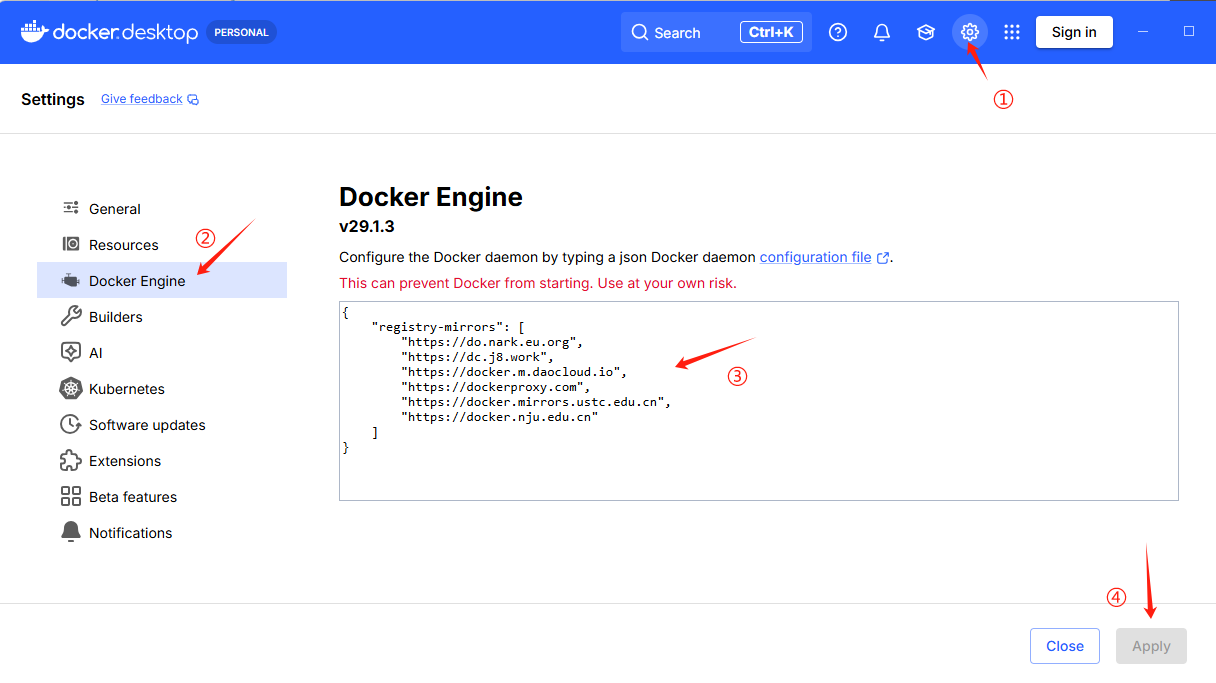
bash
{
    "registry-mirrors": [
        "https://do.nark.eu.org",
        "https://dc.j8.work",
        "https://docker.m.daocloud.io",
        "https://dockerproxy.com",
        "https://docker.mirrors.ustc.edu.cn",
        "https://docker.nju.edu.cn"
    ]
}
第二步:重启完docker之后检查registry mirror刚刚配置的加速地址是否成功
bash
docker info可以看到刚刚配置的镜像
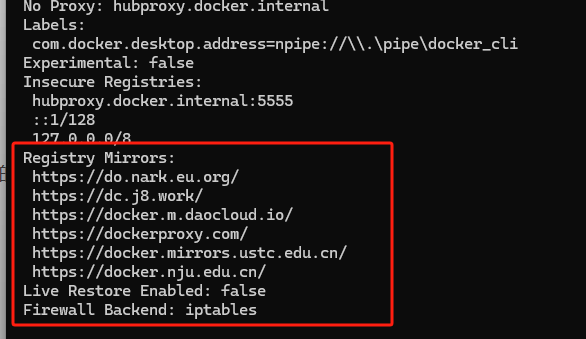
然后就成功啦
测试更多功能
测试Web 服务(Nginx)
bash
docker run -d --name mynginx -p 8080:80 nginx命令解释:
docker run:运行一个容器
-d:后台运行
--name nginx001:给容器命名为nginx001
-p 80:80:端口映射(宿主机端口:容器端口)
nginx:latest:使用nginx的最新版本镜像
测试运行
bash
# 查看运行中的容器
docker ps

# 在浏览器访问
# http://localhost 或 http://localhost:80
你应该能看到nginx的欢迎页面!
查看 Docker 状态
bash
# 查看运行中的容器
docker ps

# 查看所有容器(包括停止的)
docker ps -a

# 查看已下载的镜像
docker images
Docker 常用命令
bash
# 查看运行中的容器
docker ps

# 查看所有容器(包括已停止的)
docker ps -a

# 停止容器
docker stop nginx001

# 启动已停止的容器
docker start nginx001

# 重启容器
docker restart nginx001

# 查看容器日志
docker logs nginx001

# 删除容器(必须先停止)
docker rm nginx001

# 强制删除运行中的容器
docker rm -f nginx001