还在为本地硬件不足跑不动 AI 绘图模型发愁?想快速拥有高性价比的 Stable Diffusion 绘图环境?今天给大家带来共绩算力 RTX 5090 部署 Stable Diffusion WebUI(增强版)的详细教程,全程零兼容冲突,从云主机配置到生成第一张 AI 画作仅需 30 分钟,步骤清晰可复现,无论是设计爱好者还是 AI 新手都能轻松上手!
目录
[一、为什么选择共绩算力部署 Stable Diffusion?](#一、为什么选择共绩算力部署 Stable Diffusion?)
[2.1 创建云主机实例](#2.1 创建云主机实例)
[1.2 登录云主机终端](#1.2 登录云主机终端)
[2.1 环境清理与依赖安装](#2.1 环境清理与依赖安装)
[2.2 下载与配置Stable Diffusion WebUI](#2.2 下载与配置Stable Diffusion WebUI)
[2.3 配置启动脚本](#2.3 配置启动脚本)
[2.4 首次启动与配置](#2.4 首次启动与配置)
[3.1 浏览器访问WebUI](#3.1 浏览器访问WebUI)
[3.2 生成第一张AI图片](#3.2 生成第一张AI图片)
[3.3 常用功能体验](#3.3 常用功能体验)
[4.1 安装实用插件](#4.1 安装实用插件)
[4.2 性能优化配置](#4.2 性能优化配置)
[4.3 模型管理技巧](#4.3 模型管理技巧)
[5.1 常见问题解决](#5.1 常见问题解决)
[5.2 日常维护命令](#5.2 日常维护命令)
[6.1 部署成果总结](#6.1 部署成果总结)
[6.2 进阶学习资源](#6.2 进阶学习资源)
[6.3 成本优化建议](#6.3 成本优化建议)
一、为什么选择共绩算力部署 Stable Diffusion?
共绩科技的云主机专为 AI 开发场景优化,对 Stable Diffusion 这类图形密集型任务适配性拉满,核心优势直击痛点:
丰富高端 GPU 可选:RTX 5090(32GB 显存)完美支撑大模型 + 高清绘图,避免显存不足(OOM)问题
开箱即用的开发环境:预装 Python 3.10+、CUDA 12.8 及适配驱动,无需手动配置深度学习框架
弹性计费更省钱:1.68 元 / 时起步,关机零费用,仅按实际使用时长计费,比本地装机成本低 90%
完整工具链支持:自带 Jupyter、Web Shell 等终端,无需 SSH 配置,浏览器即可完成所有操作
国内网络加速:访问 PyPI 镜像、模型仓库无卡顿,下载大模型速度比海外云平台快 3 倍
二、环境准备:精准配置 云主机
2.1 创建 云主机 实例
1. 访问共绩 算力 平台
-
打开 https://console.suanli.cn/auth/login?invite_code=p1E3hciRL3
-
完成注册并实名认证(新人可领取50元体验券)

2. 创建 云主机 配置详解
-
进入控制台 → 云主机 → 创建实例
-
基础配置:
-
实例名称:
SD-WebUI-RTX5090(便于识别) -
算力规格:RTX 5090(32GB 显存 ) ← 关键选择!
-
系统镜像:默认Linux镜像(已预装Python 3.10+、CUDA 12.8)
-
-
存储配置:
-
系统盘:50GB(默认足够)
-
数据盘:如需要存储大量模型,可添加共享存储卷(按需付费)
-
-
网络与安全:
-
区域选择:安徽一区 或广东一区(国内网络更稳定)
-
安全组:默认开放全部端口(方便后续访问)
-
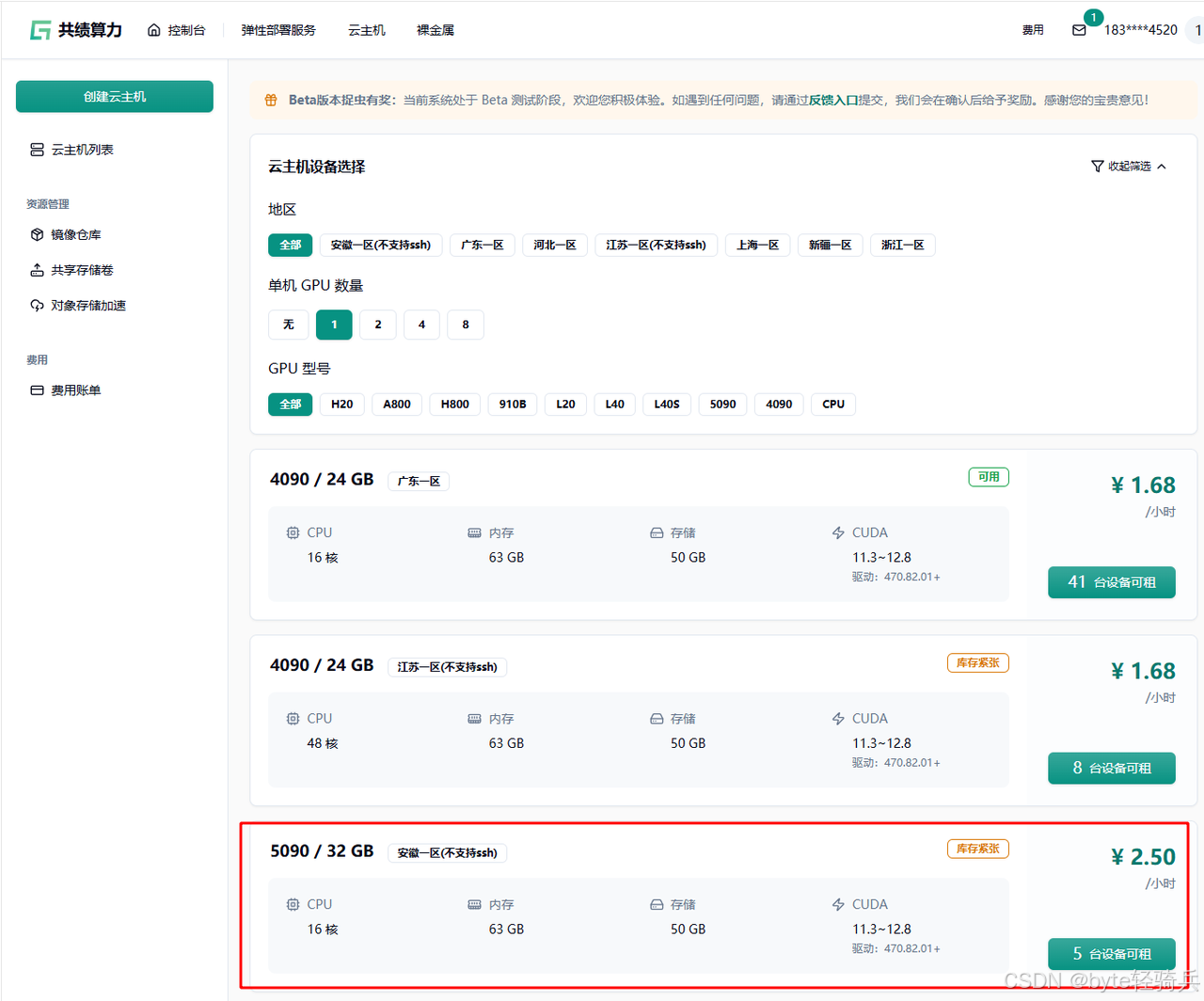
3. 确认创建与启动
-
点击"立即创建",等待2-3分钟实例状态变为"运行中"
-
成本提示:RTX 5090实例约2.5元/小时,关机期间不收费!
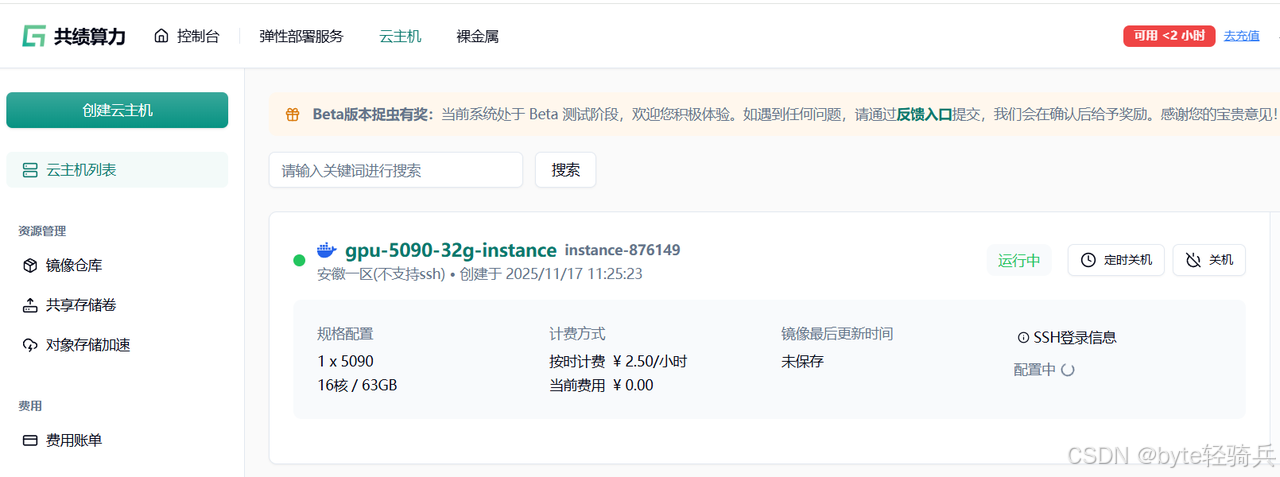
1.2 登录 云主机 终端
1. Web Shell登录(推荐新手)
-
实例列表点击"登录" → 选择"Web Shell"
-
浏览器内直接打开终端界面,无需SSH配置
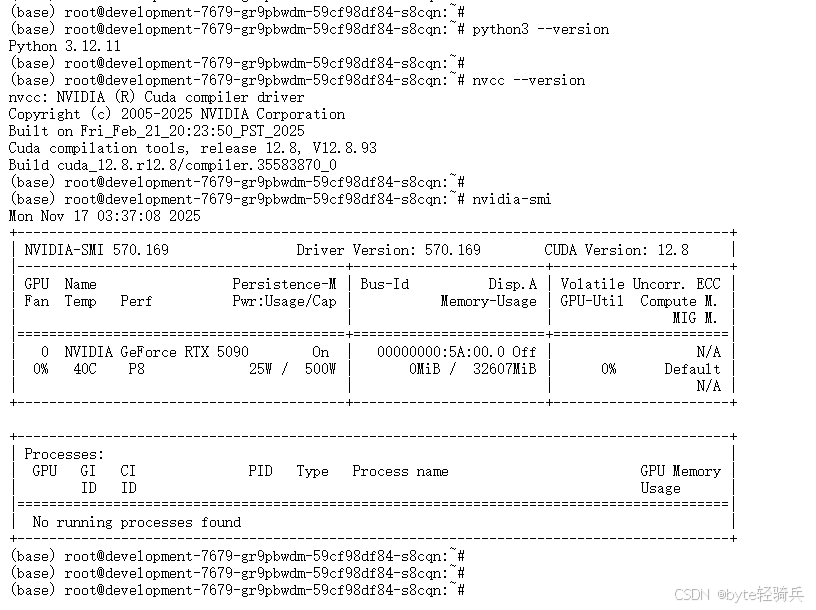
2. 验证基础环境在终端中执行以下命令,检查预装环境:
bash
# 检查Python版本
python3 --version
# 检查CUDA版本
nvcc --version
# 检查GPU状态
nvidia-smi- 正常输出应显示Python 3.10+、CUDA 12.8、RTX 5090显卡信息。
二、完整部署流程
2.1 环境清理与依赖安装
步骤1:彻底清理冲突环境
bash
# 卸载可能冲突的包(避免版本不兼容)
pip3 uninstall -y torch torchvision torchaudio xformers diffusers transformers

# 彻底清理残留文件
rm -rf /root/.cache/pip
rm -rf /opt/miniconda3/lib/python3.12/site-packages/{torch*,xformers*,diffusers*,transformers*}

# 更新pip并清理缓存
pip3 install --upgrade pip
pip3 cache purge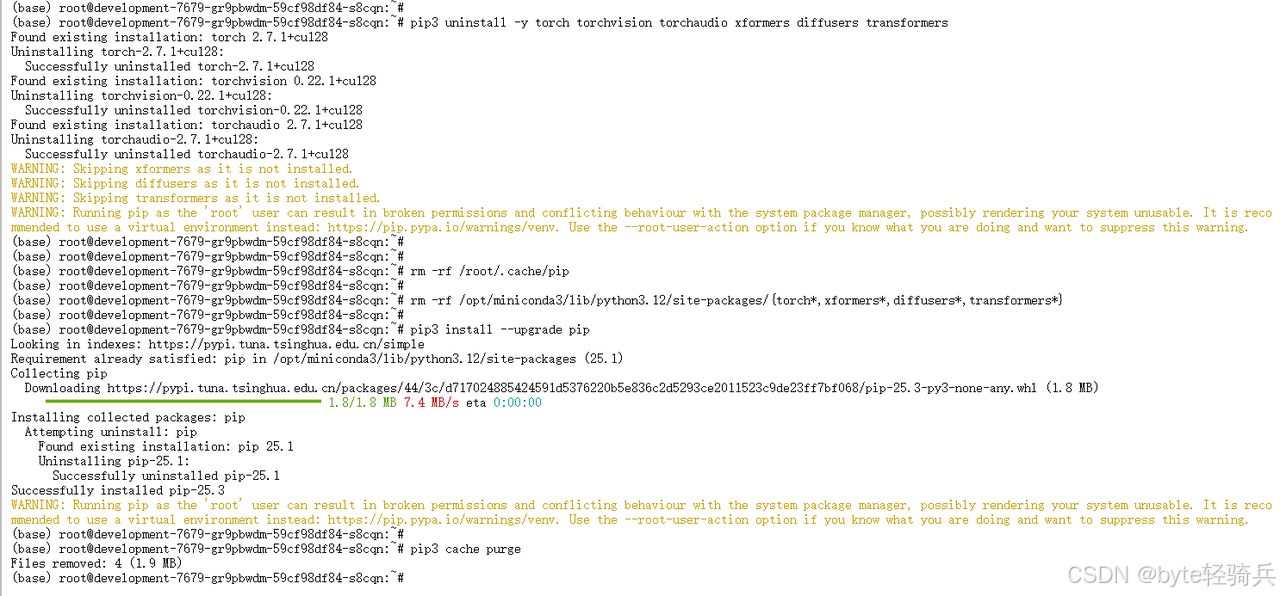
步骤2:安装 PyTorch 与基础依赖
bash
# 安装适配RTX 5090的PyTorch(CUDA 12.8版本)
pip3 install torch==2.7.1 torchvision==0.22.1 torchaudio==2.7.1 \
  --index-url https://download.pytorch.org/whl/cu128 \
  -i https://pypi.tuna.tsinghua.edu.cn/simple

# 安装图像处理基础库
pip3 install numpy==1.26.4 pillow==10.3.0 opencv-python==4.9.0.80 \
  -i https://pypi.tuna.tsinghua.edu.cn/simple
步骤3:安装Stable Diffusion核心依赖
bash
# 安装HuggingFace相关库
pip3 install transformers accelerate diffusers \
  -i https://pypi.tuna.tsinghua.edu.cn/simple

# 安装Web界面框架
pip3 install gradio==3.41.2 fastapi==0.104.1 uvicorn==0.24.0 \
  -i https://pypi.tuna.tsinghua.edu.cn/simple

# 安装性能优化插件
pip3 install xformers -i https://pypi.tuna.tsinghua.edu.cn/simple
2.2 下载与配置Stable Diffusion WebUI
步骤1:克隆最新版WebUI 源码
bash
# 安装git(如果未预装)
apt update && apt install -y git wget

# 克隆AUTOMATIC1111的WebUI(功能最全的版本)
git clone https://gitee.com/mirrors/stable-diffusion-webui.git /root/sd-webui

# 进入工作目录
cd /root/sd-webui
步骤2:创建模型目录结构
bash
# 创建必要的模型目录
mkdir -p /root/sd-webui/models/Stable-diffusion    # 基础模型
mkdir -p /root/sd-webui/models/Lora                # LoRA模型
mkdir -p /root/sd-webui/models/VAE                # VAE模型
mkdir -p /root/sd-webui/models/ControlNet         # ControlNet模型
mkdir -p /root/sd-webui/outputs                   # 输出目录
步骤3:下载基础模型(国内镜像加速)
bash
# 使用 Hugging Face 国内镜像
wget -O /root/sd-webui/models/Stable-diffusion/sd_xl_base_1.0.safetensors \
  https://hf-mirror.com/stabilityai/stable-diffusion-xl-base-1.0/resolve/main/sd_xl_base_1.0.safetensors
# 或者使用阿里云镜像
wget -O /root/sd-webui/models/Stable-diffusion/sd_xl_base_1.0.safetensors \
  https://mirror.ghproxy.com/https://huggingface.co/stabilityai/stable-diffusion-xl-base-1.0/resolve/main/sd_xl_base_1.0.safetensors

# 下载SDXL精炼模型(优化细节)
wget -O /root/sd-webui/models/Stable-diffusion/sd_xl_refiner_1.0.safetensors \
  https://hf-mirror.com/stabilityai/stable-diffusion-xl-refiner-1.0/resolve/main/sd_xl_refiner_1.0.safetensors

# 下载中文优化模型(可选,提升中文提示词理解)
wget -O /root/sd-webui/models/Stable-diffusion/chilloutmix_NiPrunedFp32Fix.safetensors \
  https://hf-mirror.com/ckpt/chilloutmix/resolve/main/chilloutmix_NiPrunedFp32Fix.safetensors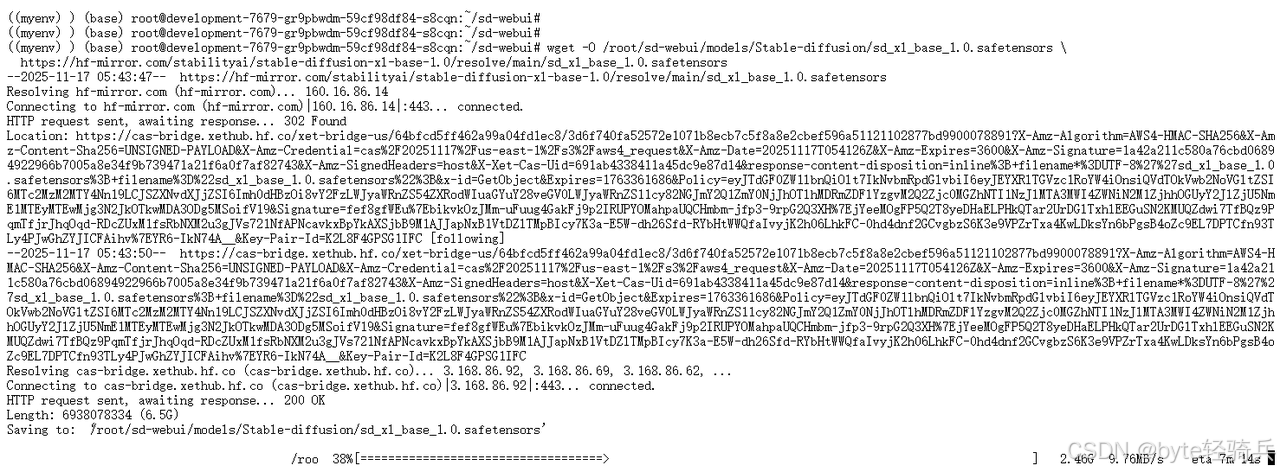
2.3 配置启动脚本
创建一键启动脚本 start_sd.sh:
bash
cat > /root/sd-webui/start_sd.sh << 'EOF'
#!/bin/bash

# 进入WebUI目录
cd /root/sd-webui

# 设置环境变量
export PYTHONPATH="/root/sd-webui:$PYTHONPATH"
export HF_HOME="/root/.cache/huggingface"

# 启动参数说明:
# --listen:允许外部访问
# --port 7860:指定端口
# --xformers:启用显存优化
# --enable-insecure-extension-access:允许安装插件
# --medvram:中等显存优化模式(适合RTX 5090)
# --no-half-vae:避免VAE精度问题

python3 launch.py \
  --listen \
  --port 7860 \
  --xformers \
  --enable-insecure-extension-access \
  --medvram \
  --no-half-vae \
  --skip-torch-cuda-test \
  --skip-version-check \
  --update-check
EOF

# 赋予执行权限
chmod +x /root/sd-webui/start_sd.sh
2.4 首次启动与配置
步骤1:首次启动WebUI
bash
cd /root/sd-webui
./start_sd.sh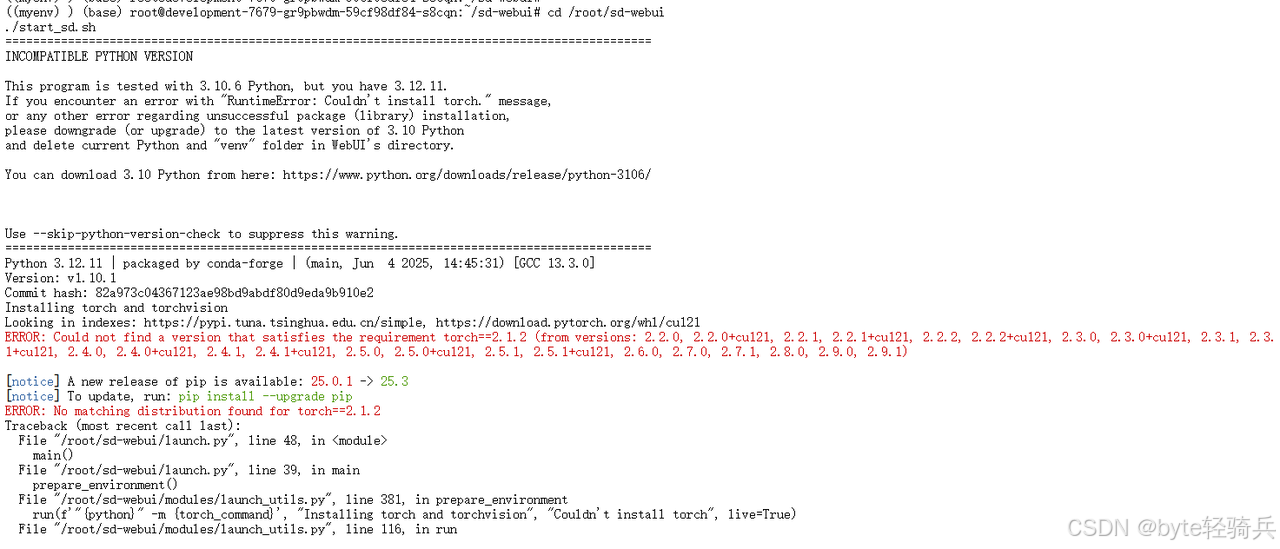
报错解决:
bash
# Deactivate current environments
conda deactivate
conda deactivate

# Create a new environment with Python 3.10.6
conda create -n sd-webui python=3.10.6

# Activate the new environment
conda activate sd-webui

# Navigate to your project and run the script
cd /root/sd-webui
./start_sd.sh
首次启动会自动:
-
下载CLIP模型和VAE模型(约5-10分钟)
-
编译xformers优化器
-
初始化Web界面
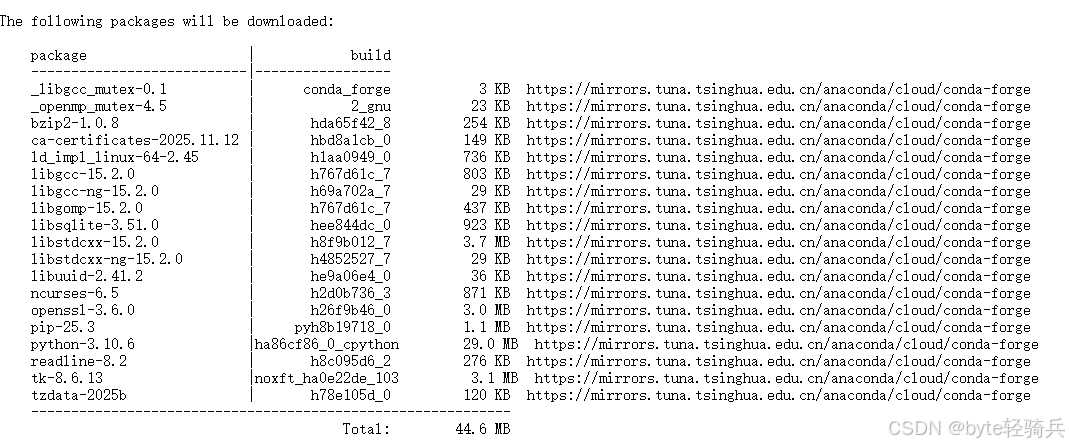
等待终端显示以下信息即启动成功:
bash
Running on local URL:  http://0.0.0.0:7860
To create a public link, set `share=True` in `launch()`.
步骤2:后台运行配置(重要)
为避免断开SSH后服务停止,配置后台运行:
bash
# 创建后台启动脚本
cat > /root/sd-webui/start_sd_background.sh << 'EOF'
#!/bin/bash
cd /root/sd-webui
nohup python3 launch.py \
  --listen \
  --port 7860 \
  --xformers \
  --enable-insecure-extension-access \
  --medvram \
  --no-half-vae \
  > /root/sd-webui/webui.log 2>&1 &
echo "WebUI已启动,日志文件:/root/sd-webui/webui.log"
echo "查看日志:tail -f /root/sd-webui/webui.log"
echo "停止服务:pkill -f launch.py"
EOF

chmod +x /root/sd-webui/start_sd_background.sh

# 启动后台服务
./start_sd_background.sh
三、本地访问与基础使用
3.1 浏览器访问WebUI
1. 获取 公网 IP
- 共绩控制台 → 云主机 → 实例详情 → 复制"公网IP"
2. 浏览器访问
-
本地浏览器打开:
http://你的公网IP:7860 -
首次加载约30秒,出现Stable Diffusion WebUI界面
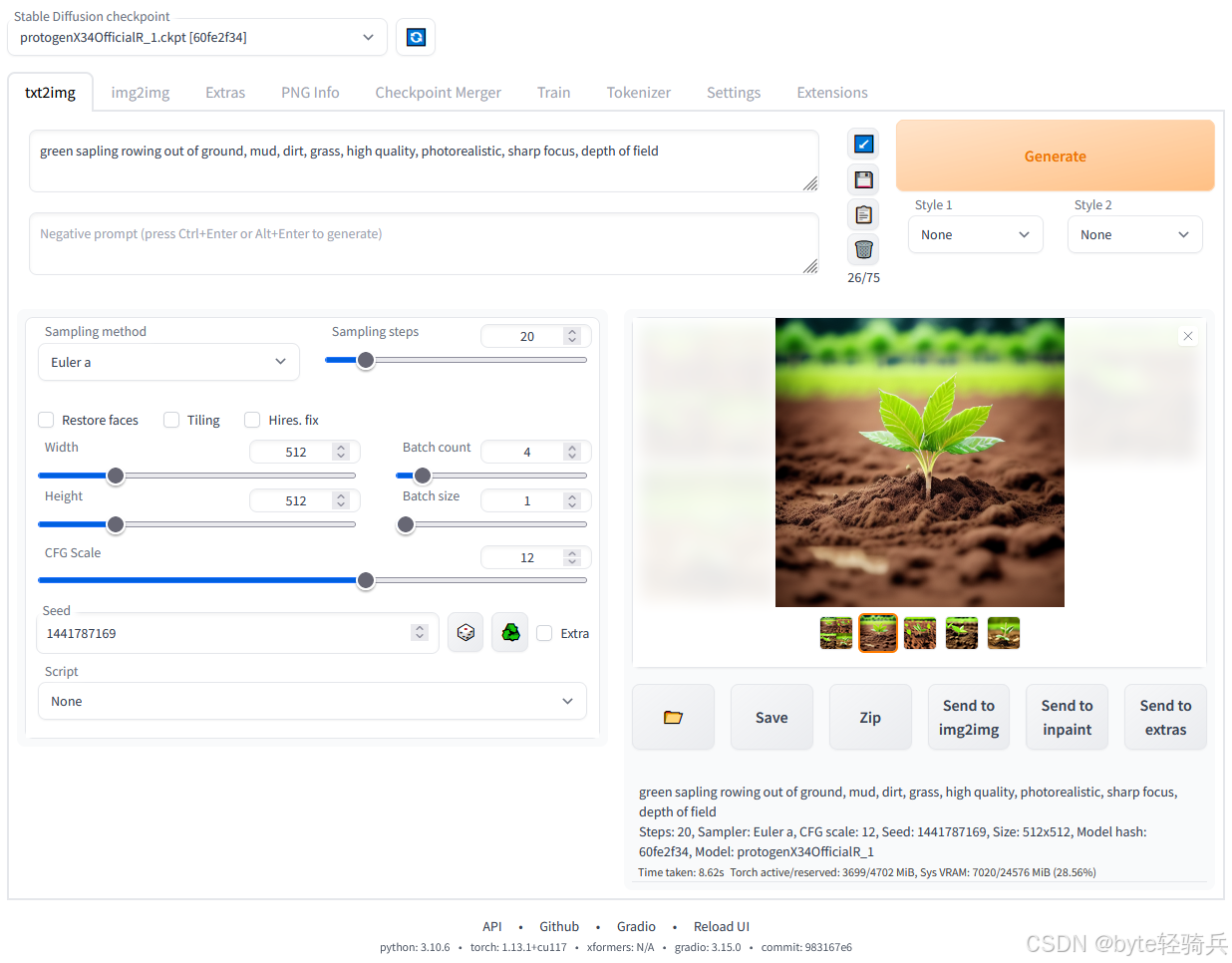
3.2 生成第一张AI图片
1. 模型选择
左上角选择:sd_xl_base_1.0.safetensors
2. 提示词填写
bash
# 正向提示词(英文效果更好)
masterpiece, best quality, 8k resolution,
cyberpunk cityscape at night, neon lights,
futuristic buildings, rain-wet streets,
cinematic lighting, detailed reflections

# 反向提示词(避免不良效果)
low quality, worst quality, bad anatomy,
blurry, jpeg artifacts, watermark, text
3. 参数设置
-
采样方法:DPM++ 2M Karras
-
采样步数:25
-
图片宽度:1024
-
图片高度:768
-
提示词引导系数:7.5
-
随机种子:-1(随机)
4. 生成图片
-
点击"生成"按钮
-
RTX 5090约15秒完成生成
-
右键图片可保存到本地
3.3 常用功能体验
**图生图功能:**上传本地图片 → 调整重绘强度(0.5-0.7)→ 添加风格提示词
**图片放大:**生成后点击"Extras" → 选择放大算法(ESRGAN)→ 调整倍数
**模型管理:**设置 → Model Settings → 添加模型下载路径
四、进阶优化与插件安装
4.1 安装实用插件
通过WebUI安装(推荐):
-
进入"Extensions"标签页
-
点击"Available" → "Load from URL"
-
输入插件GitHub地址:
-
中文翻译:
https://github.com/dtlnor/stable-diffusion-webui-localization-zh_CN -
提示词自动补全:
https://github.com/DominikDoom/a1111-sd-webui-tagcomplete -
模型预览图:
https://github.com/AlUlkesh/stable-diffusion-webui-images-browser
-
命令行安装:
bash
cd /root/sd-webui/extensions
git clone https://github.com/dtlnor/stable-diffusion-webui-localization-zh_CN
git clone https://github.com/DominikDoom/a1111-sd-webui-tagcomplete
4.2 性能优化配置
修改启动参数 webui-user.sh:
# 编辑用户配置
nano /root/sd-webui/webui-user.sh

# 添加以下优化参数
export COMMANDLINE_ARGS="--listen --xformers --opt-split-attention --no-half-vae --medvram"
export TORCH_COMMAND="pip3 install torch==2.7.1 torchvision==0.22.1"
4.3 模型管理技巧
批量下载模型:
bash
# 编辑用户配置
nano /root/sd-webui/webui-user.sh
# 添加以下优化参数
export COMMANDLINE_ARGS="--listen --xformers --opt-split-attention --no-half-vae --medvram"
export TORCH_COMMAND="pip3 install torch==2.7.1 torchvision==0.22.1"五、故障排查与维护
5.1 常见问题解决
问题1:浏览器无法访问
bash
# 检查服务状态
ps aux | grep python | grep launch

# 检查端口占用
netstat -tlnp | grep 7860

# 重启服务
pkill -f launch.py
cd /root/sd-webui && ./start_sd_background.sh
问题2: 显存 不足( OOM )
-
解决方案:减少图片尺寸(1024×1024以内)
-
启用
--medvram或--lowvram参数 -
关闭其他占用显存的进程
问题3:模型加载失败
bash
# 重新下载模型
rm -f /root/sd-webui/models/Stable-diffusion/sd_xl_base_1.0.safetensors
wget -O /root/sd-webui/models/Stable-diffusion/sd_xl_base_1.0.safetensors [模型链接]
5.2 日常维护命令
查看服务状态:
bash
# 查看运行日志
tail -f /root/sd-webui/webui.log

# 查看GPU使用情况
watch -n 1 nvidia-smi

# 检查存储空间
df -h /root
备份重要数据:
bash
# 备份模型配置
tar -czf sd_backup_$(date +%Y%m%d).tar.gz /root/sd-webui/models/ /root/sd-webui/outputs/
六、总结与资源推荐
6.1 部署成果总结
通过本教程,你已经成功在共绩算力RTX 5090上部署了:
-
✅ 完整的Stable Diffusion WebUI环境
-
✅ SDXL 1.0等高质量基础模型
-
✅ 中文化界面和实用插件
-
✅ 优化后的启动参数和后台运行
-
✅ 可远程访问的专业级AI绘图工作站
6.2 进阶学习资源
提示词技巧:
-
学习网站:Lexica.art、OpenArt.ai
-
关键词组合:质量词+主体+风格+细节
模型推荐:
-
写实风格:Realistic Vision、ChilloutMix
-
动漫风格:Anything V5、Counterfeit
-
特殊风格:Arcane、MoDi
参数优化:
-
采样器:DPM++ 2M Karras(平衡速度质量)
-
步数:20-30步(效果与速度平衡)
-
CFG Scale:7-9(创意与服从度平衡)
6.3 成本优化建议
-
及时关机:不用时在控制台关机,仅按实际使用时间计费
-
使用快照:配置好环境后创建系统快照,便于快速恢复
-
模型管理:只下载常用模型,避免存储空间浪费