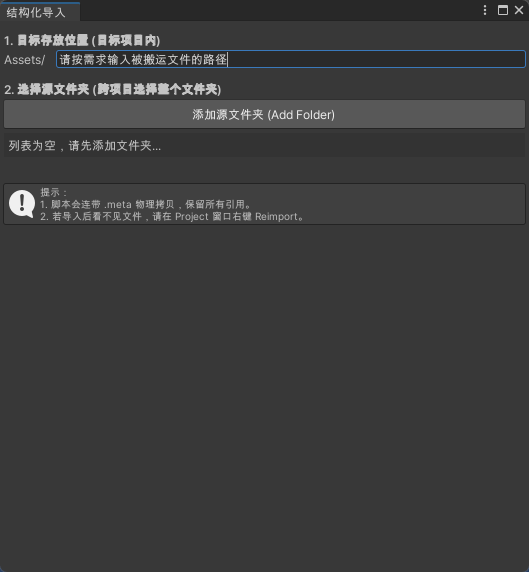
工作中经常需要同时开启两个unity项目,并且在两个项目之前通过拖拽的方式互相传输文件。但我发现这个方案不是很稳定。有时候直接拖拽到另一个项目时候,预制体及材质球跟贴图互相之间挂载和引用是正确的,有时候会丢失引用。这边制作了一个插件,让我们可以稳定的迁移文件,且不丢失索引。
脚本使用完整指南
第一步:创建脚本
-
打开你的 目标项目(即接收资源的那个项目)。
-
在
Project窗口的Assets文件夹下,检查是否有名为 Editor 的文件夹。如果没有,请右键Create > Folder命名为Editor(名称必须精确)。 -
在
Editor文件夹内,右键Create > C# Script,命名为CrossProjectImporter。 -
双击打开,将上一条回复中的完整代码覆盖粘贴进去并保存。
第二步:打开工具窗口
-
回到 Unity 编辑器,等待脚本编译。
-
在顶部菜单栏你会看到多出一个选项:Tools。
-
点击 Tools > 结构化强导工具(完整版)。
第三步:设置与导入流程
1. 设置目标存放路径
在工具窗口的第一个输入框内,填写你希望资源存放的相对路径。
-
例子 :根据你的需求,填写
Arts/Avatar/DefaultSkin/001/001。 -
注意 :不需要写开头的
Assets/,脚本会自动补全。如果路径不存在,脚本会自动创建文件夹。
2. 添加源资源(跨项目选择)
-
点击 "添加文件或文件夹" 按钮。
-
在弹出的系统文件选择框中,横跨硬盘找到你另一个项目(源项目)的路径。
- 例子 :定位到
D:\Unity_002\...\002这个文件夹。
- 例子 :定位到
-
选中文件夹后点击"确定(选择文件夹)"。
3. 执行强力导入
-
核对下方列表,确认路径正确。
-
点击绿色的 "执行重定向导入" 按钮。
-
脚本会开始物理拷贝文件及其对应的
.meta。 -
完成后会弹出"导入成功"的提示。
using UnityEngine;
using UnityEditor;
using System.IO;
using System.Collections.Generic;

public class CrossProjectImporter : EditorWindow
{
    // 默认目标路径(根据你的需求设定)
    private string targetPathInAssets = "请按需求输入被搬运文件的路径";
    private List<string> selectedFolders = new List<string>();

    [MenuItem("Tools/结构化强导工具(完整版)")]
    public static void ShowWindow()
    {
        CrossProjectImporter window = GetWindow<CrossProjectImporter>("结构化导入");
        window.minSize = new Vector2(450, 500);
    }

    void OnGUI()
    {
        EditorGUILayout.Space(10);
        GUILayout.Label("1. 目标存放位置 (目标项目内)", EditorStyles.boldLabel);

        EditorGUILayout.BeginHorizontal();
        EditorGUILayout.LabelField("Assets/", GUILayout.Width(50));
        targetPathInAssets = EditorGUILayout.TextField(targetPathInAssets);
        EditorGUILayout.EndHorizontal();

        EditorGUILayout.Space(10);
        GUILayout.Label("2. 选择源文件夹 (跨项目选择整个文件夹)", EditorStyles.boldLabel);

        if (GUILayout.Button("添加源文件夹 (Add Folder)", GUILayout.Height(30)))
        {
            string path = EditorUtility.OpenFolderPanel("选择要搬运的【S13】特效文件夹", "", "");
            if (!string.IsNullOrEmpty(path) && !selectedFolders.Contains(path))
            {
                selectedFolders.Add(path);
            }
        }

        // 显示已选列表
        EditorGUILayout.BeginVertical("box");
        if (selectedFolders.Count == 0) EditorGUILayout.LabelField("列表为空,请先添加文件夹...");
        for (int i = 0; i < selectedFolders.Count; i++)
        {
            EditorGUILayout.BeginHorizontal();
            EditorGUILayout.LabelField(selectedFolders[i], EditorStyles.miniLabel);
            if (GUILayout.Button("移除", GUILayout.Width(40))) selectedFolders.RemoveAt(i);
            EditorGUILayout.EndHorizontal();
        }
        EditorGUILayout.EndVertical();

        EditorGUILayout.Space(20);

        if (selectedFolders.Count > 0)
        {
            GUI.backgroundColor = Color.green;
            if (GUILayout.Button("🚀 执行完整搬运 (保持结构+预制体+GUID)", GUILayout.Height(50)))
            {
                ExecuteFullImport();
            }
            GUI.backgroundColor = Color.white;
        }

        EditorGUILayout.HelpBox("提示:\n1. 脚本会连带 .meta 物理拷贝,保留所有引用。\n2. 若导入后看不见文件,请在 Project 窗口右键 Reimport。", MessageType.Info);
    }

    void ExecuteFullImport()
    {
        // 1. 确保目标根目录存在
        string rootDestDir = Path.GetFullPath(Path.Combine(Application.dataPath, targetPathInAssets));
        if (!Directory.Exists(rootDestDir)) Directory.CreateDirectory(rootDestDir);

        try
        {
            AssetDatabase.StartAssetEditing(); // 暂停资源数据库自动刷新,提高拷贝效率

            foreach (string sourcePath in selectedFolders)
            {
                if (!Directory.Exists(sourcePath)) continue;

                string folderName = Path.GetFileName(sourcePath);
                string finalFolderDest = Path.Combine(rootDestDir, folderName);

                // 执行递归拷贝
                CopyDirectoryWithStructure(sourcePath, finalFolderDest);
            }
        }
        finally
        {
            AssetDatabase.StopAssetEditing(); // 恢复刷新
        }

        // 2. 核心:强制同步刷新,解决"看不见预制体"的问题
        EditorUtility.DisplayProgressBar("同步中", "正在强力刷新 AssetDatabase...", 0.5f);
        AssetDatabase.Refresh(ImportAssetOptions.ForceUpdate | ImportAssetOptions.ForceSynchronousImport);
        EditorUtility.ClearProgressBar();

        Debug.Log($"<color=green>搬运成功!</color> 目标路径: Assets/{targetPathInAssets}");

        EditorUtility.DisplayDialog("搬运完成", "文件夹结构及预制体已物理搬运成功。\n\n关于FBX报错:由于模型动画曲线异常导致,通常不影响预制体使用。", "确定");
        selectedFolders.Clear();
    }

    void CopyDirectoryWithStructure(string sourceDir, string destDir)
    {
        // 创建目录
        if (!Directory.Exists(destDir)) Directory.CreateDirectory(destDir);

        // 拷贝当前文件夹自身的 .meta
        CopyMetaFile(sourceDir, destDir);

        // 拷贝所有文件
        string[] files = Directory.GetFiles(sourceDir);
        foreach (string file in files)
        {
            if (file.EndsWith(".meta")) continue;

            string fileName = Path.GetFileName(file);
            string destFilePath = Path.Combine(destDir, fileName);

            // 物理拷贝(覆盖模式)
            File.Copy(file, destFilePath, true);
            // 拷贝对应的 meta
            CopyMetaFile(file, destFilePath);
        }

        // 递归子目录
        string[] subDirs = Directory.GetDirectories(sourceDir);
        foreach (string subDir in subDirs)
        {
            string subDirName = Path.GetFileName(subDir);
            string nextDestDir = Path.Combine(destDir, subDirName);
            CopyDirectoryWithStructure(subDir, nextDestDir);
        }
    }

    void CopyMetaFile(string sourcePath, string destPath)
    {
        string sourceMeta = sourcePath + ".meta";
        string destMeta = destPath + ".meta";
        if (File.Exists(sourceMeta))
        {
            File.Copy(sourceMeta, destMeta, true);
        }
    }
}