
新钛云服已累计为您分享878篇技术干货

监控可视化的新篇章
引言
在云原生时代,有效的监控可视化已成为运维工作的核心。传统的监控面板往往信息过载,关键指标难以快速识别。今天,我们将介绍如何通过Grafana的Polystat面板与腾讯云可观测平台实现深度融合,打造直观高效的云服务健康状态监控大屏。
PART 01
环境准备与基础配置
腾讯云可观测平台搭建
首先在腾讯云可观测平台中完成以下配置:
-
新建prometheus实例和grafana实例
-
prometheus实例绑定grafana实例
-
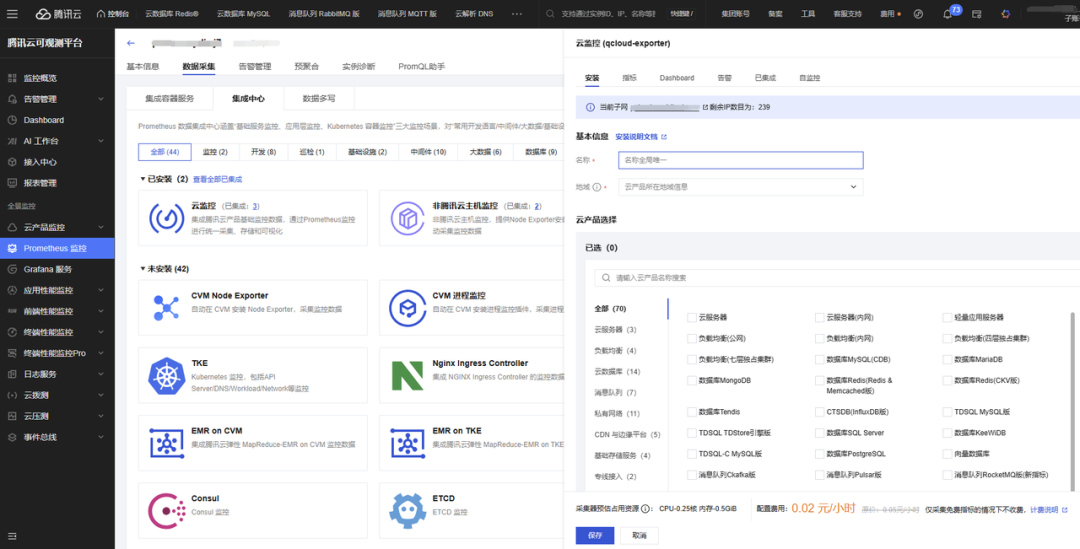
在prometheus实例的集成中心里通过云监控启用所有云产品监控集成(包括CLB、COS、CVM、ES、Nacos、RabbitMQ、MQTT等)
Grafana环境配置
在Grafana中完成数据源连接:
-
选择对应的Prometheus数据源
-
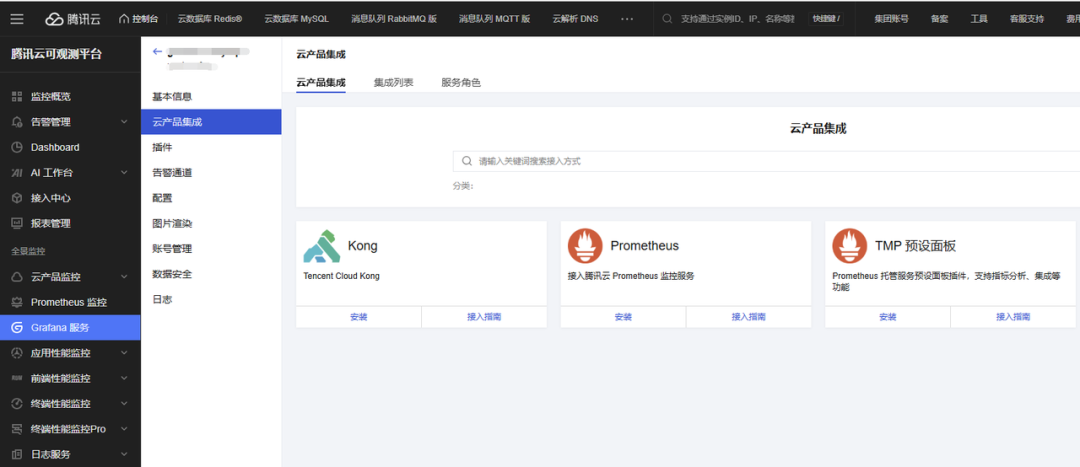
安装TMP预设面板
-
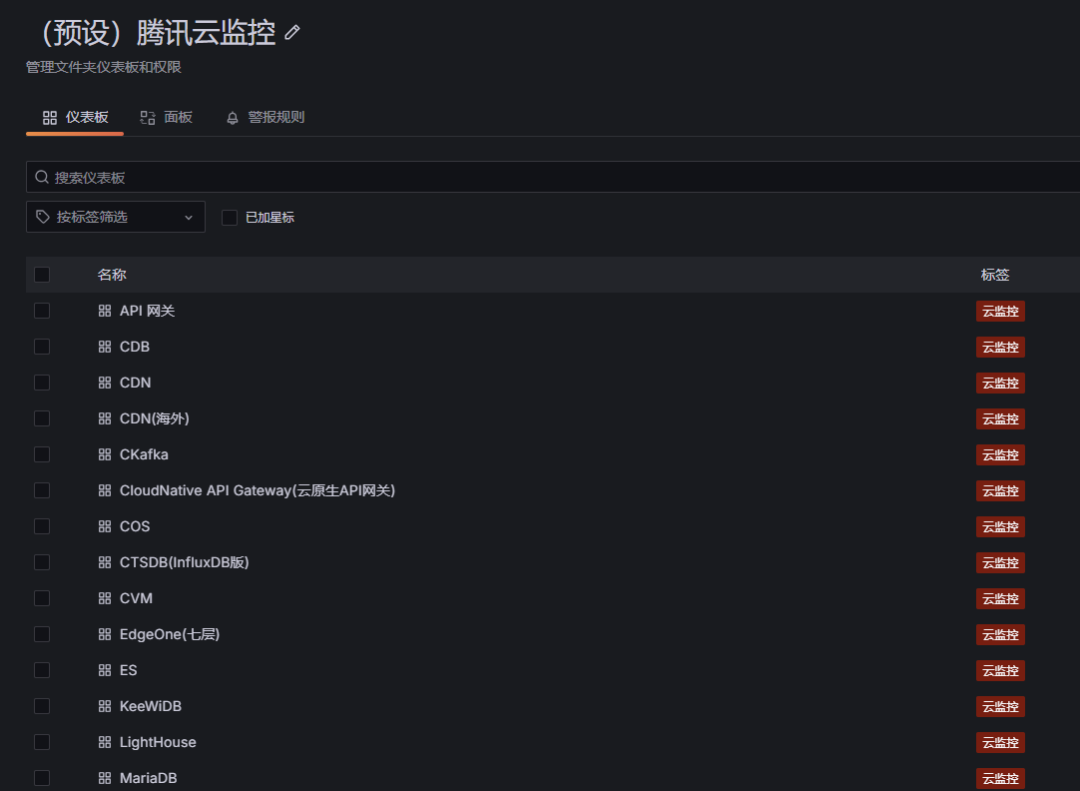
自动生成各云服务的专业监控面板
PART 02
Polystat面板安装与配置
插件安装
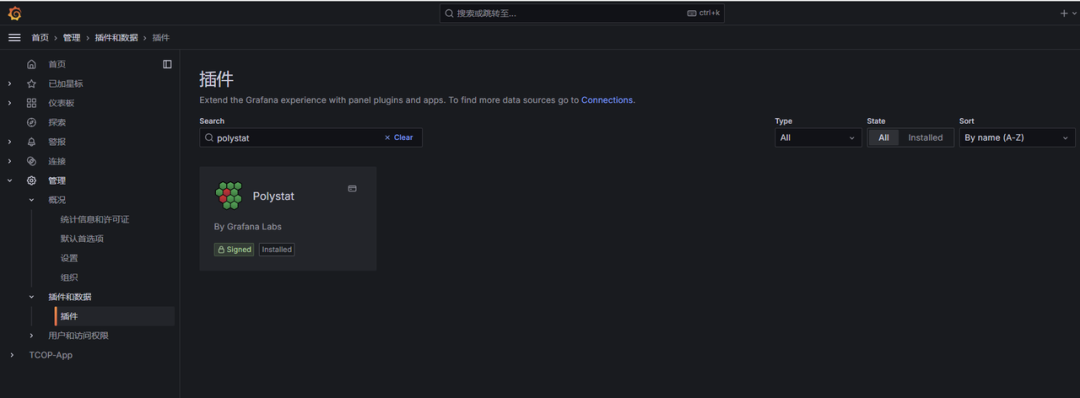
在Grafana中插件中搜索"polystat"进行安装。
核心优势介绍
Polystat面板相比传统监控面板的优势:
-
六边形可视化:紧凑布局,信息密度高
-
颜色状态映射:一眼识别服务健康度
-
点击穿透:快速钻取详细监控数据
-
多指标聚合:单一面板展示综合状态
PART 03
多云服务Polystat配置实战
CVM实例监控配置
查询语句配置:
java
max by (instance_name) ( label_replace(qce_cvm_cpuusage_avg, "metric", "cpu", "", "") or label_replace(qce_cvm_memusage_avg, "metric", "mem", "", "") or label_replace(qce_cvm_cvmdiskusage_max, "metric", "disk", "", ""))同时查询cvm的cpu、内存和磁盘指标并取最大值
阈值配置:
css
"mappings": [ { "options": { "0": { "color": "red", "index": 0, "text": "error" } }, "type": "value" }, { "options": { "from": 0.001, "result": { "color": "green", "index": 1, "text": "health" }, "to": 70 }, "type": "range" }, { "options": { "from": 70.001, "result": { "color": "yellow", "index": 2, "text": "warn" }, "to": 80 }, "type": "range" }, { "options": { "from": 80.001, "result": { "color": "red", "index": 3, "text": "unhealth" }, "to": 100 }, "type": "range" }]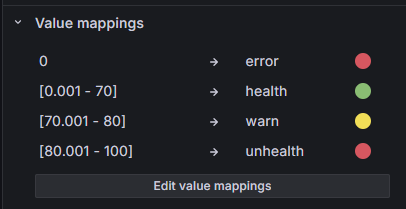
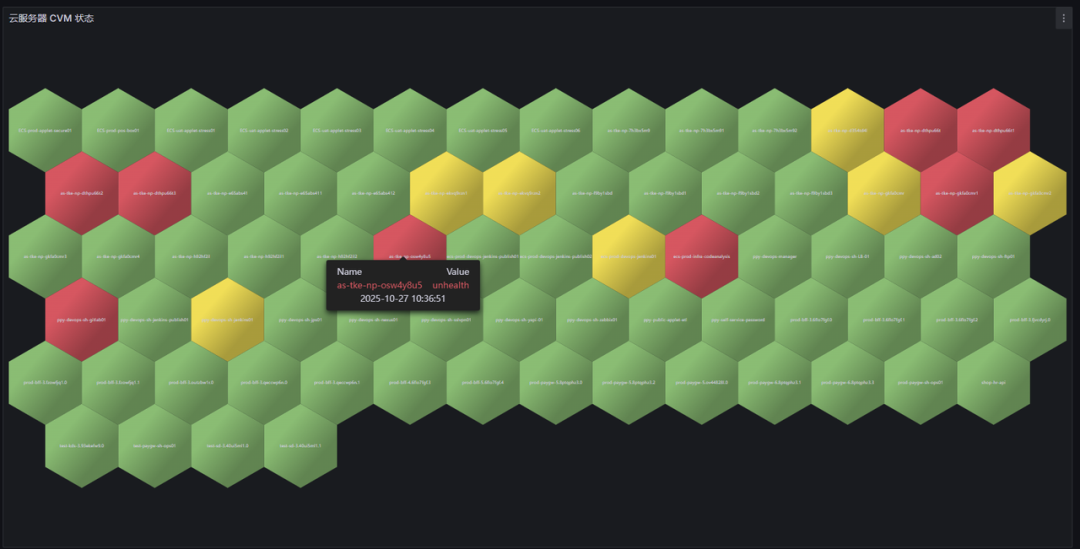
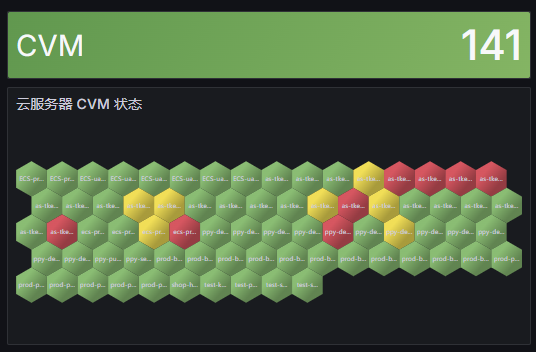
当查询结果为0或超过80%显示为红色,需要重点关注,70%到80%显示为黄色,70%以下显示为绿色表示正常
点击跳转配置:
swift
/d/dca26785511249e6a50162ac3ceba9ef/cvm?orgId=1&var-datasource=prom-xxxxx&var-region=All&var-instance_name=${__cell_name}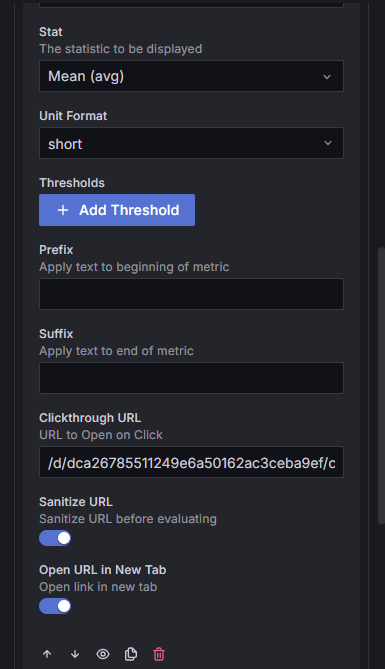
让每个实例均可以点击跳转到对应的腾讯云服务面板中,并且匹配当前实例名称
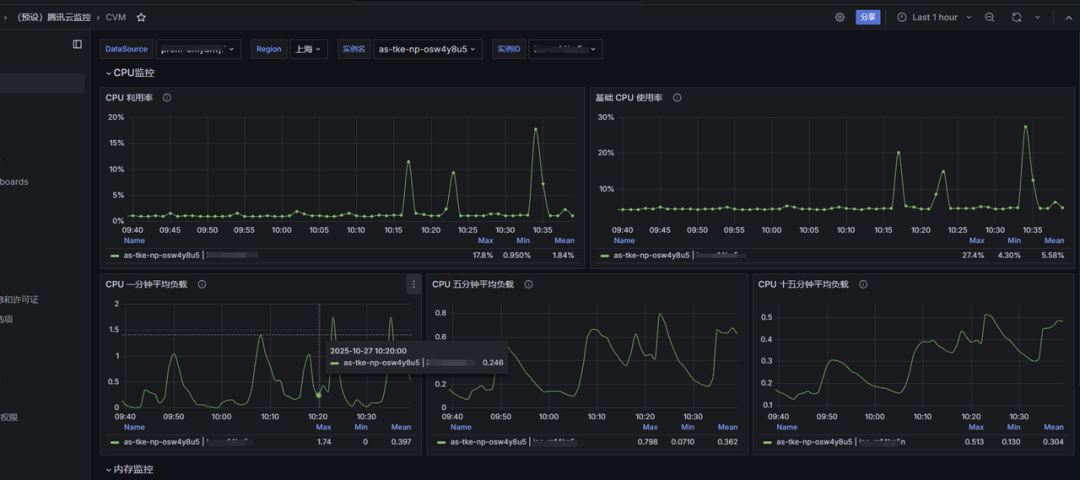
跳转效果:
可以再配置一个面板来展示CVM实例总数:
sql
count(qce_cvm_cpuusage_avg)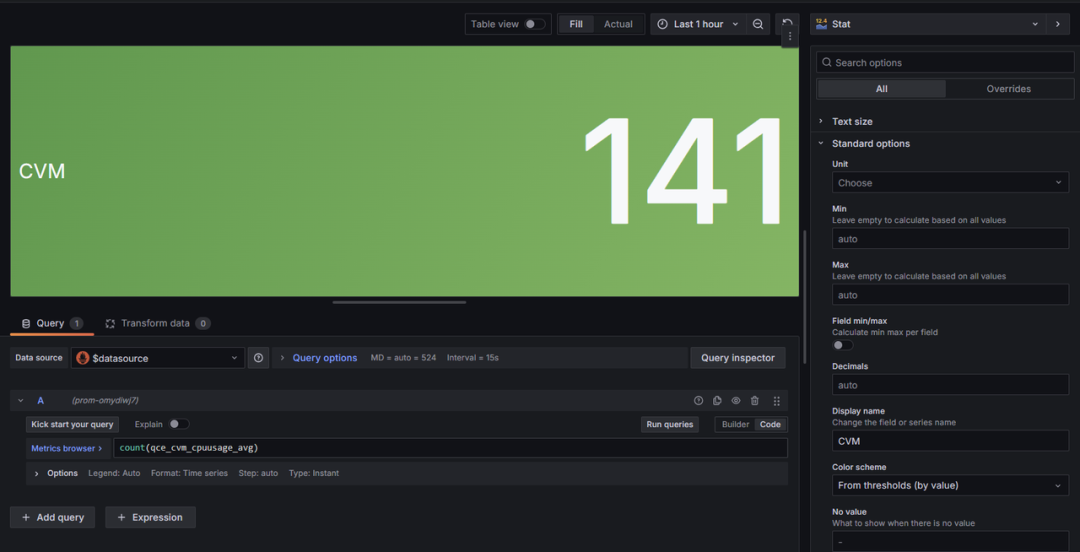
整体效果:
数据库服务监控
MySQL实例监控:
java
max by (instance_name) ( label_replace(qce_cdb_cpuuserate_max, "metric", "cpu", "", "") or label_replace(qce_cdb_memoryuserate_max, "metric", "memory", "", "") or label_replace(qce_cdb_iops_max, "metric", "iops", "", ""))Redis实例监控:
java
max by (instance_name) ( label_replace(qce_redis_mem_cpuutil_avg, "metric", "cpu", "", "") or label_replace(qce_redis_mem_memutil_max, "metric", "mem", "", "") or label_replace(qce_redis_mem_connectionsutil_max, "metric", "con", "", ""))消息列队服务监控
RabbitMQ监控:
java
max by (instance_name) ( label_replace(qce_amqp_clustertpstotal_sum, "metric", "tps", "", "") or label_replace(qce_amqp_clusterqueuelag_max, "metric", "queue", "", "") or label_replace(qce_amqp_clusterconnections_sum, "metric", "con", "", ""))PART 04
实战效果展示
监控大屏布局设计
diff
+----------------------------------+| 云服务健康状态总览 |+----------------------------------+| 云实例 || [CVM] [CDN] [CLB] [COS] || 数据库 || [MySql] [PostgreSQL] [Redis] || 中间件 || [RabbitMQ] [Pulsar] [ES] [Nacos]|+----------------------------------+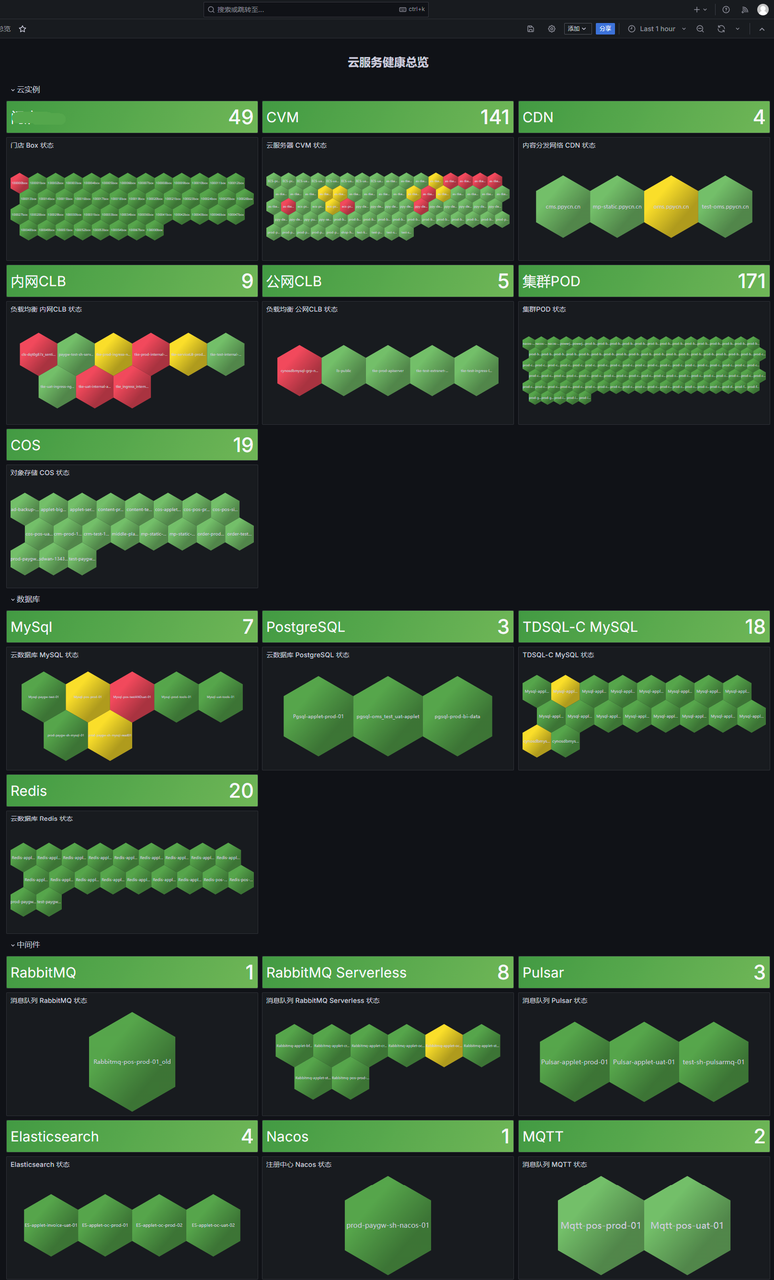
状态识别示例
-
绿色六边形:服务健康(指标<70%)
-
黄色六边形:服务警告(70%≤指标<80%)
-
红色六边形:服务异常(指标≥80%)
点击穿透体验
点击任意六边形,直接跳转到对应的腾讯云预设监控面板,展示该实例的详细监控数据。
PART 05
最佳实践总结
配置规范
-
指标选择原则:每个服务选择2-3个核心指标
-
阈值设置标准:基于业务SLA设定合理阈值
运维价值
-
效率提升:快速识别异常服务,减少故障发现时间
-
资源优化:直观展示资源利用率,指导容量规划
-
团队协作:统一监控视图,提升团队协作效率
结语
通过Grafana Polystat面板与腾讯云可观测平台的深度融合,我们成功构建了一套直观、高效、易用的云服务健康状态监控体系。这种方案不仅提升了运维效率,更为业务稳定性提供了有力保障。
本文实践基于腾讯云可观测平台和Grafana v10.4.19版本,具体配置可能因环境差异需要适当调整。欢迎在评论区交流实践心得和遇到的问题。
推荐阅读


推荐视频