在 iOS 项目里,IPA 生成并不等于事情完成。
真正让人反复踩坑的阶段,往往出现在「准备提交」这一段。
我见过不少情况:
- 本地打包没问题,但传不上 App Store
- fastlane 能跑,但网络环境不稳定
- Windows 用户只能把 IPA 传给同事代传
这些问题本质上并不是不会用 Xcode,而是上传这一步缺少一个稳定、可控的工具节点。
上传这一步,通常被低估了复杂程度
从工程角度看,提交 IPA 至少涉及:
- 已签名的 IPA 文件
- Apple Developer 账号权限
- App Store Connect 的上传接口
- 网络通道与认证方式
Xcode、fastlane、iTMSTransporter 都能完成,但并不适合所有人、所有环境。
为什么我会把 AppUploader 放在上传路径里
在实际项目中,我更愿意把流程拆开:
- 构建:Xcode / CI
- 校验:本地或脚本
- 上传:专用工具
AppUploader 在这个阶段的角色非常清晰:
只负责把"已准备好的 IPA",稳定地提交给 Apple。
开始上传前,我通常会先确认三件事
在打开 AppUploader 之前,我会先检查:
- IPA 是否使用发布证书签名
- Bundle ID 是否已在 App Store Connect 中存在
- 当前账号是否为已付费开发者账号
这些信息如果不对,上传工具再稳定也没用。
在 AppUploader 中选择 IPA 和上传通道
进入提交上传界面后,第一步并不是点"上传",而是确认两个关键输入。
IPA 文件本身
- 确保是 release 包
- 确保未被重新签名
- 确保和当前 App ID 对应
AppUploader 在选择 IPA 时会读取基本信息,这一步可以快速发现明显不匹配的问题。
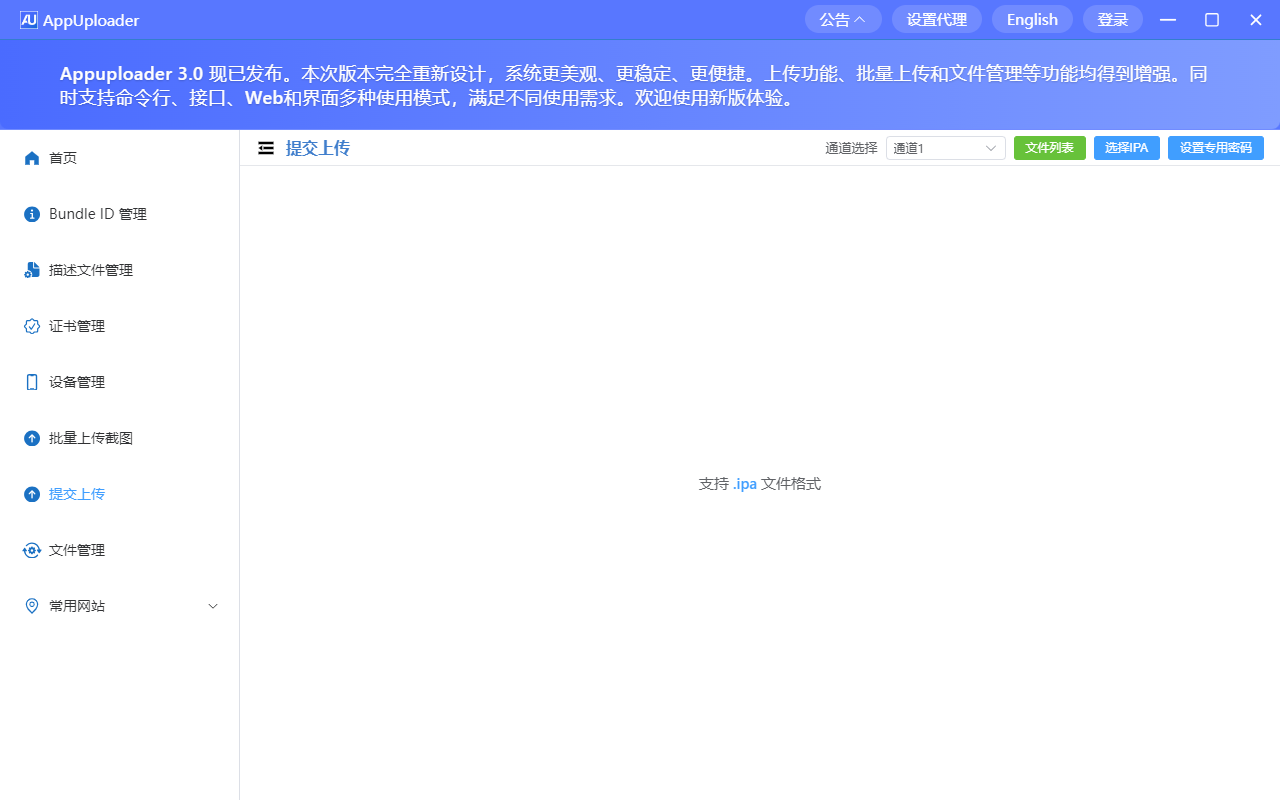
上传通道的选择
工具里提供了两个通道(新通道以及老通道)。
我个人的经验是:
- 网络稳定时,默认通道即可
- 跨境或公司网络环境复杂时,老通道反而成功率更高
这一点比命令行工具更直观。
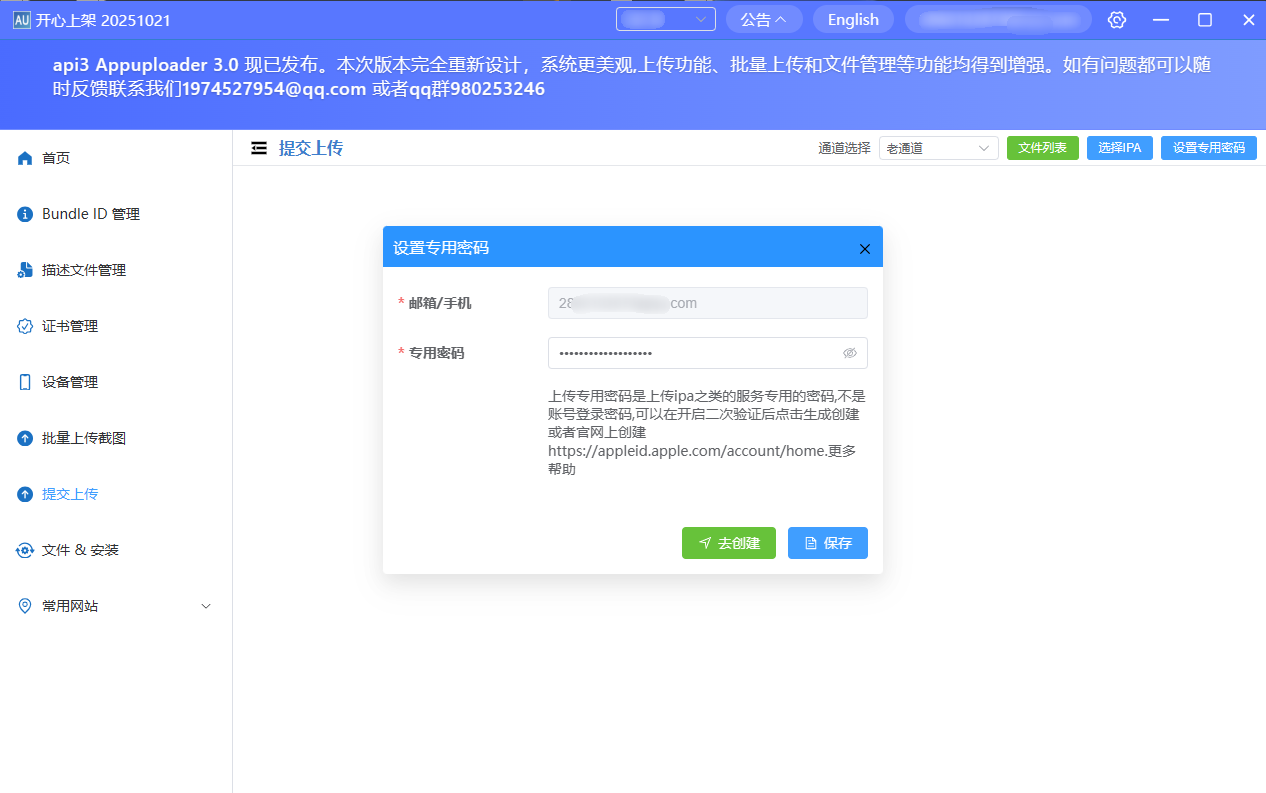
上传前要设置apple的 App专用密码
上传前必须配置 Apple 的 App 专用密码 。
这是很多新手容易忽略、但又绕不开的一步。
在 AppUploader 中,这个设置是显式的:
- 使用 Apple ID 登录
- 填写专用密码,而不是账号密码
如果这里配置错误,上传会被直接拒绝。
点击上传之后,其实还有一段观察期
开始上传后,我通常会关注两件事:
- 本地是否完整走完上传流程
- Apple 是否在短时间内返回处理邮件
如果本地提示成功,但长时间没有 Apple 的反馈邮件,往往意味着:
- IPA 被服务器拒绝
- 网络中断但工具未感知
这时重新上传,或者切换通道,通常比反复检查 IPA 更有效。
当上传失败时,我一般不会立刻改代码
失败并不一定是应用问题。
我通常按这个顺序排查:
- 是否使用了免费 Apple ID
- 是否账号未完成开发者年费
- 是否网络被运营商限制
- 是否需要切换通道或环境
AppUploader 在失败时给出的提示,比 iTMSTransporter 更容易判断是哪一类问题。
多工具协作,而不是只用一个神器
在我目前的流程里:
- 打包:Xcode / CI
- 元数据管理:App Store Connect
- 上传提交:AppUploader
- 自动化场景:fastlane
AppUploader 并不是替代所有工具,而是让上传这一步更可控,尤其是在 Windows 或混合环境中。