目录
[kuboard k8s多集群管理平台](#kuboard k8s多集群管理平台)
集群前期环境准备
以下前期环境准备需要在所有节点都执行
1.修改主机名
hostnamectl set-hostname master01
hostnamectl set-hostname worker01
hostnamectl set-hostname worker02
2.配置本地解析
bash
echo "10.0.0.106 master01" >> /etc/hosts
echo "10.0.0.107 worker01" >> /etc/hosts
echo "10.0.0.108 worker02" >> /etc/hosts
3.开启bridge网桥过滤
bash
cat > /etc/sysctl.d/k8s.conf <<EOF
net.bridge.bridge-nf-call-ip6tables = 1
net.bridge.bridge-nf-call-iptables = 1
net.ipv4.ip_forward = 1
EOF

#需要加载br_netfilter模块
modprobe br_netfilter && lsmod | grep br_netfilter

#加载配置文件,使上述配置生效
sysctl -p /etc/sysctl.d/k8s.conf
4.配置ipvs功能
bash
yum -y install ipset ipvsadm

#将需要加载的ipvs相关模块写入文件中
cat > /etc/sysconfig/modules/ipvs.modules <<EOF
#!/bin/bash
modprobe -- ip_vs
modprobe -- ip_vs_rr
modprobe -- ip_vs_wrr
modprobe -- ip_vs_sh
modprobe -- nf_conntrack
EOF

#执行文件加载模块
chmod 755 /etc/sysconfig/modules/ipvs.modules && bash /etc/sysconfig/modules/ipvs.modules && lsmod | grep -e ip_vs -e nf_conntrack
5.关闭swap分区
bash
#临时关闭
swapoff -a

#永久关闭
sed -ri 's/.*swap.*/#&/' /etc/fstab
grep ".*swap.*" /etc/fstab
6.Containerd环境准备
1)添加containerd的yum仓库
bash
tee /etc/yum.repos.d/containerd.repo <<EOF
[containerd]
name=containerd
baseurl=https://download.docker.com/linux/centos/7/\$basearch/stable
enabled=1
gpgcheck=1
gpgkey=https://download.docker.com/linux/centos/gpg
EOF
2)安装containerd
bash
[root@master01 ~]#yum install containerd.io-1.6.20-3.1.el7.x86_64 -y

#查看containerd版本
[root@master01 ~]#ctr version
Client:
  Version:  1.6.20
  Revision: 2806fc1057397dbaeefbea0e4e17bddfbd388f38
  Go version: go1.19.7
3)生成containerd配置文件
bash
containerd config default | tee /etc/containerd/config.toml4)配置镜像加速
bash
#创建docker.io目录
mkdir -p /etc/containerd/certs.d/docker.io

#创建hosts.toml
cat > /etc/containerd/certs.d/docker.io/hosts.toml << EOF
server = "https://docker.io"
[host."https://te0awxei.mirror.aliyuncs.com"]    #这个是我的阿里云专属镜像加速地址,不要复制
  capabilities = ["pull", "resolve"]

[host."https://docker.1ms.run"]
  capabilities = ["pull", "resolve"]

[host."https://docker.xuanyuan.me"]
  capabilities = ["pull", "resolve"]

[host."https://docker.mirrors.ustc.edu.cn"]
  capabilities = ["pull", "resolve"]

[host."https://dockerproxy.com"]
  capabilities = ["pull", "resolve"]
EOF
4)修改配置文件
bash
#启动Cgroup控制组
sed -i 's#SystemdCgroup = false#SystemdCgroup = true#' /etc/containerd/config.toml

#替换pause镜像的下载地址
sed -i 's#sandbox_image = "registry.k8s.io/pause:3.6"#sandbox_image = "registry.aliyuncs.com/google_containers/pause:3.6"#' /etc/containerd/config.toml

#指定镜像仓库目录
 [plugins."io.containerd.grpc.v1.cri".registry]
      config_path = "/etc/containerd/certs.d"    #修改path,指定镜像仓库路径
5)指定containerd套接字文件地址
bash
在k8s环境钟,kubelet通过containerd.sock文件与containerd进行通信,对容器进行管理
cat <<EOF | tee /etc/crictl.yaml
runtime-endpoint: unix:///var/run/containerd/containerd.sock
image-endpoint: unix:///var/run/containerd/containerd.sock
timeout: 10
debug: false
EOF

#参数说明
runtime-endpoint	//指定了容器运行时的sock文件位置
image-endpoint		//指定了容器镜像使用的sock文件位置
timeout				//容器运行时或容器镜像服务之间的通信超时时间
debug				//指定了crictl工具的调试模式,false表示调试模式未启用,true则会在输出中包含更多的调试日志信息,有助于故障排除和问题调试
6)启动containerd
bash
systemctl daemon-reload && systemctl start containerd && systemctl enable containerd && systemctl status containerd7.配置k8s的yum仓库
bash
cat > /etc/yum.repos.d/k8s.repo <<EOF
[kubernetes]
name=Kubernetes
baseurl=https://mirrors.aliyun.com/kubernetes/yum/repos/kubernetes-el7-x86_64/
enabled=1
gpgcheck=1
repo_gpgcheck=1
gpgkey=https://mirrors.aliyun.com/kubernetes/yum/doc/yum-key.gpg https://mirrors.aliyun.com/kubernetes/yum/doc/rpm-package-key.gpg
EOF
8.安装kubeadm,kubectl,kubelet
bash
yum -y install kubeadm-1.27.0 kubelet-1.27.0 kubectl-1.27.09.配置kubelet的Cgroup
bash
tee > /etc/sysconfig/kubelet <<EOF
KUBELET_EXTRA_ARGS="--cgroup-driver=systemd"
EOF

#设置kubelet开机自启动,集群初始化会随着集群启动
systemctl enable kubelet
kubeadm部署k8s集群
1.集群初始化
bash
#创建集群初始化配置文件
[root@master01 ~]#kubeadm config print init-defaults > kubeadm-config.yaml
[root@master01 ~]#ll
total 8
drwxr-xr-x 2 root root  19 May 13  2025 a
-rw-r--r-- 1 root root   6 May 13  2025 b.txt
-rw-r--r-- 1 root root 807 Jan  8 22:56 kubeadm-config.yaml


#修改以下内容

advertiseAddress: 192.168.0.10    #本机的IP地址
name: master01    #本机名称
imageRepository: registry.cn-hangzhou.aliyuncs.com/google_containers    #集群镜像下载地址,修改为阿里云

#初始化集群
[root@master01 ~]# kubeadm init --config kubeadm-config.yaml

提示:如果哪个节点出现问题,可以使用下列命令重置当前节点
kubeadm  reset

#根据提示执行如下命令
mkdir -p $HOME/.kube
sudo cp -i /etc/kubernetes/admin.conf $HOME/.kube/config
sudo chown $(id -u):$(id -g) $HOME/.kube/config
export KUBECONFIG=/etc/kubernetes/admin.conf

#在工作节点中加入集群
kubeadm join 10.0.0.106:6443 --token abcdef.0123456789abcdef \
	--discovery-token-ca-cert-hash sha256:155083b12e7bde93625bdad29c82b442eb31709817c8b60456a93fa6c5196dff

[root@worker01 ~]#kubeadm join 10.0.0.106:6443 --token abcdef.0123456789abcdef \
> --discovery-token-ca-cert-hash sha256:155083b12e7bde93625bdad29c82b442eb31709817c8b60456a93fa6c5196dff
[preflight] Running pre-flight checks
[preflight] Reading configuration from the cluster...
[preflight] FYI: You can look at this config file with 'kubectl -n kube-system get cm kubeadm-config -o yaml'
[kubelet-start] Writing kubelet configuration to file "/var/lib/kubelet/config.yaml"
[kubelet-start] Writing kubelet environment file with flags to file "/var/lib/kubelet/kubeadm-flags.env"
[kubelet-start] Starting the kubelet
[kubelet-start] Waiting for the kubelet to perform the TLS Bootstrap...

This node has joined the cluster:
* Certificate signing request was sent to apiserver and a response was received.
* The Kubelet was informed of the new secure connection details.

Run 'kubectl get nodes' on the control-plane to see this node join the cluster.

#验证是否已经加入
[root@master01 ~]#kubectl get nodes
NAME       STATUS     ROLES           AGE     VERSION
master01   NotReady   control-plane   3m36s   v1.27.0
worker01   NotReady   <none>          85s     v1.27.0
worker02   NotReady   <none>          79s     v1.27.0
2.部署Calico网络
bash
#下载calico文件
[root@master01 ~]#wget https://raw.githubusercontent.com/projectcalico/calico/v3.24.1/manifests/calico.yaml

#根据文件创建calico网络
[root@master01 ~]#kubectl apply -f calico.yaml

#查看kube-system空间的calico的pod状态,等待pod状态为Running
[root@master01 ~]# kubectl get pod -n kube-system
NAME                                       READY   STATUS    RESTARTS        AGE
calico-kube-controllers-784cc4bcb7-gnwhl   1/1     Running   0               43m
calico-node-8tnfj                          1/1     Running   1 (3m26s ago)   43m
calico-node-h8lpk                          1/1     Running   0               43m
calico-node-v4r4h                          0/1     Running   1 (3m27s ago)   43m
coredns-65dcc469f7-hg25j                   1/1     Running   1 (3m27s ago)   21h
coredns-65dcc469f7-kp9hc                   1/1     Running   1 (3m27s ago)   21h
etcd-master01                              1/1     Running   1 (3m28s ago)   21h
kube-apiserver-master01                    1/1     Running   1 (3m27s ago)   21h
kube-controller-manager-master01           1/1     Running   1 (3m27s ago)   21h
kube-proxy-s6hbs                           1/1     Running   1 (3m26s ago)   21h
kube-proxy-x5sqb                           1/1     Running   1 (3m27s ago)   21h
kube-proxy-xm5w9                           1/1     Running   1 (3m18s ago)   21h
kube-scheduler-master01                    1/1     Running   1 (3m27s ago)   21h

#查看集群节点    #查看status是否都是Ready
[root@master01 ~]#kubectl get nodes
NAME       STATUS   ROLES           AGE   VERSION
master01   Ready    control-plane   21h   v1.27.0
worker01   Ready    <none>          21h   v1.27.0
worker02   Ready    <none>          21h   v1.27.0

注意:如果创建pod失败,大概率是containerd拉取镜像失败,换一下镜像源

#基本排错命令
查看pod被调度到哪个节点
kubectl get pods -n kube-system -o wide

查看pod详情
kubectl describe pod -n kube-system pod名称
部署Nginx程序测试
需要注意的是,containerd相比于docker,多了namespace概念,每个image都会在各自的namespace下可见,目前k8s会使用k8s.io作为命名空间
bash
[root@master01 ~]#ctr ns ls
NAME    LABELS
default
k8s.io
在k8s中管理镜像和容器可以使用crictl命令更加方便,ctr是containerd自带的CLI命令行工具,crictl是k8s中CRI(容器运行时接口)的客户端,k8s使用该客户端和containerd进行交互
bash
#查看镜像
[root@worker01 ~]#crictl images
IMAGE                                                            TAG                 IMAGE ID            SIZE
docker.io/calico/cni                                             v3.24.1             67fd9ab484510       87.4MB
docker.io/calico/kube-controllers                                v3.24.1             f9c3c1813269c       31.1MB
docker.io/calico/node                                            v3.24.1             75392e3500e36       80.2MB
registry.aliyuncs.com/google_containers/pause                    3.6                 6270bb605e12e       302kB
registry.cn-hangzhou.aliyuncs.com/google_containers/kube-proxy   v1.27.0             5f82fc39fa816       23.9MB
1.创建一个nginx的pod
bash
[root@master01 ~]#kubectl create deployment nginx --image=docker.io/library/nginx:1.20.0
deployment.apps/nginx created

#查看是否pod状态
[root@master01 ~]#kubectl get pod
NAME                     READY   STATUS    RESTARTS   AGE
nginx-5765467855-47w9f   1/1     Running   0          76s
2.暴露pod端口供外部网络访问
bash
[root@master01 ~]#kubectl expose deployment nginx --port=80 --type=NodePort
service/nginx exposed

#查看pod端口
[root@master01 ~]#kubectl get service
NAME         TYPE        CLUSTER-IP       EXTERNAL-IP   PORT(S)        AGE
kubernetes   ClusterIP   10.96.0.1        <none>        443/TCP        22h
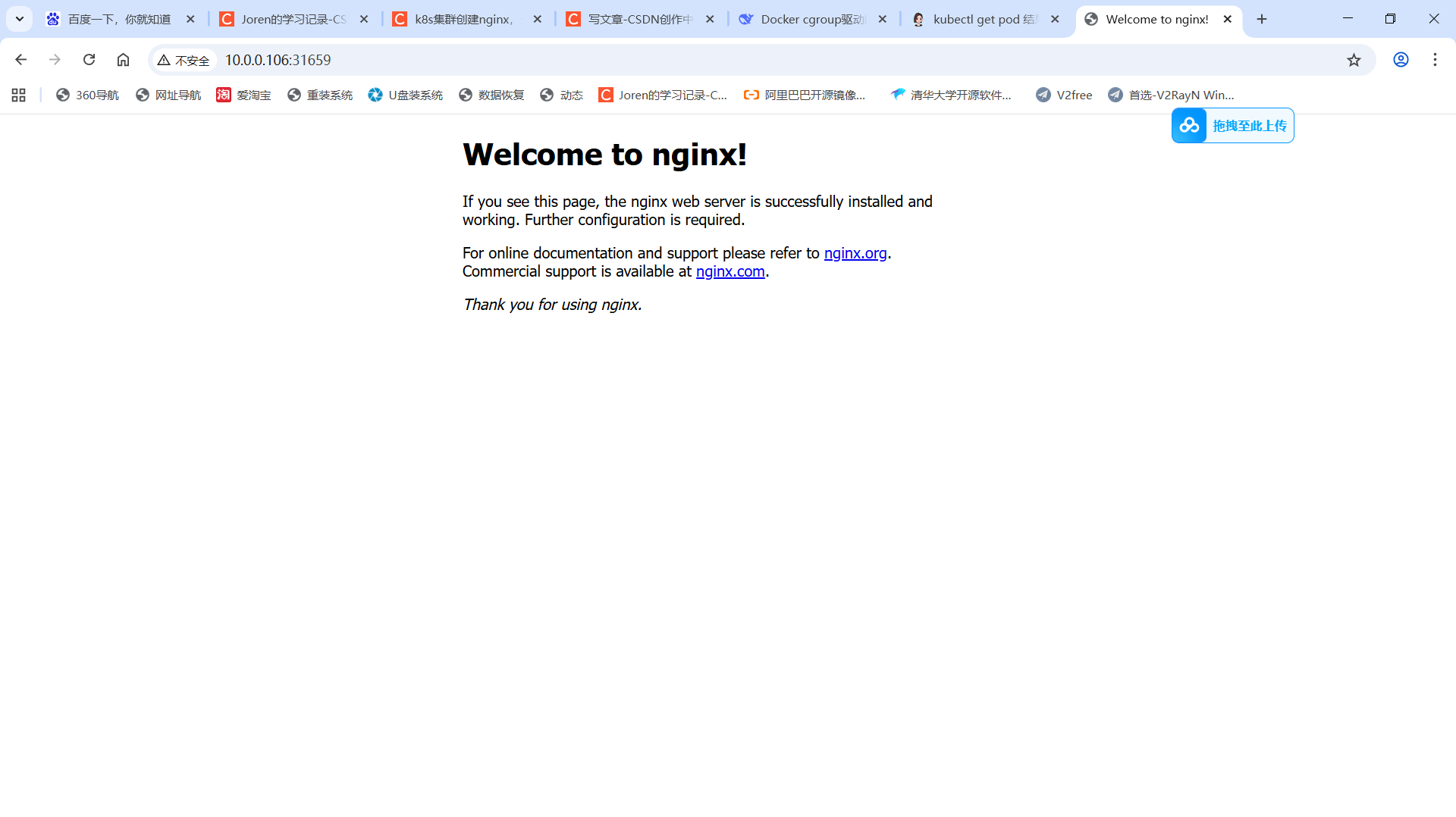
nginx NodePort 10.101.244.208 <none> 80:31659/TCP 9s浏览器访问测试:http://任意节点ip:31659
kuboard k8s多集群管理平台
参考地址:https://kuboard.cn/install/v3/install-built-in.html#%E9%83%A8%E7%BD%B2%E8%AE%A1%E5%88%92 再准备一台docker服务器,通过docker安装kuboard
bash
docker run -d \
  --restart=unless-stopped \
  --privileged \
  --name=kuboard \
  -p 80:80/tcp \
  -p 10081:10081/tcp \
  -e KUBOARD_ENDPOINT="http://服务器内网ip:80" \
  -e KUBOARD_AGENT_SERVER_TCP_PORT="10081" \
  -v /root/kuboard-data:/data \
eipwork/kuboard:v3浏览器访问:http://服务器ip
-
用户名:admin
-
密码:Kuboard123 #大写的K
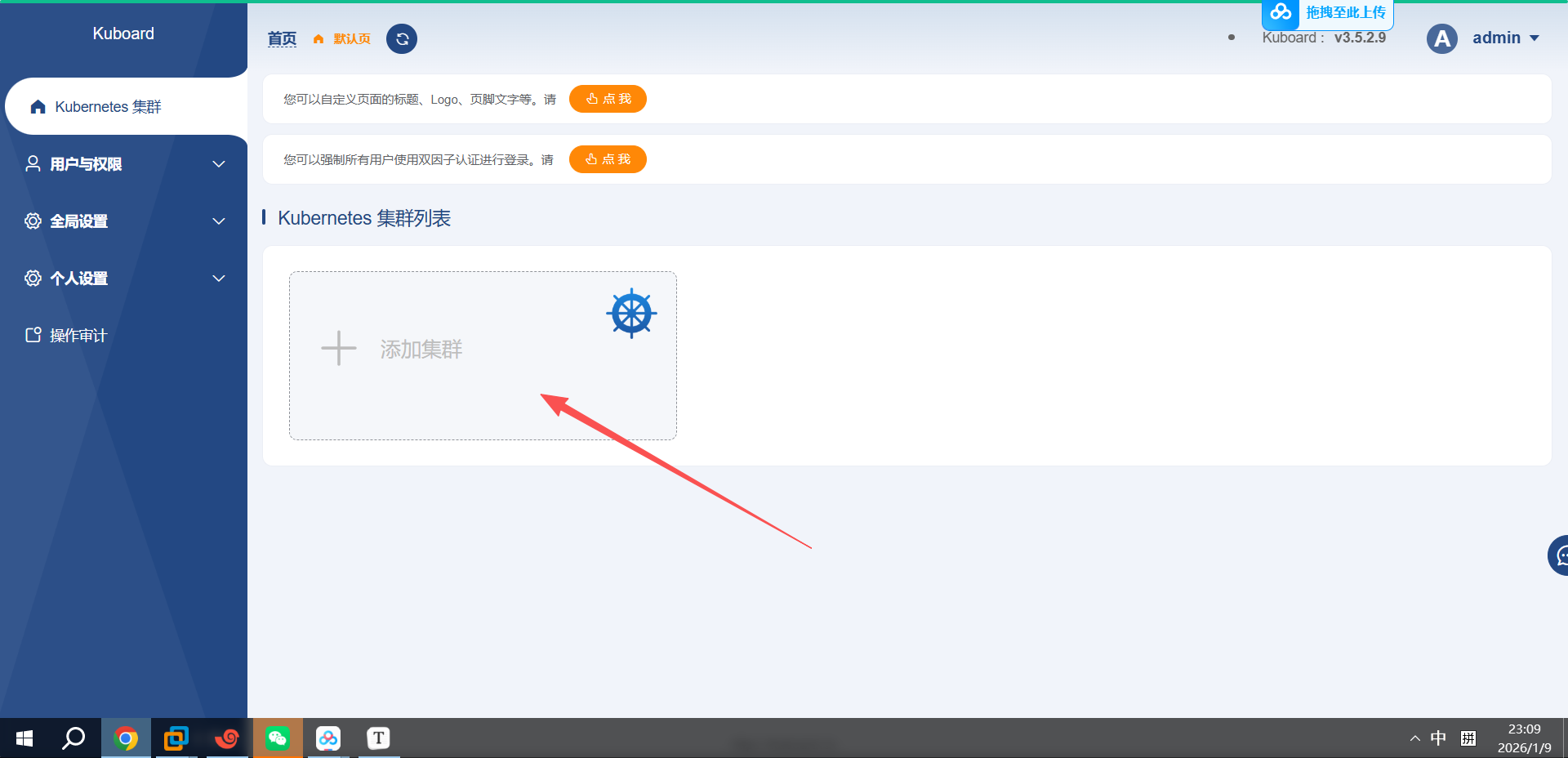
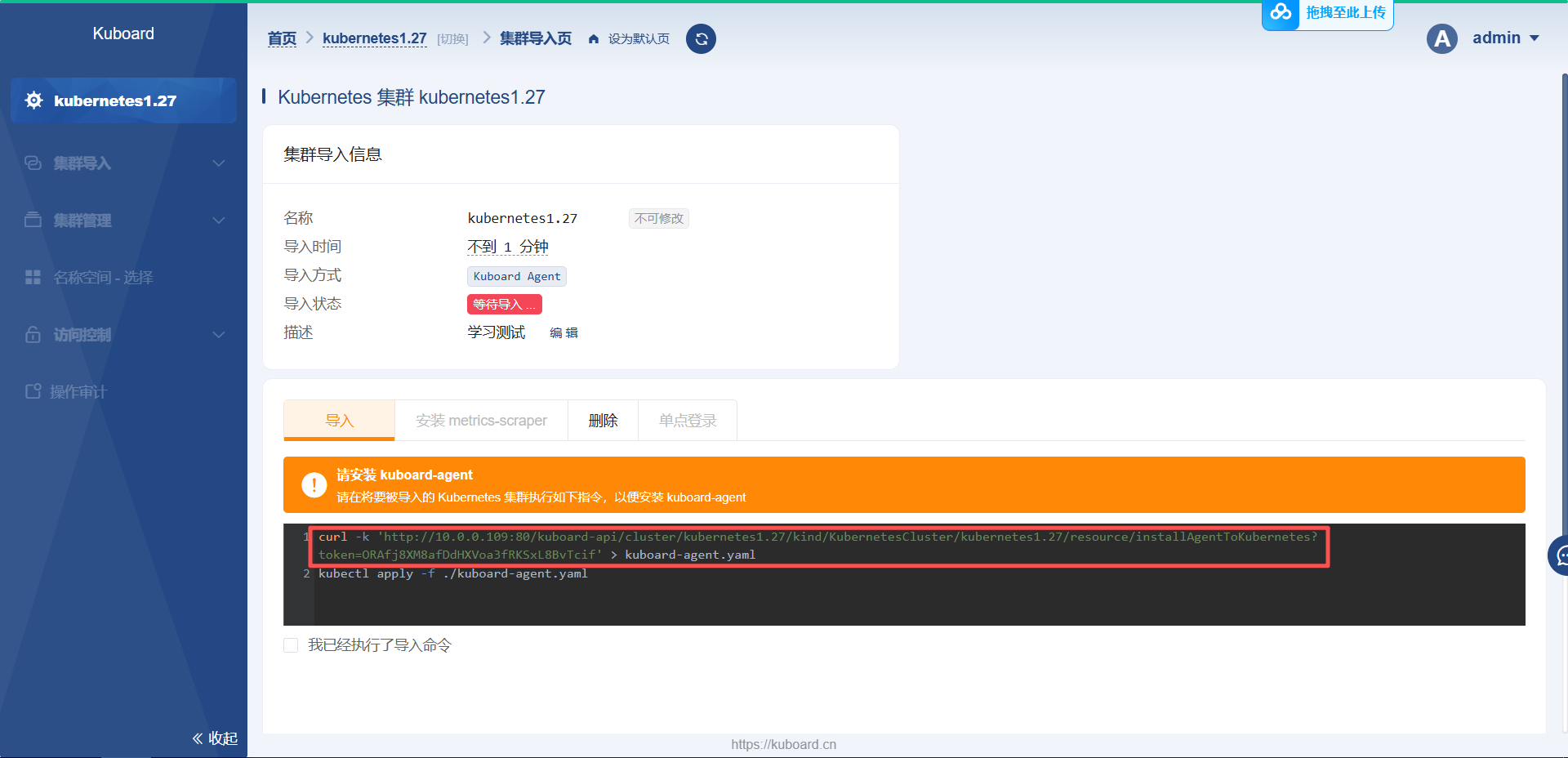
选择Agent

在master节点生成agent文件,直接复制即可
使用kubectl执行文件
bash
[root@master01 ~]#kubectl apply -f kuboard-agent.yaml
namespace/kuboard created
serviceaccount/kuboard-admin created
clusterrolebinding.rbac.authorization.k8s.io/kuboard-admin-crb created
serviceaccount/kuboard-viewer created
clusterrolebinding.rbac.authorization.k8s.io/kuboard-viewer-crb created
deployment.apps/kuboard-agent-wo2ujz created
deployment.apps/kuboard-agent-wo2ujz-2 created

#查看名称空间
[root@master01 ~]#kubectl get ns
NAME              STATUS   AGE
default           Active   24h
kube-node-lease   Active   24h
kube-public       Active   24h
kube-system       Active   24h
kuboard           Active   61s    #创建完成

#查看pod是否running
[root@master01 ~]#cat /etc/cokubectl get pod -n kuboard
NAME                                     READY   STATUS    RESTARTS   AGE
kuboard-agent-wo2ujz-2-b57cc66d8-whhv2   1/1     Running   0          5m58s
kuboard-agent-wo2ujz-f776c9856-87tn4     1/1     Running   0          5m58s
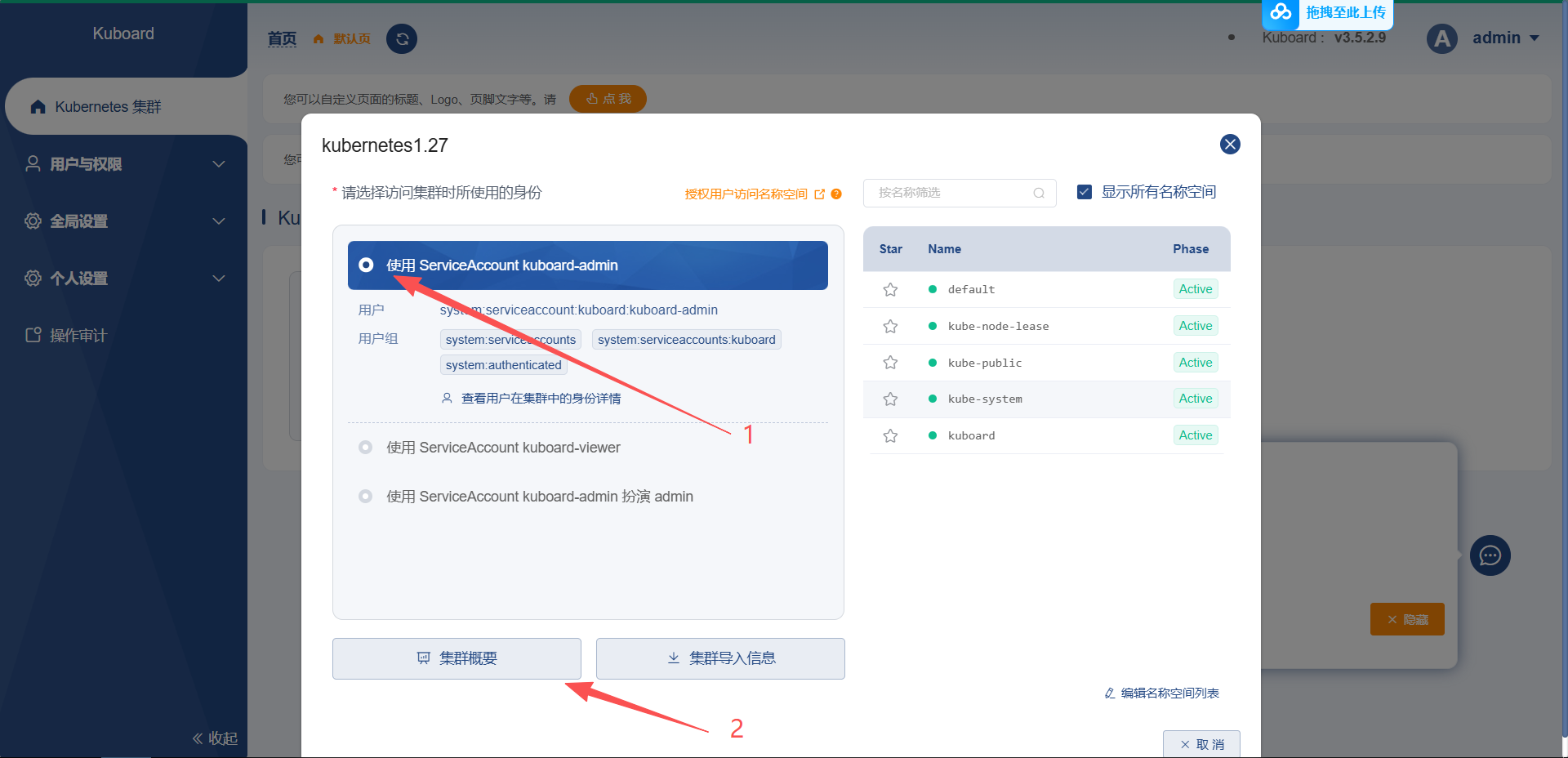
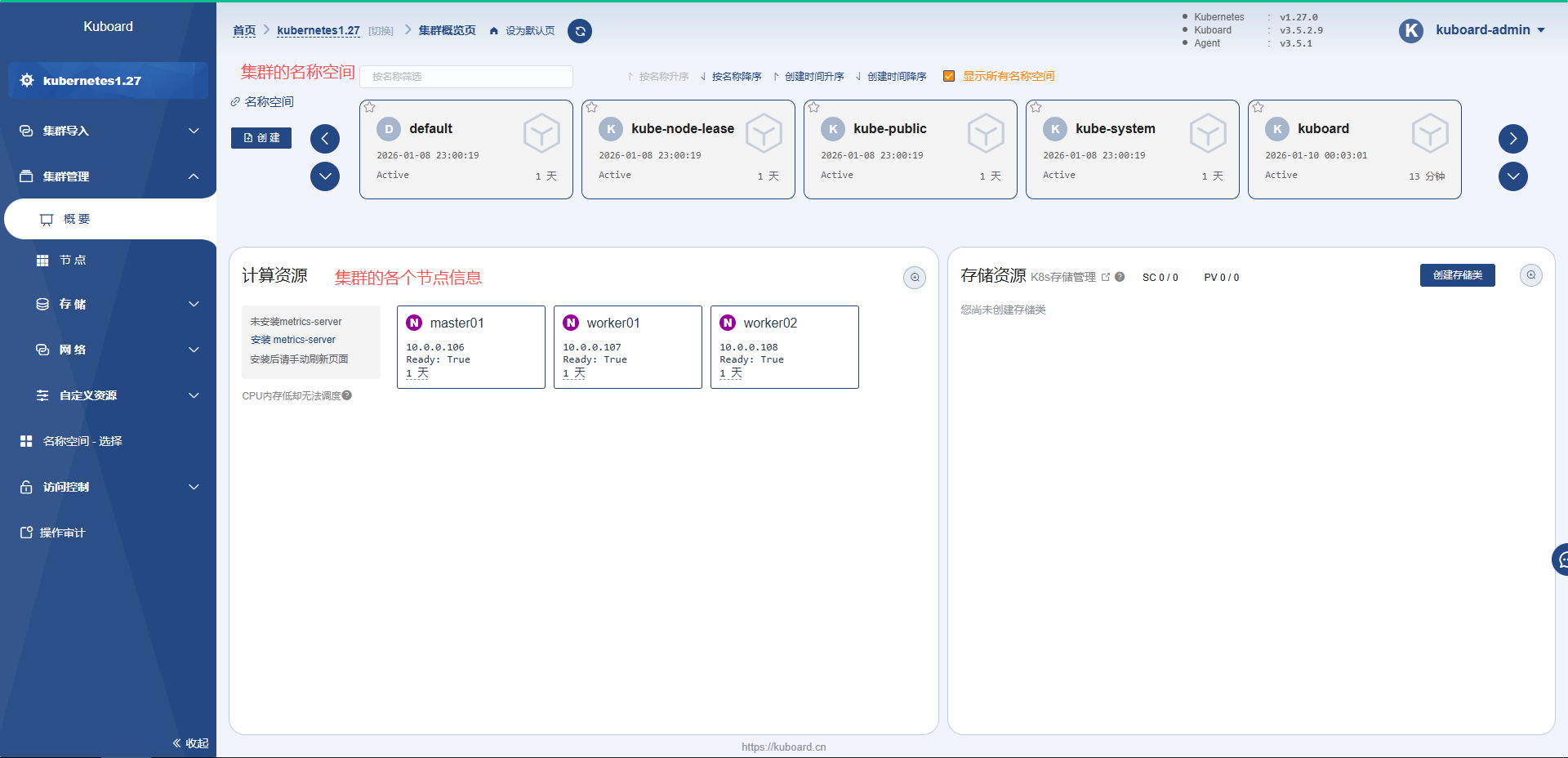
返回kuboard的web页面,选择使用admin用户,然后点击集群概要,就可以查看集群相关信息了