原因
VS Code升级1.85以上后,隐性升级了捆绑的node版本,vscode-server的node依赖于GLIBC_2.28(使用旧版本等于丧失新功能使用权,而且设置也可能无法同步)
常见报错
sh: 1: /scripts/wslServer.sh: not found
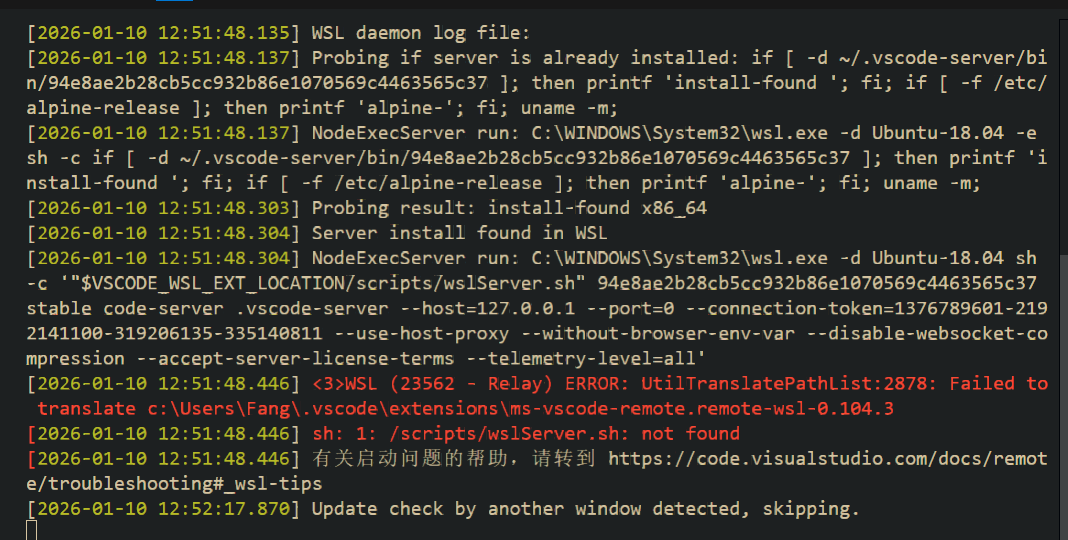
升级后,由于关闭了wsl自动挂载,需把对应部分全删去(可以做好部分)
bash
vim /etc/wsl.conf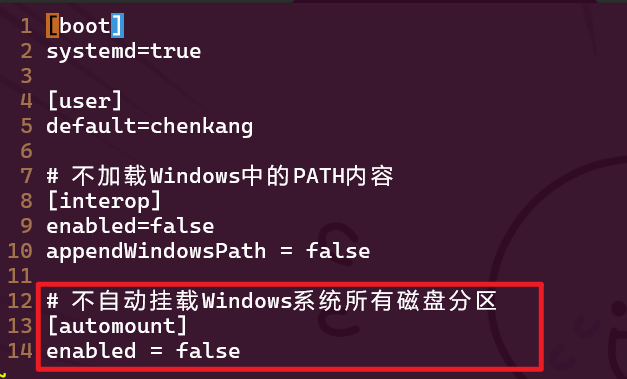
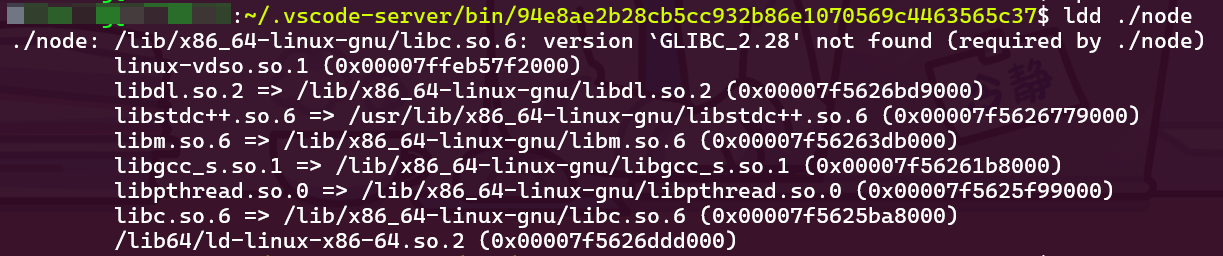
/lib/x86_64-linux-gnu/libc.so.6: version `GLIBC_2.28' not found
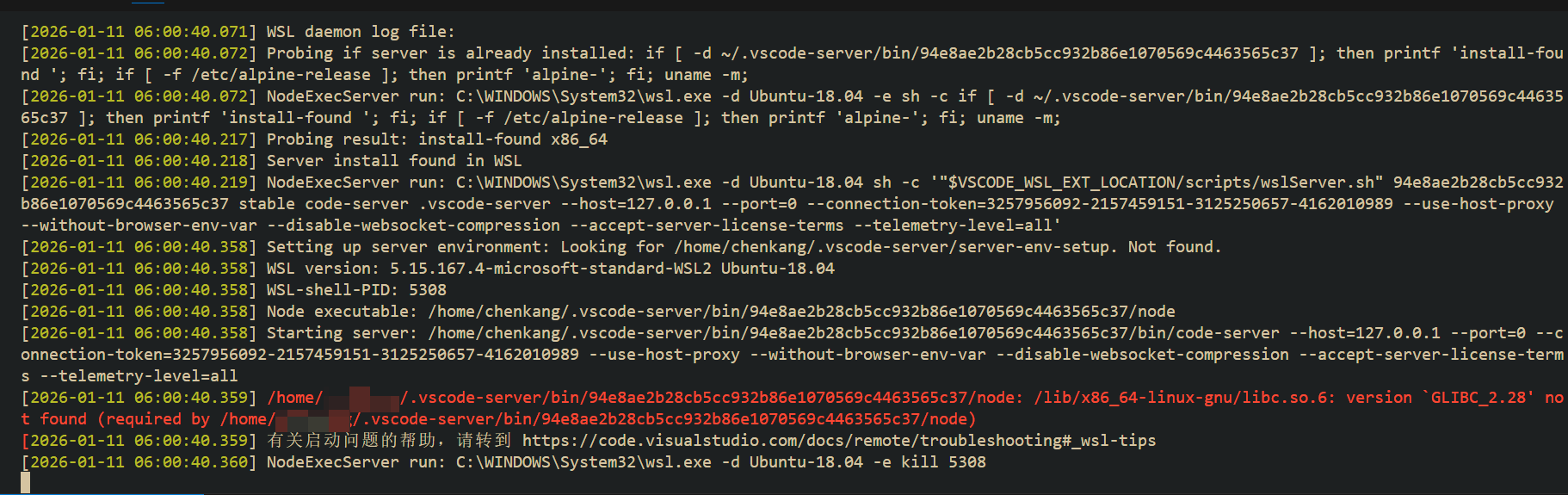
node需要GLIBC_2.28支持,而Ubuntu 18.04最高支持GLIBC_2.27
GLIBC
支持的 glibc 版本" 就是 仓库里 libc6 软件包对应的版本
查看系统对应版本
ldd = "list dynamic dependencies"
bash
ldd --version
查看还可安装版本
bash
apt-cache policy libc6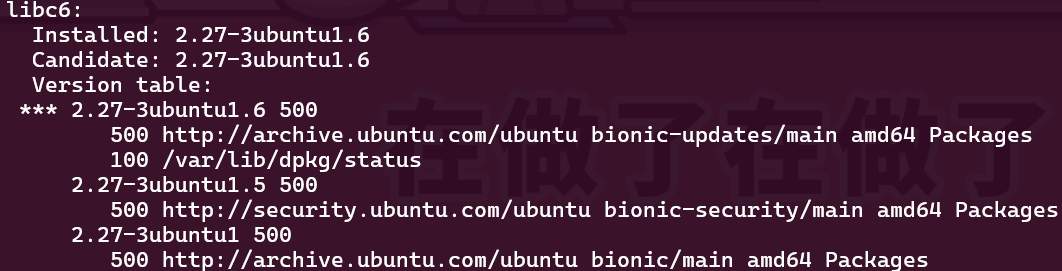
查看libc 支持的最高/最低版本
bash
strings /lib/x86_64-linux-gnu/libc.so.6 | grep GLIBC_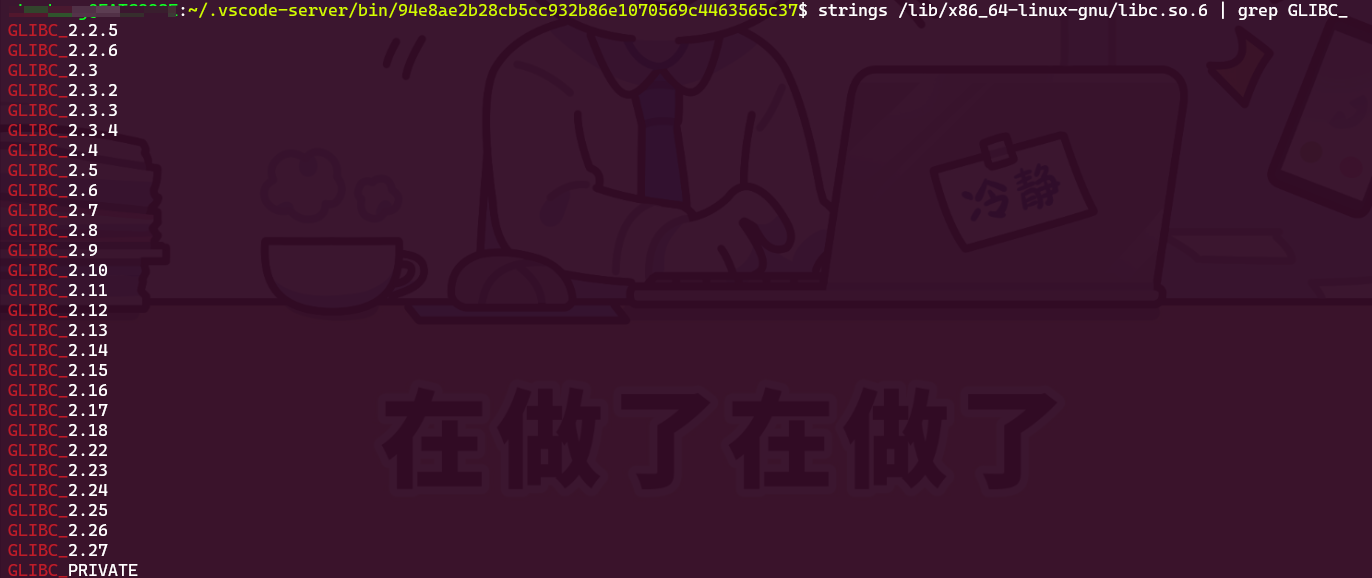
查看自装的glibc-2.28
bash
strings /opt/glibc-2.28/lib/libc.so.6 | grep GLIBC_
bash
strings /opt/glibc-2.28/lib/libc.so.6 | grep -E '^GLIBC_'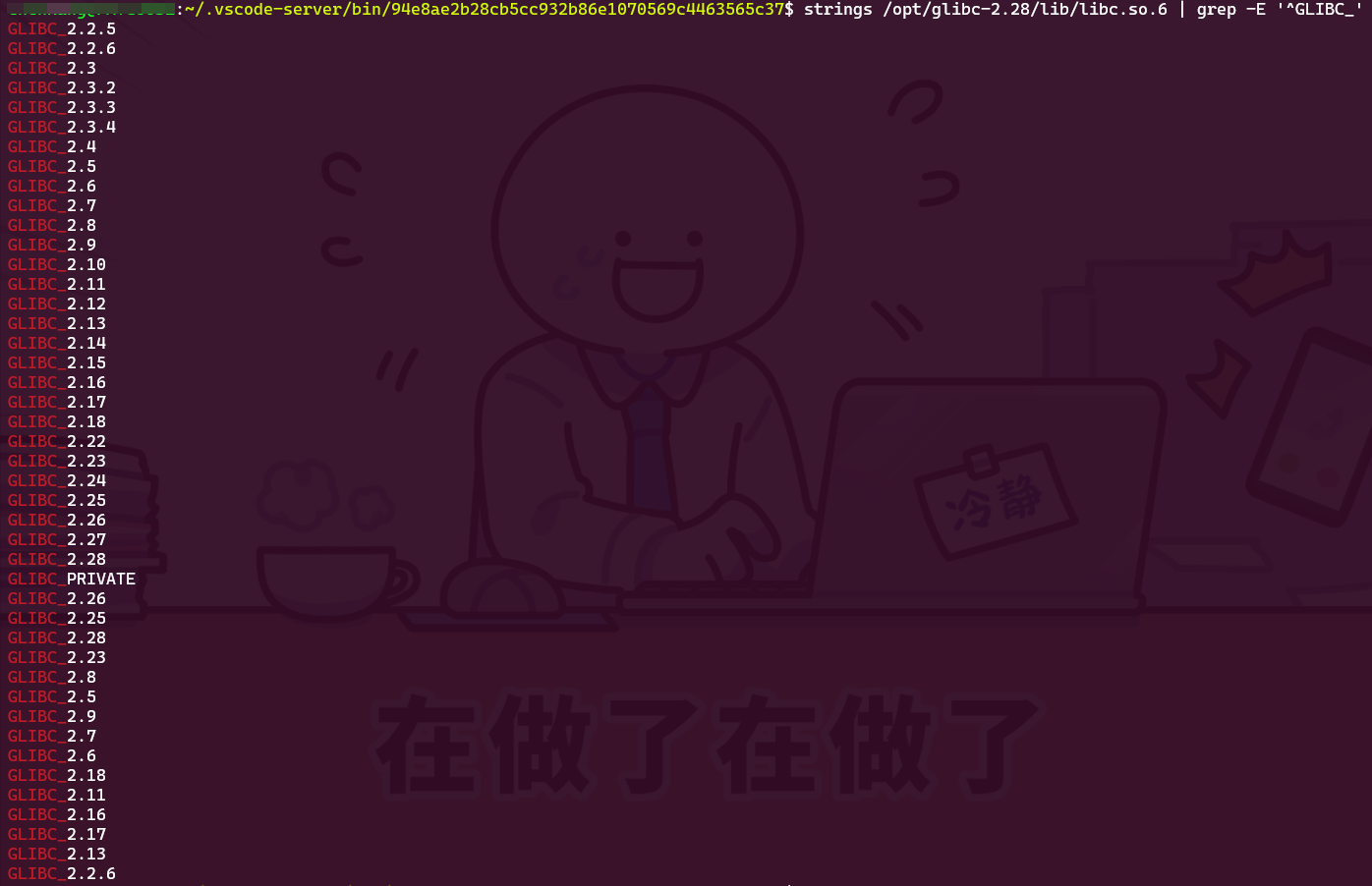
Node.js(扩展)
node = Node.js 运行时主程序(ELF 可执行)
作用:把 JavaScript 搬到服务器、命令行、桌面" 的 跨平台运行时 + 海量生态
nvm 管 Node 版本 → Node 自带 npm → npm 管 JS 包
安装指定版本node
bash
nvm install 20查看已安装node版本
bash
nvm ls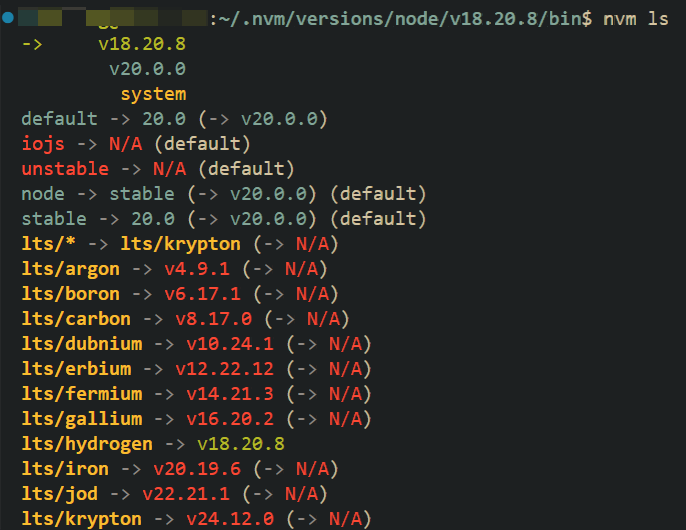
切换node版本
bash
nvm use 20.0.0卸载node版本
bash
nvm uninstall 18.10.8系统默认node也可以按此方法修改
解决办法
// 编译并覆盖安装glibc(libc6),否则导致系统异常崩溃
让VS Code 的远程连接node脱离系统 glibc,指向自定义 GLIBC-2.28
手动编译GLIBC-2.28
bash
// 自定义目录保存源码
mkdir ~/lib/glibc-2.28/src/
cd ~/lib/glibc-2.28/src/

//下载源码
wget 'https://ftp.gnu.org/gnu/glibc/glibc-2.28.tar.gz'
tar xzf glibc-2.28.tar.gz

// 必须指定prefix,作用就是"告诉构建系统:安装时把文件放到哪里"
mkdir glibc-2.28-build
cd glibc-2.28-build
../glibc-2.28/configure --prefix=/opt/glibc-2.28

// 编译源码
make

// 安装到指定目录
sudo make install
prefix:
不会影响系统 /lib/x86_64-linux-gnu/libc.so.6 ,也不会自动被任何程序找到 ;
谁想用,就必须手动指定
安装之后得到
bash
/opt/glibc-2.28/lib/libc.so.6
/opt/glibc-2.28/lib/ld-linux-x86-64.so.2
/opt/glibc-2.28/include/...
修改node
进入报错目录下的node节点
bash
~/.vscode-server/bin/94e8ae2b28cb5cc932b86e1070569c4463565c37/node做好node备份
bash
cp node node.bak把node链接到我们安装的glibc-2.28上
按其它友友们的说下,以下任选一行,VS远程即可正常
方法一
bash
patchelf --set-interpreter /opt/glibc-2.28/lib/ld-linux-x86-64.so.2 --set-rpath /opt/glibc-2.28/lib:/lib/x86_64-linux-gnu:/usr/lib/x86_64-linux-gnu node方法二
bash
patchelf --set-interpreter /opt/glibc-2.28/lib/ld-linux-x86-64.so.2 --set-rpath /opt/glibc-2.28/lib:/usr/lib/x86_64-linux-gnu --force-rpath nodeVS Code 用的 node 没走你的特制 ld.so,于是找不到 libgcc_s.so.1
error while loading shared libraries: libgcc_s.so.1: cannot open shared object file: No such file or directory
比较方法一,其搜库路径是先 2.28 → 再系统 /lib → 再 /usr/lib
缺失了系统/lib,加上即可
--force-rpath不建议使用,"强行写老段" ------优先级更高、无法被环境变量覆盖、已过时 ;无特殊兼容性需求就别加 。

bash
patchelf --set-interpreter /opt/glibc-2.28/lib/ld-linux-x86-64.so.2 --set-rpath /opt/glibc-2.28/lib:/lib/x86_64-linux-gnu:/usr/lib/x86_64-linux-gnu --force-rpath node方法三
若以上方法还是不行
直接在终端里生成一个小脚本,把原 node 二进制换成一个 shell wrapper
这个方法虽然能连上,但vs的功能基本上都用不了,"自废武功"
wrapper 脚本就是"壳"脚本------本身不是真正的可执行文件,但同名同路径,先被系统调到,内部再帮你把真实程序拉起来,顺便偷偷加点料(比如换 glibc、加环境变量、改参数等)
bash
cat > /home/chenkang/.vscode-server/bin/94e8ae2b28cb5cc932b86e1070569c4463565c37/node <<'EOF'
#!/bin/bash
exec /opt/glibc-2.28/lib/ld-linux-x86-64.so.2 --library-path /opt/glibc-2.28/lib:/lib/x86_64-linux-gnu:/usr/lib/x86_64-linux-gnu /home/chenkang/.vscode-server/bin/94e8ae2b28cb5cc932b86e1070569c4463565c37/node.real "$@"
EOF

chmod +x /home/chenkang/.vscode-server/bin/94e8ae2b28cb5cc932b86e1070569c4463565c37/node
解析
- ld-linux-x86-64.so.2
ld.so 就是 Linux 的"动态链接加载器" (/lib*/ld-linux*.so.2),内核 execve 任何动态链接 ELF 时第一个被拉进内存的程序 ------负责 把可执行文件和所有 .so 库真正拼接成可运行进程,然后才把控制权交给你的 main。
- patchelf 改 interpreter/rpath ≈ 给自家车库装了自动门,车一靠近就自己开。
--set-rpath:按顺序搜库,把搜库路径焊进文件里 ,一次修改永久生效。
--set-interpreter:改写 ELF 可执行文件"解释器"路径, 谁运行 node 都会 先加载你指定的 ld.so
- exec + --library-path ≈ 每次出门都手动打一次网约车;
--library-path:手动选库路径开关 ,它只在那一次启动生效 ,不会写进可执行文件
验证
ldd node 就是 "让 ld.so 预演一遍加载过程",把最终选中的库路径逐行打印出来",用来快速判断 node 实际会吃哪份 glibc
修改node链接前

修改node链接后

