一、前期准备:安装依赖 & 下载 Anaconda 安装包
1、更新系统软件源(可选,提升下载速度):
先更新系统包列表,避免后续依赖缺失
sudo apt update && sudo apt upgrade -y
2.下载 Anaconda 安装包:
Anaconda 对 Ubuntu 20.04 兼容性最好的是「Anaconda3 2021.11」(配套 Python 3.8,适配你的robotic-grasping项目),提供两种下载方式:
方式 1:终端直接下载(推荐,无需手动找链接)
下载Anaconda3 2021.11安装包(64位) wget https://repo.anaconda.com/archive/Anaconda3-2021.11-Linux-x86_64.sh
若提示wget: command not found,先安装 wget:sudo apt install wget -y
方式 2:浏览器下载打开
Anaconda 官网:https://repo.anaconda.com/archive/,找到Anaconda3-2021.11-Linux-x86_64.sh下载,然后将文件移动到终端当前工作目录(如~/Downloads)。
二、执行 Anaconda 安装脚本
1、赋予安装包执行权限
终端进入安装包所在目录(默认下载在~,若在Downloads则执行cd ~/Downloads),然后赋予权限:
chmod +x Anaconda3-2021.11-Linux-x86_64.sh
2、运行安装脚本
./Anaconda3-2021.11-Linux-x86_64.sh
3、安装过程交互(关键步骤,按提示操作)
- 首先出现许可协议,按
Enter键滚动查看,直到出现Do you accept the license terms? [yes|no],输入yes回车。 - 选择安装路径,默认路径是
/home/你的用户名/anaconda3(推荐直接默认,按Enter即可),无需修改。 - 出现
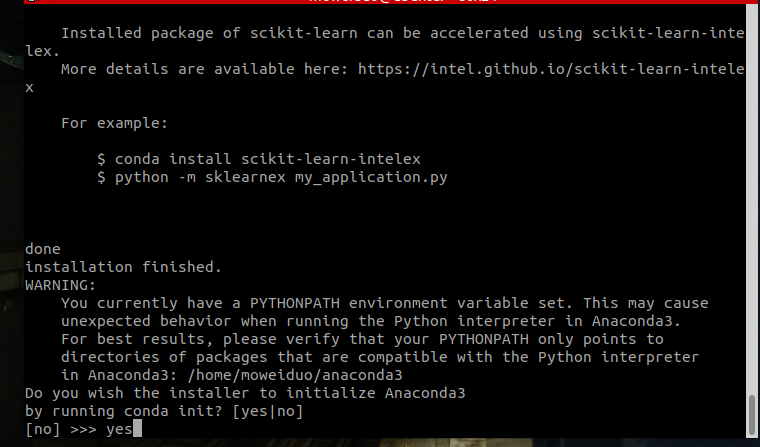
Do you wish the installer to initialize Anaconda3 by running conda init? [yes|no],输入yes回车(核心步骤,自动配置环境变量)。 - 等待安装完成(约 5-10 分钟,取决于网络和硬件),完成后终端会提示安装成功。
三、验证 Anaconda 安装是否成功
1、刷新环境变量(两种方式二选一)
- 方式 1:关闭当前终端,重新打开一个新终端(最简单,自动加载 Anaconda 环境变量)。
- 方式 2:终端手动执行刷新命令:
source ~/.bashrc
2、验证安装结果
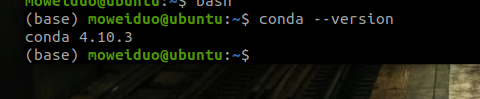
新终端中输入以下指令,若输出 conda 版本信息,说明安装成功:
conda --version
3.查看默认环境
安装成功后,终端前缀会出现(base),表示已进入 Anaconda 的默认基础环境,例如:(base) user@ubuntu:~$。
四、遇到的问题
==> For changes to take effect, close and re-open your current shell. <==

If you'd prefer that conda's base environment not be activated on startup,
   set the auto_activate_base parameter to false:

conda config --set auto_activate_base false

Thank you for installing Anaconda3!
./Anaconda3-2021.11-Linux-x86_64.sh: 516: Syntax error: "(" unexpected (expecting ")")
1、报错核心原因
这个语法错误的根本原因是当前终端正在使用 dash 作为默认 shell,而非 Anaconda 安装脚本要求的 bash。
- Anaconda 的安装脚本是基于
bash语法编写的,其中包含了()等dash不支持的语法特性,因此运行时会报语法错误。 - Ubuntu 20.04 默认的
/bin/sh是指向dash的(轻量级 shell,但兼容性不如 bash),这是导致该报错的关键。
2、分步解决方案
步骤 1:切换终端为 bash(两种方式,任选其一即可)
方式 1:临时切换(仅当前终端有效,简单快捷,推荐新手)
直接在当前终端执行以下命令,切换到 bash 环境:
bash
执行后终端提示符会略有变化,此时已进入 bash 环境,可重新运行 Anaconda 安装脚本(若前面安装未完成)。

方式 2:永久修改默认 shell 为 bash(一劳永逸,适合后续长期使用)
1、终端执行以下命令,查看当前默认 shell:
echo $SHELL
2、执行命令修改默认 shell 为 bash:
chsh -s /bin/bash
3、输入你的系统登录密码,回车确认(输入密码时终端不显示字符,正常现象)。
4、关键:修改完成后,必须关闭所有终端,重新登录系统(或重启电脑),更改才能生效。
5、验证是否生效:重新打开终端,执行 echo $SHELL,输出 /bin/bash 即表示切换成功。