Boolean节点概述
Boolean节点是Unity Shader Graph中用于处理布尔逻辑的基础节点之一。在Shader Graph中,布尔值虽然表面上表示真/假逻辑,但在底层实现上实际上被处理为浮点数值0或1。这种设计使得布尔值能够无缝集成到着色器的数学运算中,同时保持逻辑判断的功能。
Boolean节点的主要作用是定义一个常量布尔值,这个值可以在着色器图中用于条件判断、开关控制以及各种逻辑运算。与Shaderlab中的Toggle属性类似,Boolean节点提供了一种在着色器中控制功能开关的机制。
Boolean节点的核心特性
Boolean节点在Shader Graph中具有几个重要的技术特性:
数据类型转换特性
- 布尔值在着色器内部实际上被存储为浮点数
- 真值(true)对应浮点数值1
- 假值(false)对应浮点数值0
- 这种设计使得布尔值可以直接参与数学运算
属性转换功能
- 通过节点的上下文菜单可以将Boolean节点转换为属性
- 转换为属性后可以在材质面板中直接控制
- 提供了材质级别的参数化控制能力
逻辑运算兼容性
- 可以与其他逻辑节点配合使用
- 能够作为条件输入提供给Branch等节点
- 支持布尔代数运算
Boolean节点的端口配置
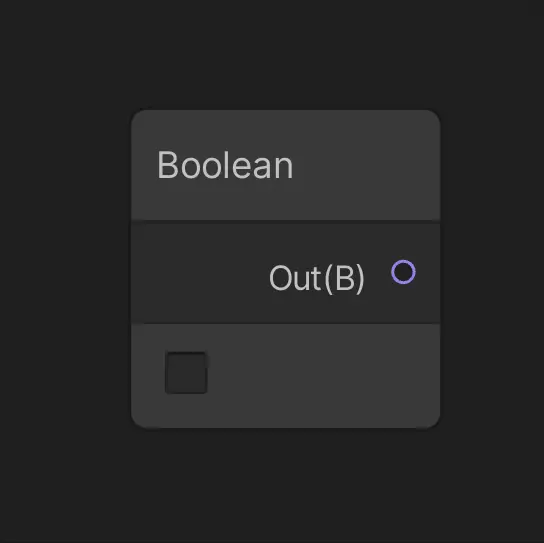
Boolean节点的端口配置相对简单但功能明确:
输出端口(Out)
- 方向:输出
- 类型:布尔值(Boolean)
- 绑定:无
- 描述:输出布尔值,实际为0或1的浮点数
端口的使用注意事项
- 输出值可以直接连接到其他节点的布尔输入
- 也可以连接到浮点输入,此时会自动进行类型转换
- 在连接到条件判断节点时,非零值通常被视为真
Boolean节点的控件操作
Boolean节点提供了一个简单的开关控件:
开关控件
- 类型:切换开关
- 选项:开(True)/关(False)
- 描述:定义节点的输出值
控件操作方式
- 点击开关图标可以在true和false状态间切换
- 开关状态实时反映在节点预览中
- 控件状态决定了节点的输出值
生成的代码示例
在生成的着色器代码中,Boolean节点会产生相应的常量定义:
基础布尔值定义
ini
HLSL

float _Boolean = 1;
转换为属性后的代码
scss
HLSL

[Toggle]_Boolean("Boolean", Float) = 0
float _Boolean;
代码生成的特点
- 当作为常量时,直接生成浮点数定义
- 当作为属性时,会添加Toggle属性标记
- 在着色器代码中统一使用浮点数表示
Boolean节点的创建方法
在Shader Graph中创建Boolean节点有多种方式:
通过创建节点菜单
- 在Shader Graph窗口中右键点击
- 选择Create Node打开节点创建菜单
- 在Utility/Logic类别中找到Boolean节点
- 或者直接搜索"Boolean"
通过快捷搜索
- 在Shader Graph中按空格键
- 输入"Boolean"快速搜索并创建
- 这是最高效的创建方式
通过属性转换
- 先创建其他类型的节点
- 通过右键菜单转换为Boolean类型
- 这种方法在重构着色器图时很有用
Boolean节点的基本用法
Boolean节点在Shader Graph中有多种基本应用场景:
作为常量开关
- 直接控制某些效果的开启和关闭
- 作为静态配置参数使用
- 在着色器开发阶段快速测试功能
示例:控制颜色叠加
ini
HLSL

// 使用Boolean控制是否添加红色色调
float3 finalColor = baseColor;
if (_AddRedTint > 0.5) {
    finalColor = lerp(finalColor, float3(1, 0, 0), 0.3);
}
作为逻辑运算的输入
- 提供给Branch节点进行条件判断
- 作为比较运算的参考值
- 在复杂的逻辑网络中作为输入信号
示例:条件选择材质
scss
HLSL

// 根据Boolean值选择不同的纹理
float4 albedo = _UseTextureA > 0.5 ? tex2D(_TextureA, uv) : tex2D(_TextureB, uv);
Boolean节点与属性的转换
将Boolean节点转换为属性是一个重要功能:
转换方法
- 右键点击Boolean节点
- 选择"Convert to Property"
- 节点会添加属性标识并显示属性名称
属性配置选项
- 可以在节点检查器中修改属性名称
- 设置默认值(true或false)
- 配置在材质面板中的显示名称
材质实例化支持
- 转换为属性后支持材质实例化
- 每个材质实例可以有不同的Boolean值
- 适合制作可配置的着色器效果
Boolean节点在逻辑运算中的应用
Boolean节点是构建复杂逻辑系统的基础:
基本逻辑运算
- 与(AND)运算:使用Multiply节点
- 或(OR)运算:使用Add节点后与1比较
- 非(NOT)运算:使用One Minus节点
ini
HLSL

// AND运算
float andResult = (boolA * boolB) > 0.5;

// OR运算
float orResult = (boolA + boolB) > 0.5;

// NOT运算
float notResult = 1.0 - boolA;
比较运算结合
- 与Comparison节点配合使用
- 构建复杂的条件判断逻辑
- 实现基于多个条件的决策系统
条件分支应用
- 作为Branch节点的Predicate输入
- 控制着色器中的执行路径
- 实现基于条件的材质变化
Boolean节点的数学运算特性
由于Boolean节点实际输出浮点数,因此可以直接参与数学运算:
算术运算
- 可以直接与浮点数相加、相减
- 可以参与乘除运算
- 在向量和矩阵运算中自动广播
插值运算
- 可以作为lerp函数的参数
- 控制两个值之间的插值权重
- 实现基于布尔值的平滑过渡
函数输入
- 可以作为各种数学函数的输入
- 在三角函数、指数函数中自动转换
- 保持数学一致性
实际应用案例
通过几个具体案例展示Boolean节点的实际应用:
案例一:动态效果开关
ini
HLSL

// 控制泛光效果的开关
float bloomIntensity = _EnableBloom > 0.5 ? CalculateBloom() : 0.0;
finalColor += bloomIntensity;
案例二:材质混合控制
ini
HLSL

// 根据布尔值决定混合模式
float4 materialA = SampleMaterialA(uv);
float4 materialB = SampleMaterialB(uv);
float4 finalMaterial = lerp(materialA, materialB, _UseMaterialB);
案例三:渲染特性切换
arduino
HLSL

// 切换不同的渲染特性
#ifdef _SPECULAR_SETUP
    CalculateSpecularLighting();
#else
    if (_UseDiffuseLighting > 0.5) {
        CalculateDiffuseLighting();
    }
#endif
性能优化考虑
使用Boolean节点时需要考虑的性能因素:
编译时常量优化
- 当Boolean值在编译时已知时,编译器会进行优化
- 死代码消除:不会编译永远不会执行的分支
- 常量传播:在编译时传播常量值
运行时性能
- 简单的布尔检查开销很小
- 避免在片段着色器中使用复杂的布尔逻辑
- 考虑将昂贵的计算移到布尔条件之外
最佳实践建议
- 尽量使用静态布尔值而不是动态计算
- 将相关的布尔检查合并以减少指令数
- 在顶点着色器中处理布尔逻辑而不是片段着色器
高级应用技巧
Boolean节点的一些高级用法和技巧:
布尔向量运算
- 创建多个Boolean节点组成逻辑向量
- 实现复杂的多条件判断系统
- 使用Boolean数组管理多个开关状态
动画控制
- 通过脚本动态控制Boolean属性
- 实现基于游戏状态的着色器变化
- 创建交互式的材质效果
调试辅助
- 使用Boolean节点作为调试开关
- 快速启用/禁用特定的着色器功能
- 在开发阶段简化测试流程
常见问题与解决方案
在使用Boolean节点时可能遇到的问题:
类型不匹配错误
- 问题:将Boolean节点连接到不兼容的端口
- 解决方案:使用适当的转换节点或检查连接类型
属性同步问题
- 问题:材质属性与Boolean节点值不同步
- 解决方案:检查属性定义和默认值设置
逻辑错误诊断
- 问题:布尔逻辑没有按预期工作
- 解决方案:使用预览功能逐步调试逻辑流程
性能问题排查
- 问题:使用Boolean节点后性能下降
- 解决方案:检查布尔逻辑的复杂度和执行频率
与其他节点的配合使用
Boolean节点与其他类型节点的协同工作:
与Branch节点配合
- 提供条件判断的依据
- 控制不同计算路径的选择
- 实现基于条件的资源选择
与Comparison节点配合
- 构建复杂的比较逻辑
- 实现阈值检测和范围判断
- 创建智能的材质响应系统
与Logical节点配合
- 构建完整的布尔代数系统
- 实现复杂的逻辑决策网络
- 创建可配置的着色器行为
【Unity Shader Graph 使用与特效实现】专栏-直达 (欢迎点赞留言探讨,更多人加入进来能更加完善这个探索的过程,🙏)