文章目录
-
- [Docker 容器](#Docker 容器)
- [Docker 镜像](#Docker 镜像)
- [Docker 仓库](#Docker 仓库)
- [Docker 技术原理](#Docker 技术原理)
- [Docker 安装](#Docker 安装)
-
- [1. Linux 系统](#1. Linux 系统)
- [2. Windows 安装](#2. Windows 安装)
- [3. Mac 安装](#3. Mac 安装)
Docker 容器
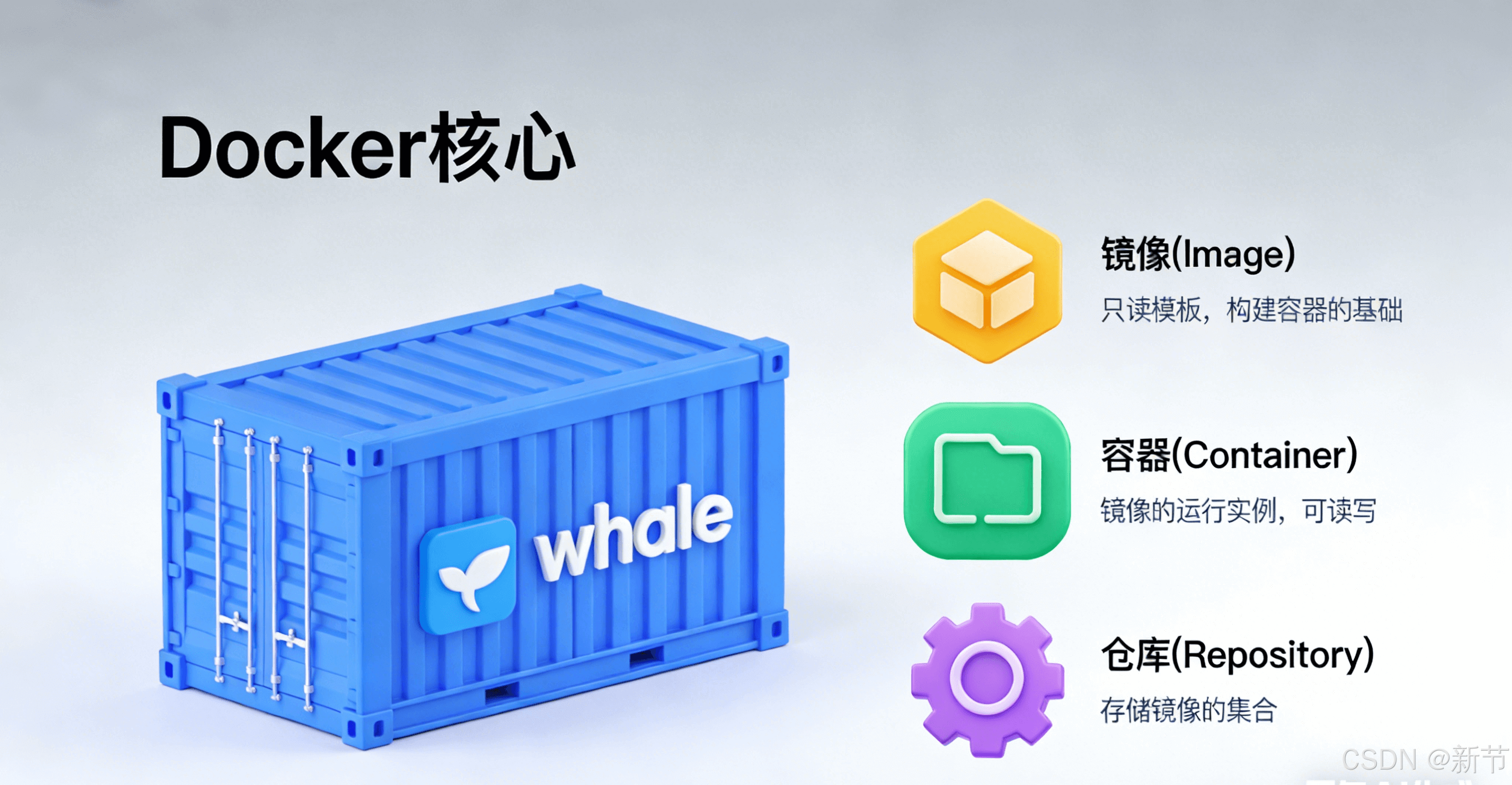
Docker 简单来说就是通过容器化技术给应用程序封装一个独立的运行环境,每个运行环境就是一个容器,运行容器的计算机被称为 宿主机。
与虚拟机最大的区别是 :Docker 容器共享同一个系统内核,而每个虚拟机都包含一个完整的系统内核。所以 Docker 容器比虚拟机更轻量,启动速度更快。
Docker 镜像
镜像可以理解为是一个特殊的压缩包,容器就像是通过压缩包解压(创建)出来的文件,我们可以使用同一个压缩包,解压出很多份相同的文件,也可以将这个压缩包分享给他人,得到和我们一样的文件。这里所说的 "文件",就是上面提到的容器。
我们也可以通过修改容器,并生成自己特定的 Docker 镜像,并将这些镜像分享给他人,其他人可以通过镜像,创建出和我们一样的容器环境。
Docker 仓库
Docker 仓库就是我们用来存储、分享镜像的地方。所有人都可以把自己的镜像上传到仓库里面,其他人就可以下载镜像并使用。
Docker 的官方仓库是 Docker Hub (https://hub.docker.com)
Docker 技术原理
Docker 利用了 Linux 的两大原生功能,实现容器化:
Cgroups用来限制和隔离进程的资源使用。可以为每个容器设定 CPU、内存、网络带宽等资源的使用上限,确保容器的内存消耗不会影响到宿主机。Namespaces用于隔离进程的资源视图,使得容器只能看到自己内部的进程 ID、网络资源、文件目录,看不到宿主机的。
容器本质上还是一个特殊的进程,但是当我们进入容器内部时,看起来就像是一个独立的操作系统。
Docker 安装
Docker 是基于 Linux 的容器化技术,Windows 和 Mac 需要虚拟化一个 Linux 的子系统。所以 Docker 最好的使用方式是使用 Linux 系统的宿主机。
1. Linux 系统
Linux 系统可以通过包管理器安装 Docker,例如 Redhat 系可以使用 yum install docker 安装。
Alpine Linux 可以通过 apk add docker 安装
2. Windows 安装
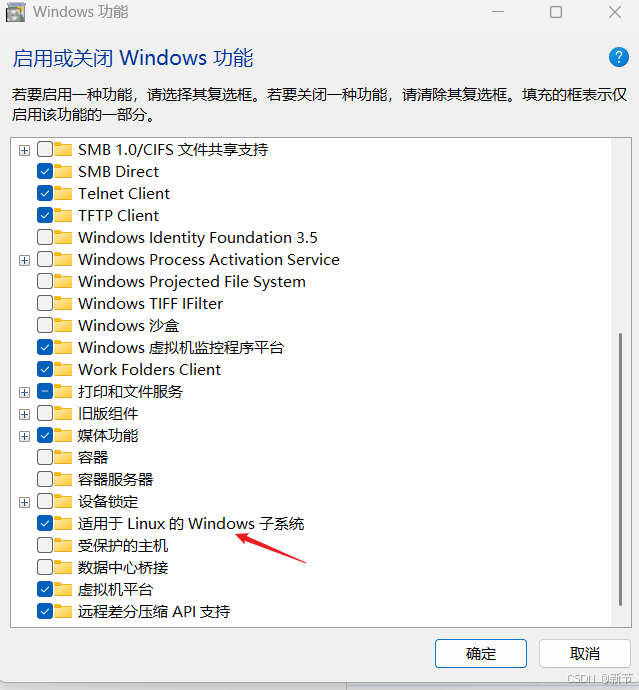
打开 "Windows 功能", 勾选上 Virtual Machine Paftform(虚拟机平台)、适用于 Linux 的 Windows 子系统,并重启电脑。
管理员打开命令提示符,安装 wsl2
cmd
wsl --set-default-version 2
wsl --update --web-download
去 Docker 官网 或者 https://github.com/tech-shrimp/docker_installer/releases 下载符合自己系统的 Docker Desktop 安装包,并进行安装,安装成功后 可以在终端尝试一下:
cmd
C:\Users\xinjie>docker --version
Docker version 28.5.1, build e180ab8
在使用的过程中 Docker Desktop 需要一直开着,否则执行命令会出现这个报错:
cmd
C:\Users\xinjie>docker ps
error during connect: Get "http://%2F%2F.%2Fpipe%2FdockerDesktopLinuxEngine/v1.51/containers/json": open //./pipe/dockerDesktopLinuxEngine: The system cannot find the file specified.
3. Mac 安装
直接在 Docker 官网下载安装包 安装就行。
👉点击进入 我的网站