在平时工作和学习当中,经常遇到磁盘爆满,系统提示:"磁盘空间已满"的问题,每次都要去删除一些没有用的文件,不然连命令都执行不了。尤其是一些大型服务器,每天都要产生一堆无用的文件,每隔一段时间运维人员都要去清理一下。
那在Linux系统中使用哪些命令去查看或管理磁盘可用空间呢?往下看~
在 Linux 系统中,df、du 和 fdisk 是非常有用的磁盘管理命令,分别用于查看磁盘空间使用情况、目录空间使用情况以及磁盘分区表操作。下面详细介绍这三个命令及其常用选项。
🎯df 命令
df(disk free)命令用于查看文件系统的磁盘空间使用情况。它显示每个挂载的文件系统的总空间、已用空间、可用空间以及挂载点等信息。
基本语法
df [选项] [文件或目录]常用选项
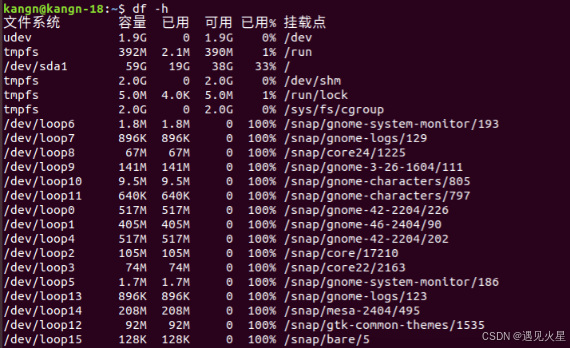
- -h 或 --human-readable:以易于理解的格式显示(例如:K、M、G),自动转换单位
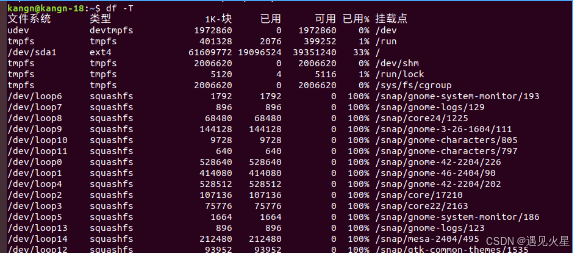
- -T 或 --print-type:显示文件系统类型(如 ext4、xfs 等)。
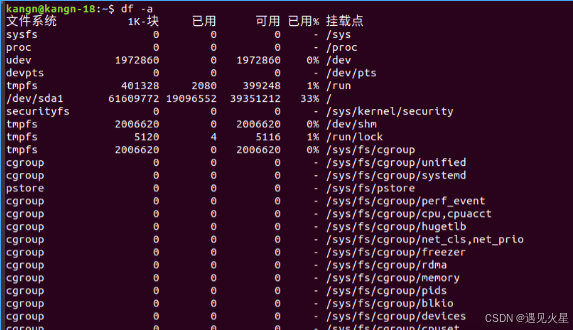
- -a 或 --all:显示所有文件系统,包括 0 字节的文件系统。
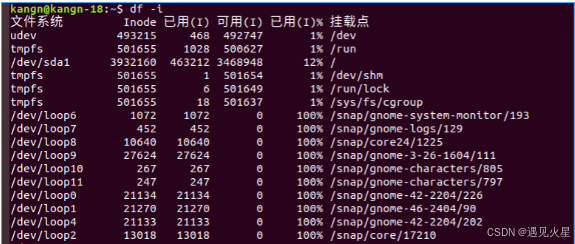
- -i 或 --inodes:显示 inode 使用情况而不是磁盘块使用情况。
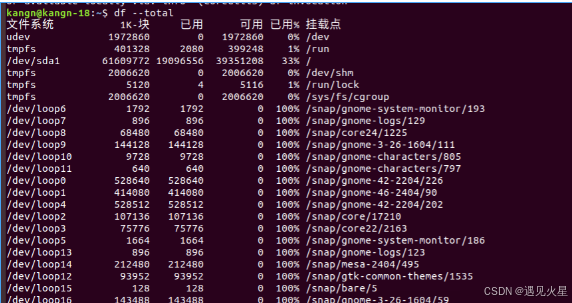
- --total:显示所有文件系统的总合计。
🎯du 命令
du(disk usage)命令用于查看指定目录或文件的磁盘使用情况。它主要显示每个目录或文件占用的磁盘空间。
基本语法
du [选项] [文件或目录]常用选项
- -h 或 --human-readable:以易于理解的格式显示(例如:K、M、G)。
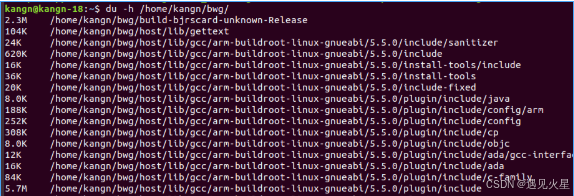
-s 或 --summarize:只显示指定目录的总大小,不列出子目录。
du -sh /path/to/dir
-
-a 或 --all:显示每个文件和目录的磁盘使用情况。
du -ah
注:这个不给出示例了,显示结果太多。
- -d:指定显示目录的深度。例如,-d 1 仅显示当前目录和其直接子目录的磁盘使用情况
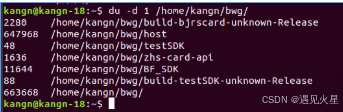
- --max-depth=N:限制显示的目录层级(与 -d 类似)。

🎯fdisk 命令
fdisk 是用于操作硬盘分区的命令,它允许用户查看和修改磁盘分区表。fdisk支持 MBR(主引导记录)分区表,可以用于创建、删除、修改分区等。
基本语法
fdisk [选项] [设备]例如,查看 /dev/sda磁盘的分区:
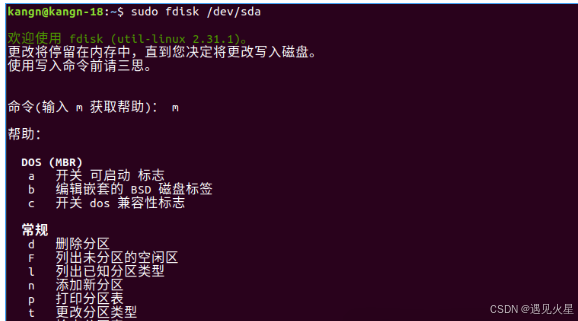
常用选项
- -l 或 --list:列出所有磁盘及其分区。
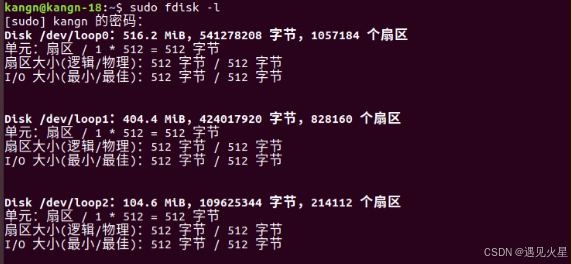
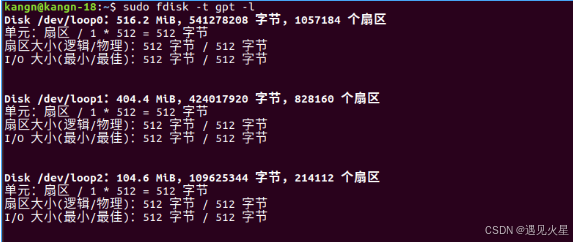
- -t 或 --type:显示或指定磁盘类型(如 DOS、GPT 等)。
常见的 fdisk 交互命令
-
m: 显示帮助信息。
-
p: 显示当前分区表。
-
n: 创建新分区。
-
d: 删除分区。
-
t: 更改分区的类型。
-
w: 保存并退出。
-
q: 不保存并退出。
总结
-
df: 用于显示整个文件系统的磁盘空间使用情况,包括已用、可用、总空间和挂载点。
-
du: 用于显示指定目录或文件的磁盘空间使用情况,可以逐层查看每个子目录和文件的大小。
-
fdisk 用于磁盘分区的管理工具,允许用户查看、创建、删除和修改磁盘分区表。
这三个命令各有不同的用途,可以结合使用来查看磁盘和分区的使用情况,并进行管理。
当然了,还有图形界面的磁盘工具,在GNOME中有一个叫Disks(磁盘)的软件,嫌弃命令麻烦的可以用它,下图: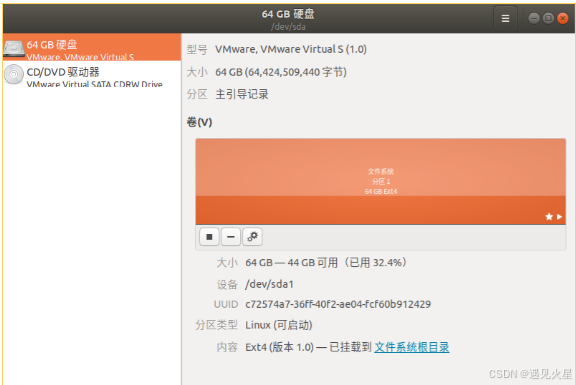
这个是我虚拟机中的截图。
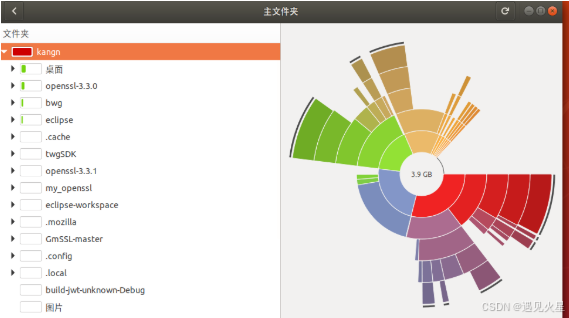
还有一个磁盘分析器的软件,像我这个: