docker
-
-
- 一、docker安装
-
- [1. Linux安装Docker](#1. Linux安装Docker)
-
- [1.1 配置docker镜像源](#1.1 配置docker镜像源)
- [2. Windows安装Docker](#2. Windows安装Docker)
-
- [2.1 Windows配置镜像站](#2.1 Windows配置镜像站)
- [3. MacOS安装Docker](#3. MacOS安装Docker)
-
- [3.1 Mac配置镜像站](#3.1 Mac配置镜像站)
- [4. Docker镜像查找](#4. Docker镜像查找)
-
一、docker安装
1. Linux安装Docker
在终端中执行一键安装脚本命令安装docker
bashsudo curl -fsSL https://github.com/tech-shrimp/docker_installer/releases/download/latest/linux.sh| bash -s docker --mirror Aliyun
备用安装命令:
bashsudo curl -fsSL https://gitee.com/tech-shrimp/docker_installer/releases/download/latest/linux.sh| bash -s docker --mirror Aliyun
1.1 配置docker镜像源
在终端执行 一行命令,编辑配置文件
bash
 sudo tee /etc/docker/daemon.json <<-'EOF'
{
  "registry-mirrors": ["https://docker.m.daocloud.io",
                       "https://docker.1panel.live",
                       "https://hub.rat.dev"
                       ]
}
EOF
然后重新启动docker服务:
bash
sudo systemctl restart docker2. Windows安装Docker
选择要安装的Docker版本
下载地址:
可选: 如果想自己指定安装目录,可以使用命令行的方式 参数 --installation-dir=D:\Docker可以指定安装位置
bash
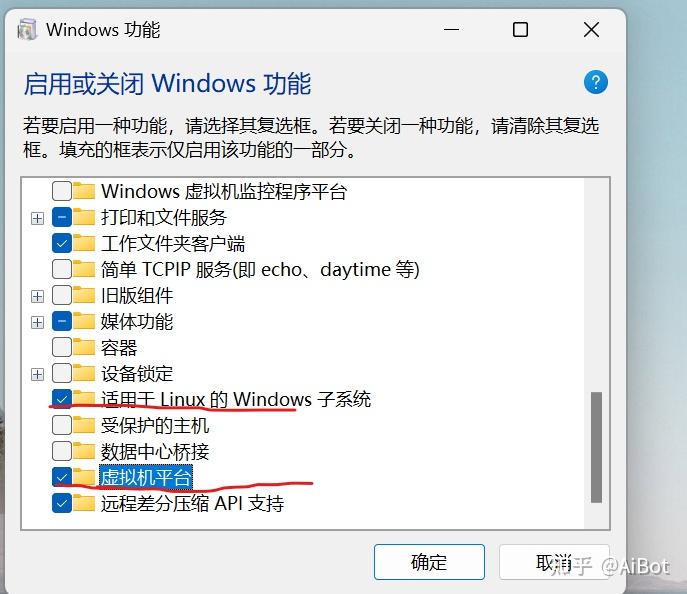
start /w "" "Docker Desktop Installer.exe" install --installation-dir=D:\Docker任务栏搜索功能,启用"适用于Linux的Windows子系统" 、"虚拟机平台"
管理员权限打开命令提示符,安装wsl2
bash
wsl --set-default-version 2
wsl --update --web-download
等待wsl安装成功

2.1 Windows配置镜像站
如无科学上网情况,可手动配置镜像站
Setting->Docker Engine->添加上换源的那一段,如下图
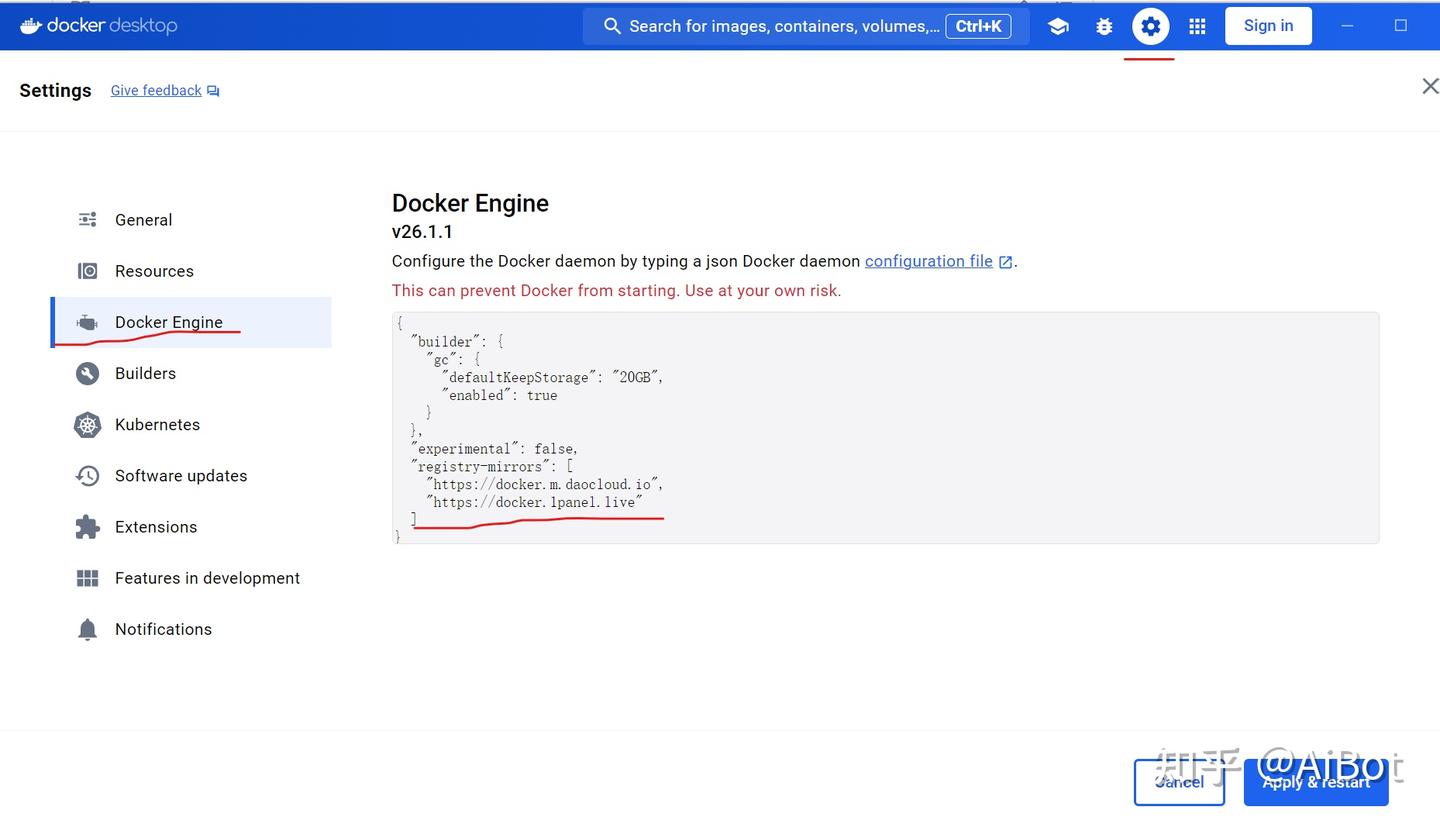
保存后即可正常使用Docker.
3. MacOS安装Docker
进入此项目的Release,下载Mac系统的安装包
https://github.com/tech-shrimp/docker_installer/releases
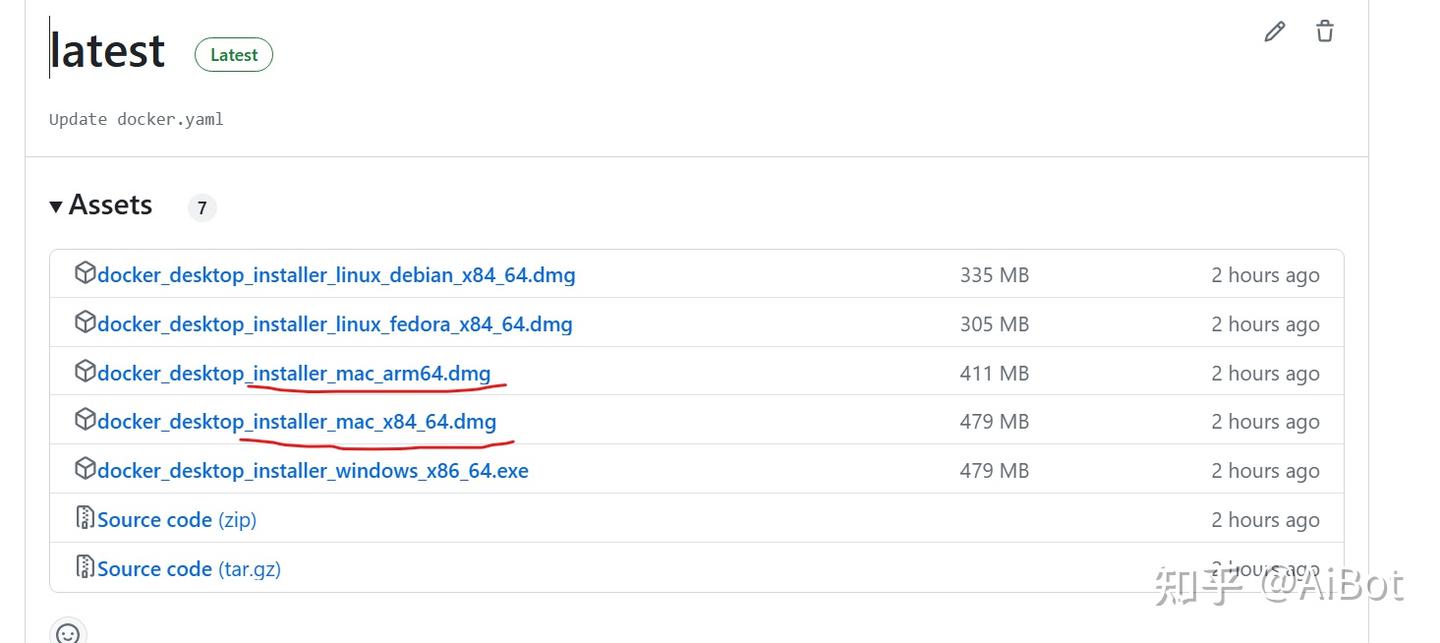
注意区分CPU架构类型 Intel芯片选择x86_64, 苹果芯片选择arm64
下载好双击安装即可
3.1 Mac配置镜像站
Setting->Docker Engine->添加上换源的那一段,如下图
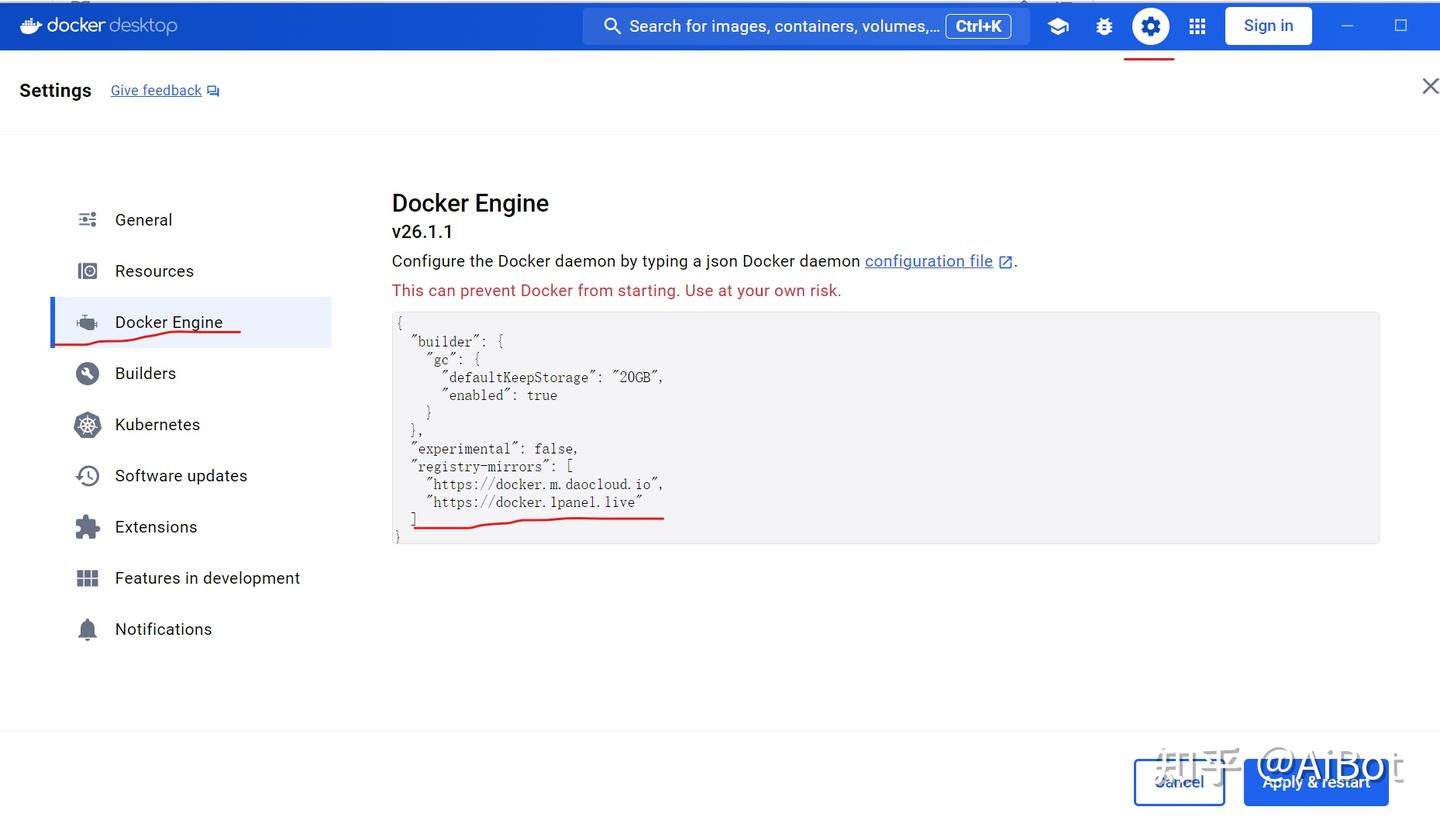
保存后即可正常使用Docker.
4. Docker镜像查找
也可以在下方链接中搜索想要的镜像
https://docker.fxxk.dedyn.io/