使用Smokeping监控公网服务器质量
-
- 引言:我们为何需要监控网络延迟?
- 第一部分:什么是Smokeping?
- 第二部分:实战背景------从问题到监控需求
- 第三部分:如何一步步部署Smokeping?
-
- **步骤1:在服务器上安装Docker**
- **步骤2:创建Smokeping的配置文件**
- [**步骤3:启动Smokeping Docker容器**](#步骤3:启动Smokeping Docker容器)
- **步骤4:查看监控仪表板**
- 总结:为你的网络装上"心电图仪"
引言:我们为何需要监控网络延迟?
想象一下,你正在观看一场重要的在线直播,画面突然变得卡顿、声音断断续续------这种糟糕的体验很可能源于网络延迟的突然增加。对于普通用户而言,这可能只是一次令人烦躁的缓冲;但对于依赖稳定网络的企业(如视频会议服务、在线交易平台或低延迟直播提供商),网络延迟的波动则意味着真实的业务损失和用户体验下降。
在技术层面,网络延迟是指数据包从源点传输到目的地所需的时间,通常以毫秒(ms)为单位。稳定的低延迟是许多实时应用的命脉。然而,在实际网络环境中,延迟并非一成不变,它可能因为网络拥堵、路由问题、硬件故障或运营商策略等多种因素而产生波动,甚至出现从几十毫秒突然飙升到几百毫秒的"陡增"现象。
那么,我们如何才能像观察心跳曲线一样,持续、直观地监控网络延迟的变化呢?今天,我们将介绍一款经典而强大的开源工具------Smokeping,它能将枯燥的ping数据转化为生动的图表,帮助你一眼看清网络质量的"心电图"。
第一部分:什么是Smokeping?
Smokeping是一款由Perl编写的开源网络延迟监控工具。它的核心功能是定期向指定的目标主机(如你的公网服务器、网关或任何网络节点)发送探测数据包(如ICMP Ping),并记录每个时间点的延迟和丢包率,最终以图形化的时间序列图表展示出来。
简单来说,Smokeping就像一个不知疲倦的"网络哨兵",持续地"ping"你的服务器,并把每一次的响应时间画在图上。你无需每天手动执行ping命令并记录结果,只需打开Smokeping的网页,就能看到过去几小时、几天甚至更长时间内网络延迟的全貌。
为什么选择Smokeping?
- 直观的图表: 它将数字延迟转化为颜色和线条,波动趋势一目了然。
- 持续监控: 7x24小时自动运行,不错过任何异常时刻。
- 历史追溯: 可以回溯查看历史问题发生的时间点。
- 配置简单: 通过Docker容器可以快速部署。
接下来,我们将通过一个实际的案例场景,演示如何部署和配置Smokeping。
第二部分:实战背景------从问题到监控需求
在介绍具体操作前,让我们先理解一个真实的场景,这能帮你明白Smokeping监控的必要性。
1. 发现问题:
某公司提供RTSP低延迟视频直播服务。他们发现,在直播过程中,端到端的延迟会从正常的40ms毫无征兆地突然增加到几百ms,导致直播画面严重滞后。
2. 分析原因:
技术人员首先使用ping命令进行排查,确认了延迟陡增的现象。经过深入分析,发现问题根源在于网络边界设备(如网关或防火墙)未配置流量管理策略。当公司局域网内的其他用户从公网下载大文件时,下载流量"挤占"了出口带宽,导致关键直播业务的流量被迫排队,延迟因此飙升。
3. 实施优化:
他们为网络设备配置了QoS(服务质量)策略:
- 为关键业务IP(直播服务器)标记高优先级(DSCP),并保障其带宽。
- 为默认流量设置最低优先级,并限制其最大带宽,防止其"霸占"网络。
优化后,直播延迟的稳定性得到了显著改善。
4. 产生监控需求:
问题虽然暂时解决,但他们意识到需要一种长期的、可视化的监控手段来:
- 持续验证优化策略是否持续有效。
- 及时发现是否还存在其他未被察觉的延迟波动。
- 一旦再出现问题,可以向网络服务提供商提供有力的、基于时间序列的证据,而不仅仅是"有时候会卡"这样的模糊描述。
于是,选择了Smokeping。
第三部分:如何一步步部署Smokeping?
我们将使用Docker来部署Smokeping。Docker是一个容器化平台,它可以让你像安装一个APP一样,快速、干净地在任何Linux服务器上运行Smokeping,而无需担心复杂的依赖和环境配置问题。
步骤1:在服务器上安装Docker
如果你的服务器还没有安装Docker,只需执行一条命令(以Ubuntu/Debian系统为例):
bash
sudo apt update && sudo apt install docker.io -y这条命令会更新软件包列表并安装Docker引擎。-y参数表示自动确认安装。
步骤2:创建Smokeping的配置文件
Smokeping的运行依赖于两个核心配置文件:Probes(定义如何探测)和Targets(定义探测谁)。我们将它们创建在当前的目录下。
2.1 创建 Probes 文件
这个文件定义了探测方式。我们使用最常见的FPing工具。
bash
cat > $PWD/Probes << 'EOF'
*** Probes ***

+ FPing
binary = /usr/sbin/fping
pings = 5
step = 10
EOF
参数解释:
+ FPing: 定义一个名为FPing的探测器。binary: 指定fping程序的路径。pings = 5: 每次测量(即图表上的一个数据点)会连续发送5个ping包。step = 10: 每隔10秒执行一次这样的测量。
2.2 创建 Targets 文件
这个文件定义了我们要监控的所有目标主机。你可以根据自己的需要修改。
bash
cat > $PWD/Targets << 'EOF'
*** Targets ***

probe = FPing # 使用上面定义的FPing方式进行探测

menu = Top
title = Network Latency Grapher
remark = Welcome to the SmokePing website. \
         Here you will learn all about the latency of our network.

+ InternetSites # 定义一个名为"InternetSites"的监控组

menu = Internet Sites
title = Internet Sites

++ AliECS0 # 在组内定义第一个监控目标
menu = AliECS0
title = AliECS0
host = 114.210.103.210 # 这里替换为你要监控的第一个公网IP或域名

++ AliECS1 # 定义第二个监控目标
menu = AliECS1
title = AliECS1
host = 114.110.103.210 # 这里替换为你要监控的第二个公网IP或域名
EOF
提示: 请务必将示例IP 114.210.103.210 和 114.110.103.210 替换成你实际需要监控的服务器的公网IP或域名。
步骤3:启动Smokeping Docker容器
现在,我们使用一个准备好的Docker镜像来运行Smokeping。
bash
# 先停止并移除可能已存在的同名容器(如果是首次安装可忽略前两行的错误提示)
docker stop smokeping 2>/dev/null
docker rm smokeping 2>/dev/null

# 启动新的容器
docker run -d \
  --name smokeping \ # 给容器起个名字,方便管理
  -p 8080:80 \ # 将宿主机的8080端口映射到容器的80端口(Web服务)
  -v $PWD/Targets:/config/Targets \ # 将本地的Targets文件挂载到容器内
  -v $PWD/Probes:/config/Probes \ # 将本地的Probes文件挂载到容器内
  --restart always \ # 设置容器随Docker服务自动重启
  linuxserver/smokeping # 使用的镜像名称
执行这条命令后,Smokeping服务就在后台运行起来了。
步骤4:查看监控仪表板
打开你的浏览器,访问以下地址:
http://你的服务器IP地址:8080/smokeping/?target=_charts
例如,如果你的服务器IP是 192.168.1.100,那么就访问 http://192.168.1.100:8080/smokeping/?target=_charts。
首次访问可能需要等待1-2分钟,让Smokeping收集一些初始数据。之后,你就能看到一个清晰的网页导航菜单和延迟图表。
效果图预览(根据你的配置,页面会类似下图):
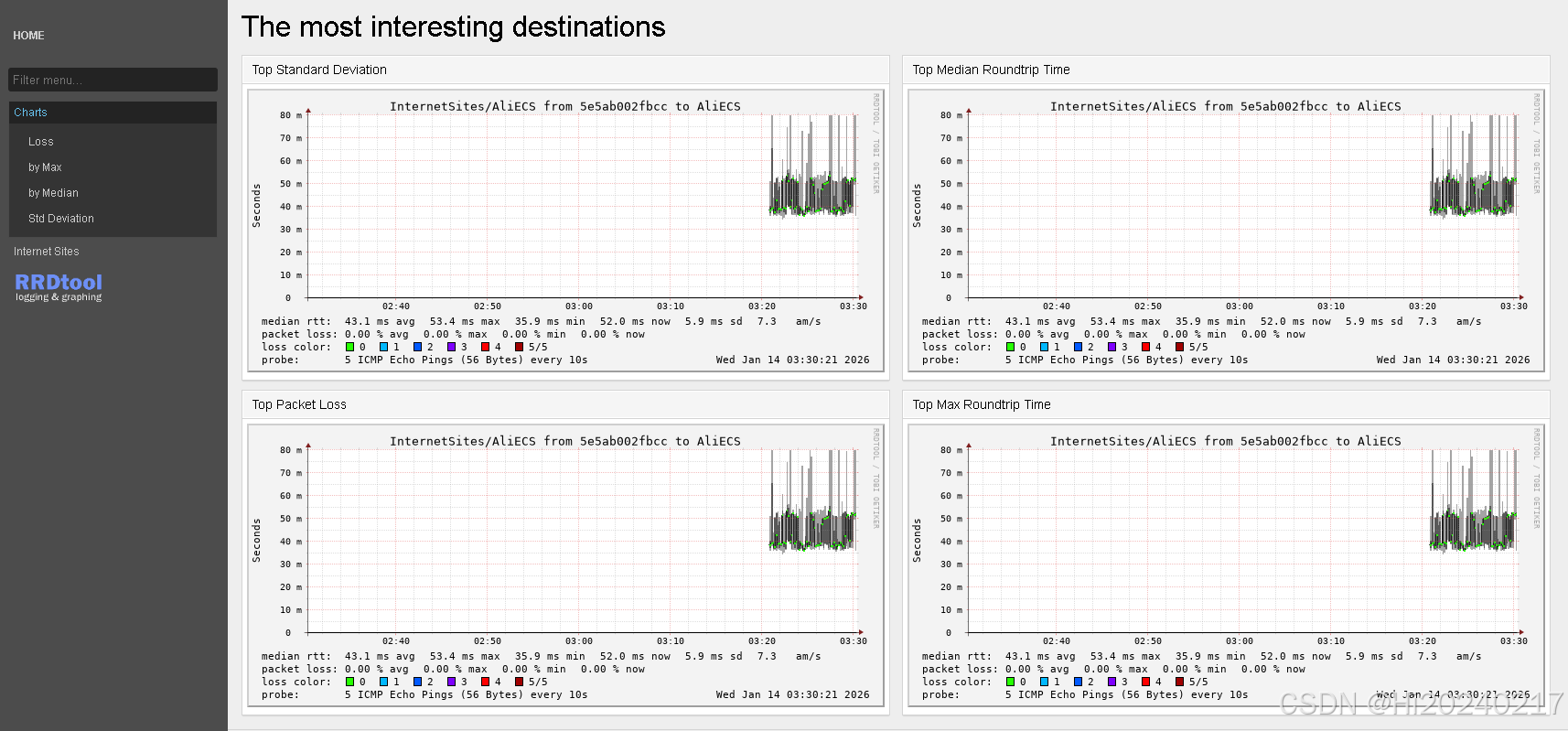
在图表中:
- 横轴代表时间。
- 纵轴代表延迟(单位:毫秒)。
- 一条平滑的曲线或区域代表了延迟的变化。曲线越低、越平稳,代表网络质量越好。
- 任何突然的峰值(向上的尖刺) 都意味着在那个时间点发生了延迟陡增,是你需要重点关注和分析的异常事件。
总结:为你的网络装上"心电图仪"
通过以上简单的四步,我们就成功搭建了一套专业的网络延迟监控系统。Smokeping就像为你的网络连接安装了一台"心电图仪",它不会阻止"心脏病"(网络问题)的发生,但能为你提供最及时、最直观的"心电图"(延迟图表),让你在问题影响业务之前就发现它、定位它、解决它。
无论是为了保障视频直播的流畅,还是确保远程服务器的稳定响应,亦或是单纯想了解自家宽带的真实质量,Smokeping都是一个简单而强大的起点。现在,就动手部署属于你自己的网络延迟监控平台吧!