
目录
[一、Qt 音视频开发核心认知](#一、Qt 音视频开发核心认知)
[1.1 为什么选择 Qt 音视频 API?](#1.1 为什么选择 Qt 音视频 API?)
[1.2 核心准备工作](#1.2 核心准备工作)
[1.3 关键概念澄清](#1.3 关键概念澄清)
[二、Qt 音频开发:从简单音效到高级播放](#二、Qt 音频开发:从简单音效到高级播放)
[2.1 QSound:轻量级音频播放(仅支持 WAV)](#2.1 QSound:轻量级音频播放(仅支持 WAV))
[2.1.1 核心 API 解析](#2.1.1 核心 API 解析)
[2.1.2 实战案例:按钮点击音效播放](#2.1.2 实战案例:按钮点击音效播放)
[步骤 1:创建项目与配置](#步骤 1:创建项目与配置)
[步骤 2:准备音频资源](#步骤 2:准备音频资源)
[步骤 3:UI 设计](#步骤 3:UI 设计)
[步骤 4:代码实现](#步骤 4:代码实现)
[步骤 5:运行效果](#步骤 5:运行效果)
[2.2 QMediaPlayer:高级音频播放(支持多格式)](#2.2 QMediaPlayer:高级音频播放(支持多格式))
[2.2.1 核心 API 解析](#2.2.1 核心 API 解析)
[2.2.2 实战案例:多功能音频播放器](#2.2.2 实战案例:多功能音频播放器)
[步骤 1:项目配置](#步骤 1:项目配置)
[步骤 2:UI 设计](#步骤 2:UI 设计)
[步骤 3:代码实现](#步骤 3:代码实现)
[步骤 4:运行效果](#步骤 4:运行效果)
[三、Qt 视频开发:构建完整视频播放器](#三、Qt 视频开发:构建完整视频播放器)
[3.1 核心 API 与类分工](#3.1 核心 API 与类分工)
[3.1.1 核心类分工](#3.1.1 核心类分工)
[3.1.2 核心API 补充(视频相关)](#3.1.2 核心API 补充(视频相关))
[3.2 实战案例:完整视频播放器](#3.2 实战案例:完整视频播放器)
[步骤 1:项目配置](#步骤 1:项目配置)
[步骤 2:UI 设计](#步骤 2:UI 设计)
[步骤 3:代码实现](#步骤 3:代码实现)
[步骤 4:运行效果](#步骤 4:运行效果)
[四、Qt 音视频开发常见问题与避坑指南](#四、Qt 音视频开发常见问题与避坑指南)
[4.1 音频 / 视频无法播放](#4.1 音频 / 视频无法播放)
[4.2 界面卡顿](#4.2 界面卡顿)
[4.3 音频 / 视频不同步](#4.3 音频 / 视频不同步)
[4.4 全屏切换异常](#4.4 全屏切换异常)
[4.5 资源释放问题](#4.5 资源释放问题)
前言
在 Qt 开发生态中,音视频功能是构建富交互应用的重要组成部分 ------ 无论是简单的音效反馈、背景音乐播放,还是复杂的视频播放器、多媒体展示系统,Qt 都提供了简洁高效的解决方案。Qt 通过
QSound、QMediaPlayer、QVideoWidget等封装类,屏蔽了不同操作系统底层音视频 API 的差异,让开发者仅凭一套代码就能实现跨平台的音视频播放功能。本文将聚焦 Qt 音视频开发的两大核心场景(音频播放、视频播放),从基础 API 解析到实战,手把手带你吃透 Qt 音视频开发,轻松应对各类多媒体应用需求!下面就让我们正式开始吧!
一、Qt 音视频开发核心认知
1.1 为什么选择 Qt 音视频 API?
传统音视频开发面临三大痛点:
- 跨平台兼容性差:Windows 的 DirectShow、Linux 的 ALSA、macOS 的 Core Audio 接口差异巨大,需大量条件编译适配;
- 开发门槛高:需手动处理音频解码、视频渲染、格式兼容等底层细节;
- 集成难度大:难以与 Qt UI 框架无缝衔接,容易出现线程阻塞、界面卡顿等问题。
而 Qt 音视频 API 完美解决了这些问题:
- 跨平台统一:一套代码适配 Windows、Linux、macOS 等主流系统,Qt 自动处理底层音视频驱动差异;
- API 简洁易用 :通过高层封装类(如
QSound、QMediaPlayer)屏蔽复杂细节,几行代码即可实现音视频播放;- 无缝集成 Qt 生态:支持信号槽机制,可轻松与 UI 组件联动(如播放按钮、进度条),避免界面卡顿;
- 格式支持全面:支持主流音视频格式(WAV、MP3、WMV、MP4 等),无需手动集成第三方解码库。
1.2 核心准备工作
在进行 Qt 音视频开发前,需完成两个关键配置:
-
添加多媒体模块 :Qt 音视频功能依赖**
multimedia和multimediawidgets**模块(视频播放需后者),需在项目的.pro文件中添加对应的模块:cpp// 音频播放仅需添加multimedia QT += core gui multimedia // 视频播放需同时添加multimedia和multimediawidgets QT += core gui multimedia multimediawidgets -
了解核心类关系 :Qt 音视频模块的核心类围绕 "播放控制" 和 "渲染输出" 设计,关键类如下:
- 音频相关 :
QSound(简单音频播放)、QMediaPlayer(高级音频播放); - 视频相关 :
QMediaPlayer(音视频播放控制)、QVideoWidget(视频渲染窗口); - 辅助类 :
QFileDialog(文件选择)、QVBoxLayout/QHBoxLayout(界面布局)、QPushButton(控制按钮)。
- 音频相关 :
1.3 关键概念澄清
- 音频格式限制 :
QSound类仅支持 WAV 格式音频,若需播放 MP3 等其他格式,需使用QMediaPlayer;- 视频渲染依赖 :
QVideoWidget是 Qt 提供的默认视频渲染组件,需依赖multimediawidgets模块;- 非阻塞播放:Qt 音视频播放默认采用非阻塞模式,不会阻塞 UI 线程,确保界面流畅响应;
- 资源路径:播放本地音视频文件时,需指定正确的文件路径(绝对路径或 Qt 资源文件路径)。
二、Qt 音频开发:从简单音效到高级播放
Qt 提供了两种音频播放方案:QSound(适合简单音效播放)和**QMediaPlayer**(适合复杂音频控制)。下面分别详解其使用方法和实战案例。
2.1 QSound:轻量级音频播放(仅支持 WAV)
QSound是 Qt 中最简洁的音频播放类,适用于播放短音效(如按钮点击音效、提示音),核心优势是使用简单、无额外依赖,但仅支持 WAV 格式音频文件。
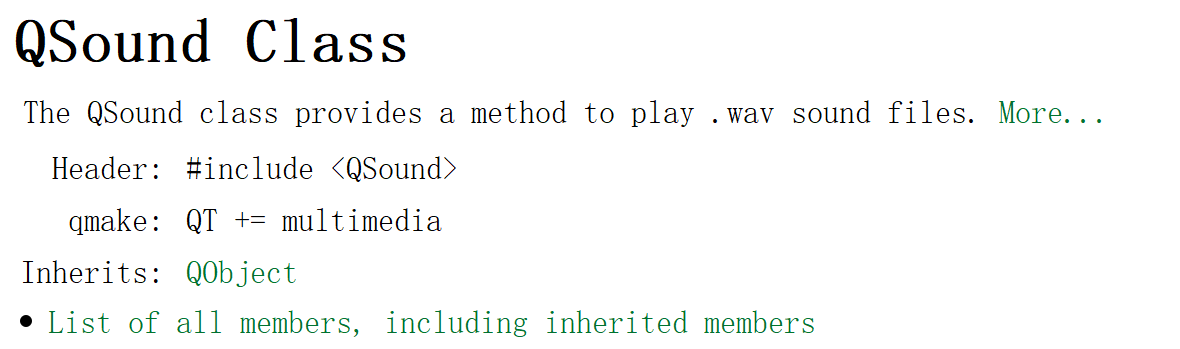
2.1.1 核心 API 解析
| API 函数 | 功能说明 | 关键细节 |
|---|---|---|
| *QSound(const QString &filename, QObject parent = nullptr) | 构造函数:传入 WAV 文件路径(本地路径或资源路径) | 路径错误会导致播放失败,无报错提示 |
| void play() | 开始播放音频,若已在播放则继续播放 | 支持重复播放,多次调用play()会叠加播放 |
| void stop() | 停止播放音频 | 停止后再次调用play()会从头开始播放 |
| bool isFinished() const | 判断音频是否播放完毕 | 仅对单次播放有效,循环播放时始终返回false |
2.1.2 实战案例:按钮点击音效播放
实现功能:点击按钮时播放指定的 WAV 格式音效,支持重复点击重复播放。
步骤 1:创建项目与配置
-
新建 Qt Widgets Application 项目,基类选择
QWidget; -
在
.pro文件中添加multimedia模块:QT += core gui multimedia
步骤 2:准备音频资源
- 将 WAV 格式音频文件(如
click.wav)复制到项目目录下;- (可选)将音频文件添加到 Qt 资源文件(
.qrc)中,方便项目打包:
- 右键项目 → Add New → Qt → Qt Resource File,创建
res.qrc;- 打开
res.qrc,添加前缀(如/audio),然后添加文件,选择本地的click.wav。
步骤 3:UI 设计
- 打开
widget.ui,拖入一个QPushButton(命名为btn,文本改为 "播放音效");- 布局:将按钮居中显示,设置按钮大小为
150x50,字体大小为 14px。
步骤 4:代码实现
头文件(widget.h)
cpp
#ifndef WIDGET_H
#define WIDGET_H

#include <QWidget>
#include <QSound>  // 音频播放头文件
#include <QDebug>

QT_BEGIN_NAMESPACE
namespace Ui { class Widget; }
QT_END_NAMESPACE

class Widget : public QWidget
{
    Q_OBJECT

public:
    Widget(QWidget *parent = nullptr);
    ~Widget();

private slots:
    // 按钮点击槽函数
    void on_btn_clicked();

private:
    Ui::Widget *ui;
    QSound *sound;  // 音频对象指针
};

#endif // WIDGET_H
源文件(widget.cpp)
cpp
#include "widget.h"
#include "ui_widget.h"

Widget::Widget(QWidget *parent)
    : QWidget(parent)
    , ui(new Ui::Widget)
{
    ui->setupUi(this);
    this->setWindowTitle("Qt音频播放示例(QSound)");
    this->resize(400, 300);

    // 初始化音频对象(两种路径方式二选一)
    // 方式1:本地文件路径(相对路径,音频文件需在项目构建目录下)
    // sound = new QSound("click.wav", this);
    // 方式2:资源文件路径(推荐,打包后无需担心路径问题)
    sound = new QSound(":/audio/click.wav", this);

    // 设置按钮样式
    ui->btn->setStyleSheet("QPushButton { font-size: 14px; }");
}

Widget::~Widget()
{
    delete ui;
}

void Widget::on_btn_clicked()
{
    if (sound)
    {
        // 播放音频
        sound->play();
        qDebug() << "音效播放中...";
    }
    else
    {
        qDebug() << "音频对象初始化失败!";
    }
}
步骤 5:运行效果
- 点击 "播放音效" 按钮,即可播放指定的 WAV 音效;
- 多次点击按钮,音效会重复播放(支持叠加);
- 控制台输出 "音效播放中...",提示播放状态。
关键说明
- 路径问题:若使用本地文件路径,需确保音频文件在项目的构建目录下(而非源码目录),否则会因路径错误导致播放失败;
- 格式限制 :
QSound仅支持 WAV 格式,若需播放 MP3 等其他格式,需使用QMediaPlayer;- 资源文件:推荐使用 Qt 资源文件管理音频资源,避免打包后路径失效。
2.2 QMediaPlayer:高级音频播放(支持多格式)
QMediaPlayer是 Qt 提供的高级音视频播放类,支持更多音频格式(WAV、MP3、AAC 等),提供更丰富的控制功能(暂停、音量调节、进度控制等),适用于复杂音频播放场景(如背景音乐、音频播放器)。
2.2.1 核心 API 解析
| API 函数 / 信号 | 功能说明 | 关键细节 |
|---|---|---|
| void setMedia(const QMediaContent &media) | 设置音频文件(本地文件或网络音频) | 支持QUrl路径(本地路径需加file://前缀) |
| void play() | 开始播放 | 播放前需确保setMedia已设置有效音频 |
| void pause() | 暂停播放 | 暂停后调用play()可继续播放 |
| void stop() | 停止播放 | 停止后调用play()会从头开始播放 |
| void setVolume(int volume) | 设置音量(0-100) | 默认音量为 100,0 表示静音 |
| int volume() const | 获取当前音量 | 返回值范围 0-100 |
| void setPosition(qint64 position) | 设置播放进度(毫秒) | 需在play()后调用才有效 |
| qint64 position() const | 获取当前播放进度(毫秒) | 配合定时器可实现进度条更新 |
| qint64 duration() const | 获取音频总时长(毫秒) | 音频加载完成后才会返回有效值 |
| void mediaStatusChanged(QMediaPlayer::MediaStatus status) | 信号:媒体状态变化 | 可监听音频是否加载完成(QMediaPlayer::LoadedMedia) |
| void stateChanged(QMediaPlayer::State state) | 信号:播放状态变化 | 状态包括StoppedState(停止)、PlayingState(播放)、PausedState(暂停) |
| void positionChanged(qint64 position) | 信号:播放进度变化 | 实时返回当前播放位置(毫秒) |
| void durationChanged(qint64 duration) | 信号:总时长变化 | 音频加载完成后触发,返回总时长 |
2.2.2 实战案例:多功能音频播放器
实现功能:支持选择本地音频文件(MP3/WAV)、播放 / 暂停 / 停止控制、音量调节、进度条显示与拖动。
步骤 1:项目配置
在.pro文件中添加**multimedia**模块:
QT += core gui multimedia步骤 2:UI 设计
打开widget.ui,添加以下控件:
QPushButton(3 个) :命名为btnSelect(文本 "选择音频")、btnPlay(文本 "播放")、btnStop(文本 "停止");QSlider(2 个) :命名为sliderVolume(音量调节)、sliderProgress(进度调节);QLabel(2 个) :命名为labVolume(文本 "音量")、labProgress(文本 "00:00 / 00:00");- 布局 :
- 顶部:
btnSelect、btnPlay、btnStop水平布局;- 中间:
labVolume与sliderVolume水平布局,labProgress与sliderProgress垂直布局;- 整体:垂直布局,控件间距设置为 10px。
步骤 3:代码实现
头文件(widget.h)
cpp
#ifndef WIDGET_H
#define WIDGET_H

#include <QWidget>
#include <QMediaPlayer>  // 高级音频播放头文件
#include <QMediaContent>
#include <QFileDialog>
#include <QTimer>
#include <QTime>
#include <QDebug>

QT_BEGIN_NAMESPACE
namespace Ui { class Widget; }
QT_END_NAMESPACE

class Widget : public QWidget
{
    Q_OBJECT

public:
    Widget(QWidget *parent = nullptr);
    ~Widget();

private slots:
    // 选择音频文件
    void on_btnSelect_clicked();
    // 播放/暂停按钮
    void on_btnPlay_clicked();
    // 停止按钮
    void on_btnStop_clicked();
    // 音量调节
    void on_sliderVolume_valueChanged(int value);
    // 进度条拖动(释放时设置进度)
    void on_sliderProgress_sliderReleased();
    // 媒体状态变化
    void onMediaStatusChanged(QMediaPlayer::MediaStatus status);
    // 播放状态变化
    void onStateChanged(QMediaPlayer::State state);
    // 播放进度更新
    void onPositionChanged(qint64 position);
    // 总时长更新
    void onDurationChanged(qint64 duration);

private:
    Ui::Widget *ui;
    QMediaPlayer *player;  // 音频播放器对象
    QString currentAudioPath;  // 当前选中的音频文件路径
    bool isPlaying;  // 播放状态标记
};

#endif // WIDGET_H
源文件(widget.cpp)
cpp
#include "widget.h"
#include "ui_widget.h"

Widget::Widget(QWidget *parent)
    : QWidget(parent)
    , ui(new Ui::Widget)
    , isPlaying(false)
{
    ui->setupUi(this);
    this->setWindowTitle("Qt高级音频播放器(QMediaPlayer)");
    this->resize(600, 200);

    // 初始化音频播放器
    player = new QMediaPlayer(this);

    // 初始化控件
    ui->sliderVolume->setRange(0, 100);  // 音量范围0-100
    ui->sliderVolume->setValue(80);       // 默认音量80
    ui->sliderProgress->setRange(0, 0);  // 进度条初始范围0-0(无音频时)
    ui->btnPlay->setEnabled(false);       // 未选择音频时,播放按钮禁用
    ui->btnStop->setEnabled(false);       // 未选择音频时,停止按钮禁用

    // 设置控件样式
    ui->btnSelect->setStyleSheet("QPushButton { font-size: 12px; padding: 5px 10px; }");
    ui->btnPlay->setStyleSheet("QPushButton { font-size: 12px; padding: 5px 10px; }");
    ui->btnStop->setStyleSheet("QPushButton { font-size: 12px; padding: 5px 10px; }");
    ui->labProgress->setStyleSheet("QLabel { font-size: 12px; }");
    ui->labVolume->setStyleSheet("QLabel { font-size: 12px; }");

    // 连接信号槽
    connect(player, &QMediaPlayer::mediaStatusChanged, this, &Widget::onMediaStatusChanged);
    connect(player, &QMediaPlayer::stateChanged, this, &Widget::onStateChanged);
    connect(player, &QMediaPlayer::positionChanged, this, &Widget::onPositionChanged);
    connect(player, &QMediaPlayer::durationChanged, this, &Widget::onDurationChanged);
}

Widget::~Widget()
{
    delete ui;
}

// 选择音频文件
void Widget::on_btnSelect_clicked()
{
    // 弹出文件选择对话框,过滤音频文件
    QString filePath = QFileDialog::getOpenFileName(
        this,
        "选择音频文件",
        QCoreApplication::applicationDirPath(),
        "音频文件 (*.wav *.mp3 *.aac *.flac)"
    );

    if (!filePath.isEmpty())
    {
        currentAudioPath = filePath;
        // 设置音频文件(QUrl需加file://前缀)
        player->setMedia(QMediaContent(QUrl::fromLocalFile(filePath)));
        // 启用播放和停止按钮
        ui->btnPlay->setEnabled(true);
        ui->btnStop->setEnabled(true);
        // 更新标签显示文件名
        QString fileName = filePath.split("/").last();
        this->setWindowTitle(QString("Qt高级音频播放器 - %1").arg(fileName));
        qDebug() << "选中音频文件:" << filePath;
    }
}

// 播放/暂停按钮
void Widget::on_btnPlay_clicked()
{
    if (currentAudioPath.isEmpty())
        return;

    if (isPlaying)
    {
        // 暂停播放
        player->pause();
        ui->btnPlay->setText("播放");
    }
    else
    {
        // 开始播放
        player->play();
        ui->btnPlay->setText("暂停");
    }
    isPlaying = !isPlaying;
}

// 停止按钮
void Widget::on_btnStop_clicked()
{
    player->stop();
    ui->btnPlay->setText("播放");
    ui->sliderProgress->setValue(0);
    ui->labProgress->setText("00:00 / 00:00");
    isPlaying = false;
}

// 音量调节
void Widget::on_sliderVolume_valueChanged(int value)
{
    player->setVolume(value);
    qDebug() << "当前音量:" << value;
}

// 进度条拖动(释放时设置进度)
void Widget::on_sliderProgress_sliderReleased()
{
    if (player->duration() > 0)
    {
        // 获取拖动后的进度值(毫秒)
        qint64 newPosition = ui->sliderProgress->value();
        // 设置播放进度
        player->setPosition(newPosition);
        qDebug() << "设置播放进度:" << newPosition << "毫秒";
    }
}

// 媒体状态变化(监听音频是否加载完成)
void Widget::onMediaStatusChanged(QMediaPlayer::MediaStatus status)
{
    if (status == QMediaPlayer::LoadedMedia)
    {
        qDebug() << "音频加载完成,总时长:" << player->duration() << "毫秒";
    }
    else if (status == QMediaPlayer::InvalidMedia)
    {
        qDebug() << "音频文件无效或格式不支持!";
        QMessageBox::warning(this, "警告", "音频文件无效或格式不支持!");
    }
}

// 播放状态变化
void Widget::onStateChanged(QMediaPlayer::State state)
{
    switch (state)
    {
    case QMediaPlayer::StoppedState:
        qDebug() << "播放停止";
        break;
    case QMediaPlayer::PlayingState:
        qDebug() << "正在播放";
        break;
    case QMediaPlayer::PausedState:
        qDebug() << "播放暂停";
        break;
    default:
        break;
    }
}

// 播放进度更新(实时更新进度条和标签)
void Widget::onPositionChanged(qint64 position)
{
    if (player->duration() > 0)
    {
        // 更新进度条
        ui->sliderProgress->setValue(position);
        // 转换进度为分:秒格式
        QTime currentTime = QTime::fromMSecsSinceStartOfDay(position);
        QTime totalTime = QTime::fromMSecsSinceStartOfDay(player->duration());
        QString progressText = QString("%1:%2 / %3:%4")
                              .arg(currentTime.minute(), 2, 10, QChar('0'))
                              .arg(currentTime.second(), 2, 10, QChar('0'))
                              .arg(totalTime.minute(), 2, 10, QChar('0'))
                              .arg(totalTime.second(), 2, 10, QChar('0'));
        // 更新进度标签
        ui->labProgress->setText(progressText);
    }
}

// 总时长更新(设置进度条最大值)
void Widget::onDurationChanged(qint64 duration)
{
    if (duration > 0)
    {
        ui->sliderProgress->setRange(0, duration);
    }
}
步骤 4:运行效果
- 点击 "选择音频" 按钮,选择本地的 MP3 或 WAV 文件;
- 点击 "播放" 按钮,音频开始播放,进度条实时更新,标签显示当前进度 / 总时长;
- 拖动进度条可调整播放进度,释放鼠标后跳转到对应位置;
- 拖动音量滑块可调节音量,范围 0-100;
- 点击 "暂停" 按钮可暂停播放,再次点击继续播放;
- 点击 "停止" 按钮,播放停止,进度条重置为 0。
关键说明
- 格式支持 :
QMediaPlayer支持 MP3、WAV、AAC、FLAC 等主流音频格式,无需额外解码库;- 路径处理 :使用
QUrl::fromLocalFile(filePath)将本地路径转换为 Qt 支持的QMediaContent格式;- 进度更新 :通过
positionChanged信号实时更新进度条,避免手动轮询;- 状态监听 :通过
mediaStatusChanged信号监听音频加载状态,处理无效文件场景。
三、Qt 视频开发:构建完整视频播放器
Qt 视频播放基于**QMediaPlayer(音视频控制)和QVideoWidget**(视频渲染),支持本地视频文件播放、视频渲染、播放控制等功能,适用于构建简单视频播放器、多媒体展示系统等场景。
3.1 核心 API 与类分工
3.1.1 核心类分工
- QMediaPlayer:核心控制类,负责视频文件加载、播放 / 暂停 / 停止控制、音量调节、进度控制等;
- QVideoWidget:视频渲染类,提供视频播放窗口,支持设置播放尺寸、全屏显示等;
- 辅助控件 :
QPushButton(控制按钮)、QSlider(进度 / 音量调节)、QFileDialog(文件选择)。
3.1.2 核心API 补充(视频相关)
| 类 | API 函数 | 功能说明 |
|---|---|---|
| QMediaPlayer | *void setVideoOutput(QVideoWidget output) | 将视频输出绑定到QVideoWidget,实现视频渲染 |
| QVideoWidget | void setMinimumSize(const QSize &size) | 设置视频播放窗口最小尺寸 |
| QVideoWidget | void setFullScreen(bool fullScreen) | 设置全屏播放(true为全屏,false为窗口模式) |
| QVideoWidget | bool isFullScreen() const | 判断是否为全屏模式 |
| QVideoWidget | *void keyPressEvent(QKeyEvent event) | 重写按键事件,支持 ESC 退出全屏 |
3.2 实战案例:完整视频播放器
实现功能:支持选择本地视频文件(WMV、MP4 等)、播放 / 暂停 / 停止控制、音量调节、进度控制、全屏播放。
步骤 1:项目配置
在.pro文件中添加**multimedia和multimediawidgets**模块:
cpp
QT += core gui multimedia multimediawidgets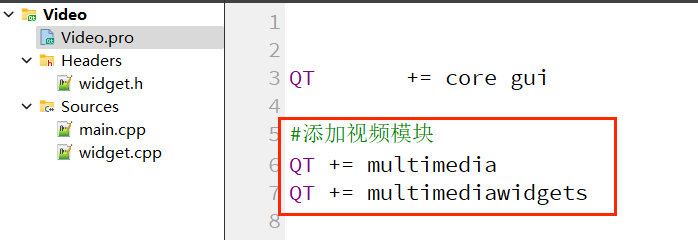
步骤 2:UI 设计
打开widget.ui,设计如下界面:
- 视频渲染区 :
QVideoWidget(命名为videoWidget),作为视频播放窗口;- 控制区 :
QPushButton(3 个):btnSelect(选择视频)、btnPlay(播放 / 暂停)、btnStop(停止)、btnFullScreen(全屏);QSlider(2 个):sliderVolume(音量调节)、sliderProgress(进度调节);QLabel(2 个):labVolume(音量)、labProgress(进度显示);- 布局 :
- 顶部:
videoWidget占满大部分区域,设置最小尺寸600x400;- 底部:控制按钮、音量调节、进度条、进度标签 水平布局,间距 10px;
- 整体:垂直布局,
videoWidget与控制区上下排列。
步骤 3:代码实现
头文件(widget.h)
cpp
#ifndef WIDGET_H
#define WIDGET_H

#include <QWidget>
#include <QMediaPlayer>
#include <QMediaContent>
#include <QVideoWidget>
#include <QFileDialog>
#include <QTimer>
#include <QTime>
#include <QKeyEvent>
#include <QDebug>
#include <QMessageBox>

QT_BEGIN_NAMESPACE
namespace Ui { class Widget; }
QT_END_NAMESPACE

class Widget : public QWidget
{
    Q_OBJECT

public:
    Widget(QWidget *parent = nullptr);
    ~Widget();

protected:
    // 重写按键事件,支持ESC退出全屏
    void keyPressEvent(QKeyEvent *event) override;

private slots:
    // 选择视频文件
    void on_btnSelect_clicked();
    // 播放/暂停按钮
    void on_btnPlay_clicked();
    // 停止按钮
    void on_btnStop_clicked();
    // 全屏按钮
    void on_btnFullScreen_clicked();
    // 音量调节
    void on_sliderVolume_valueChanged(int value);
    // 进度条拖动(释放时设置进度)
    void on_sliderProgress_sliderReleased();
    // 媒体状态变化
    void onMediaStatusChanged(QMediaPlayer::MediaStatus status);
    // 播放状态变化
    void onStateChanged(QMediaPlayer::State state);
    // 播放进度更新
    void onPositionChanged(qint64 position);
    // 总时长更新
    void onDurationChanged(qint64 duration);
    // 全屏状态变化
    void onFullScreenChanged(bool isFullScreen);

private:
    Ui::Widget *ui;
    QMediaPlayer *player;          // 音视频播放器对象
    QString currentVideoPath;      // 当前选中的视频文件路径
    bool isPlaying;                // 播放状态标记
    bool isFullScreen;             // 全屏状态标记
};

#endif // WIDGET_H
源文件(widget.cpp)
cpp
#include "widget.h"
#include "ui_widget.h"

Widget::Widget(QWidget *parent)
    : QWidget(parent)
    , ui(new Ui::Widget)
    , isPlaying(false)
    , isFullScreen(false)
{
    ui->setupUi(this);
    this->setWindowTitle("Qt视频播放器");
    this->resize(800, 600);

    // 初始化音视频播放器
    player = new QMediaPlayer(this);
    // 将视频输出绑定到QVideoWidget
    player->setVideoOutput(ui->videoWidget);

    // 初始化控件
    ui->videoWidget->setMinimumSize(600, 400);  // 视频窗口最小尺寸
    ui->sliderVolume->setRange(0, 100);        // 音量范围0-100
    ui->sliderVolume->setValue(80);             // 默认音量80
    ui->sliderProgress->setRange(0, 0);         // 进度条初始范围0-0
    // 禁用未选择视频时的控制按钮
    ui->btnPlay->setEnabled(false);
    ui->btnStop->setEnabled(false);
    ui->btnFullScreen->setEnabled(false);

    // 设置控件样式
    ui->btnSelect->setStyleSheet("QPushButton { font-size: 12px; padding: 5px 10px; margin: 0 5px; }");
    ui->btnPlay->setStyleSheet("QPushButton { font-size: 12px; padding: 5px 10px; margin: 0 5px; }");
    ui->btnStop->setStyleSheet("QPushButton { font-size: 12px; padding: 5px 10px; margin: 0 5px; }");
    ui->btnFullScreen->setStyleSheet("QPushButton { font-size: 12px; padding: 5px 10px; margin: 0 5px; }");
    ui->labProgress->setStyleSheet("QLabel { font-size: 12px; margin: 0 10px; }");
    ui->labVolume->setStyleSheet("QLabel { font-size: 12px; margin: 0 10px; }");
    ui->sliderVolume->setFixedWidth(100);        // 音量滑块宽度
    ui->videoWidget->setStyleSheet("background-color: black;");  // 视频窗口默认黑色背景

    // 连接信号槽
    connect(player, &QMediaPlayer::mediaStatusChanged, this, &Widget::onMediaStatusChanged);
    connect(player, &QMediaPlayer::stateChanged, this, &Widget::onStateChanged);
    connect(player, &QMediaPlayer::positionChanged, this, &Widget::onPositionChanged);
    connect(player, &QMediaPlayer::durationChanged, this, &Widget::onDurationChanged);
    // 监听全屏状态变化(Qt 5.14+支持)
    connect(ui->videoWidget, &QVideoWidget::fullScreenChanged, this, &Widget::onFullScreenChanged);
}

Widget::~Widget()
{
    delete ui;
}

// 重写按键事件:ESC退出全屏
void Widget::keyPressEvent(QKeyEvent *event)
{
    if (event->key() == Qt::Key_Escape && isFullScreen)
    {
        ui->videoWidget->setFullScreen(false);
    }
    QWidget::keyPressEvent(event);
}

// 选择视频文件
void Widget::on_btnSelect_clicked()
{
    // 弹出文件选择对话框,过滤视频文件
    QString filePath = QFileDialog::getOpenFileName(
        this,
        "选择视频文件",
        QCoreApplication::applicationDirPath(),
        "视频文件 (*.wmv *.mp4 *.avi *.mov *.mkv)"
    );

    if (!filePath.isEmpty())
    {
        currentVideoPath = filePath;
        // 设置视频文件
        player->setMedia(QMediaContent(QUrl::fromLocalFile(filePath)));
        // 启用控制按钮
        ui->btnPlay->setEnabled(true);
        ui->btnStop->setEnabled(true);
        ui->btnFullScreen->setEnabled(true);
        // 更新窗口标题为文件名
        QString fileName = filePath.split("/").last();
        this->setWindowTitle(QString("Qt视频播放器 - %1").arg(fileName));
        qDebug() << "选中视频文件:" << filePath;
    }
}

// 播放/暂停按钮
void Widget::on_btnPlay_clicked()
{
    if (currentVideoPath.isEmpty())
        return;

    if (isPlaying)
    {
        // 暂停播放
        player->pause();
        ui->btnPlay->setText("播放");
    }
    else
    {
        // 开始播放
        player->play();
        ui->btnPlay->setText("暂停");
    }
    isPlaying = !isPlaying;
}

// 停止按钮
void Widget::on_btnStop_clicked()
{
    player->stop();
    ui->btnPlay->setText("播放");
    ui->sliderProgress->setValue(0);
    ui->labProgress->setText("00:00:00 / 00:00:00");
    isPlaying = false;
}

// 全屏按钮
void Widget::on_btnFullScreen_clicked()
{
    isFullScreen = !isFullScreen;
    ui->videoWidget->setFullScreen(isFullScreen);
}

// 音量调节
void Widget::on_sliderVolume_valueChanged(int value)
{
    player->setVolume(value);
    qDebug() << "当前音量:" << value;
}

// 进度条拖动(释放时设置进度)
void Widget::on_sliderProgress_sliderReleased()
{
    if (player->duration() > 0)
    {
        qint64 newPosition = ui->sliderProgress->value();
        player->setPosition(newPosition);
        qDebug() << "设置播放进度:" << newPosition << "毫秒";
    }
}

// 媒体状态变化
void Widget::onMediaStatusChanged(QMediaPlayer::MediaStatus status)
{
    if (status == QMediaPlayer::LoadedMedia)
    {
        qDebug() << "视频加载完成,总时长:" << player->duration() << "毫秒";
    }
    else if (status == QMediaPlayer::InvalidMedia)
    {
        qDebug() << "视频文件无效或格式不支持!";
        QMessageBox::warning(this, "警告", "视频文件无效或格式不支持!");
        // 禁用控制按钮
        ui->btnPlay->setEnabled(false);
        ui->btnStop->setEnabled(false);
        ui->btnFullScreen->setEnabled(false);
    }
}

// 播放状态变化
void Widget::onStateChanged(QMediaPlayer::State state)
{
    switch (state)
    {
    case QMediaPlayer::StoppedState:
        qDebug() << "播放停止";
        break;
    case QMediaPlayer::PlayingState:
        qDebug() << "正在播放";
        break;
    case QMediaPlayer::PausedState:
        qDebug() << "播放暂停";
        break;
    default:
        break;
    }
}

// 播放进度更新
void Widget::onPositionChanged(qint64 position)
{
    if (player->duration() > 0)
    {
        // 更新进度条
        ui->sliderProgress->setValue(position);
        // 转换进度为 时:分:秒 格式
        QTime currentTime = QTime::fromMSecsSinceStartOfDay(position);
        QTime totalTime = QTime::fromMSecsSinceStartOfDay(player->duration());
        QString progressText = QString("%1:%2:%3 / %4:%5:%6")
                              .arg(currentTime.hour(), 2, 10, QChar('0'))
                              .arg(currentTime.minute(), 2, 10, QChar('0'))
                              .arg(currentTime.second(), 2, 10, QChar('0'))
                              .arg(totalTime.hour(), 2, 10, QChar('0'))
                              .arg(totalTime.minute(), 2, 10, QChar('0'))
                              .arg(totalTime.second(), 2, 10, QChar('0'));
        // 更新进度标签
        ui->labProgress->setText(progressText);
    }
}

// 总时长更新
void Widget::onDurationChanged(qint64 duration)
{
    if (duration > 0)
    {
        ui->sliderProgress->setRange(0, duration);
        // 初始化进度标签
        QTime totalTime = QTime::fromMSecsSinceStartOfDay(duration);
        QString progressText = QString("00:00:00 / %1:%2:%3")
                              .arg(totalTime.hour(), 2, 10, QChar('0'))
                              .arg(totalTime.minute(), 2, 10, QChar('0'))
                              .arg(totalTime.second(), 2, 10, QChar('0'));
        ui->labProgress->setText(progressText);
    }
}

// 全屏状态变化
void Widget::onFullScreenChanged(bool isFullScreen)
{
    this->isFullScreen = isFullScreen;
    if (isFullScreen)
    {
        ui->btnFullScreen->setText("退出全屏");
        // 隐藏控制区外的其他控件(可选)
        ui->labVolume->hide();
        ui->sliderVolume->hide();
    }
    else
    {
        ui->btnFullScreen->setText("全屏播放");
        // 显示隐藏的控件
        ui->labVolume->show();
        ui->sliderVolume->show();
    }
}
步骤 4:运行效果
- 点击 "选择视频" 按钮,选择本地的 WMV、MP4、AVI 等视频文件;
- 点击 "播放" 按钮,视频在
videoWidget中开始播放,音频同步输出,进度条实时更新;- 拖动进度条可调整播放进度,释放鼠标后跳转到对应位置;
- 拖动音量滑块可调节音量,范围 0-100;
- 点击 "暂停" 按钮可暂停播放,再次点击继续播放;
- 点击 "停止" 按钮,播放停止,进度条重置为 0;
- 点击 "全屏播放" 按钮,视频进入全屏模式,控制区部分控件隐藏,ESC 键可退出全屏。
关键说明
- 视频格式支持 :
QMediaPlayer+QVideoWidget支持 WMV、MP4、AVI、MOV、MKV 等主流视频格式,若遇到不支持的格式,可能需要安装额外的解码器(如 LAV Filters);- 全屏控制 :通过
QVideoWidget::setFullScreen()实现全屏切换,重写keyPressEvent支持 ESC 退出全屏;- 视频窗口样式 :默认视频窗口为黑色背景,可通过
setStyleSheet设置边框、背景色等;- 性能优化:Qt 视频播放默认采用硬件加速(若系统支持),避免卡顿,适合播放高清视频。
四、Qt 音视频开发常见问题与避坑指南
4.1 音频 / 视频无法播放
常见原因与解决方案:
- 模块未添加 :忘记在
.pro文件中添加multimedia(音频)或multimediawidgets(视频)模块,需重新添加并重新编译;- 文件路径错误:路径中包含中文或特殊字符,或文件未在指定路径下,建议使用绝对路径或 Qt 资源文件;
- 格式不支持 :
QSound仅支持 WAV 格式,若播放 MP3 需使用QMediaPlayer;视频格式不支持时,需安装对应解码器;- 文件损坏:音频 / 视频文件本身损坏,可尝试用其他播放器验证文件完整性。
4.2 界面卡顿
问题:播放音视频时,UI 界面响应缓慢、拖动窗口卡顿。
解决方案:
- 避免在 UI 线程中执行耗时操作(如文件解析、大数据处理);
- 确保音视频播放采用非阻塞模式(Qt 默认),不调用
waitForFinished()等阻塞函数;- 减少进度更新频率,避免
positionChanged信号触发过于频繁(可通过定时器节流)。
4.3 音频 / 视频不同步
问题:视频播放进度与音频不一致。
解决方案:
- 确保使用
QMediaPlayer同时控制音视频,避免分开控制音频和视频;- 检查视频文件本身是否存在音视频不同步问题(用其他播放器验证);
- 避免在
positionChanged信号中执行复杂逻辑,确保进度更新及时。
4.4 全屏切换异常
问题:点击全屏按钮后,视频窗口未铺满屏幕或控件显示异常。
解决方案:
- 确保
QVideoWidget的布局设置正确,未被其他控件遮挡;- 全屏切换时隐藏不必要的控件,避免布局错乱;
- 重写
resizeEvent函数,处理窗口大小变化时的视频窗口适配。
4.5 资源释放问题
问题:频繁切换音视频文件后,内存占用持续增加。
解决方案:
- 切换文件前,调用
player->stop()停止当前播放;- 切换文件时,设置
player->setMedia(QMediaContent())清空当前媒体;- 避免重复创建
QMediaPlayer对象,一个应用程序建议共用一个实例。
总结
掌握 Qt 音视频开发,能让你轻松应对各类多媒体应用场景(如播放器、教育软件、多媒体展示系统)。建议多动手实践,结合实际项目需求灵活运用相关 API,遇到问题时查阅 Qt 官方文档或调试工具排查。如果你有任何问题或需要进一步探讨高级功能,欢迎在评论区留言交流!