SketchUp(简称SU)以简洁易用著称,但新手常因对操作逻辑不熟悉,陷入精度失控、工具误用等困境。本文聚焦新手最常问的核心问题,从基础设置到实操技巧逐一拆解,帮你快速避坑、高效入门。
一、基础设置:单位与模板避坑
新手首坑多为单位混乱,导致模型比例失衡。建模前务必通过"窗口→模型信息→单位"预设单位:建筑、室内建模选毫米或米,家具建模优先毫米,景观建模可用米,勾选"显示单位格式"实时查看数值。导入外部模型时,先在临时场景核对单位,统一后再"粘贴到当前位置",避免尺寸错乱。
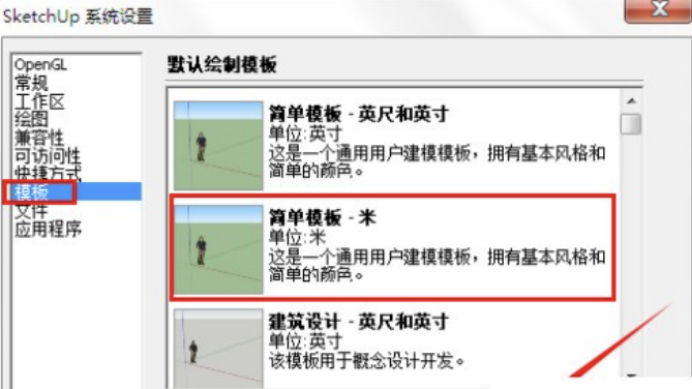
模板选择也易被忽视。启动软件时,在欢迎界面根据需求选对应模板,建筑类选"建筑-毫米",木工类选"木工-毫米",无合适模板可点"更多模板"查找。也可自定义模板保存常用设置,后续直接调用。
二、精度控制:推断点与辅助线用法
很多新手凭视觉绘图,导致线条衔接缝隙、构件错位。核心解法是善用推断点:SU用绿色圆圈标端点、蓝色标中点、红色叉号标交点,绘图时紧盯这些标识,待目标点出现再点击,实现精准对齐。
复杂造型需提前画辅助线。用卷尺工具设定关键基准,如家具长宽、墙体高度,辅助线以虚线显示,沿虚线绘图可保证比例。完成后通过"编辑→删除向导"一键清除,避免画面杂乱。
三、核心工具:新手必会操作技巧
推拉工具(P)是建模核心,新手易误选相邻面。推拉前按住Ctrl精准点选目标面(高亮显示),输入数值回车实现精准厚度,双击平面可重复上一次推拉高度。误操作时按Esc键终止,无需频繁撤销。
移动工具(M)的复制功能常被忽略。选中物体移动后按Ctrl复制,输入"数值+X"可阵列复制,输入"数值+/"可等分复制,适用于绘制栏杆、窗户等重复构件。
尺寸标注需规范:线性标注用于直线构件,半径标注用于弧形,角度标注用于倾斜结构。标注线距边缘5-10mm,连续标注间距3-5mm,完成后锁定标注线避免错位。
四、常见问题速解
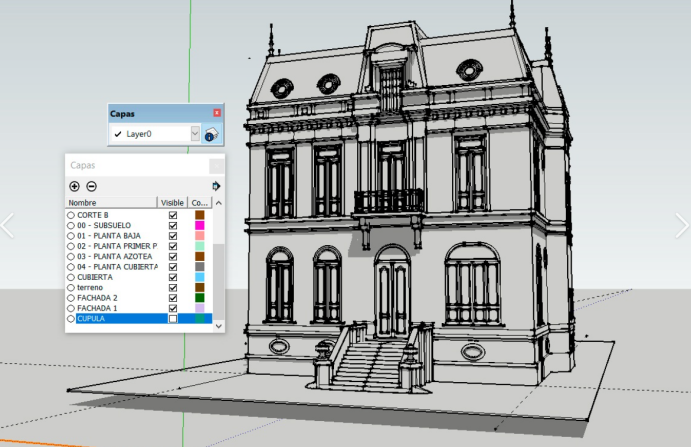
测量方框消失:多因窗口超出屏幕,最大化窗口即可恢复,Windows系统需关闭任务栏自动隐藏。图层混乱:按"参考线、主体结构、装饰构件"分类建层,隐藏无关图层减少干扰,修改前锁定图层。
掌握以上技巧,可解决80%的新手难题。建模核心在于"先精准后创作",熟练运用单位设置、推断点和辅助工具,就能逐步提升效率,解锁复杂模型制作。
此外,本地性能不够的话,可以用渲云云渲染平台。渲云基于分布式云计算架构的云渲染,能把渲染任务拆开后并行处理,大大提高渲染效率。32 核起步的高性能云主机可以弹性扩展到 192 核,应对超大型场景和动画不在话下。