1 什么是 Ubuntu
1.1 概述

Ubuntu(乌班图)是基于Debian架构开发的开源 Linux 操作系统,由 Canonical 公司主导维护,其名称源自非洲祖鲁语,意为 "人性" 或 "我为人人"。作为 Debian 系列的重要分支,Ubuntu 继承了 Debian 的稳定性和丰富的软件生态,同时在用户体验和易用性上进行了大量优化,成为全球最受欢迎的 Linux 发行版之一。
Debian 系列核心特点
- 严格遵循 GNU 规范:Debian 是迄今为止最符合自由软件精神的 Linux 系统,所有软件包均为开源且可自由分发;
- 先进的包管理系统 :采用
dpkg(底层)和apt(高层)组合,支持软件的安装、升级、卸载及依赖关系自动处理,apt的设计理念后来被 Red Hat 的 YUM 借鉴; - 多版本分支 :分为
stable(稳定版,适合生产环境)、testing(测试版,包含较新软件)和unstable(开发版,更新频繁)三个版本,用户可根据需求选择。
Ubuntu Server 定位
Ubuntu Server 是专为服务器环境设计的版本,剔除了桌面环境,专注于稳定性、安全性和性能优化,广泛应用于:
- 互联网基础设施:作为 Web 服务器(Nginx/Apache)、数据库服务器(MySQL/PostgreSQL)、容器平台(Docker/Kubernetes)的底层操作系统;
- 云计算与数据中心:AWS、Azure、阿里云等主流云服务商均提供 Ubuntu Server 镜像,支持弹性扩展和自动化部署;
- 物联网设备:轻量级版本(如 Ubuntu Core)适用于嵌入式设备和物联网网关。
1.2 Ubuntu 版本简介
版本命名与发布周期
- 命名规则:版本号由 "年份。月份" 组成,如 Ubuntu 22.04 表示 2022 年 4 月发布;
- 发布周期 :
- LTS(长期支持版):每两年 4 月发布,提供 5 年标准支持和 5 年扩展安全维护(ESM),如 Ubuntu 20.04 LTS、22.04 LTS,是企业和生产环境的首选;
- 非 LTS 版:每 6 个月发布,仅提供 9 个月支持,包含最新软件和功能,适合开发者和尝鲜用户。
桌面版 vs 服务器版
| 对比维度 | Ubuntu Desktop(桌面版) | Ubuntu Server(服务器版) |
|---|---|---|
| 核心定位 | 面向个人用户,提供图形化桌面环境 | 面向服务器场景,无图形界面,通过命令行管理 |
| 预装软件 | Firefox 浏览器、LibreOffice 办公套件、视频播放器等 | 仅包含基础系统工具和服务组件 |
| 硬件资源需求 | 较高(需显卡、内存≥4GB) | 较低(内存≥1GB,无显卡要求) |
| 管理方式 | 图形界面为主,命令行为辅 | 纯命令行管理,支持自动化脚本 |
| 典型应用 | 日常办公、软件开发、娱乐 | 网站托管、数据库服务、云计算 |
下载渠道
- 官方网站 :https://ubuntu.com/download/server(提供 LTS 和非 LTS 版本镜像);
- 国内镜像源 :推荐使用阿里云、清华大学等镜像站点下载,速度更快:
2 部署系统
2.1 新建虚拟机(VMware Workstation 为例)
步骤 1:创建新虚拟机
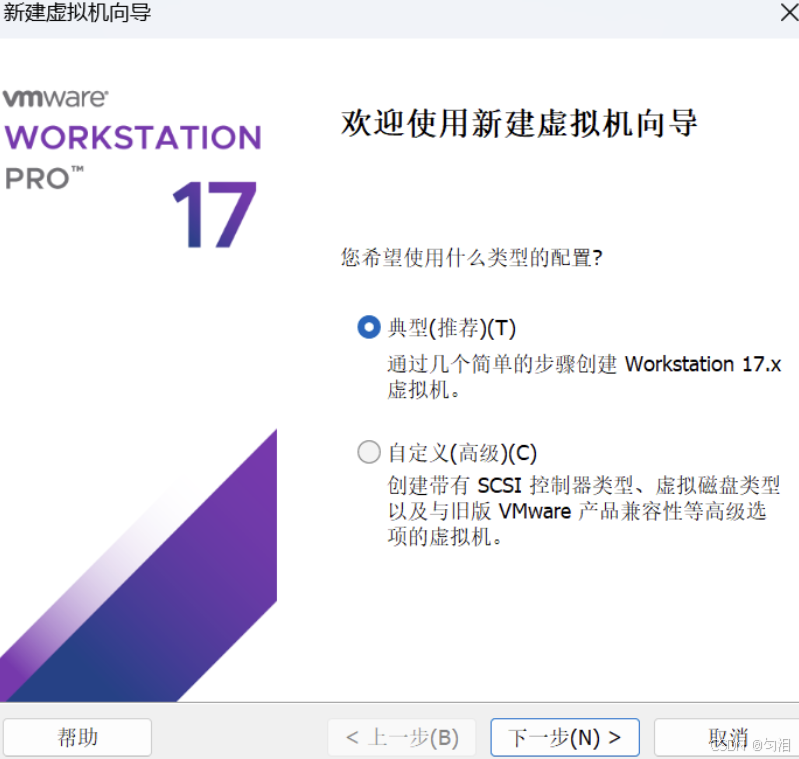
- 打开 VMware Workstation,点击 "创建新的虚拟机";
- 选择 "典型(推荐)",点击 "下一步";
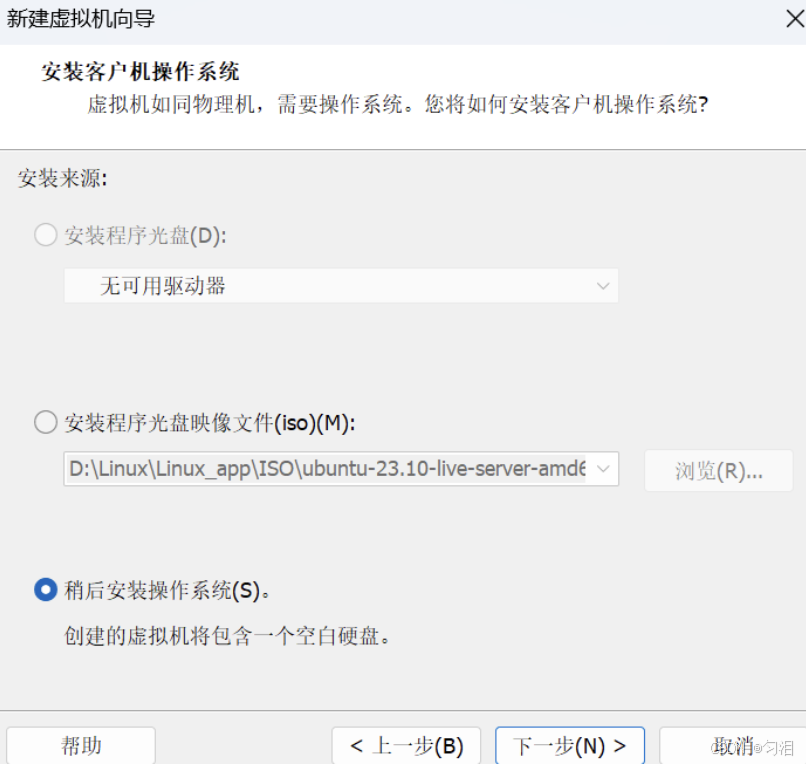
- 选择 "安装程序光盘映像文件(ISO)",点击 "浏览" 选择下载好的 Ubuntu Server ISO 文件,点击 "下一步";
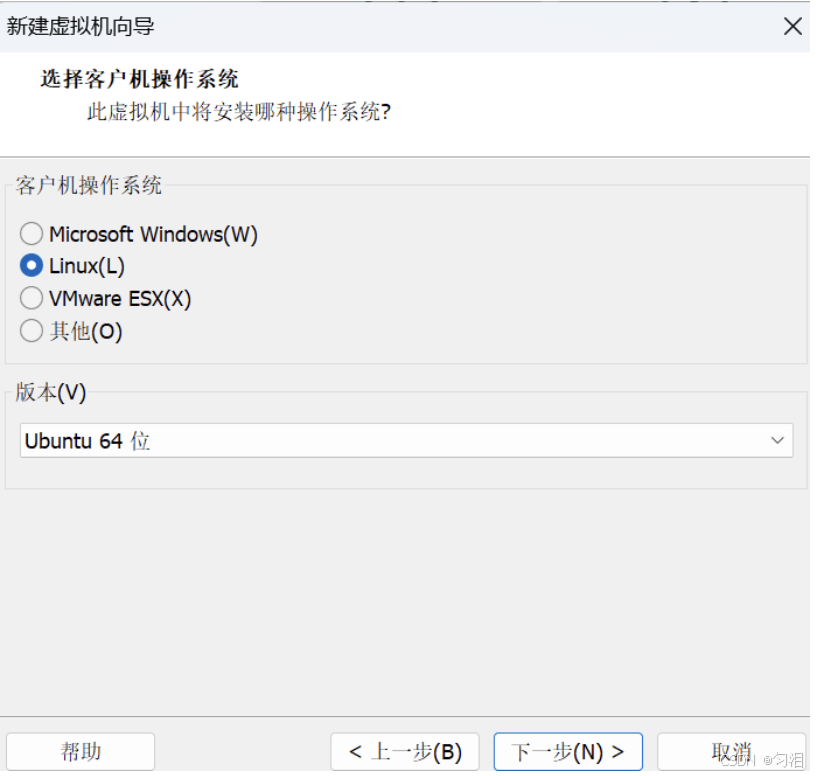
- 客户机操作系统选择 "Linux",版本选择 "Ubuntu 64 位",点击 "下一步";
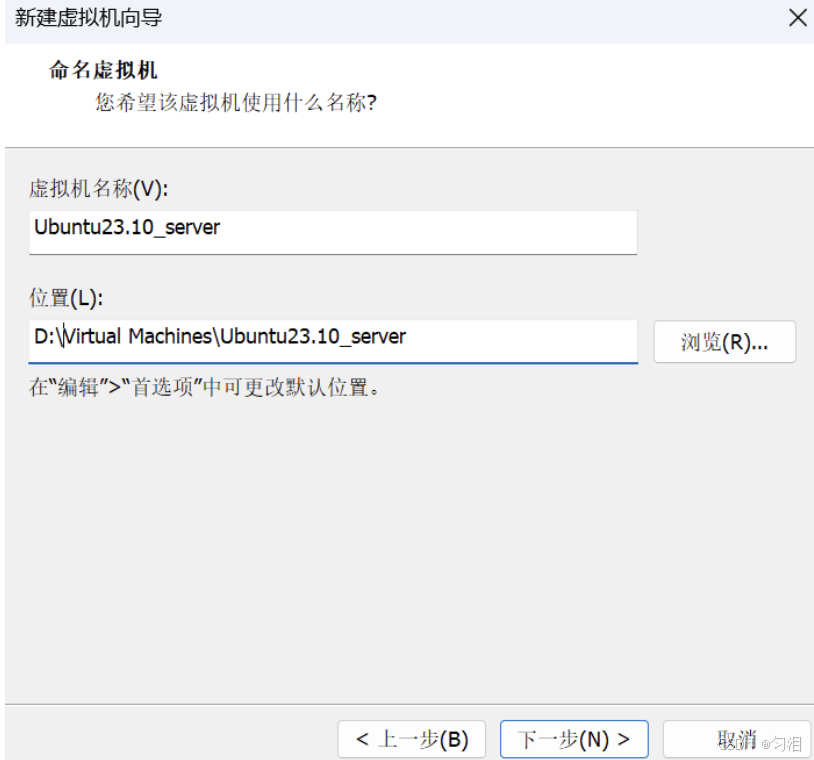
- 虚拟机名称输入 "Ubuntu Server 22.04",选择存储位置(建议放在 SSD 分区),点击 "下一步";
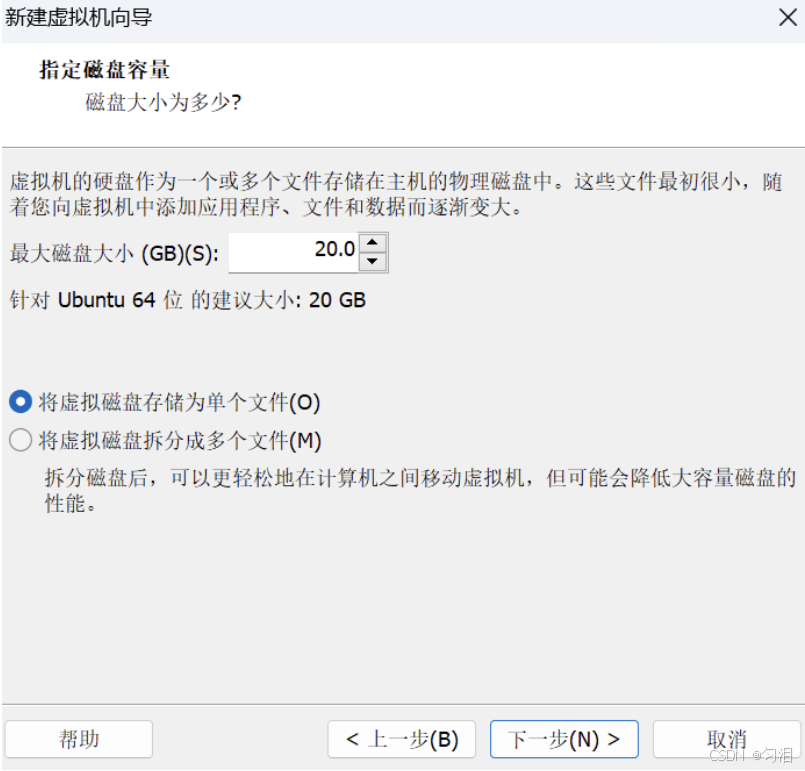
- 磁盘大小设置为 "20GB"(生产环境建议≥40GB),选择 "将虚拟磁盘存储为单个文件",点击 "下一步";
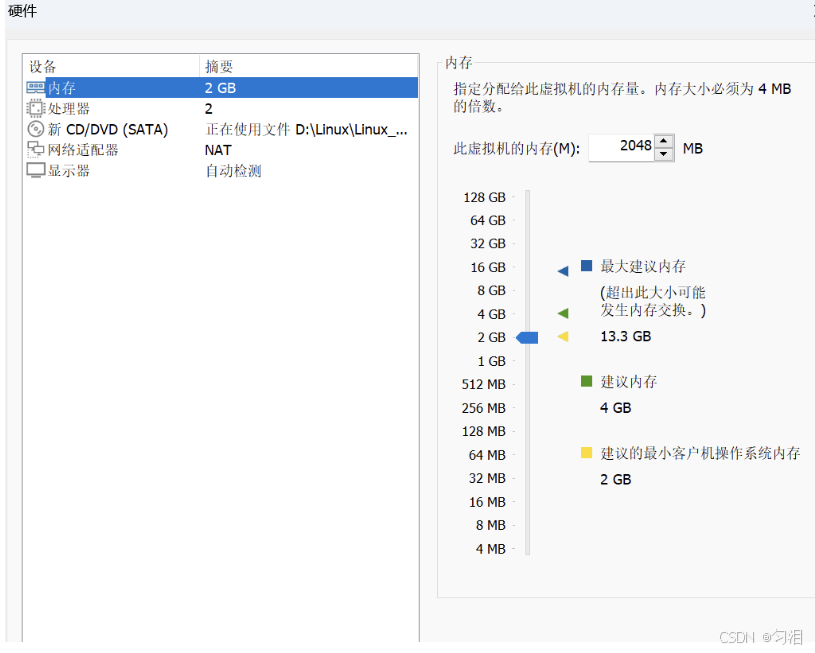
- 点击 "自定义硬件",调整以下配置:
- 内存:设置为 "2GB"(生产环境建议≥4GB);
- 处理器:设置为 "2 个核心";
- 网络适配器:选择 "桥接模式"(便于与主机通信);
- 点击 "完成",虚拟机创建成功。
2.2 安装系统(Ubuntu 22.04 LTS Server)
步骤 1:启动虚拟机并选择安装
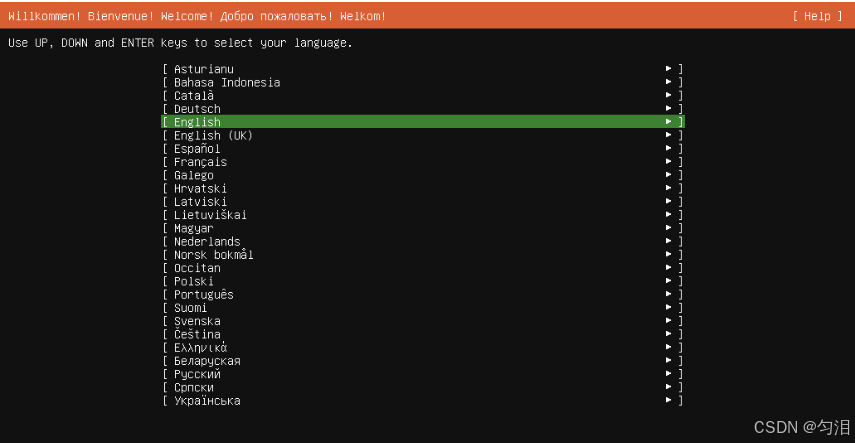
- 启动虚拟机,自动进入 Ubuntu 安装界面,选择 "Install Ubuntu Server"(默认选项),按回车;
- 语言选择:默认 "English",直接回车(后续可通过配置文件修改为中文)。
步骤 2:键盘布局配置
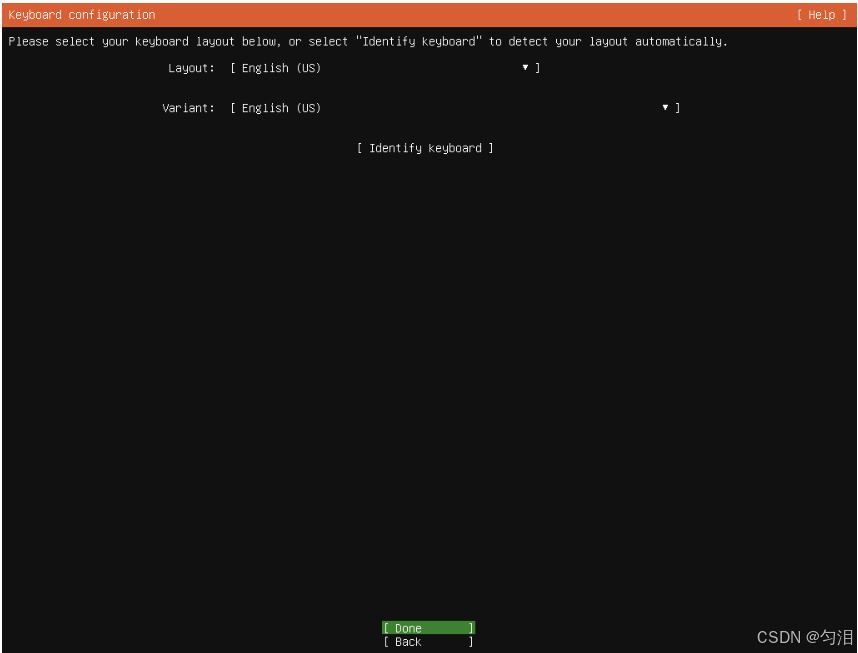
- 选择 "Keyboard layout",默认 "English (US)",按回车;
- 选择 "Done",按回车。
步骤 3:安装类型选择
- 选择 "Ubuntu Server"(完整安装,包含常用服务组件),若需最小化安装可选择 "Minimized Ubuntu Server";
- 选择 "Done",按回车。
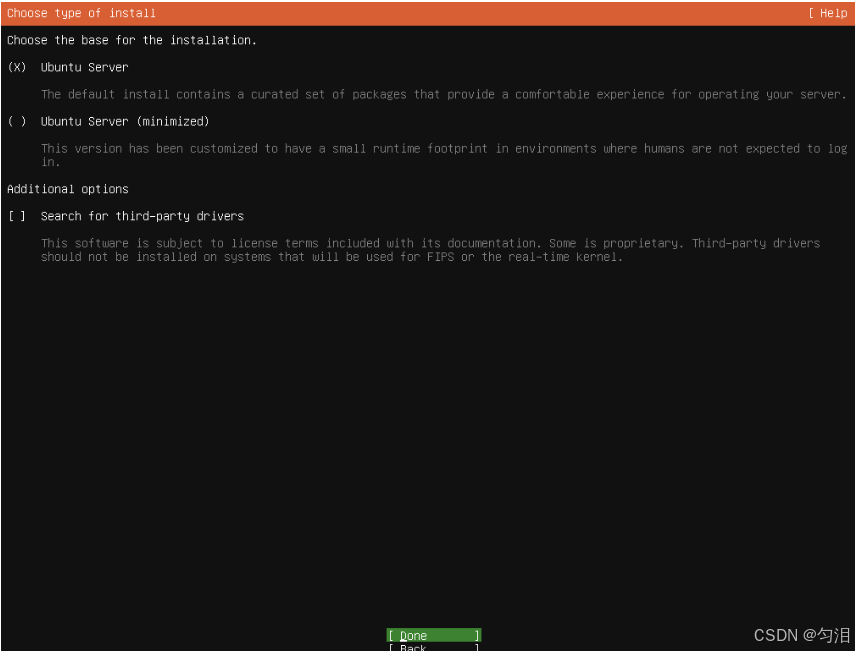
步骤 4:网络配置
- 系统自动检测网络适配器,默认使用 DHCP 获取 IP 地址(若未自动获取,可手动配置);
- 若需配置静态 IP,可在此时点击网络适配器名称,选择 "Edit IPv4",设置为 "Manual",输入 IP 地址、子网掩码、网关和 DNS,点击 "Save";
- 选择 "Done",按回车。

步骤 5:代理配置
- 若网络环境需要代理才能访问外网,输入代理地址(如
http://proxy.example.com:8080),否则留空; - 选择 "Done",按回车。
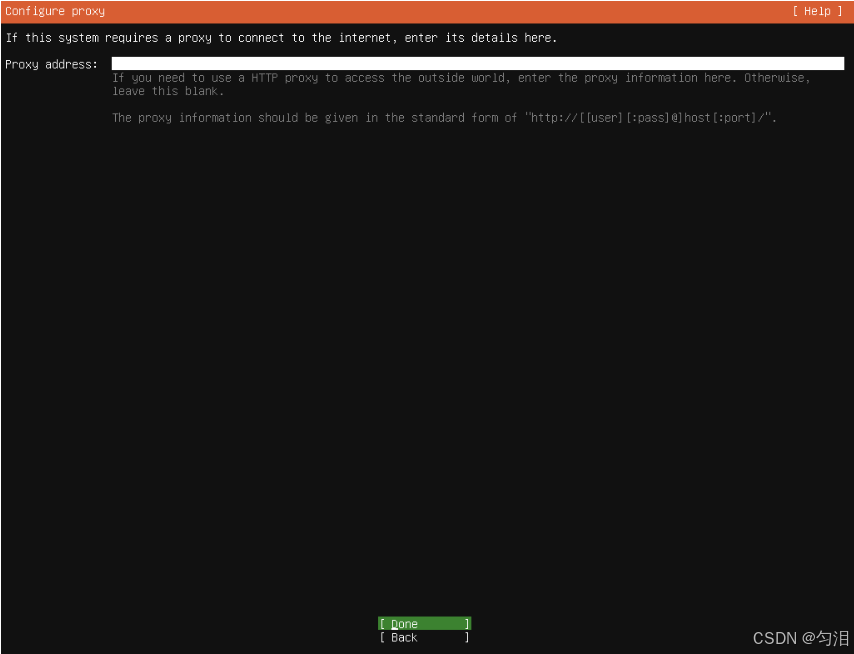
步骤 6:软件源配置
- 默认软件源为
http://archive.ubuntu.com/ubuntu(国外服务器,速度较慢),建议修改为国内镜像源:- 点击 "Change",输入阿里云镜像源地址:
http://mirrors.aliyun.com/ubuntu; - 点击 "Save",系统会自动验证源的可用性;
- 点击 "Change",输入阿里云镜像源地址:
- 选择 "Done",按回车。
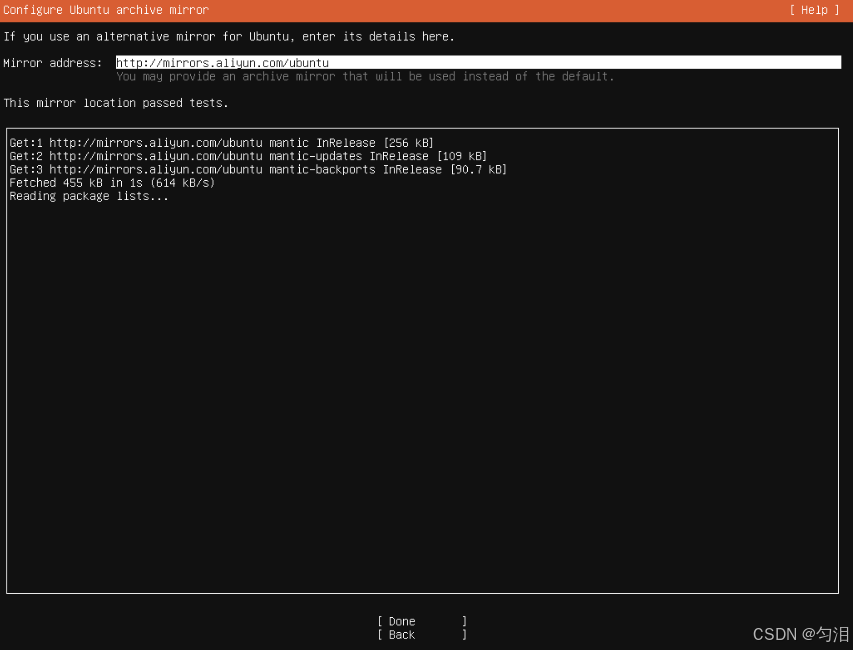
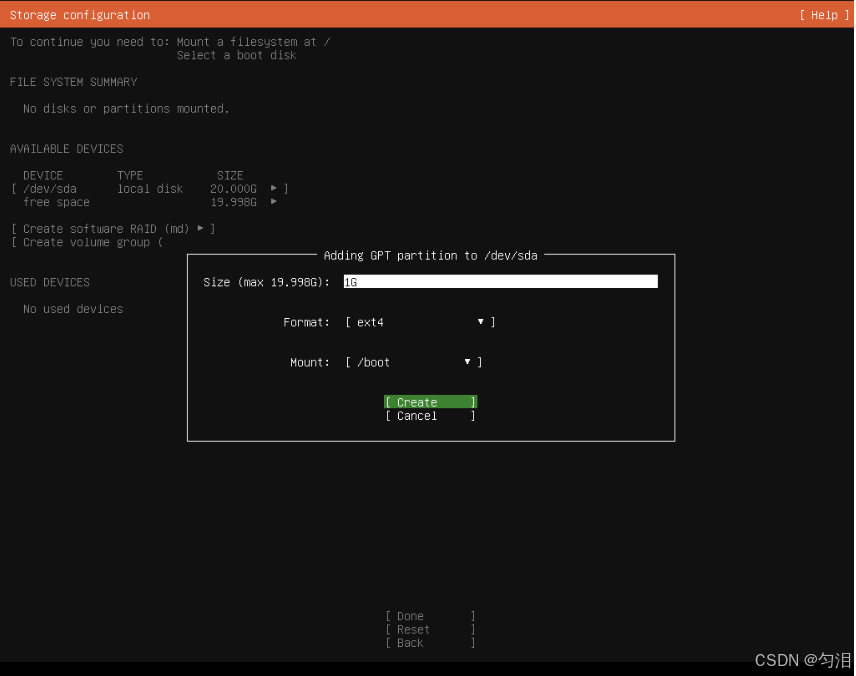
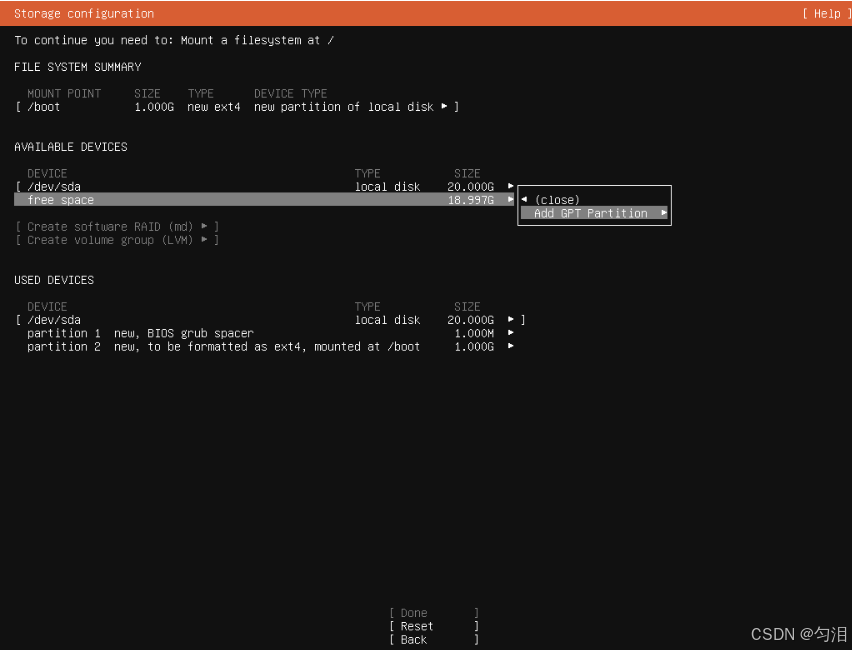
步骤 7:存储配置(手动分区)
- 选择 "Custom storage layout"(手动分区),点击 "Done";
- 选择虚拟磁盘(如
/dev/sda),点击 "Add GPT Partition Table",创建分区表; - 创建
/boot分区:- 点击 "Add",分区类型选择 "Primary",大小设置为 "1GB",挂载点选择 "/boot",文件系统选择 "ext4",点击 "Create";
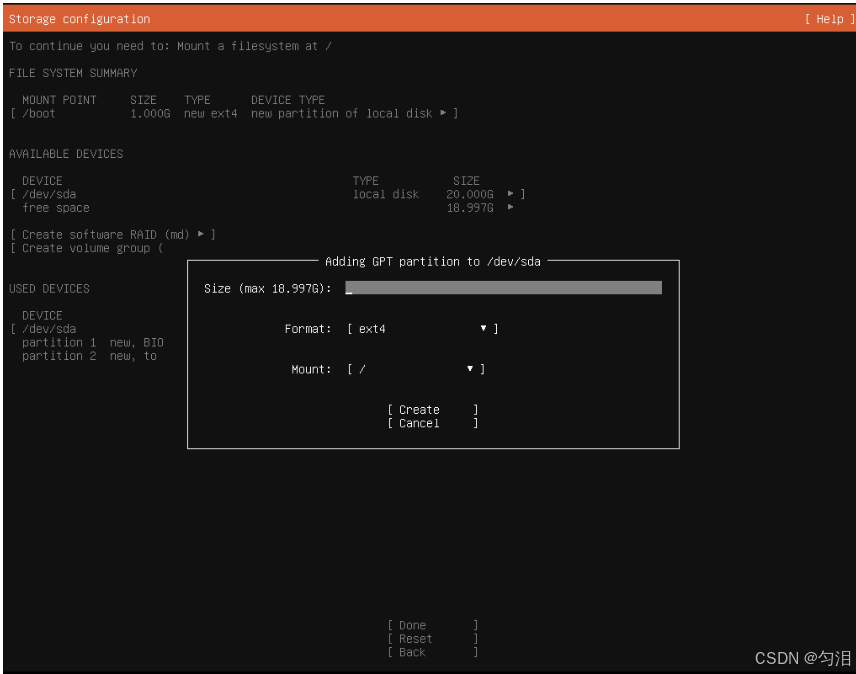
- 创建
/(根分区):- 点击 "Add",分区类型选择 "Primary",大小默认使用剩余全部空间,挂载点选择 "/",文件系统选择 "ext4",点击 "Create";
- 选择 "Done",在弹出的确认窗口中选择 "Continue",系统开始格式化磁盘并安装。

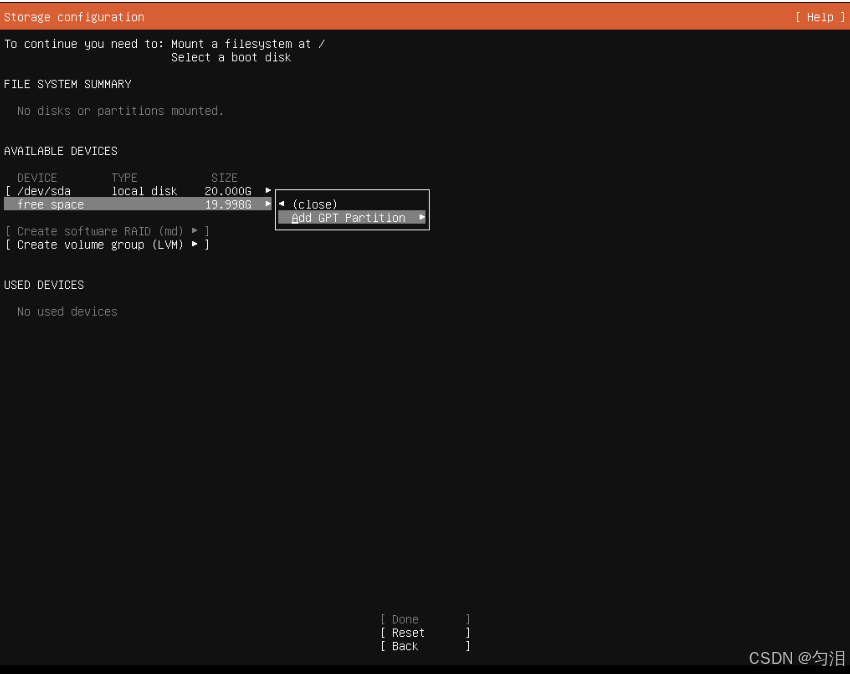
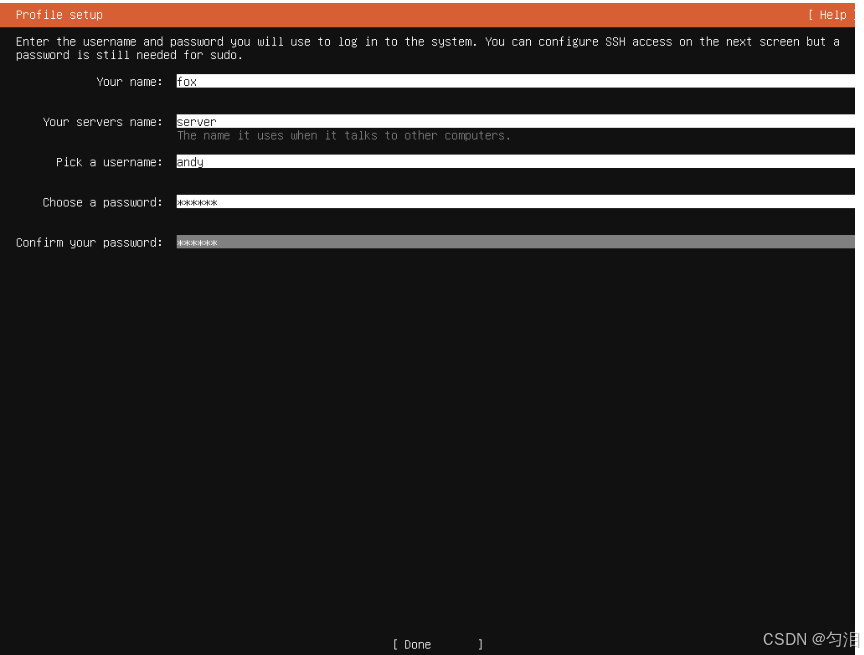
步骤 8:用户配置
- 输入主机名(如
ubuntu-server),点击 "Done"; - 输入用户名(如
andy),点击 "Done"; - 输入密码(建议包含大小写字母、数字和特殊符号),点击 "Done";
- 确认密码,点击 "Done"。
步骤 9:安装 OpenSSH Server
- 在 "Featured Server Snaps" 界面,用空格键选中 "OpenSSH Server"(后续可通过 SSH 远程管理);
- 其他服务(如 Docker、Kubernetes)暂时不选,后续可通过
apt安装; - 选择 "Done",按回车。
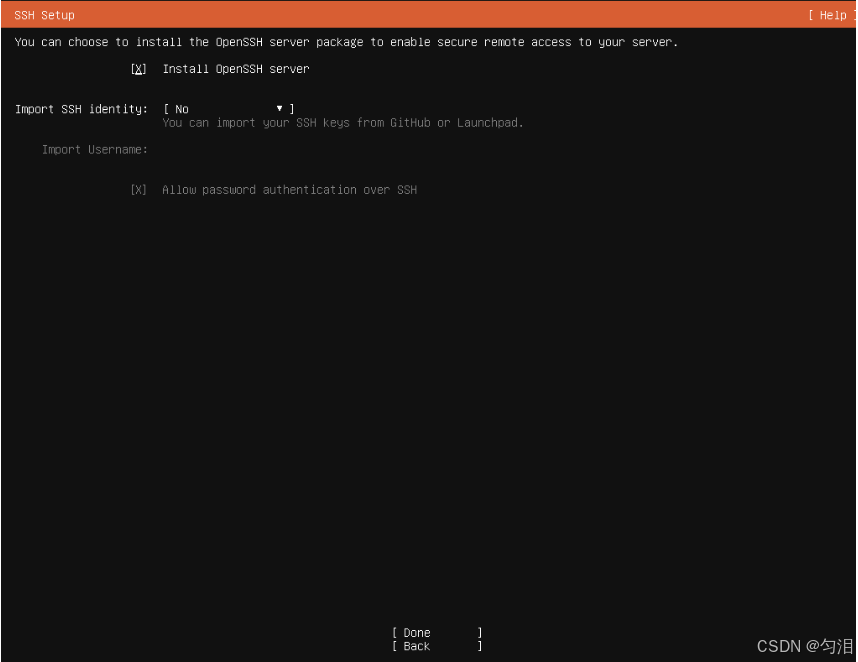
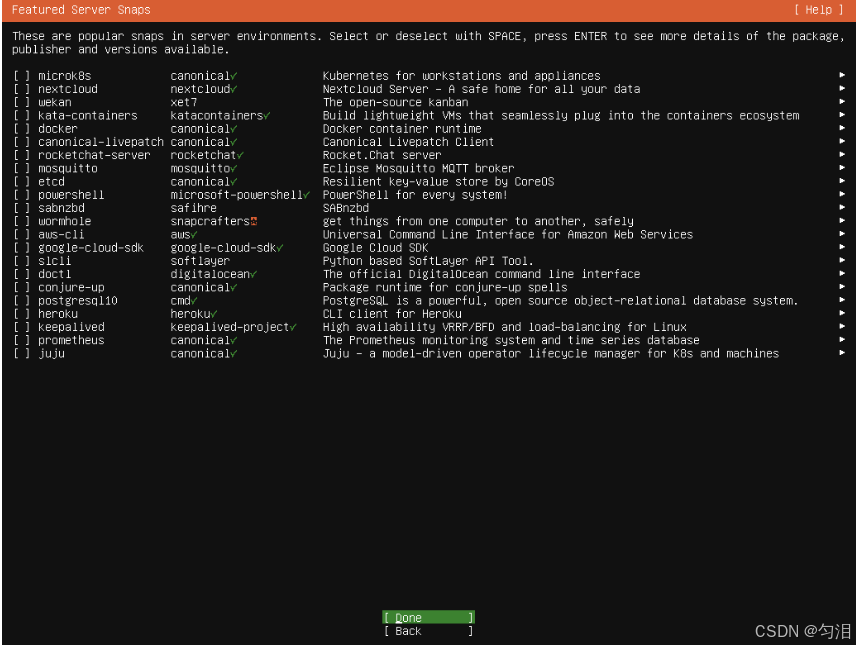
步骤 10:完成安装
- 系统自动安装软件包,等待约 10-20 分钟(取决于网络速度);
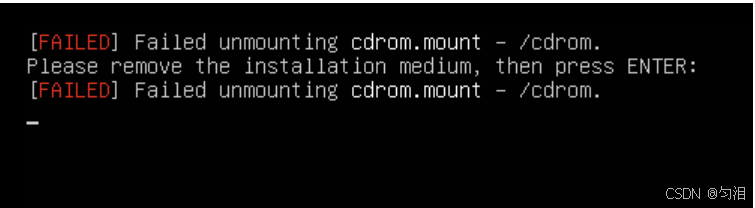
- 安装完成后,选择 "Reboot Now",按回车;
- 若出现 "Please remove the installation medium, then press ENTER" 提示,直接按回车(虚拟机可忽略此步骤)。
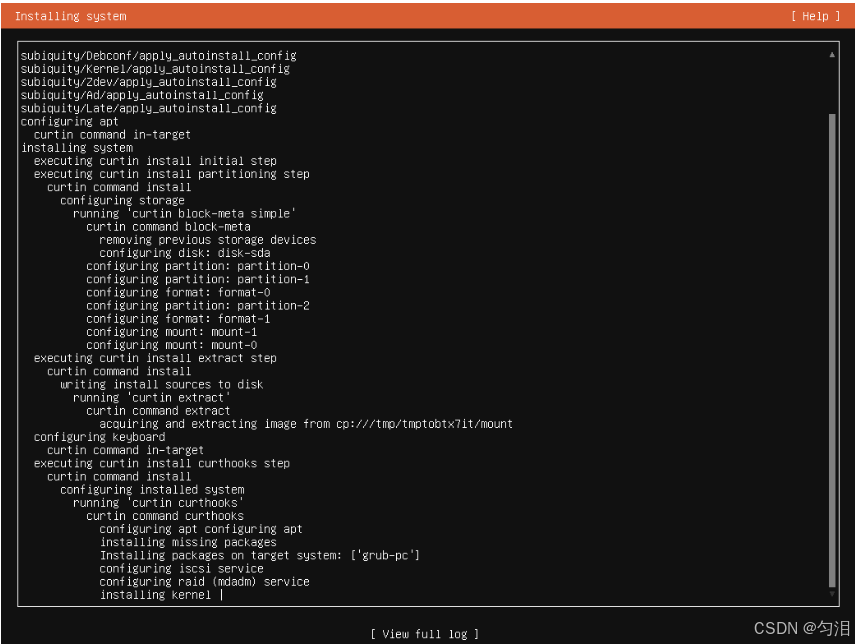
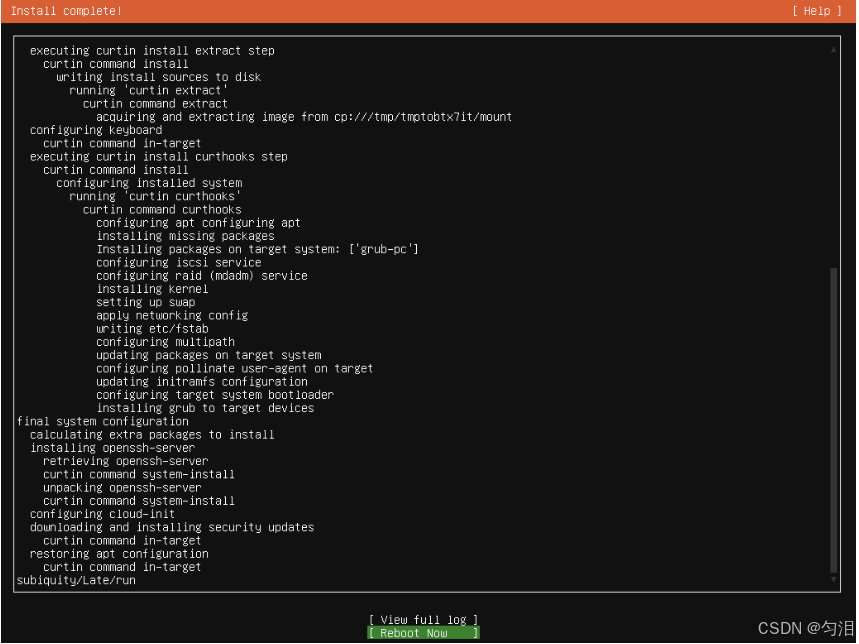
步骤 11:首次登录
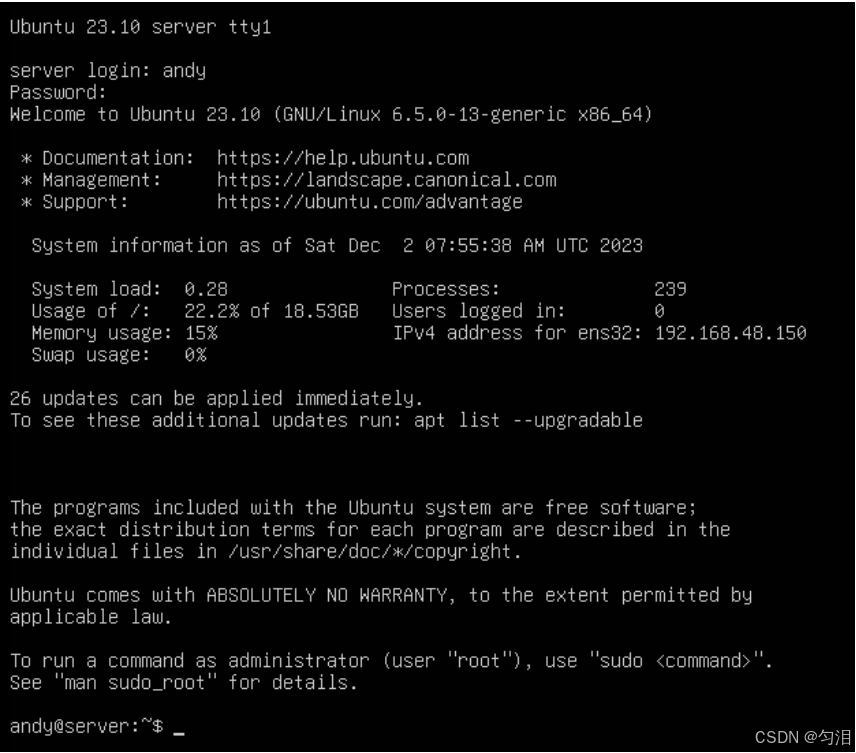
- 系统重启后,输入用户名和密码,登录系统;
- 登录成功后,界面显示命令行提示符(如
andy@ubuntu-server:~$)。
2.3 部署后的基础设置
1. 设置 root 密码
Ubuntu 默认禁用root账户登录,需通过普通用户设置root密码:
andy@ubuntu-server:~$ sudo passwd root   # 执行sudo命令,输入普通用户密码
[sudo] password for andy:     # 输入普通用户密码(如andy的密码)
New password:                 # 输入root密码(如123456)
Retype new password:          # 重复输入root密码
passwd: password updated successfully  # 提示密码更新成功
andy@ubuntu-server:~$ su - root      # 切换到root账户
Password:                     # 输入root密码
root@ubuntu-server:~#         # 成功切换到root用户
2. 关闭防火墙(临时测试环境)
Ubuntu Server 默认启用ufw(Uncomplicated Firewall)防火墙,为方便测试,可暂时关闭:
root@ubuntu-server:~# systemctl status ufw    # 查看防火墙状态(默认active)
root@ubuntu-server:~# systemctl stop ufw      # 停止防火墙
root@ubuntu-server:~# systemctl disable ufw   # 禁用防火墙开机自启
root@ubuntu-server:~# systemctl status ufw    # 验证防火墙状态(应为inactive)
3. 允许 root 通过 SSH 登录
默认情况下,Ubuntu 禁止root用户通过 SSH 登录,需修改 SSH 配置文件:
root@ubuntu-server:~# vim /etc/ssh/sshd_config  # 编辑SSH配置文件
# 找到以下行,将PermitRootLogin的值改为yes(默认可能为prohibit-password或no)
PermitRootLogin yes
# 保存退出(vim操作:按ESC,输入:wq,回车)
root@ubuntu-server:~# systemctl restart ssh     # 重启SSH服务
4. 安装常用软件工具
root@ubuntu-server:~# apt update  # 更新软件包列表
root@ubuntu-server:~# apt install -y \
  tree \          # 目录树查看工具
  gcc \           # C语言编译器
  make \          # 编译工具
  net-tools \     # 网络工具(ifconfig、route等)
  openssh-server \# SSH服务(已安装可忽略)
  vim \           # 文本编辑器
  curl \          # HTTP请求工具
  wget            # 文件下载工具
5. 制作系统快照(VMware)
为避免后续操作失误导致系统损坏,建议制作快照:
- 关闭虚拟机;
- 在 VMware Workstation 中,右键点击虚拟机名称,选择 "快照"→"拍摄快照";
- 输入快照名称(如 "初始安装完成"),添加描述,点击 "拍摄快照";
- 快照制作完成后,可在 "快照管理器" 中查看和恢复。
3 网络配置
3.1 Netplan 概述
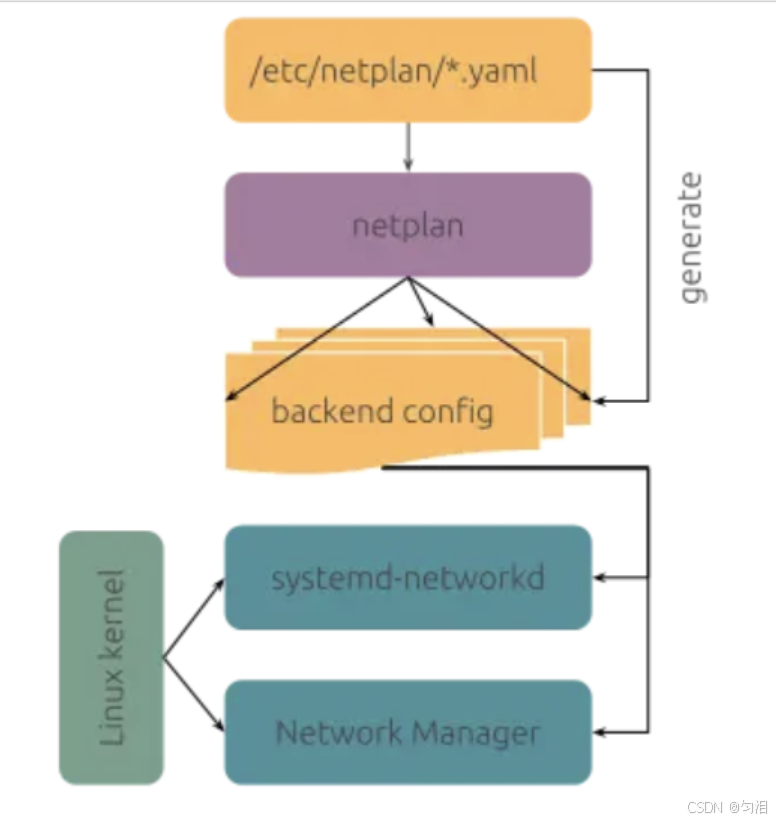
Netplan 是 Ubuntu 17.10 及更高版本默认的网络配置工具,替代了传统的ifupdown(ifconfig、/etc/network/interfaces)。它通过YAML 格式的配置文件 描述网络接口,自动生成底层网络管理工具(如systemd-networkd或NetworkManager)的配置,简化了网络配置流程。
Netplan 核心特点
- YAML 语法:配置文件采用 YAML 格式,结构清晰,支持注释,易于编写和维护;
- 多后端支持 :可自动适配
systemd-networkd(服务器默认)和NetworkManager(桌面版默认); - 动态配置 :修改配置文件后,执行
netplan apply即可生效,无需重启网络服务; - 功能丰富:支持静态 IP、DHCP、VLAN、桥接、绑定(Bonding)、路由等高级网络配置。
3.2 配置文件详解
配置文件路径与命名
- 默认路径 :
/etc/netplan/ - 文件名格式 :以
.yaml结尾,建议命名为50-cloud-init.yaml( cloud-init 生成的默认文件)或自定义名称(如01-netcfg.yaml),文件名数字越小,优先级越高。
YAML 配置语法规则
-
缩进:使用 2 个空格缩进(禁止使用 Tab 键),缩进级别表示层级关系;
-
键值对 :格式为
key: value,冒号后必须加空格; -
列表 :使用
-表示列表项,如:addresses: - 192.168.48.150/24 - 10.0.0.1/8 -
注释 :以
#开头,注释内容会被忽略。
3.3 常见网络配置示例
示例 1:DHCP 自动获取 IP
适用于网络中有 DHCP 服务器的场景(如家庭、办公网络):
root@ubuntu-server:~# vim /etc/netplan/50-cloud-init.yaml
network:
  ethernets:
    ens32:  # 网卡名称(通过ip addr查看)
      dhcp4: true  # 启用IPv4 DHCP
      dhcp6: false # 禁用IPv6 DHCP(可选)
  version: 2  # Netplan配置版本(固定为2)
应用配置:
root@ubuntu-server:~# netplan apply示例 2:静态 IP 配置(最常用)
适用于服务器环境,需要固定 IP 地址:
-
查看网卡名称和网络信息 :
root@ubuntu-server:~# ip addr # 查看网卡名称(如ens32) root@ubuntu-server:~# route -n # 查看网关(如192.168.48.2) -
编辑配置文件 :
root@ubuntu-server:~# vim /etc/netplan/50-cloud-init.yaml network: ethernets: ens32: dhcp4: no # 禁用DHCP addresses: # 静态IP地址(支持多个) - 192.168.48.150/24 # IP地址/子网掩码 routes: # 路由配置 - to: default # 默认路由(所有流量) via: 192.168.48.2 # 网关地址 nameservers: # DNS配置 addresses: - 114.114.114.114 # 国内DNS - 8.8.8.8 # Google DNS version: 2 -
应用配置并验证 :
root@ubuntu-server:~# netplan apply  # 应用配置
root@ubuntu-server:~# ip addr show ens32  # 验证IP地址
root@ubuntu-server:~# ping baidu.com  # 验证网络连通性
示例 3:配置多个 IP 地址
适用于服务器需要绑定多个 IP 的场景:
root@ubuntu-server:~# vim /etc/netplan/50-cloud-init.yaml
network:
  ethernets:
    ens32:
      dhcp4: no
      addresses:
        - 192.168.48.150/24  # 主IP
        - 192.168.48.151/24  # 第二个IP
        - 10.0.0.100/8       # 第三个IP(不同网段)
      routes:
        - to: default
          via: 192.168.48.2
      nameservers:
        addresses: [114.114.114.114, 8.8.8.8]
  version: 2
示例 4:配置桥接网络(KVM 虚拟化场景)
适用于需要创建桥接接口供虚拟机使用:
root@ubuntu-server:~# vim /etc/netplan/50-cloud-init.yaml
network:
  ethernets:
    ens32:  # 物理网卡
      dhcp4: no
  bridges:
    br0:  # 桥接接口名称
      interfaces: [ens32]  # 绑定物理网卡
      dhcp4: no
      addresses: [192.168.48.150/24]
      routes:
        - to: default
          via: 192.168.48.2
      nameservers:
        addresses: [114.114.114.114]
  version: 2
3.4 配置生效与故障排查
应用配置命令
- 立即生效 :
netplan apply(无需重启网络服务,推荐); - 重新生成配置并生效 :
netplan generate && netplan apply; - 查看应用过程 :
netplan apply --debug(调试模式,显示详细日志)。
常见故障排查
-
配置文件语法错误:
- 错误表现:执行
netplan apply提示Error in network definition; - 解决方法:检查 YAML 文件缩进是否正确,冒号后是否加空格,可使用
yamllint工具验证语法。
- 错误表现:执行
-
IP 地址未生效:
- 错误表现:
ip addr查看不到配置的 IP; - 解决方法:检查网卡名称是否正确,确认
dhcp4设置为no,重新应用配置。
- 错误表现:
-
网络不通:
- 错误表现:无法 ping 通网关或外网;
- 解决方法:
- 检查网关地址是否正确;
- 确认路由配置是否正确(
route -n); - 检查 DNS 配置(
cat /etc/resolv.conf)。
4 软件安装
4.1 Ubuntu 软件安装方式对比
Ubuntu 提供多种软件安装方式,各有优缺点,适用于不同场景:
| 安装方式 | 优点 | 缺点 | 适用场景 |
|---|---|---|---|
| APT 工具安装 | 自动处理依赖、官方维护、安全可靠 | 软件版本可能较旧 | 安装系统组件和常用服务 |
| DEB 包安装 | 可安装特定版本软件 | 需手动解决依赖关系 | 安装第三方软件(如 Google Chrome) |
| 源码编译安装 | 可自定义编译参数、获取最新版本 | 编译过程复杂、耗时较长 | 安装需要定制化的软件 |
| Snap 包安装 | 自动更新、跨发行版兼容 | 占用磁盘空间较大、启动速度较慢 | 安装最新版桌面应用 |
4.2 APT 工具详解(推荐)
APT(Advanced Package Tool)是 Ubuntu/Debian 系统的核心包管理工具,基于dpkg实现,支持软件的安装、更新、升级和卸载,是最常用的安装方式。
APT 常用命令
# 1. 更新软件包列表(安装/升级前必须执行)
apt update

# 2. 安装软件包
apt install <软件包名> -y  # -y自动确认安装
apt install <包1> <包2> <包3> -y  # 批量安装

# 3. 卸载软件包
apt remove <软件包名> -y  # 卸载软件,保留配置文件
apt purge <软件包名> -y   # 彻底卸载软件及配置文件

# 4. 升级软件包
apt upgrade -y            # 升级所有已安装软件(不删除旧包)
apt full-upgrade -y       # 全面升级(可能删除/安装包以解决依赖)

# 5. 搜索软件包
apt search <关键词>        # 搜索软件包名称和描述

# 6. 查看软件包信息
apt show <软件包名>        # 查看软件版本、依赖、描述等

# 7. 查看已安装软件
apt list --installed       # 列出所有已安装软件包
apt list --upgradeable     # 列出可升级的软件包

# 8. 清理APT缓存
apt clean                 # 清除所有下载的软件包缓存
apt autoclean             # 清除过期的软件包缓存
apt autoremove -y         # 自动删除不再需要的依赖包
APT 软件源配置
APT 软件源决定了从哪里下载软件包,默认源为国外服务器,速度较慢,建议更换为国内镜像源。
-
备份默认源配置:
root@ubuntu-server:~# cp /etc/apt/sources.list /etc/apt/sources.list.bak -
编辑源配置文件:
root@ubuntu-server:~# vim /etc/apt/sources.list -
替换为国内镜像源(以 Ubuntu 22.04 LTS 为例):
-
阿里云源 :
deb http://mirrors.aliyun.com/ubuntu/ jammy main restricted universe multiverse deb-src http://mirrors.aliyun.com/ubuntu/ jammy main restricted universe multiverse deb http://mirrors.aliyun.com/ubuntu/ jammy-security main restricted universe multiverse deb-src http://mirrors.aliyun.com/ubuntu/ jammy-security main restricted universe multiverse deb http://mirrors.aliyun.com/ubuntu/ jammy-updates main restricted universe multiverse deb-src http://mirrors.aliyun.com/ubuntu/ jammy-updates main restricted universe multiverse deb http://mirrors.aliyun.com/ubuntu/ jammy-proposed main restricted universe multiverse deb-src http://mirrors.aliyun.com/ubuntu/ jammy-proposed main restricted universe multiverse deb http://mirrors.aliyun.com/ubuntu/ jammy-backports main restricted universe multiverse deb-src http://mirrors.aliyun.com/ubuntu/ jammy-backports main restricted universe multiverse -
清华大学源 :
deb https://mirrors.tuna.tsinghua.edu.cn/ubuntu/ jammy main restricted universe multiverse
deb-src https://mirrors.tuna.tsinghua.edu.cn/ubuntu/ jammy main restricted universe multiverse

deb https://mirrors.tuna.tsinghua.edu.cn/ubuntu/ jammy-security main restricted universe multiverse
deb-src https://mirrors.tuna.tsinghua.edu.cn/ubuntu/ jammy-security main restricted universe multiverse

deb https://mirrors.tuna.tsinghua.edu.cn/ubuntu/ jammy-updates main restricted universe multiverse
deb-src https://mirrors.tuna.tsinghua.edu.cn/ubuntu/ jammy-updates main restricted universe multiverse

deb https://mirrors.tuna.tsinghua.edu.cn/ubuntu/ jammy-backports main restricted universe multiverse
deb-src https://mirrors.tuna.tsinghua.edu.cn/ubuntu/ jammy-backports main restricted universe multiverse
-
-
更新软件包列表:
root@ubuntu-server:~# apt update
4.3 DEB 软件包安装
DEB 包是 Ubuntu/Debian 系统的二进制软件包,扩展名为.deb,适用于安装官方源中没有的软件(如 Google Chrome、微信等)。
dpkg 命令详解
dpkg是 Debian 系统的底层包管理工具,直接操作 DEB 包,apt工具底层也依赖dpkg。
# 1. 安装DEB包
dpkg -i <软件包.deb>  # 安装DEB包,可能因依赖问题失败

# 2. 解决依赖问题
apt install -f -y  # 自动修复依赖关系

# 3. 查看DEB包信息
dpkg -I <软件包.deb>  # 查看软件包名称、版本、依赖等

# 4. 查看DEB包内容
dpkg -c <软件包.deb>  # 列出软件包包含的文件和目录

# 5. 卸载DEB包安装的软件
dpkg -r <软件包名>  # 卸载软件,保留配置文件
dpkg -P <软件包名>  # 彻底卸载软件及配置文件

# 6. 查看已安装的DEB包
dpkg -l  # 列出所有已安装的软件包
dpkg -l | grep <关键词>  # 搜索特定软件包
安装示例:Google Chrome 浏览器
-
下载 DEB 包:
root@ubuntu-server:~# wget https://dl.google.com/linux/direct/google-chrome-stable_current_amd64.deb -
安装 DEB 包:
root@ubuntu-server:~# dpkg -i google-chrome-stable_current_amd64.deb -
修复依赖问题(若安装失败):
root@ubuntu-server:~# apt install -f -y -
启动 Google Chrome:
root@ubuntu-server:~# google-chrome-stable
4.4 源码编译安装
源码编译安装是最灵活的安装方式,可自定义软件功能和安装路径,但过程较复杂,适用于需要安装特定版本或定制化配置的场景。
编译安装步骤(以 Nginx 为例)
-
安装编译依赖:
root@ubuntu-server:~# apt install -y gcc make libpcre3-dev zlib1g-dev libssl-dev -
下载源码包:
root@ubuntu-server:~# wget https://nginx.org/download/nginx-1.24.0.tar.gz -
解压源码包:
root@ubuntu-server:~# tar -zxvf nginx-1.24.0.tar.gz root@ubuntu-server:~# cd nginx-1.24.0 -
配置编译参数:
root@ubuntu-server:~/nginx-1.24.0# ./configure \ --prefix=/usr/local/nginx \ # 安装路径 --with-http_ssl_module \ # 启用SSL模块 --with-http_stub_status_module # 启用状态模块 -
编译与安装:
root@ubuntu-server:~/nginx-1.24.0# make # 编译 root@ubuntu-server:~/nginx-1.24.0# make install # 安装 -
启动 Nginx:
root@ubuntu-server:~# /usr/local/nginx/sbin/nginx -
验证安装:
root@ubuntu-server:~# curl http://localhost # 应返回Nginx默认页面
5 系统优化与安全配置
5.1 内核参数优化
编辑/etc/sysctl.conf文件,添加以下参数以提升系统性能和稳定性:
root@ubuntu-server:~# vim /etc/sysctl.conf
# 网络优化
net.core.somaxconn = 65535  # 最大TCP连接数
net.ipv4.tcp_max_syn_backlog = 65535  # TCP最大半连接队列
net.ipv4.tcp_fin_timeout = 30  # TCP连接超时时间
net.ipv4.tcp_keepalive_time = 1200  # TCP keepalive超时时间

# 文件描述符限制
fs.file-max = 655350  # 系统最大文件描述符数

# 内存优化
vm.swappiness = 10  # 减少swap使用,优先使用内存
应用配置:
root@ubuntu-server:~# sysctl -p5.2 SSH 安全加固
-
修改 SSH 默认端口:
root@ubuntu-server:~# vim /etc/ssh/sshd_config Port 2222 # 将默认端口22改为2222 -
禁用密码登录,启用密钥登录:
root@ubuntu-server:~# vim /etc/ssh/sshd_config PasswordAuthentication no # 禁用密码登录 PubkeyAuthentication yes # 启用密钥登录 -
重启 SSH 服务:
root@ubuntu-server:~# systemctl restart ssh
5.3 配置防火墙(生产环境必备)
在生产环境中,建议启用ufw防火墙,仅开放必要端口:
# 启用防火墙
root@ubuntu-server:~# ufw enable

# 开放SSH端口(假设已改为2222)
root@ubuntu-server:~# ufw allow 2222/tcp

# 开放HTTP/HTTPS端口
root@ubuntu-server:~# ufw allow 80/tcp
root@ubuntu-server:~# ufw allow 443/tcp

# 查看防火墙状态
root@ubuntu-server:~# ufw status
6 常见问题与解决方案
6.1 系统启动缓慢
- 原因:可能是网络配置等待超时或服务启动异常;
- 解决方法 :
- 检查
/etc/netplan/配置文件,确保网络配置正确; - 查看系统启动日志:
journalctl -b,排查异常服务; - 禁用不必要的开机自启服务:
systemctl disable <服务名>。
- 检查
6.2 无法通过 SSH 登录
- 原因:防火墙未开放 SSH 端口、SSH 配置错误、IP 地址冲突;
- 解决方法 :
- 检查防火墙规则:
ufw status,确保 SSH 端口开放; - 验证 SSH 配置文件:
sshd -t,检查语法错误; - 确认服务器 IP 地址:
ip addr,确保客户端使用正确 IP 登录。
- 检查防火墙规则:
6.3 APT 安装软件失败
- 原因:软件源配置错误、依赖关系损坏、网络问题;
- 解决方法 :
- 检查软件源配置文件:
/etc/apt/sources.list,确保地址正确; - 更新软件包列表:
apt update; - 修复依赖关系:
apt install -f -y; - 清理 APT 缓存:
apt clean && apt autoclean。
- 检查软件源配置文件:
6.4 网络不通
- 原因:IP 地址配置错误、网关不可达、DNS 配置错误;
- 解决方法 :
- 检查 IP 地址:
ip addr,确保与网关在同一网段; - 测试网关连通性:
ping <网关IP>; - 检查 DNS 配置:
cat /etc/resolv.conf,尝试使用ping baidu.com测试 DNS 解析。
- 检查 IP 地址: