Unity第一个项目
-
- 环境准备
- [Create Project 创建项目导入素材](#Create Project 创建项目导入素材)
- [Build Level 尝试熟悉基本工具](#Build Level 尝试熟悉基本工具)
- [PolyBrush 发挥创意构建场景](#PolyBrush 发挥创意构建场景)
- [Navigation 智能导航地图烘焙](#Navigation 智能导航地图烘焙)
- [MouseManager 鼠标控制人物移动](#MouseManager 鼠标控制人物移动)
- [SetCursor 设置鼠标指针](#SetCursor 设置鼠标指针)
- [Cinemachine & Post Processing 摄像机跟踪和后处理](#Cinemachine & Post Processing 摄像机跟踪和后处理)
- [Animator 动画控制器](#Animator 动画控制器)
环境准备
Create Project 创建项目导入素材
- 使用 Unity2022.3 创建新 3D 项目
- 选中3D模板创建

- 安装 Universal RP 并将整个项目升级到URP
-选中该模板也可以

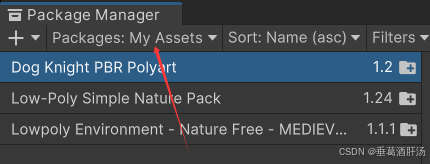
- 在Package Manage中

- 在商城中下载:地图素材、人物素材
- 1.点击跳转到资源商店

- 2.选中喜欢的资源点击添加
- 在Package Manage 中选中就可以看到下载的资源可以选中需要的下载然后导入到Assets文件,可以创建新文件管理资源内容
- 1.点击跳转到资源商店
Build Level 尝试熟悉基本工具
-
!在这里插入图片描述(https://i-blog.csdnimg.cn/direct/3ff5325f243d4588887ed1f679c2a6dc.png
-
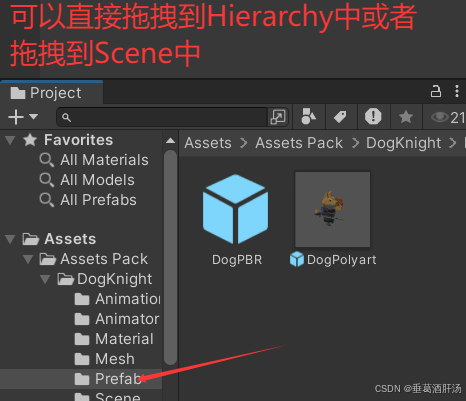
查看素材中的 Prefab 尝试摆放场景
-
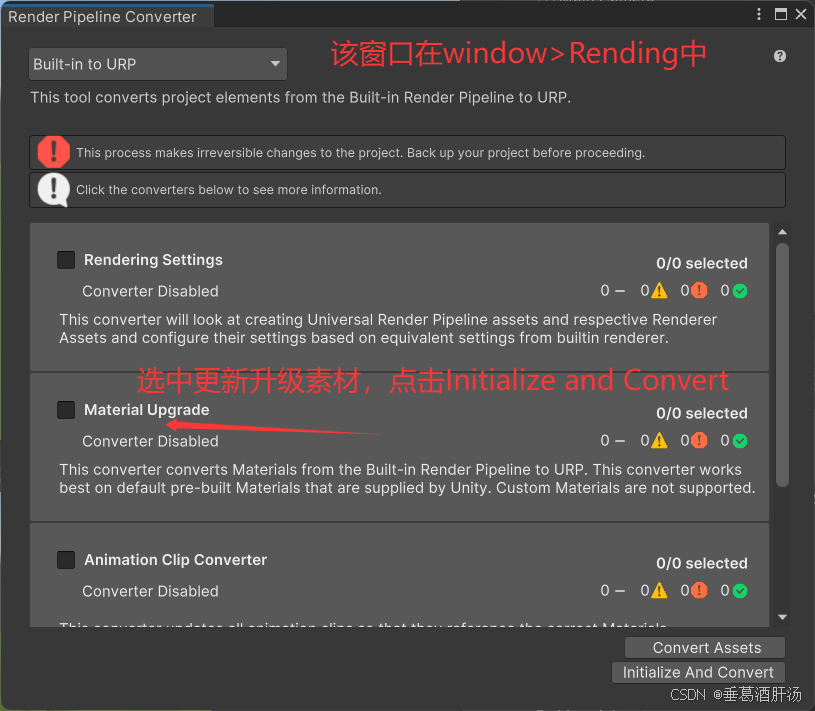
可能素材是紫色没有正常显示颜色,需要对素材进行转换升级,
-
-
-
-
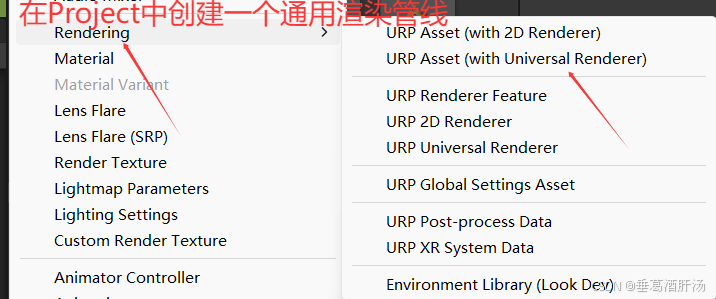
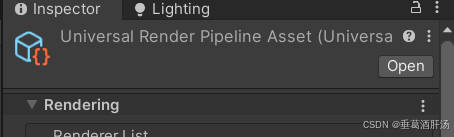
- 点击创建的渲染管线文件可以设置
- 如:物体的阴影,光线强度
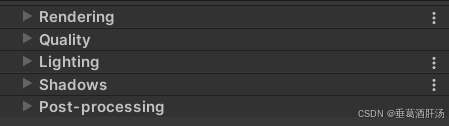
- 也可以设置天空盒子,射线等
- 如改变光线的颜色(默认是天空盒的颜色),光线的强度等等。
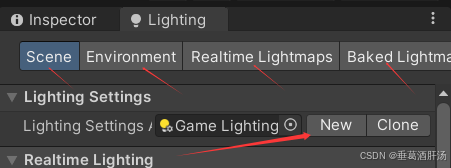
-
快捷键 V 顶点吸附 、CMD/Ctrl+Shift 平面吸附
- 现在可以设置物体的位置了,使用快捷键可以快速实现物体的表面移动贴合。
PolyBrush 发挥创意构建场景
-
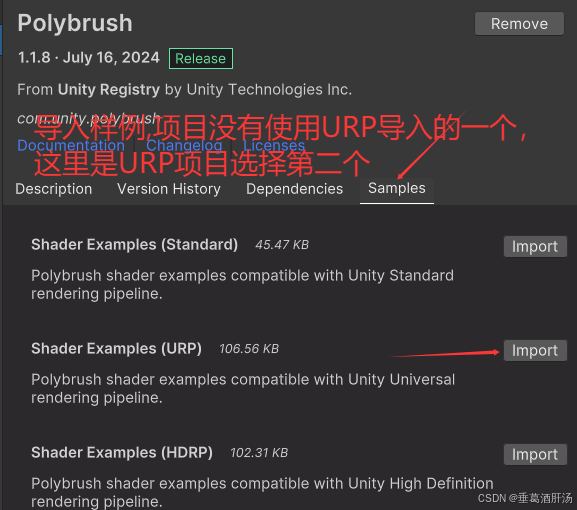
安装好了去Tools选中刚刚安装的polybrush

-
-
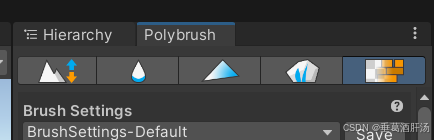
第一个:调正地面高度的
-
第二个:柔化的
-
第三个:染色的
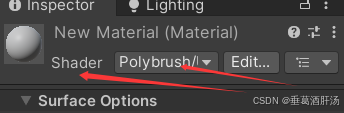
- 无法渲染的话就需要新建一个材质,并且拖拽到地面,然后选择
-
第四个:快速渲染预制体的
-
第五个:图片的材质
-
-
Probuilder:快速构建模型(可以设置模型的顶点数量)
Navigation 智能导航地图烘焙
- 展示制作地图小技巧
- 设置地面可行走区域和不可行走区域
- 设置人物的 Agent
MouseManager 鼠标控制人物移动
- 第一个代码脚本 MouseManager
- UnityEngine.Events 的使用
- 利用事件调用人物的Agent实现无代码控制移动
- 调整Agent数值
SetCursor 设置鼠标指针
- 实现 MouseManager 单例模式
- event Action 的用法
- PlayerController 函数方法订阅 MouseManager 的事件
- 修改鼠标指针
Cinemachine & Post Processing 摄像机跟踪和后处理
- 添加虚拟相机实现跟踪人物移动
- 添加 Fog 迷雾效果
- 添加 Post Processing 后处理让场景看起来更好看
Animator 动画控制器
-浏览动画片段
- 创建 Player 的 Animator Controller
- 创建变量以及 Blend Tree 动画
- 通过代码实现移动配合动画切换