文章目录
- [一、 痛点分析:为什么直接粘贴命令会报错?](#一、 痛点分析:为什么直接粘贴命令会报错?)
- [二、 基础方案:全厂商关闭分屏命令汇总](#二、 基础方案:全厂商关闭分屏命令汇总)
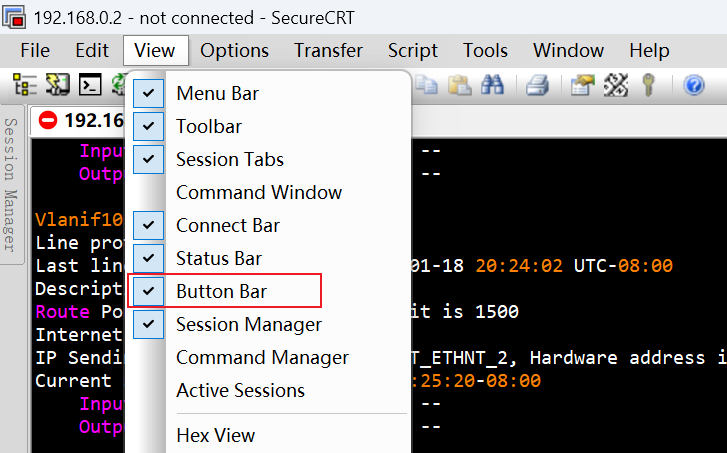
- [三、 效率神器:SecureCRT 按钮栏(Button Bar)](#三、 效率神器:SecureCRT 按钮栏(Button Bar))
- [四、 进阶技巧:VBS 脚本自动化](#四、 进阶技巧:VBS 脚本自动化)
- [五、 交互增强:使用"交互窗口"(Command Window)](#五、 交互增强:使用“交互窗口”(Command Window))
- 结语
作为网络工程师,设备配置的采集与备份是基本功,也是最高频的操作。但简单的复制粘贴往往会遇到"断头断尾"或回显错乱的问题。今天我们就来聊聊如何通过 SecureCRT 的进阶技巧彻底解决这一烦恼。
一、 痛点分析:为什么直接粘贴命令会报错?
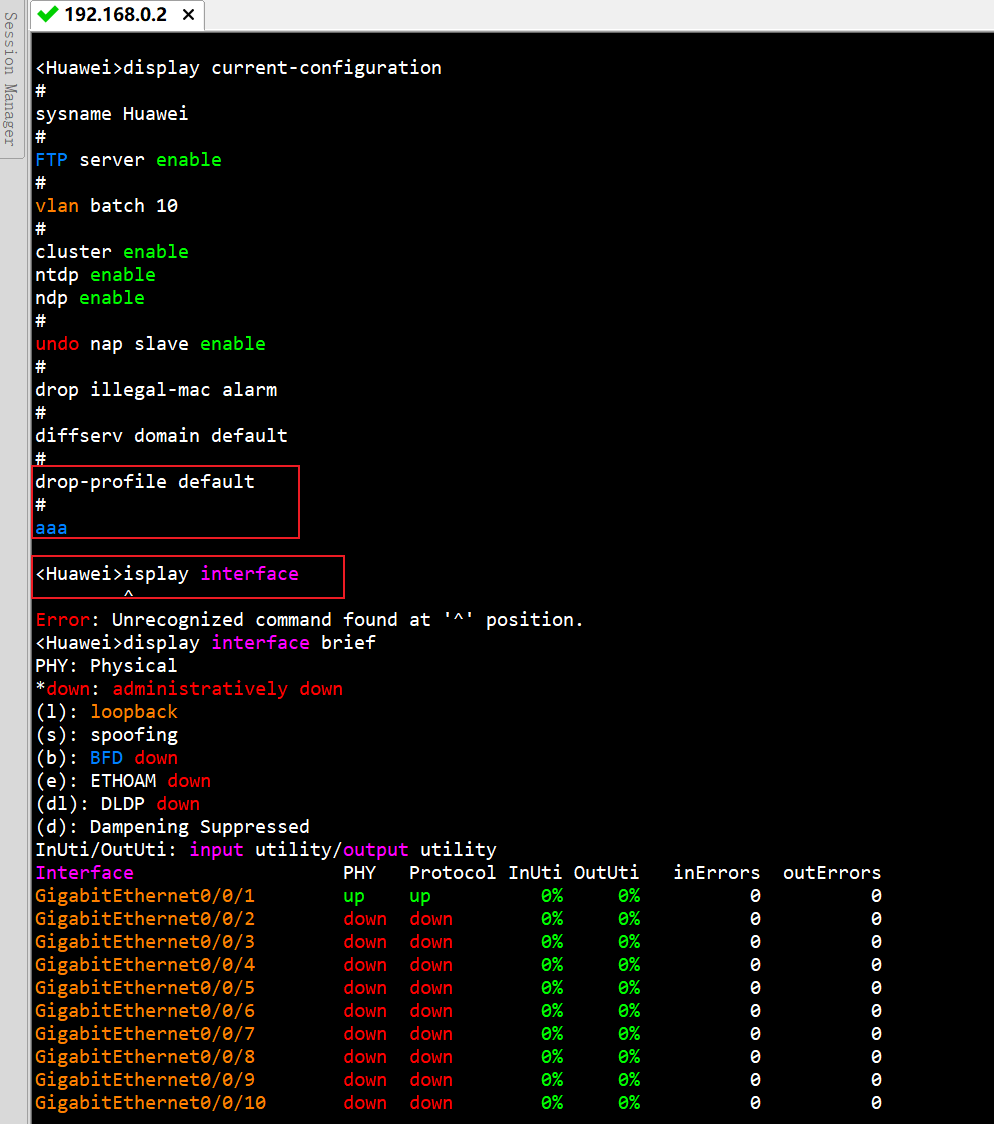
当我们尝试批量执行如下命令时:
bash
display current-configuration
display interface
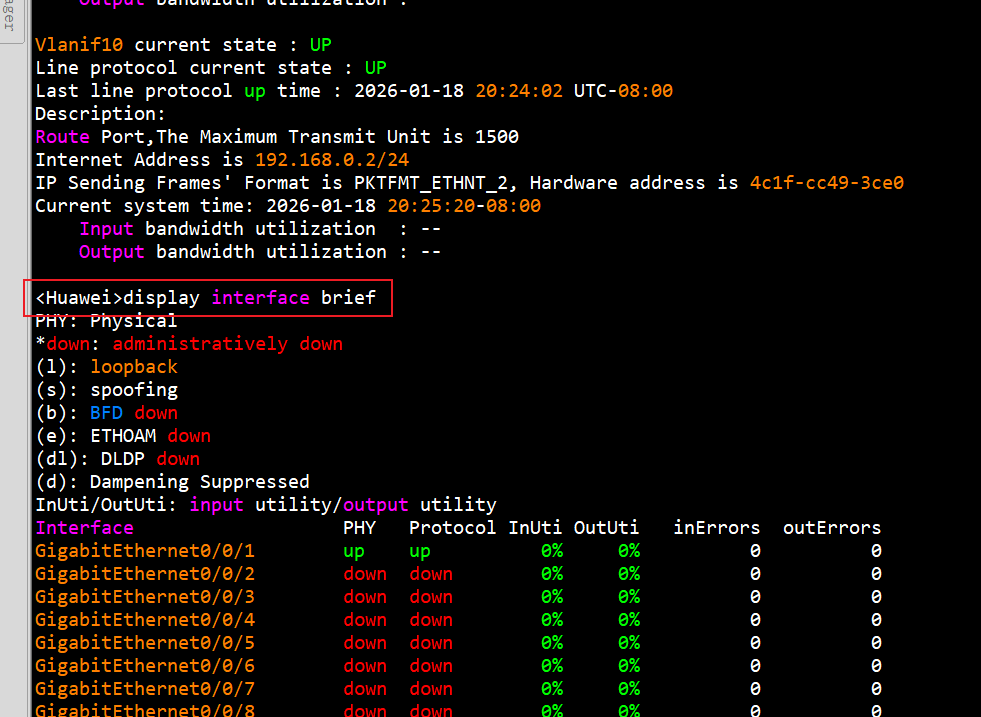
display interface brief
往往会发现输出结果不完整,或者下一条命令在上一条还没跑完时就弹出了。
原因: 设备默认开启了分屏显示。当第一条命令的回显超过一屏时,设备会暂停并等待人工按空格。此时 SecureCRT 继续发送后续命令,数据流就会发生重叠或报错。
二、 基础方案:全厂商关闭分屏命令汇总
在执行批量采集前,关闭分屏是标准动作。以下是主流厂商的临时取消分屏命令:
| 厂商 | 取消分屏显示命令 |
|---|---|
| 华为 (Huawei) | screen-length 0 temporary |
| 华三 (H3C) | screen-length 0 temporary |
| 中兴 (ZTE) | terminal length 0 |
| 锐捷 (Ruijie) | terminal length 0 |
| 迈普 (Maipu) | terminal length 0 |
| 烽火 (Fiberhome) | terminal length 0 |
| 思科 (Cisco) | terminal length 0 |
建议: 在批量命令的最开头加入上述命令,末尾建议加上恢复默认的命令(如
screen-length 15),以保持运维习惯。
三、 效率神器:SecureCRT 按钮栏(Button Bar)
如果你每天都要敲这几行命令,不如把它们封装成一个按钮。
设置技巧
-
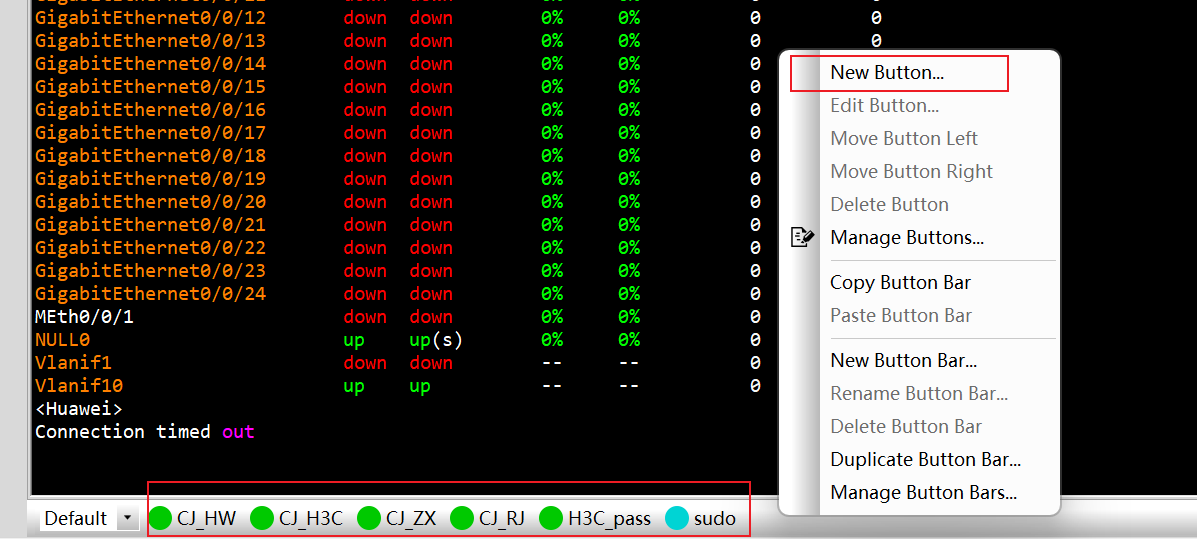
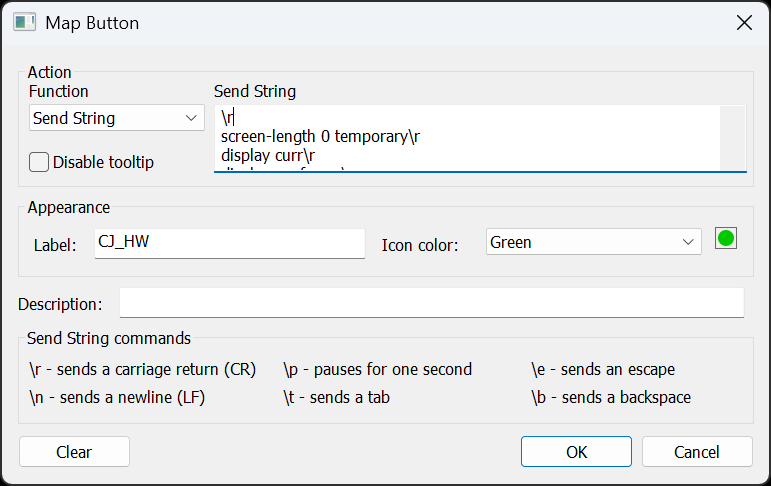
在 SecureCRT 下方空白处右键选择 "New Button"。
-
Function 选择
Send String。 -
Octal String 中输入:
\r screen-length 0 temporary \r display cur \r display interface \r \r
-
关键细节: *
\r代表回车。- 我习惯在开头加两个
\r确保清除缓冲区,在结尾加两个\r确保最后一条命令被触发执行。
- 我习惯在开头加两个
四、 进阶技巧:VBS 脚本自动化
如果你需要更高级的操作,比如自动保存日志到指定文件夹并以"IP+时间"命名,VBS 脚本是最佳选择。
示例代码:一键开启日志并执行
创建一个 .vbs 文件,内容如下:
vbscript
#$language = "VBScript"
#$interface = "1.0"

Sub Main
    ' 获取当前日期作为文件名
    Dim strDateTime
    strDateTime = Year(Now) & Month(Now) & Day(Now) & "-" & Hour(Now) & Minute(Now)

    ' 开启记录日志
    crt.Session.LogFileName = "D:\Backup\" & crt.Session.RemoteAddress & "_" & strDateTime & ".log"
    crt.Session.Log(True)

    ' 发送命令,注意等待回显确认
    crt.Screen.Send "screen-length 0 temporary" & vbCr
    crt.Screen.WaitForString "<"  ' 根据设备提示符修改

    crt.Screen.Send "display current-configuration" & vbCr
    crt.Screen.WaitForString " <"

    ' 关闭日志记录
    crt.Session.Log(False)
    MsgBox "巡检数据采集完成!"
End Sub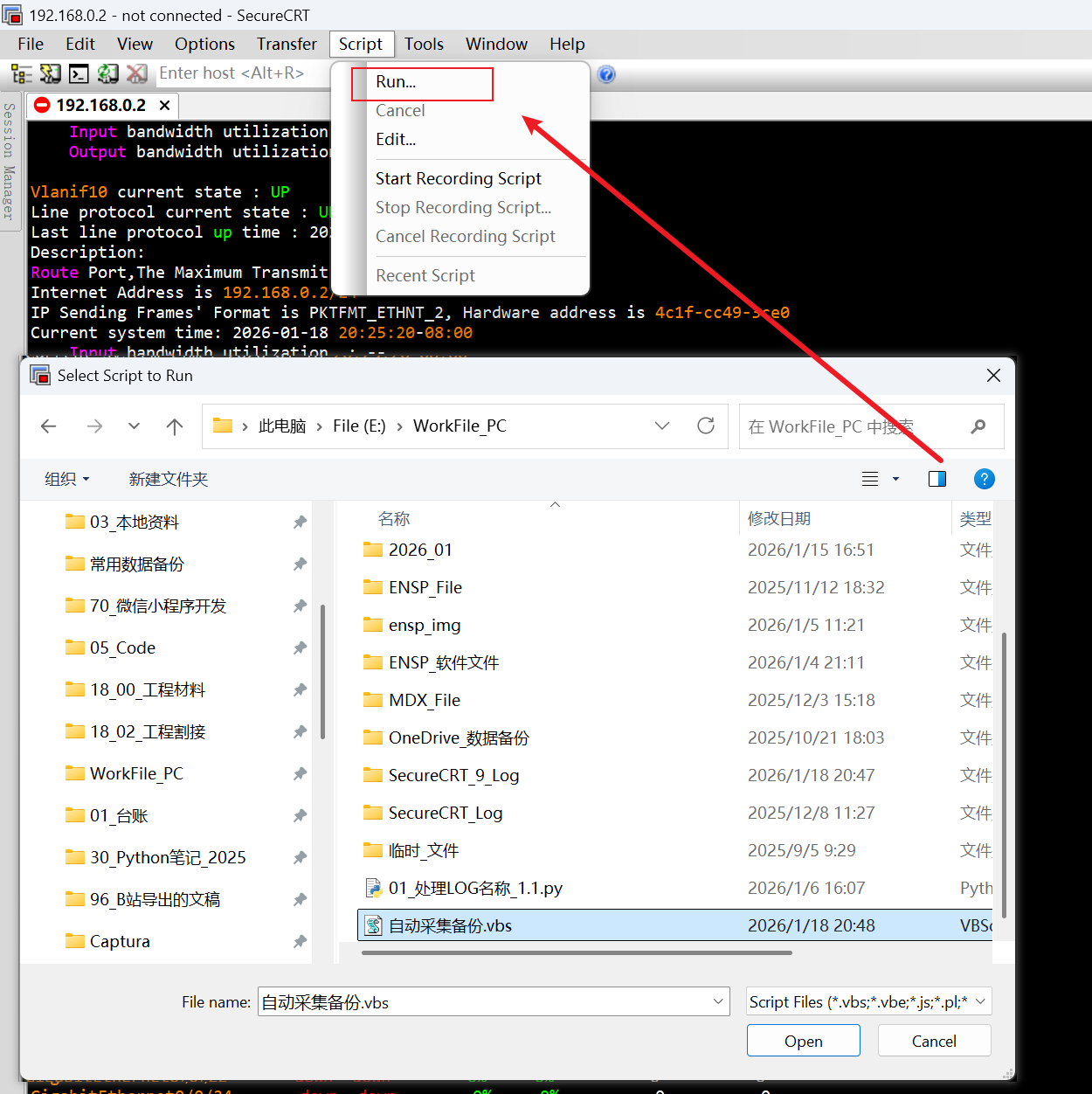
五、 交互增强:使用"交互窗口"(Command Window)
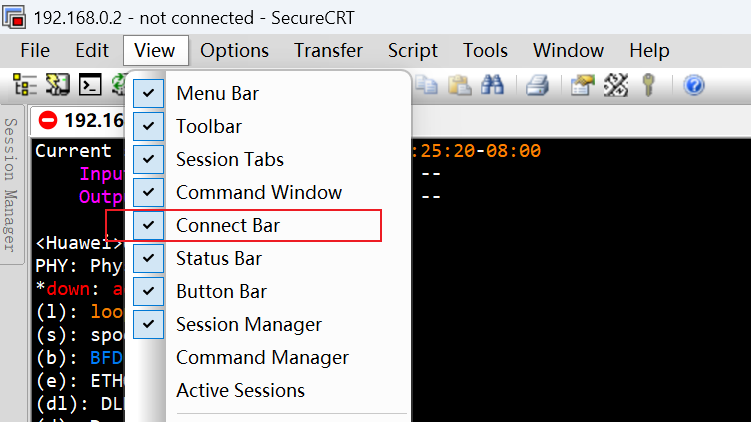
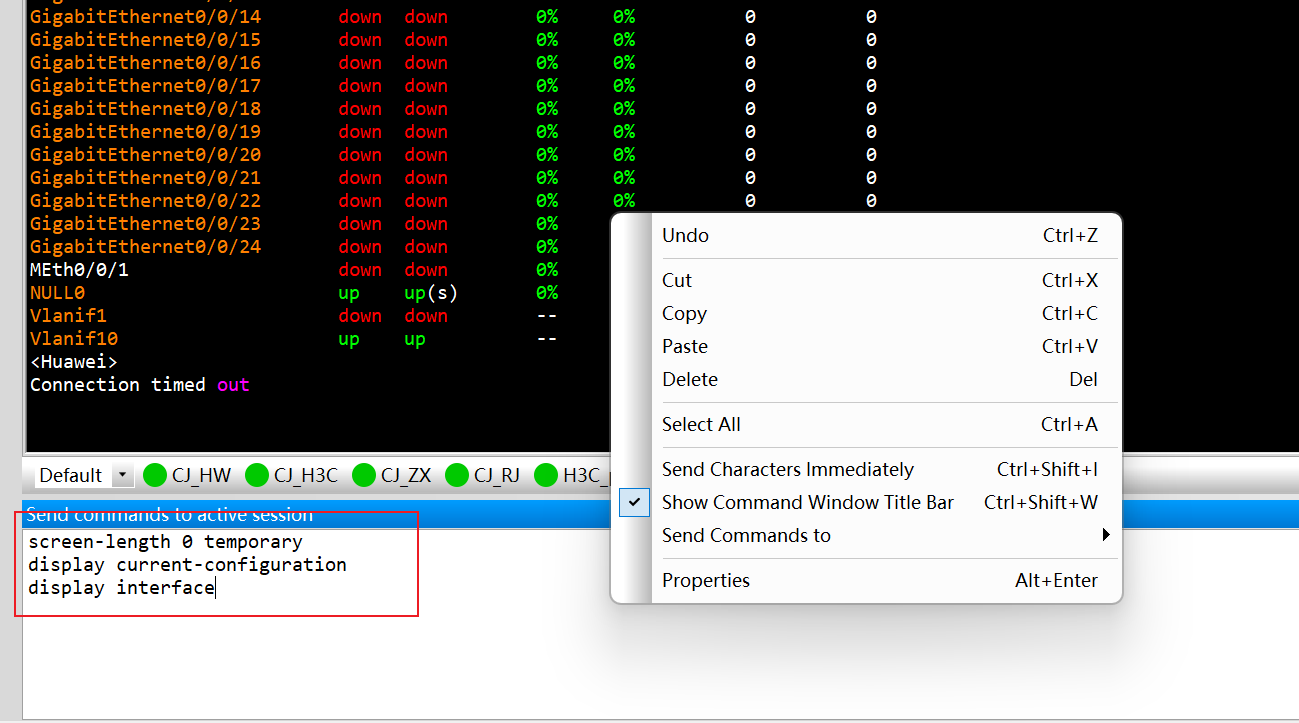
在处理多台设备或需要输入敏感信息(如密码)时,建议开启 Command Window(交互窗口):
- 路径: 菜单栏
View->Command Window。 - 优势:
- 确认后再发送: 你可以在窗口写完所有命令,检查无误后再敲回车,避免误操作。
- 多会话同步: 右键窗口选择
Send Commands to All Sessions,可以实现一人操控几十台设备同时备份,效率翻倍。
结语
从手敲命令到按钮化,再到脚本自动化,是网络工程师成长的必经之路。利用好 SecureCRT 的这些进阶特性,不仅能减少低级错误,更能让你从枯燥的搬砖工作中解脱出来。
如果觉得这些经验对你有用,不妨动动手指点赞,再顺手收藏起来,方便后续回看或分享给有需要的朋友 ------ 您的每一份支持,都是我继续分享的动力,感谢阅读!