进程
查看进程:ps 只显示当前用户会话打开的进程
a:显示当前终端下所有进程信息,包括其他用户的进程
u:显示以用户为主的格式输出进程信息
x:显示当前用户在所有终端下的进程信息
-e:显示系统内所有进程信息
-f:显示完整格式的列表数据。
-l:显示长格式
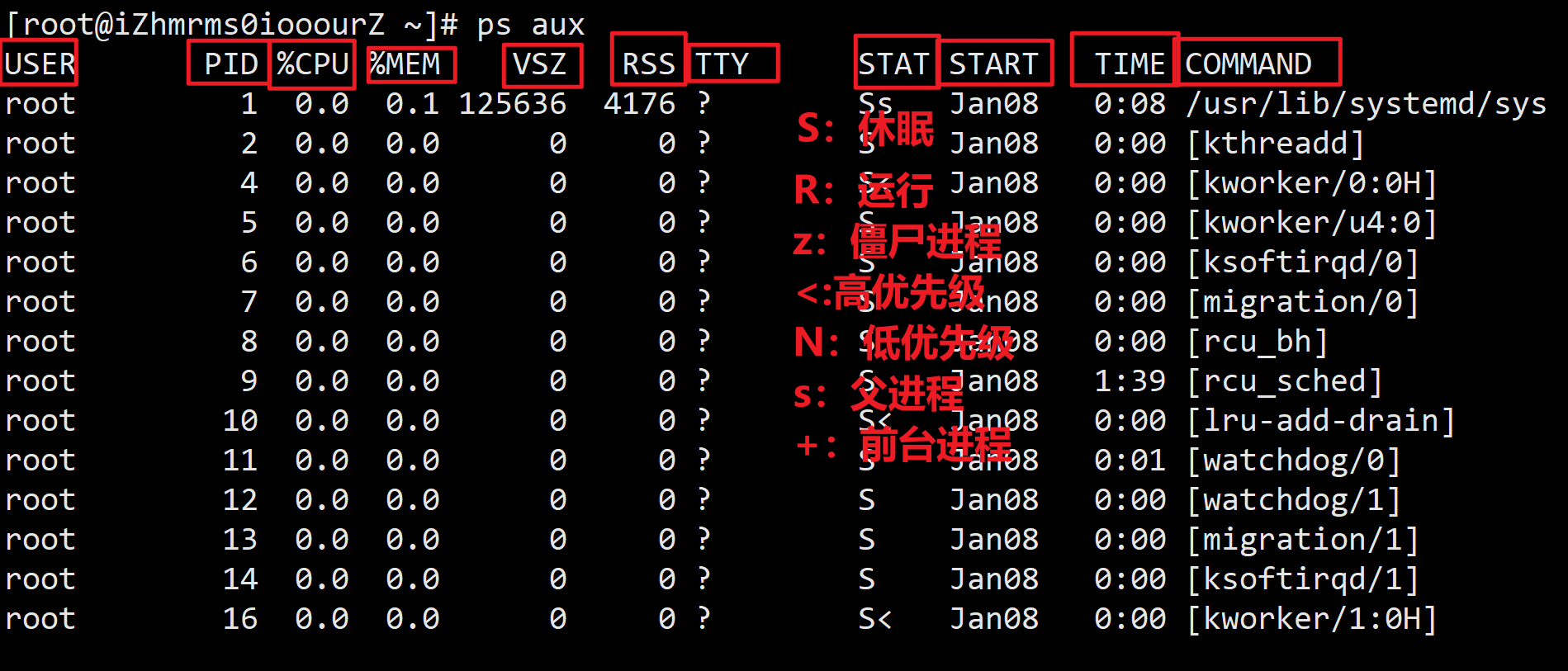
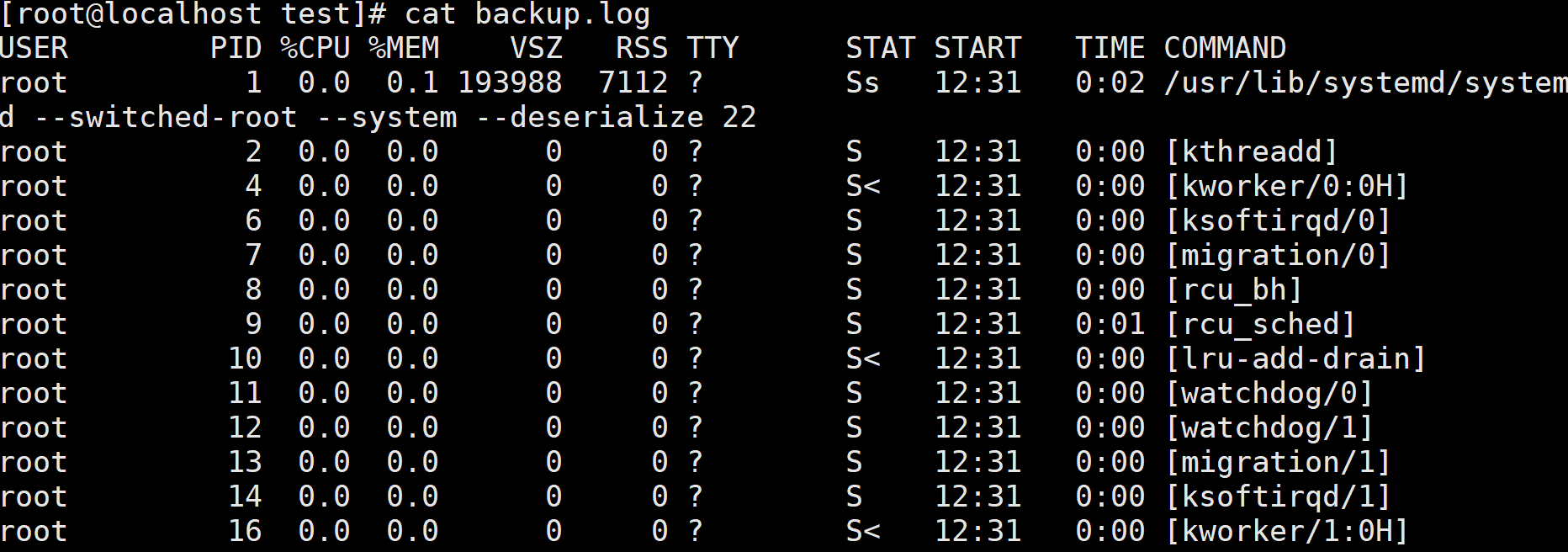
USER:创建进程的用户
PID:进程ID
%CPU:进程占用CPU的百分比
%MEM:进程占用物理内存的百分比
VSZ:进程占用虚拟内存的大小(单位KB)
RSS:进程占用实际物理内存的大小(单位KB)
TTY:进程在哪个终端运行。
STAT:进程状态
START:进程开始启动的时间
TIME:进程使用的CPU(运算)时间
COMMAND:调用进程的命令
top:查看进程动态信息,实时刷新
pstree:查看进程树
控制进程:进程的启动方式
- 手动启动:前台启动,后台启动
2)自动启动:一次性启动,周期性
查看后台运行进程: jobs -l 显示PID号
一次性计划任务
at:一次性计划任务,一般搭配data使用
atq:列出任务表
qtrm:删除任务
以下两种格式都可


也可以不加2026-10-25,这样默认是当天执行
周期性计划任务
crontab:周期性重复执行,一般搭配which命令使用
crontab -l 查看定时任务列表
crontab -r -u username 删除用户的crontab
完整示例:
编辑crontab
crontab -e // 类似于vim
备份任务
0 2 * * * /home/user/backup.sh >> /home/user/backup.log 2>&1
清理任务
0 4 * * 0 /home/user/test/cleanup.sh
报告任务
0 9 * * 1-5 /home/user/test/report.sh
// esc + :wq 保存退出
练习1:启动apache服务和查看进程信息并输出到backup.log文件中
1)vim test.sh
2)输入以下内容
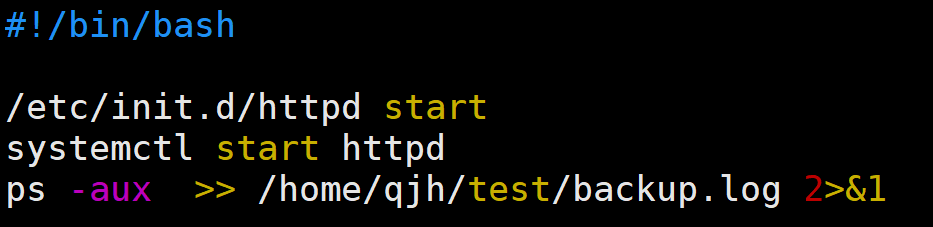
#!/bin/bash

/etc/init.d/httpd start                       // 系统启动httpd
systemctl start httpd
ps -aux  >> /home/qjh/test/backup.log 2>&1    //将进程信息输出到 /home/qjh/test的backup.log
                                              // 文件中
3)设置at时间
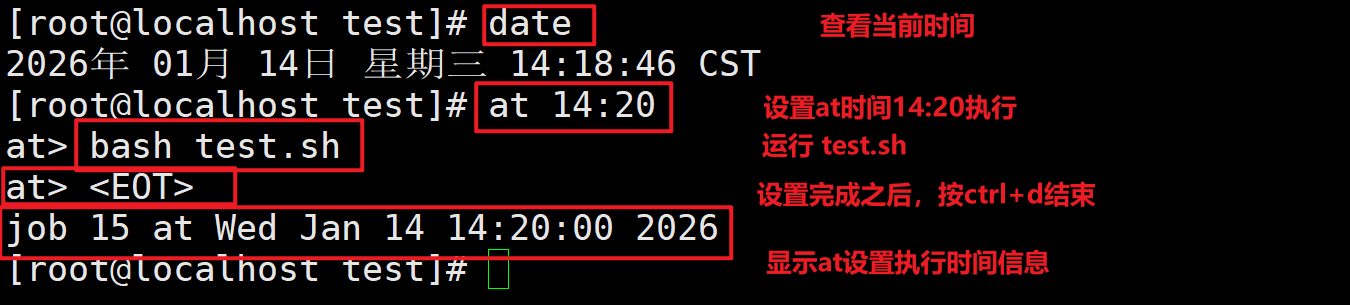
at 14:20        // 设置at计划
bash test.sh    // 运行test.sh
ctrl + d        // 结束输出
4)验证进程信息是否输出
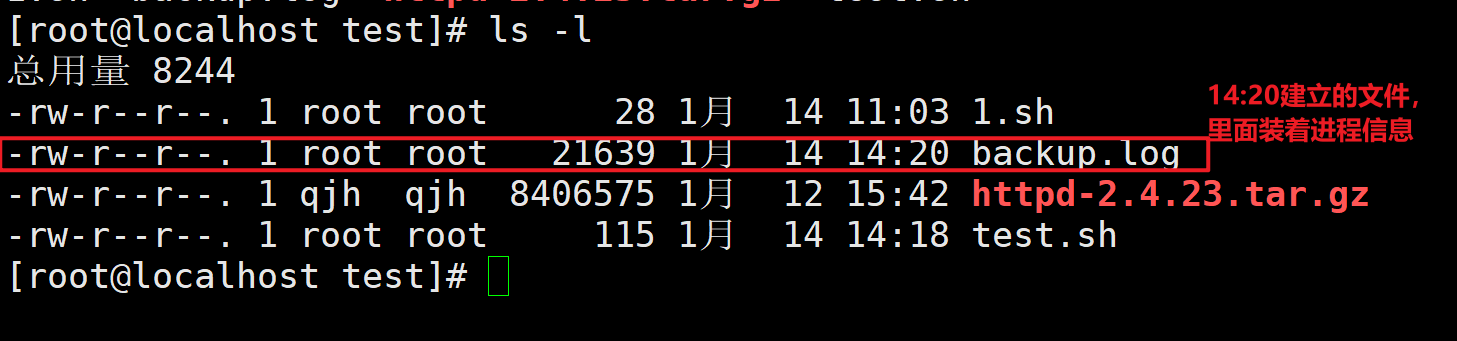 查看文件内容 cat backup.log
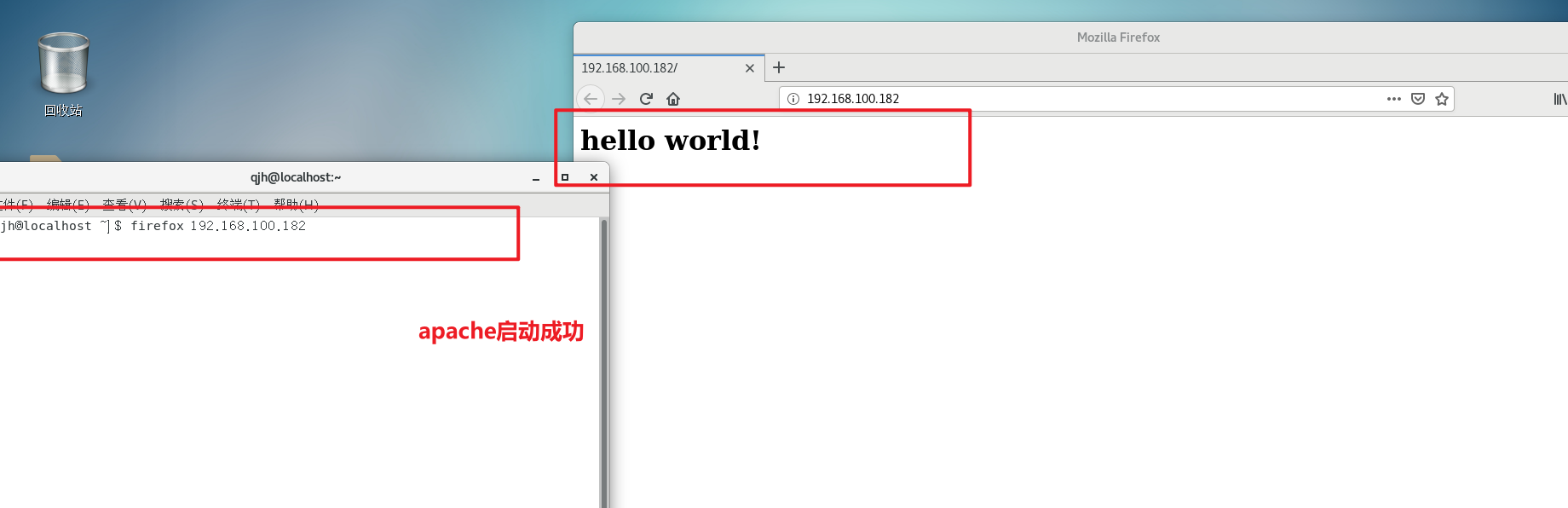
5)验证apache是否成功启动
练习2:每天1:00运行脚本进行备份,每周周一1:00运行脚本进行清理
1)vim crontabtest.sh

2)crontab -e
输入以下内容

0 1 * * * /home/qjh/cr/backup.sh  #每天01:00执行backup.sh 即数据备份
0 1 * * 1 /home/qjh/cr/clean.sh   #每周周一01:00执行clean.sh 即数据清理
3.1)测试
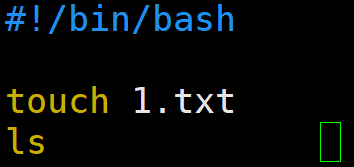
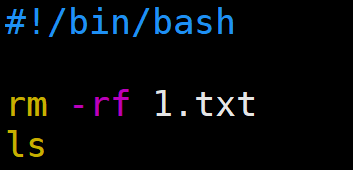
这里为了便于测试 backup.sh 里面改为创建1.txt文件,clean.sh里面改为删除1.txt文件
backup.sh内容
clean.sh内容
3.2)因为是后台运行,所有只能分别运行


如果提示权限不够:可以chmod 0777 + 文件名,给文件执行权限
测试成功