Linux软件包管理器yum
什么是软件包

安装软件:yum
编辑代码:vim
编译代码:gcc,g++
调试代码:gdb
代码自动化构建:make/makefile
代码托管:git
yum
如何进行软件安装
我们每个人手机上都有一个应用市场,但再应用市场上下载软件究竟是在本地还是在远端呢?其实是在远端,是应用市场在服务器上下载下来的
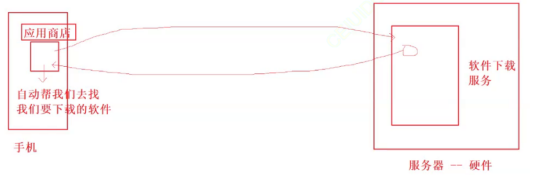
Linux也同理
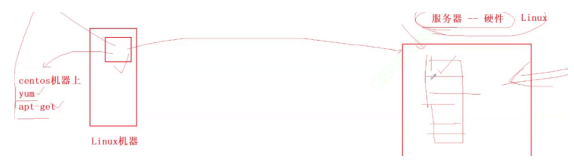
yum就相当于Linux的软件下载器,软件本身在服务器当中
yum的使用
搜索含有xxx名字的软件 yum list | grep xxx
用yum安装软件 yum install 软件名
卸载软件 yum -y remove 软件名
yum怎么会知道我要下载的软件在哪呢?
其实yum有自己的配置文件------yum源
查看自己Linux系统的yum源指令 cd/etc/yum.repos.d/
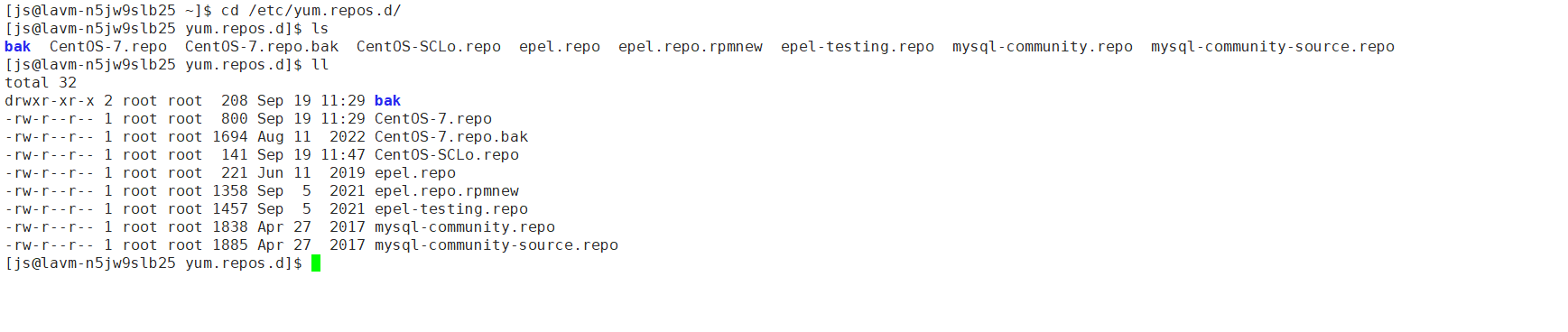
如果想更换系统的yum源,就可以百度,yum源+系统版本+更新国内镜像

这里可以试着更换成网易的yum源

下载后
更新yum源:
1、先进行备份老的yum源

2、wget 获取新的yum源配置文件------可以通过网络搜索得到
3、mv重命名为CentOS-7.repo.bak
4、yum clean all && yum makecache
此外

Linux编辑器-vim的使用
vim是一款多模式的编辑器,有各种模式,每种模式互相切换,最常用的就是3-5种模式
vim就是一个单纯的编辑器
可能有些人不清楚系统里是否装了vim,只需在指令行李打出vim,如果是这种界面,那么就是装了vim
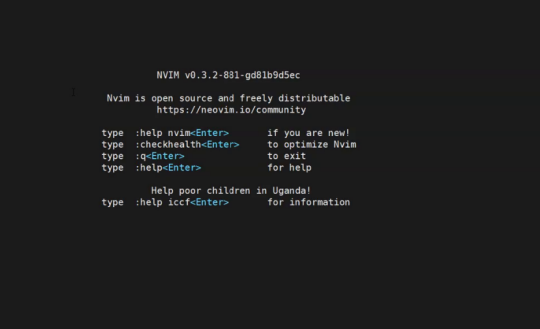
当我们想退出的时候,就按shift + :组合键,这时底行就会出现一个冒号,然后输入q,再按回车就可以退出vim界面,如果确实系统里没有装vim,那么下载vim的指令就是 yum install -y vim
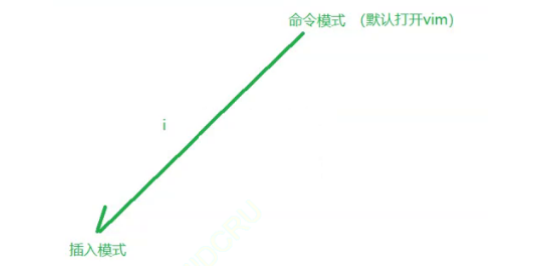
这里默认打开vim时就会进入命令模式,但是写代码时需要进入插入模式,由命令行进入插入模式的其中一种方法就是按 i 键,这是界面的左下角就会出现 --INSERT-- 这就证明了软件进入了插入模式
我们进入插入模式后,就跟正常的记事本一样,可以写,也可以删,当我们代码写完了想退出时,这里就可以先按esc键先退出到命令模式,然后按shift+:进入底行模式,按q(q表示直接退出,w表示写入,如果我们想保存代码就按wq,表示写入并退出),最后退出vim
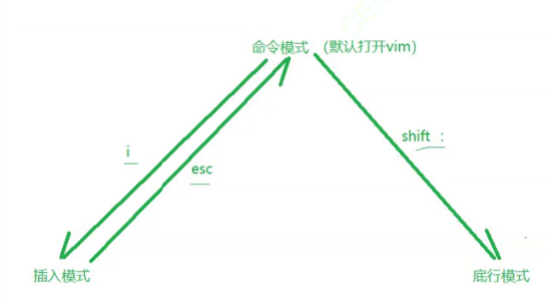
注意事项:
1、如果你不知道自己在什么模式下,无脑esc
2、退出的时候,一般都是先保存,再退出
vim指令集
底行模式下,显示行号和去掉行号:set nu / set nonu
大部分指令,全部都是在命令模式下进行(不是底行,也不是插入)的:
复制及粘贴指令

当我们光标移动到某一行时按yy,这时系统就复制了这一行的内容了,然后再按p,就会粘贴
假如按了100p后就会粘贴出100行
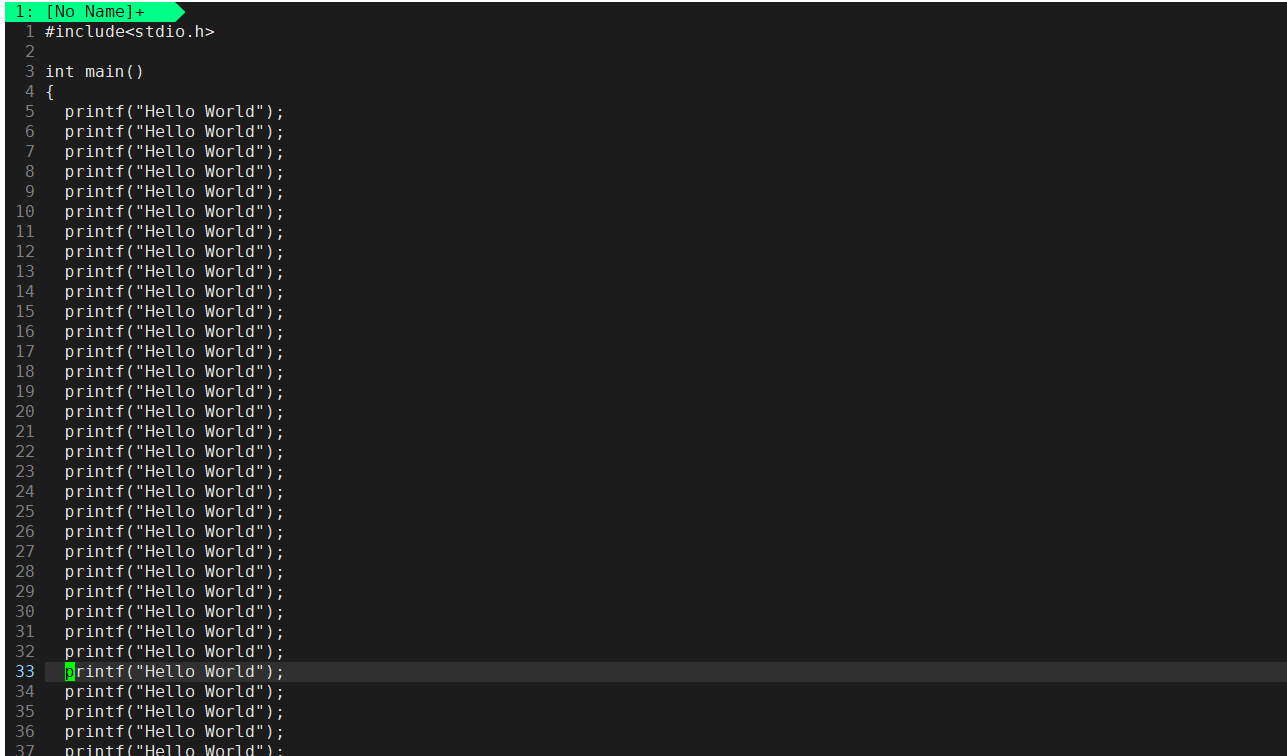
同样的,当我们想复制贯标以下的3行代码时,就按3yy
撤销和反撤销
如果我们刚复制了几行代码,但是这时又反悔了,就按u来撤销刚刚的复制操作,但假如又后悔了,想把代码给复制回去,就可以按Ctrl + r 撤销刚刚的撤销,这两个操作可以无线套娃
剪切
如果我们想剪切一行或若干行代码,就按dd/ndd,且如果我们没有后续的操作,那么这就是单纯的删除

注:
就算你在vim中保存了修改,你也可以进行撤销,但是一旦退出vim了,就不能撤销了
光标定位
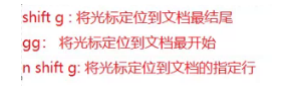
shift+g
将光标定位到文档最末尾
gg
将光标定位到文档最开始
n shift g
将光标定位到文档指定行
shift 4
将光标定位到文档行的结尾
shift 6
将光标定位到文档的最开始
光标移动
n w,n b
按单词为单位,进行前后移动,w向后,b向前
abc aaaaaaa bbbbbb
这里的abc就是一个单词
大小写切换
shift + -
快速切换大小写
这里只要我们一直按这两个键,后面就会继续切换大小写
字符替换
n r 替换光标所在的字符
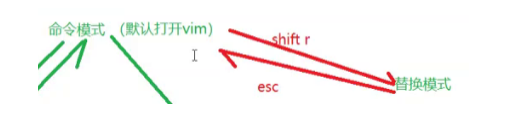
如果我们想随意替换,那么就按shift + r,就可以任意替换字符,退出则是按esc键
行内删除
nx
行内删除
nX
左侧->右侧
移动键
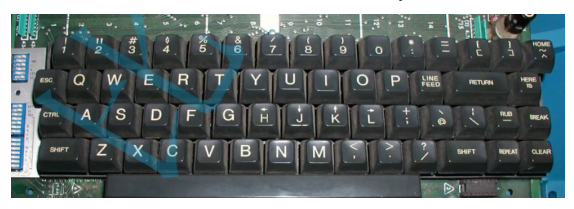
h:左, j:下, k:上, I:右
为什么会是这样呢?
因为在老式键盘里根本就没有上下左右方向键,所以这时人们就规定了hjkl为移动键
从命令模式进入插入模式除了 I 还有a和o
按a就是向后移动一个字符然后进入插入模式
按o则是换一行再进入插入模式
底行模式下的应用
搜索
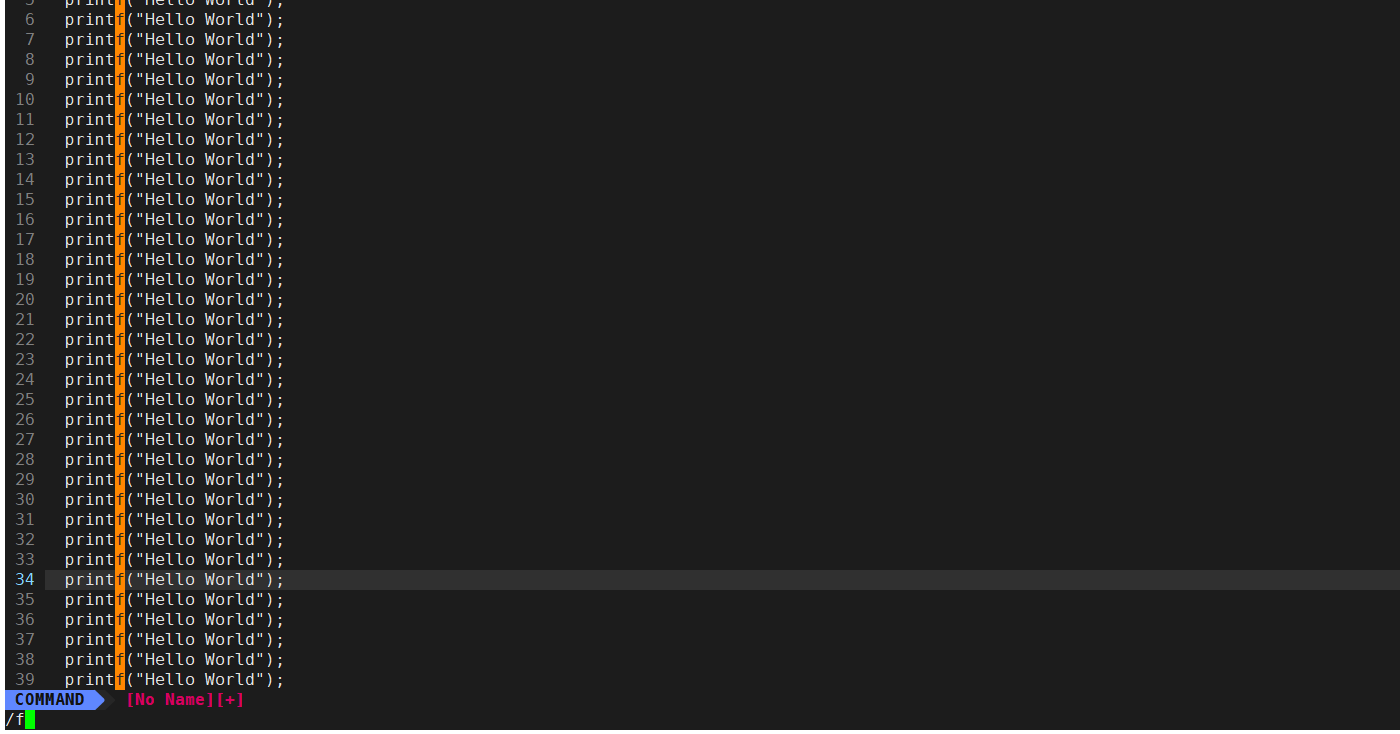
假如向搜索就输入/+想搜索的内容,系统就会自动高亮
强制写入和退出
如果有些写入不成功,那么就可以w!强制写入
q! 强制退出
wq!强制写入并退出
当然,如果我们没用权限也无法进行写入和退出,上面的操作只针对有权限但文件比较重要写入时会提醒你
快捷执行指令
当我们代码写好后退出来才能执行命令行的指令
但当我们给指令前面加上!时就可以不退出vim直接执行命令
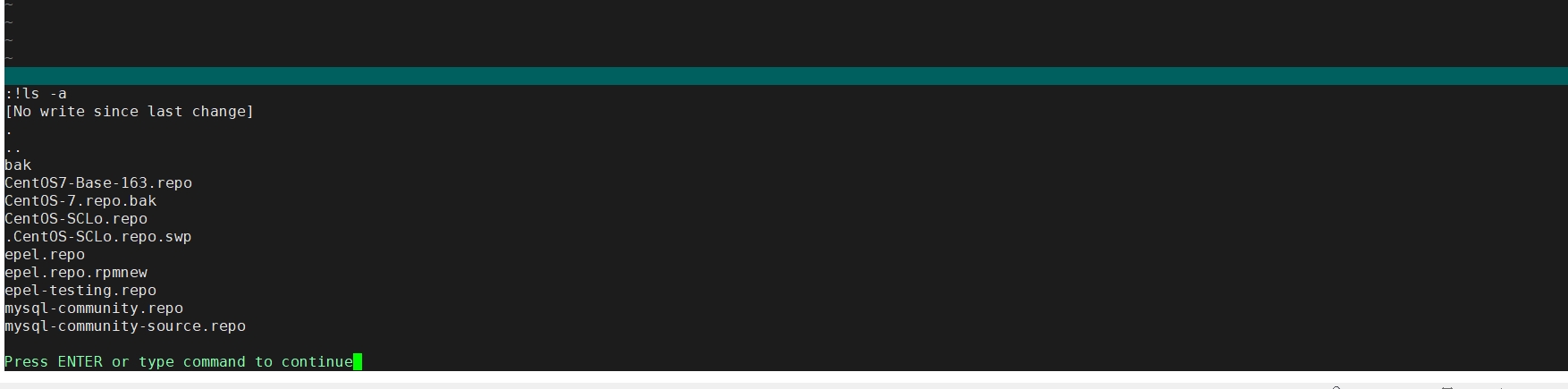
然后按回车就会回到命令行
所以我们也可以编译好代码后在外卖执行,然后还能直接返回vim
快捷创建文件
如果我们这时想要一个.h文件,在vim的底行模式中输入vs test.h
这时就会创建一个.h文件
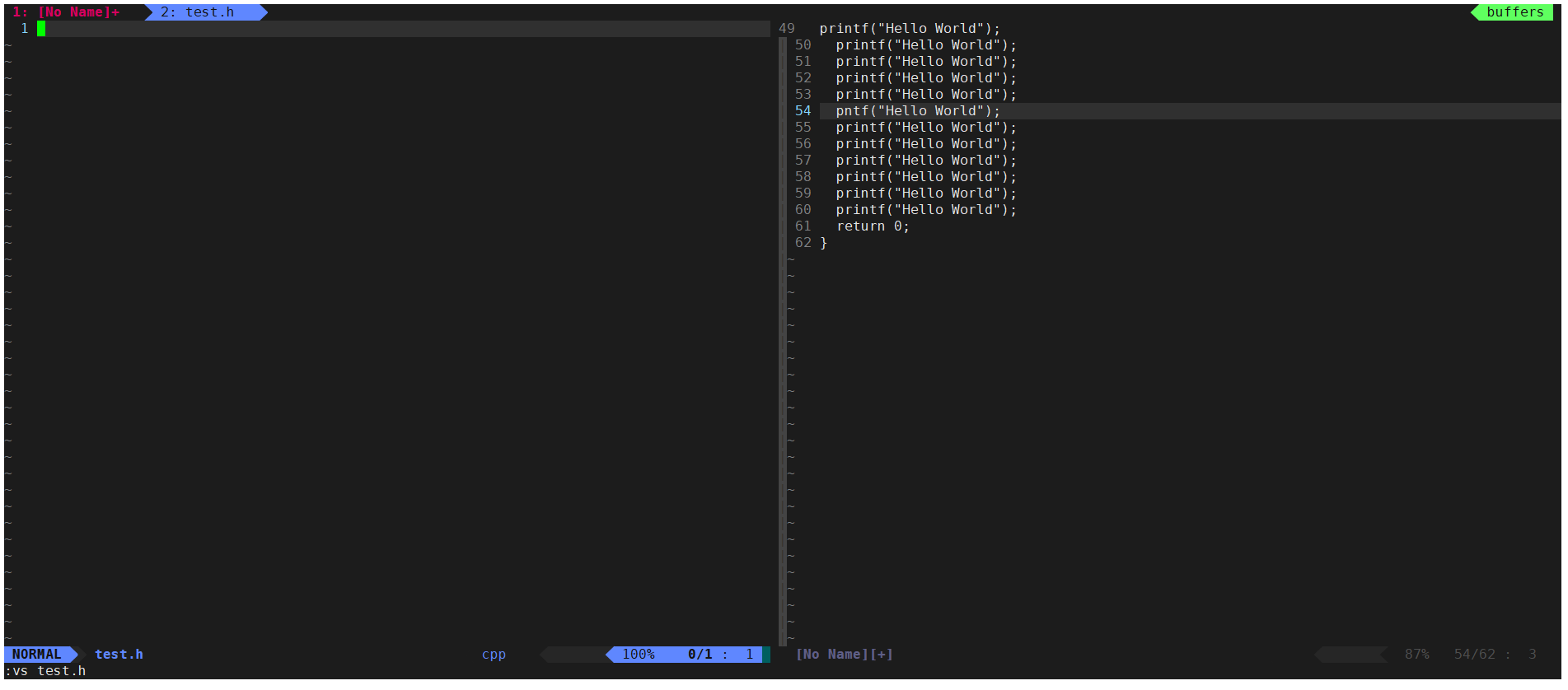
文件虽然变多了,但是光标永远只有一个,所以光标在哪个文件里,我们就在编辑哪个文件
我们该如何切换文件呢?
Ctrl 按住然后快速按两下w,就能完成切换的操作
而且我们分了两个文件后照样还能再加文件,再分屏,但最好只分两屏,太多可能操作不过来
退出时如果并不想生成文件就直接q!,这时退出来而且也不会生成文件
总结:
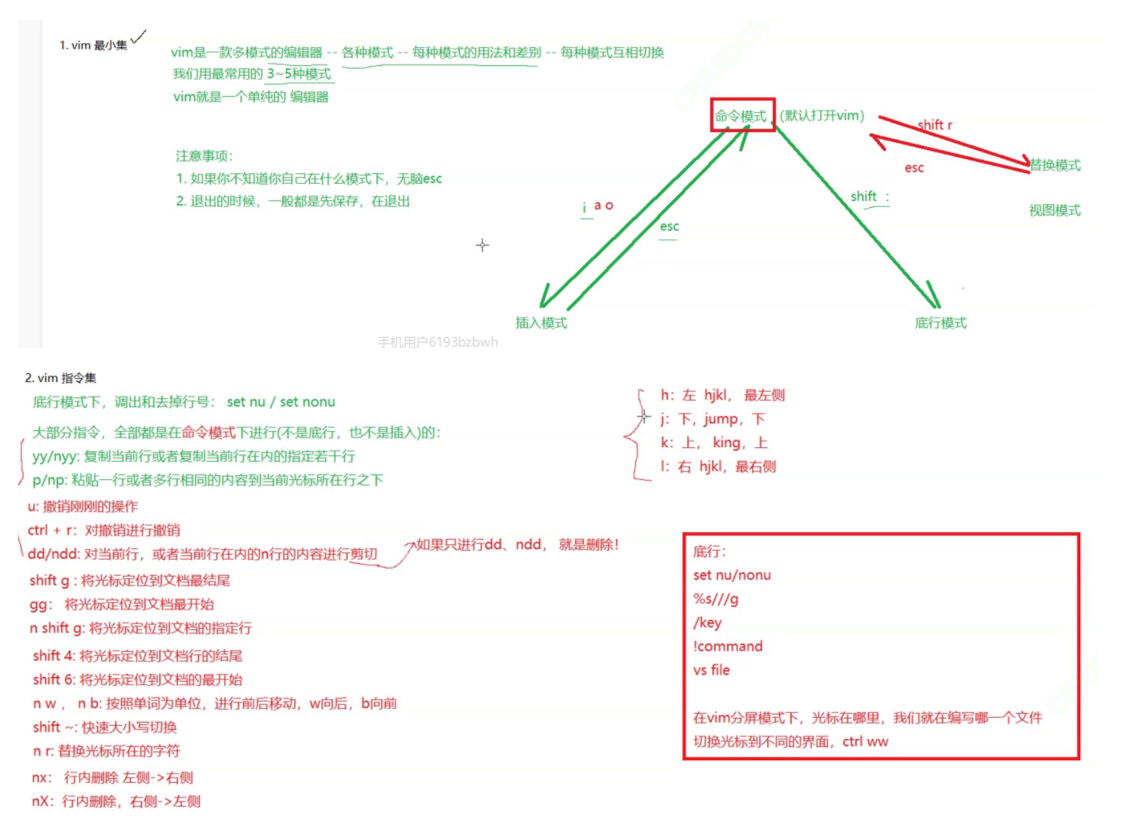
注:一旦打开了vim不建议用鼠标上下滑动
vim的配置
1、自己配置(不推荐)

我们想自己就要在网上搜索,然后将代码复制到vimrc文件中
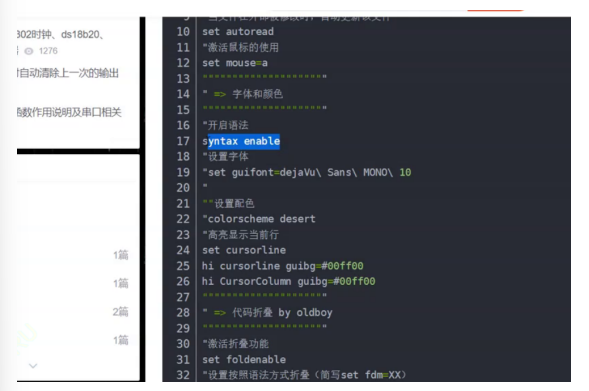
复制好后
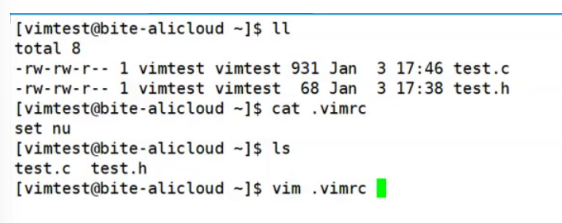
接着粘贴
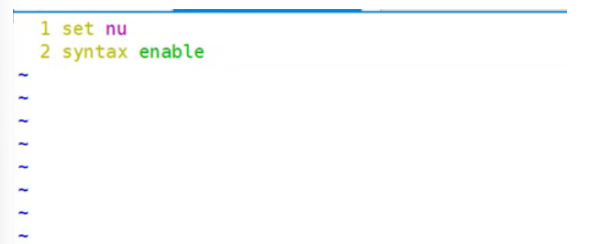
最后就可以打开一个文件看看配置是否成功
2、自动化配置
我们在git中搜索vimforcpp
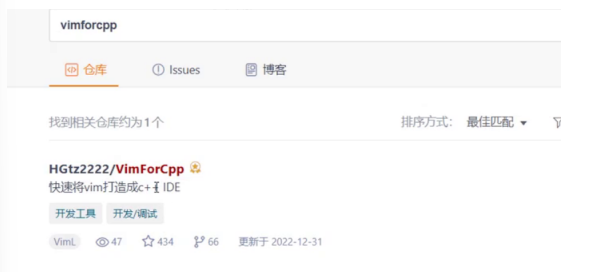
这里有配置好的文件,不过目前只支持centos7.x
打开后下翻,找这个链接
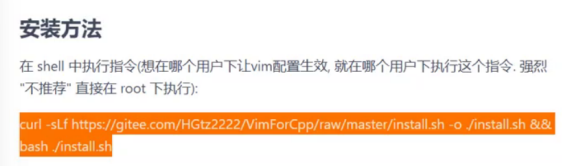
在账号里粘贴后回车就行了