使用HuggingFace免费搭建100G的图床和网盘,支持上传大文件
前言
本文大约阅读8分钟
hello大家好,我是反调,今天个大家分享一个使用HuggingFace免费搭建100G的图床和网盘 的教程,无需实名认证 即可完成搭建。就之前写过一期关于使用缤纷云搭建图床的教程,很多小伙伴反馈,说是需要实名认证,很不放心自己的隐私信息。所以就找了其他的教程,嘿嘿。今天分享的这个也是开源项目CloudFlare-ImgBed,一个基于 Cloudflare Pages 的开源文件托管解决方案,为用户提供免费、稳定、高效的文件存储服务 。项目支持多种存储渠道 ,支持无服务器和有服务器部署方式 ,满足不同用户的需求。目前已经在GitHub上获得了4k的star啦。是由MarSeventh大佬写的。支持多种存储方式,配置也相当灵活,好了话不多说。gogogo。
项目预览
演示站点:https://cfbed.1314883.xyz/
我自己搭建的在这里:https://img.hudi.cc.cd/
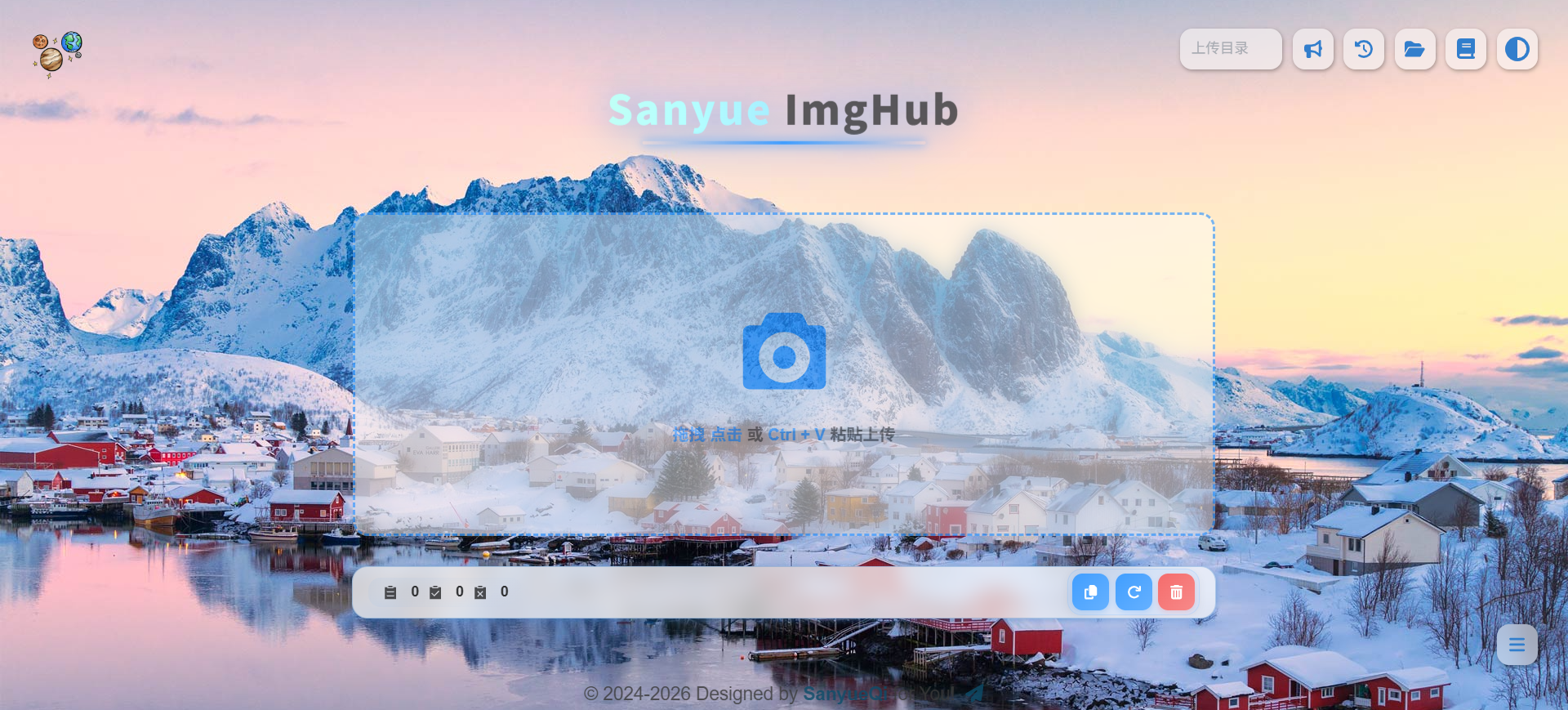
前台界面
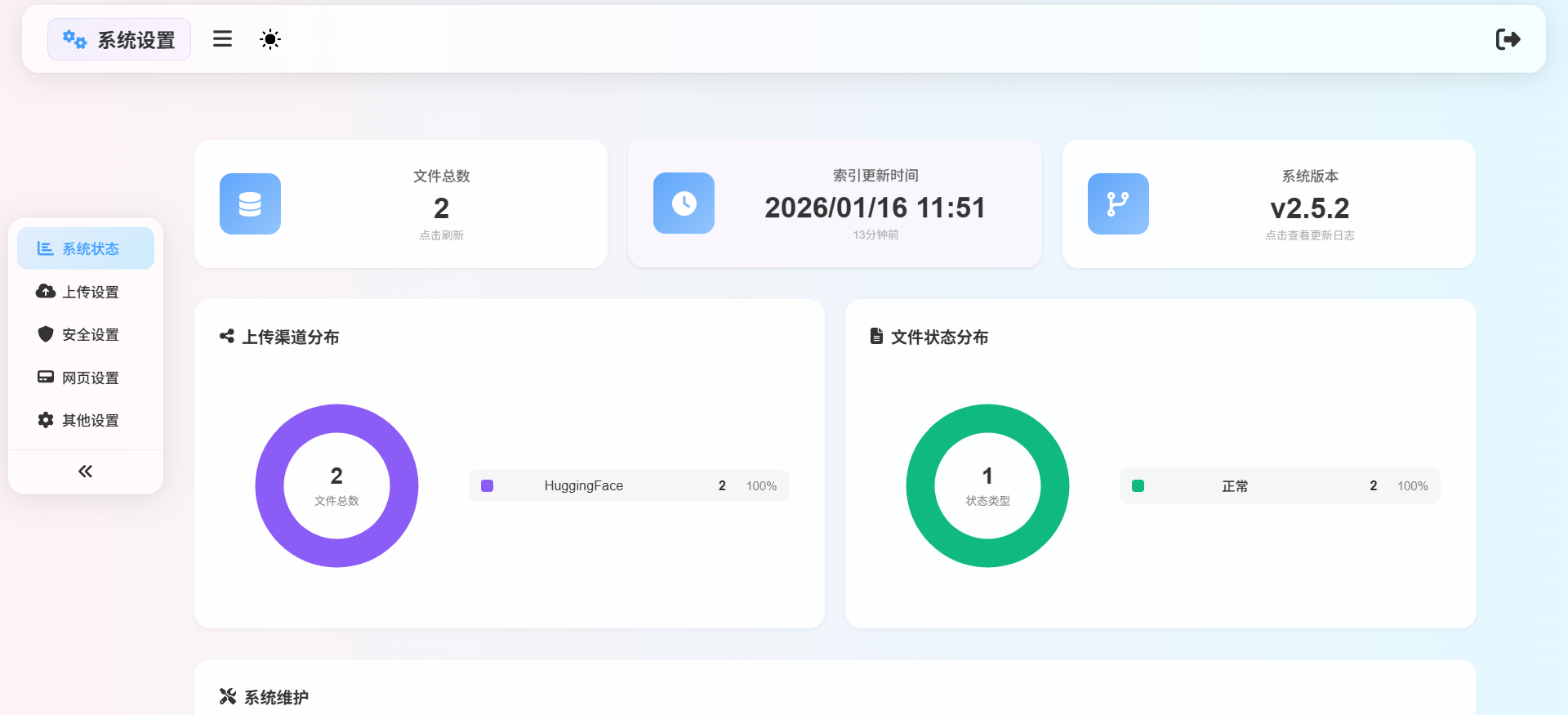
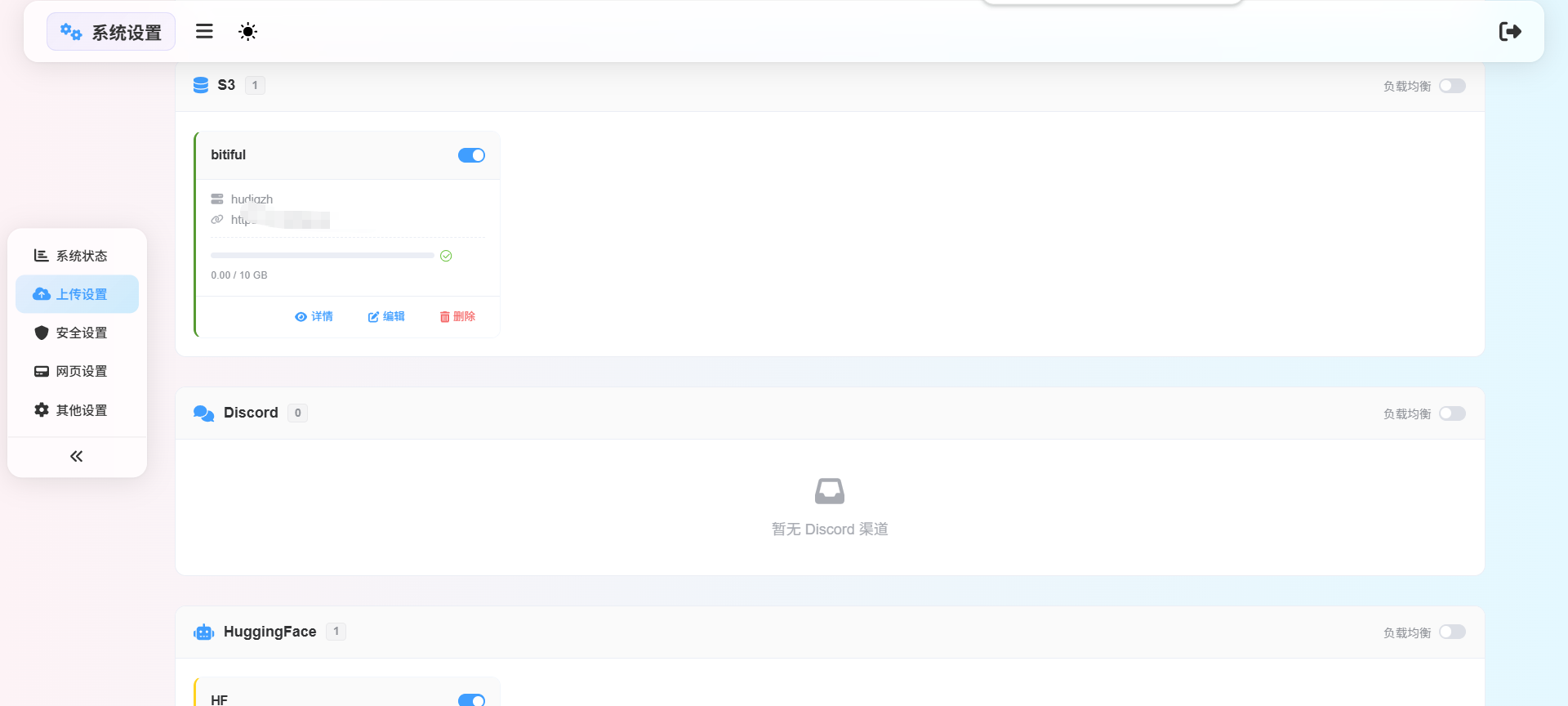
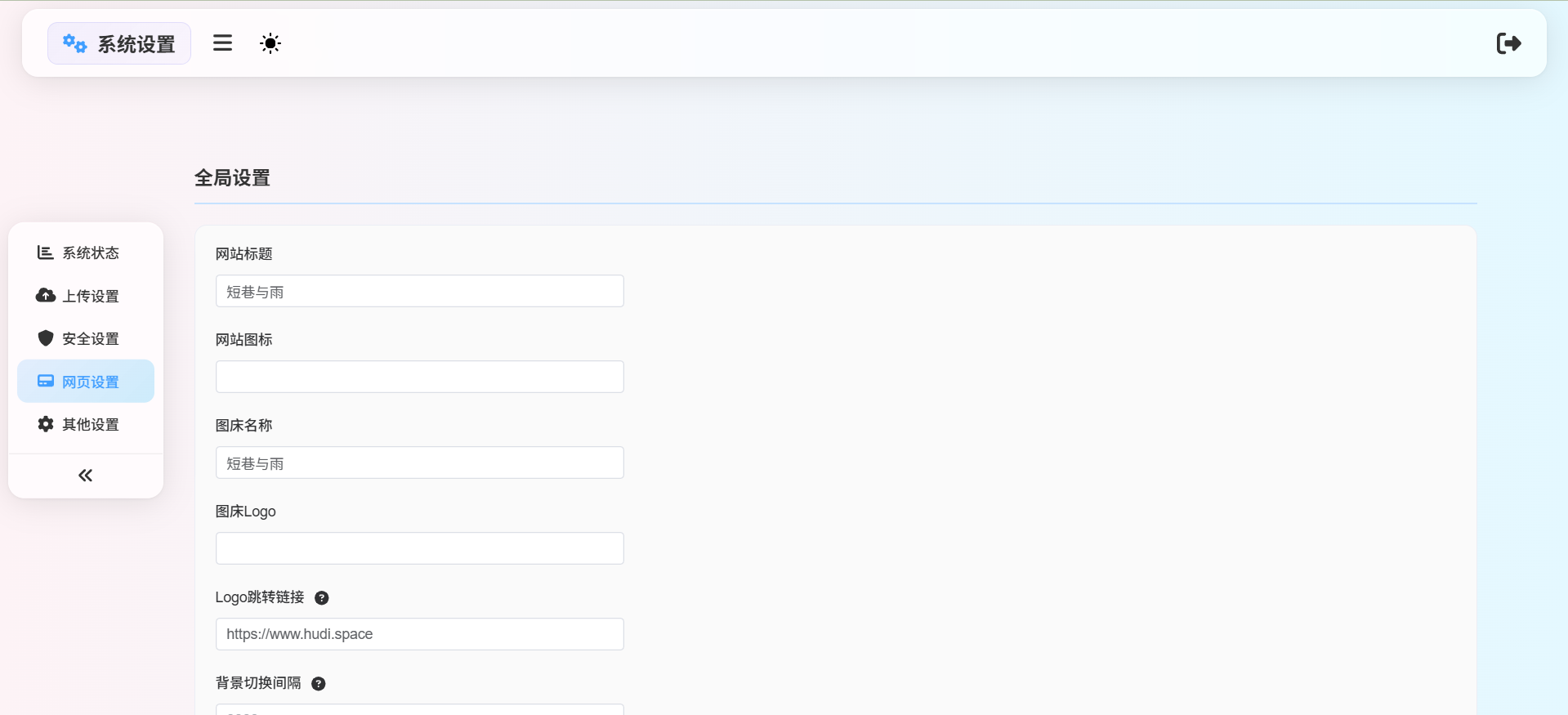
后台界面
技术架构
该系统采用前后端分离设计,前端基于 Vue.js 实现响应式界面,后端依托 Cloudflare Workers 搭建无服务器 API。存储层兼容 Telegram、R2、S3 、Discard、HuggingFace等多类后端,元数据则统一通过 Cloudflare KV 管理。
项目部署
作者提供了两种部署方式,一个是直接使用Cloudflare Pages 托管,还可以使用docker部署。这里两种方式都讲。首先我们讲Cloudflare Pages。
首先fork源码仓库到自己的GitHub。如果有更新就可以直接将更新的立马部署到Cloudflare Pages上。
Cloudflare Pages部署(推荐)
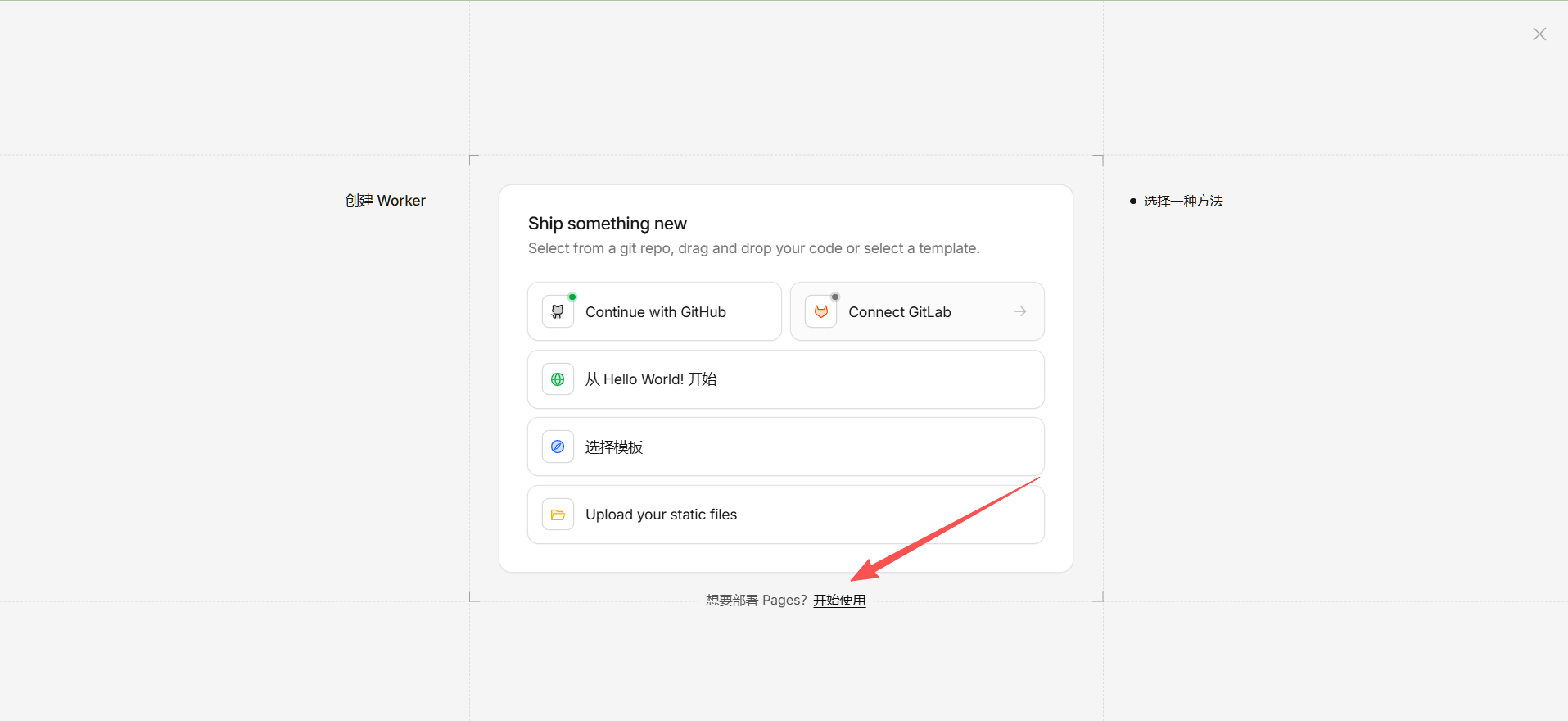
1、在控制面板找到【计算和AI】然后点击【Worker and Pages】在页面的右上角点击【创建应用程序】,然后点击下面的想要部署 Pages?的【开始按钮】。如下
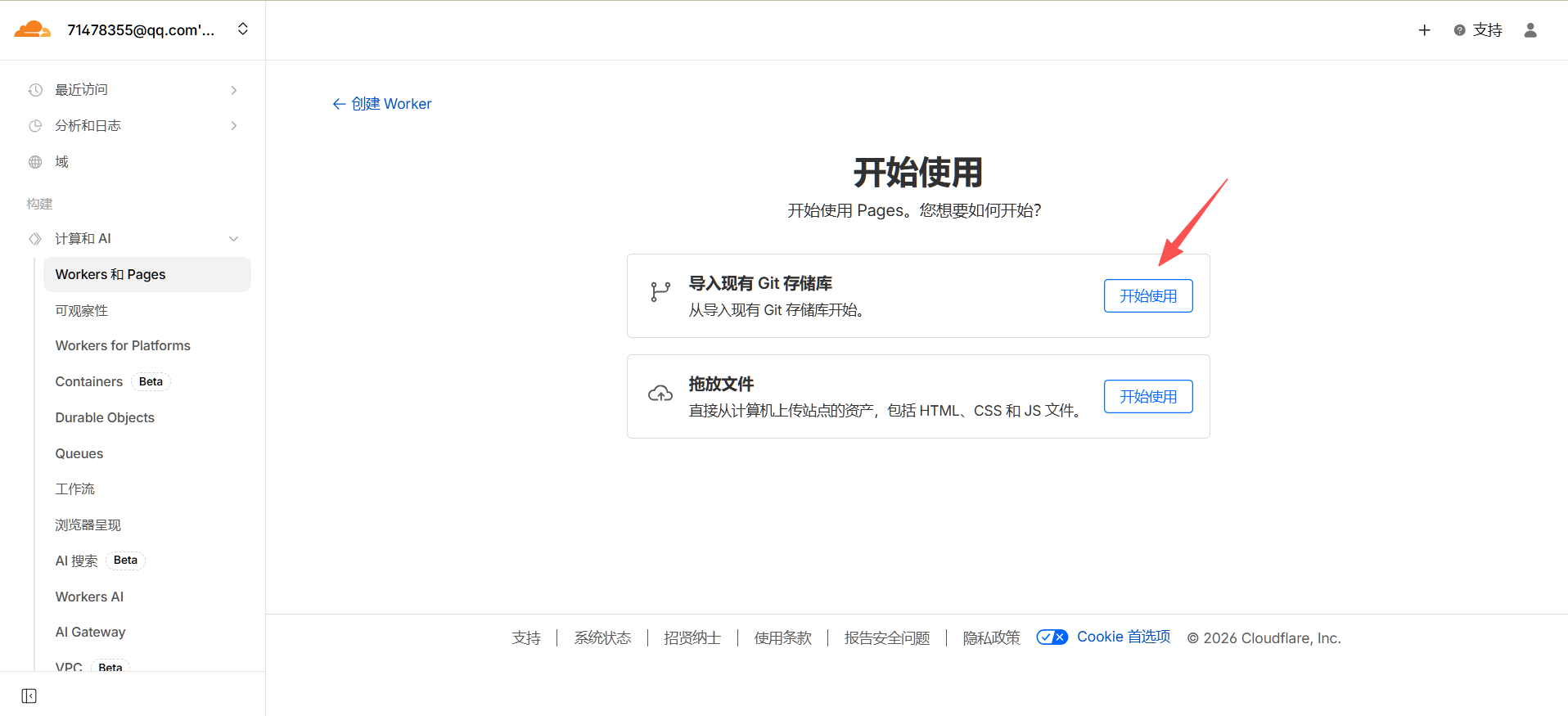
2、在 "导入现有 Git 存储库" 处点击 "开始使用"
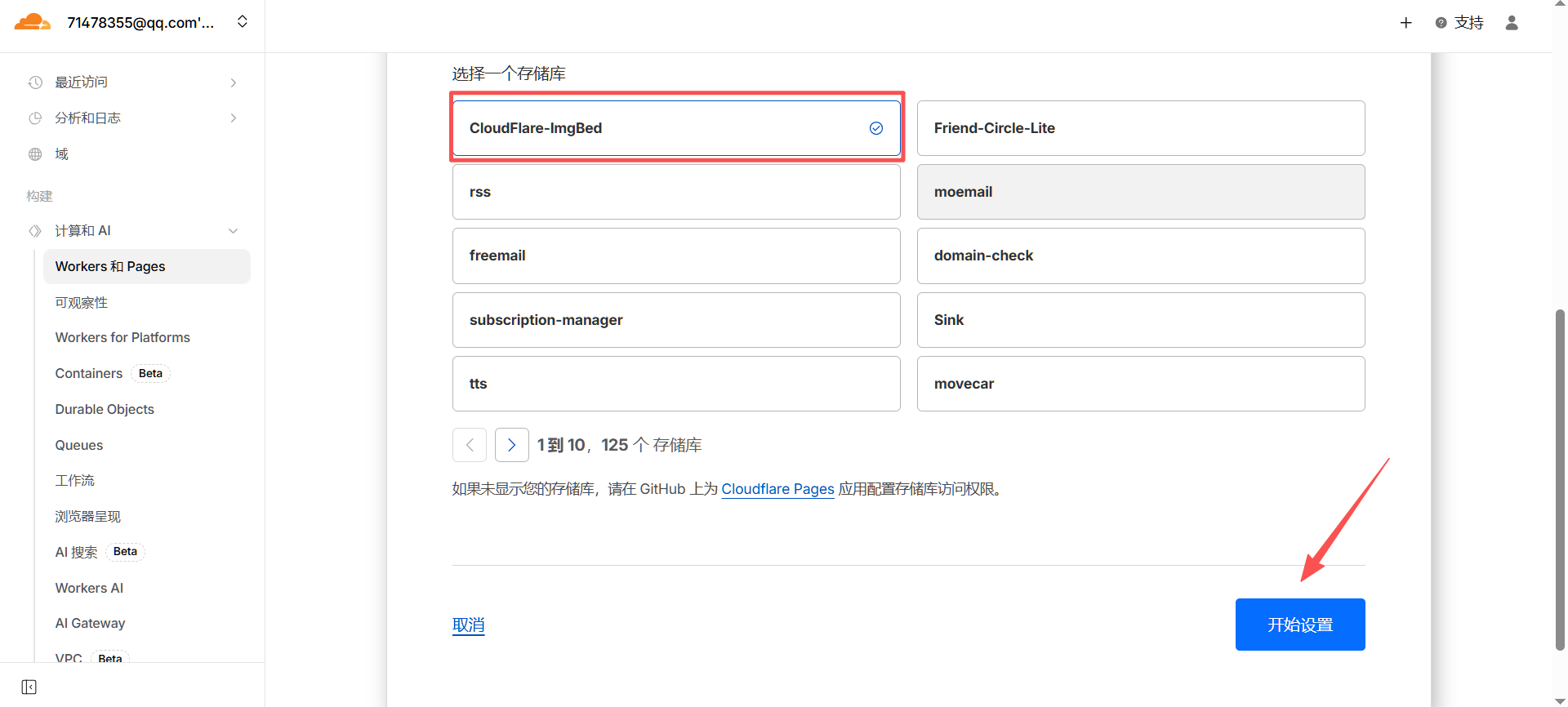
3、选择【CloudFlare-ImgBed】项目,然后点击【开始设置】按钮
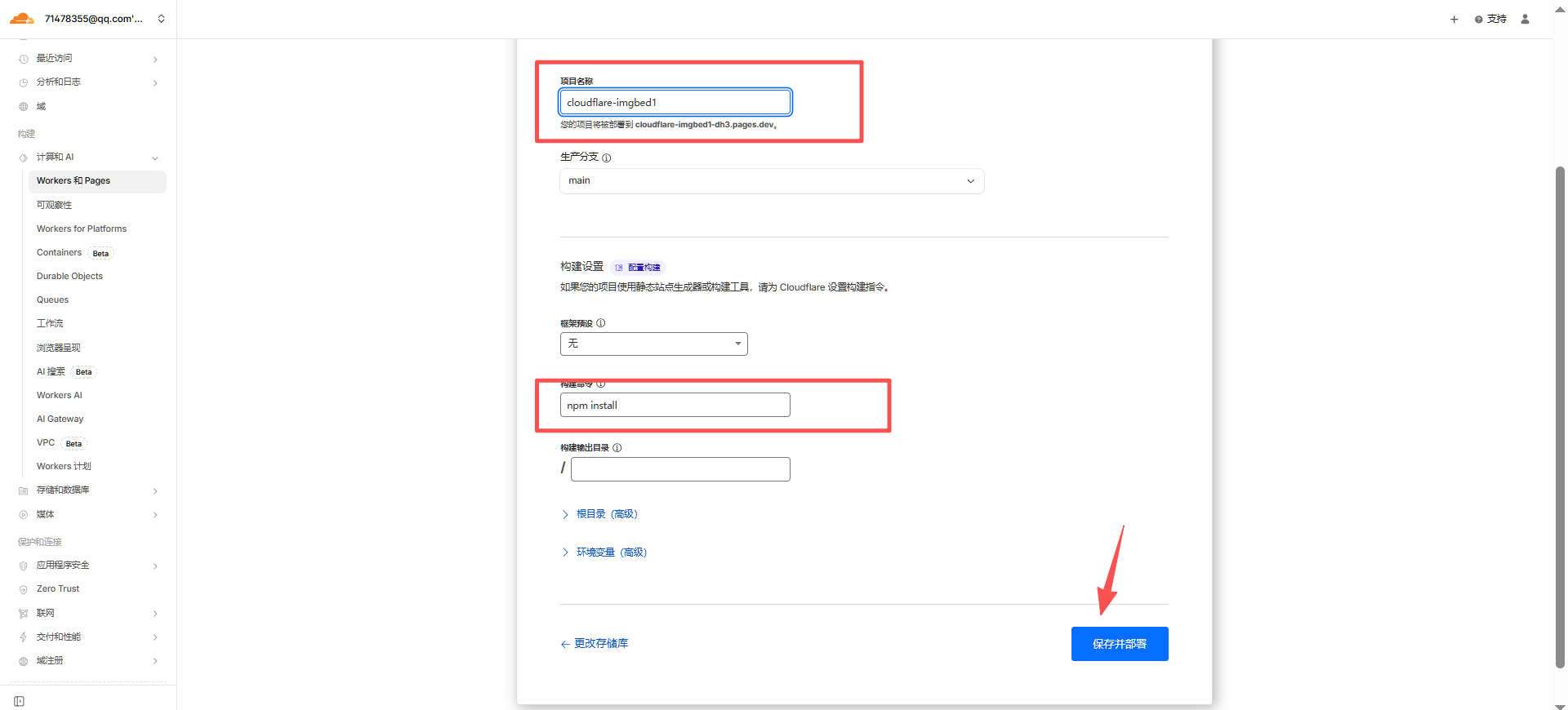
4、项目名称自定义,然后构建命令填入: npm install,其他默认,点击【保存并部署】
5、配置数据库
KV 数据库和 D1 数据库只需要配置其中一个即可,不需要同时配置两个!建议根据上表选择适合自己的数据库类型。
在【存储和数据库】->【workers KV】添加KV数据库,KV名称填写 img_url
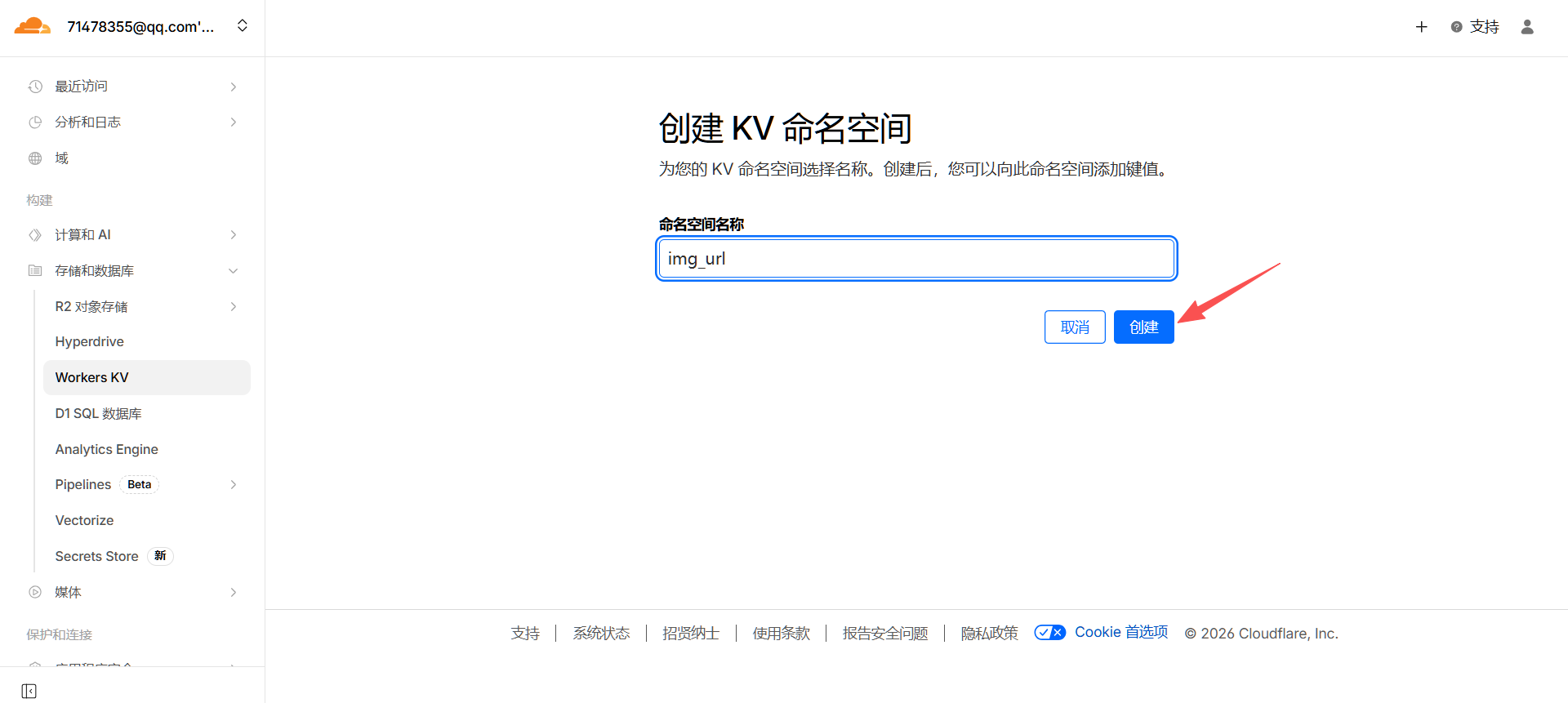
如果要使用D1数据库,就在【存储和数据库】->【D1 SQL数据库】,点击右上角的【创建数据库实例】。
6、将数据库绑定到项目上。
在Workers and Pages中点击刚刚部署好的项目,在面板中找到【设置】选项,点击绑定按钮,添加绑定KV数据库的信息如下。点击保存以后,项目会重新部署。
变量名称:img_url
KV命名空间:img_url
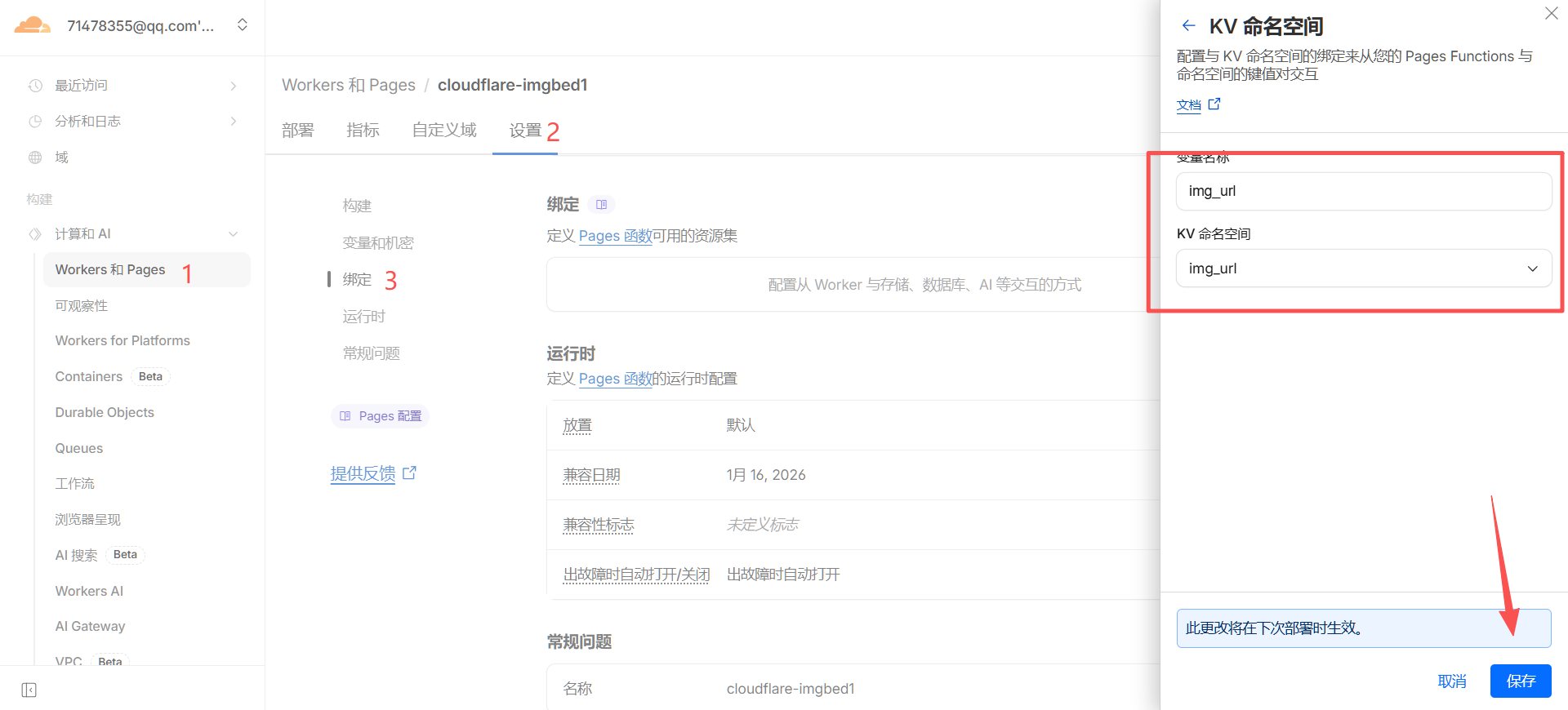
重新部署以后,就可以使用CloudFlare分配的域名访问了,当然建议绑定自己的域名
Docker方式部署
1、创建项目目录,目录你自己定义
shell
12
mkdir -p /workspace/cloudflare-imgbed
cd /workspace/cloudflare-imgbed
2、下载docker-compose.yml文件
shell
1
wget https://raw.githubusercontent.com/MarSeventh/CloudFlare-ImgBed/main/docker-compose.yml
3、创建配置文件
shell
1234
sudo tee /workspace/cloudflare-imgbed/wrangler.toml <<-'EOF'
name = "cloudflare-imgbed"
compatibility_date = "2024-07-24"
EOF
4、启动服务
shell
1
docker compose up -d
然后访问7658端口就行了,服务器的话开放防火墙或者是指定端口转发。
HuggingFace注册
图片存储使用HuggingFace的Repositories Storage。点击上面的链接注册账号就行了。
HuggingFace 渠道支持大文件直传,适合上传超过 20MB 的文件。对于大文件,系统会自动使用 LFS 协议进行分片上传。
1、注册登陆后,在控制面板新建一个新空间。
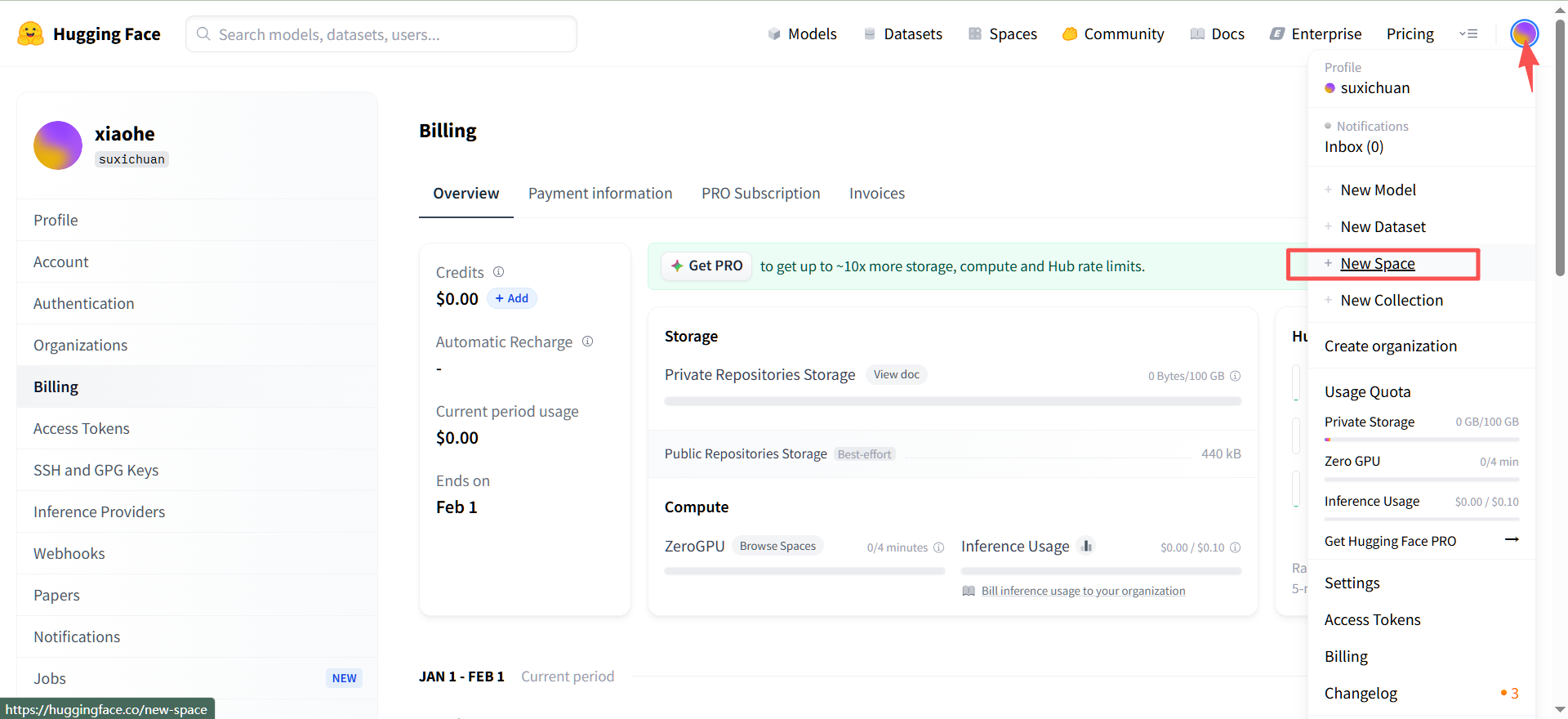
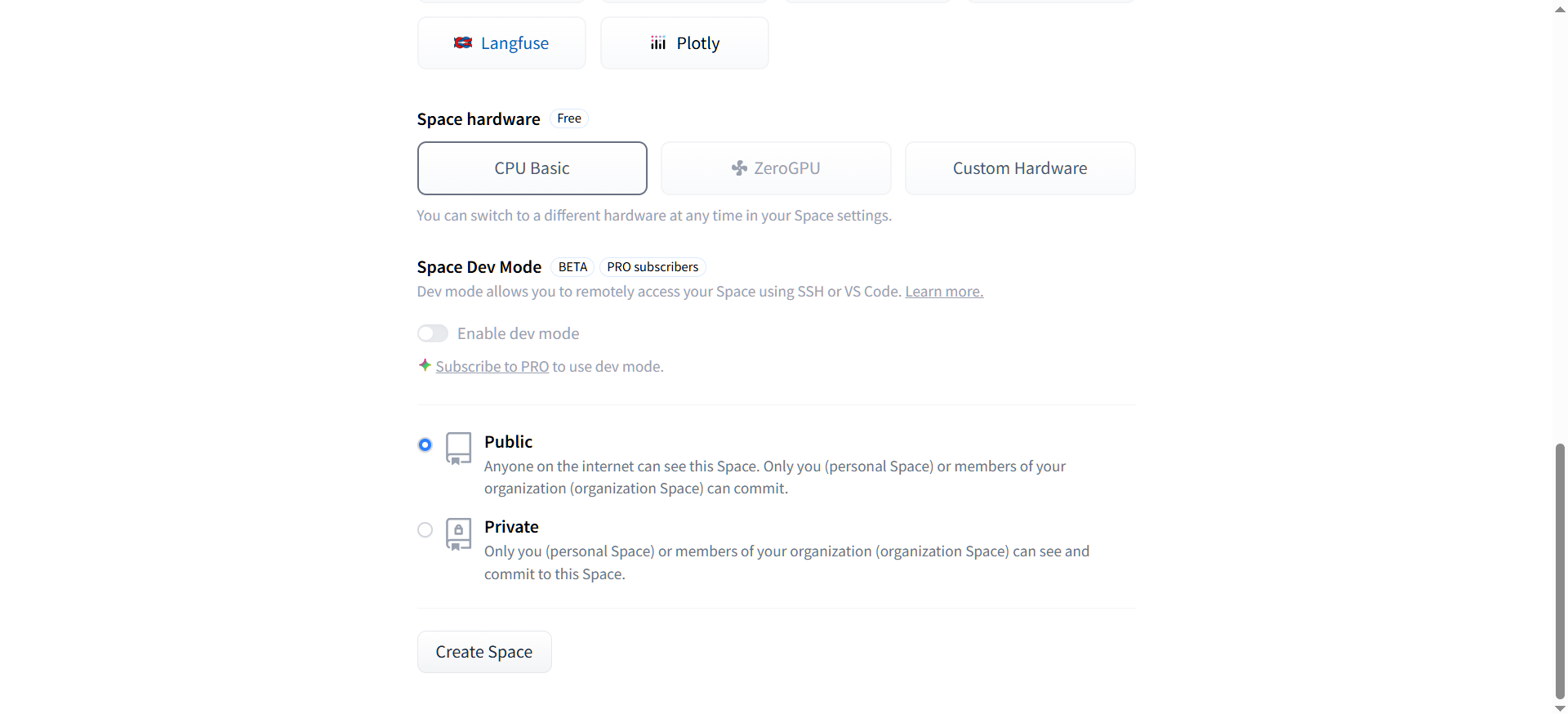
2、空间名字自定义,Select the Space SDK 选择docker的空项目或者是其他 、Space hardware 选择FREE版本不要钱的。
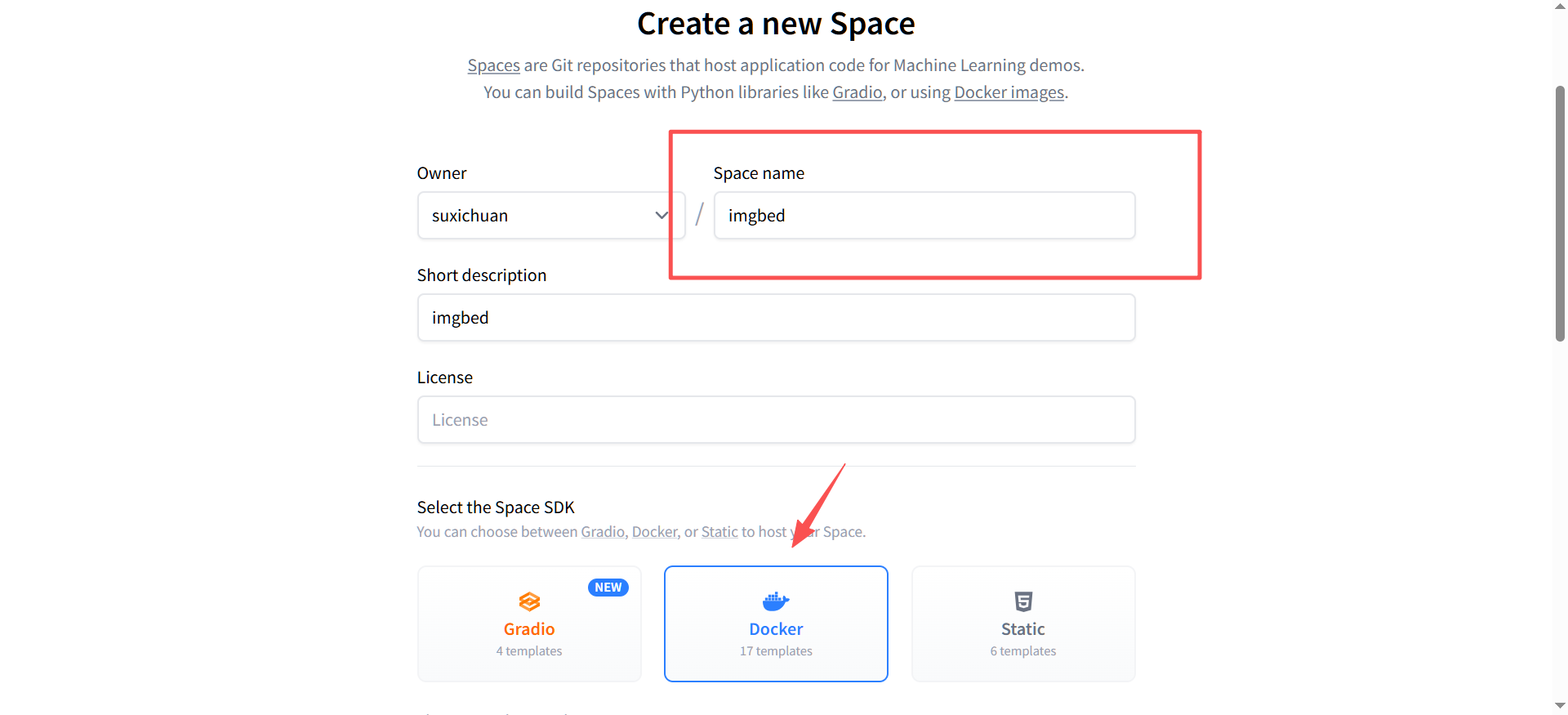
这个Select the Space SDK 随便选择就行了,因为是必须要一个空间。
空间的可见性也是根据你自己的意向选择就好了。
然后点击下面的【Create Space 】按钮
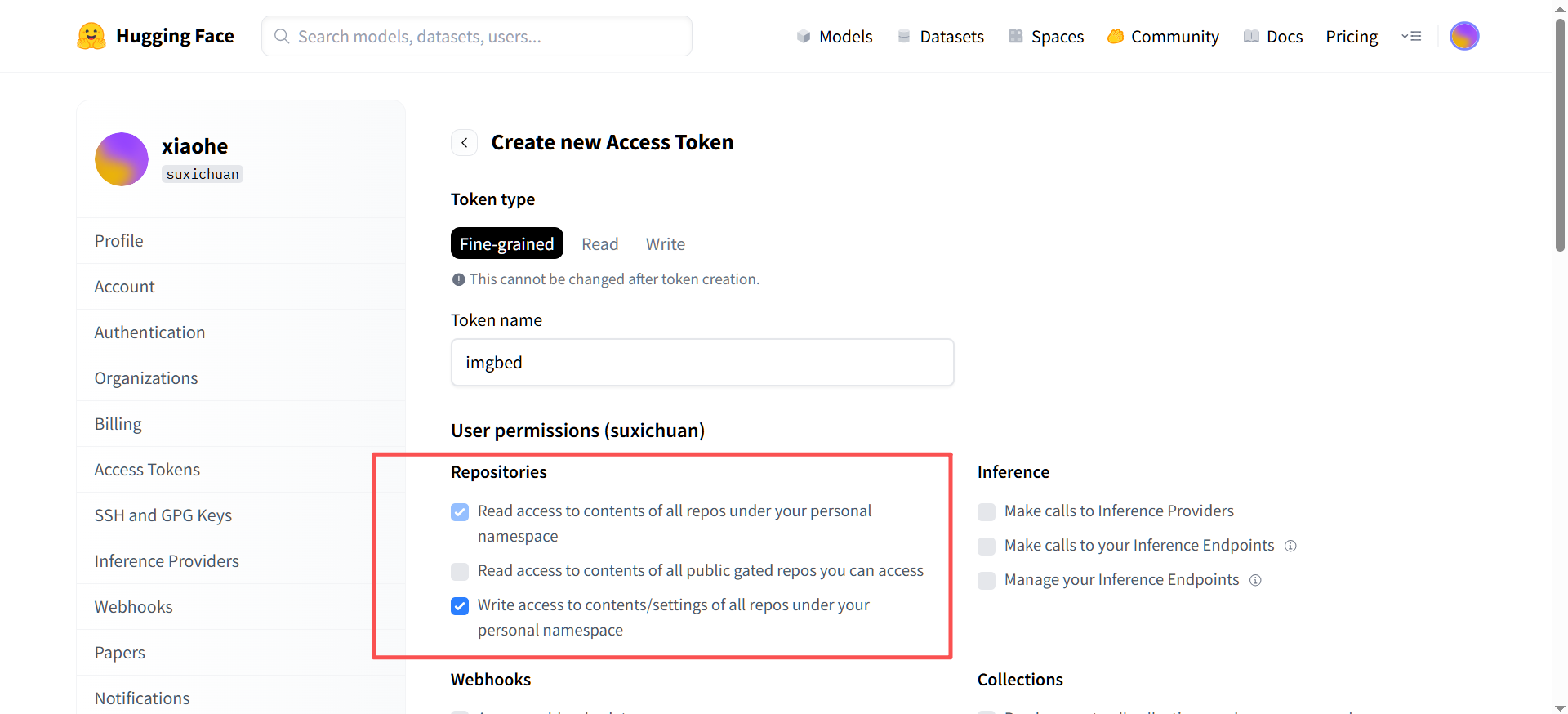
2、创建HuggingFace Access Token,在【Setting】中的【Access Tokens】中点击【Create New Token】就行了,token的名称自定义,然后勾选仓库的读写权限,如下。
存储配置
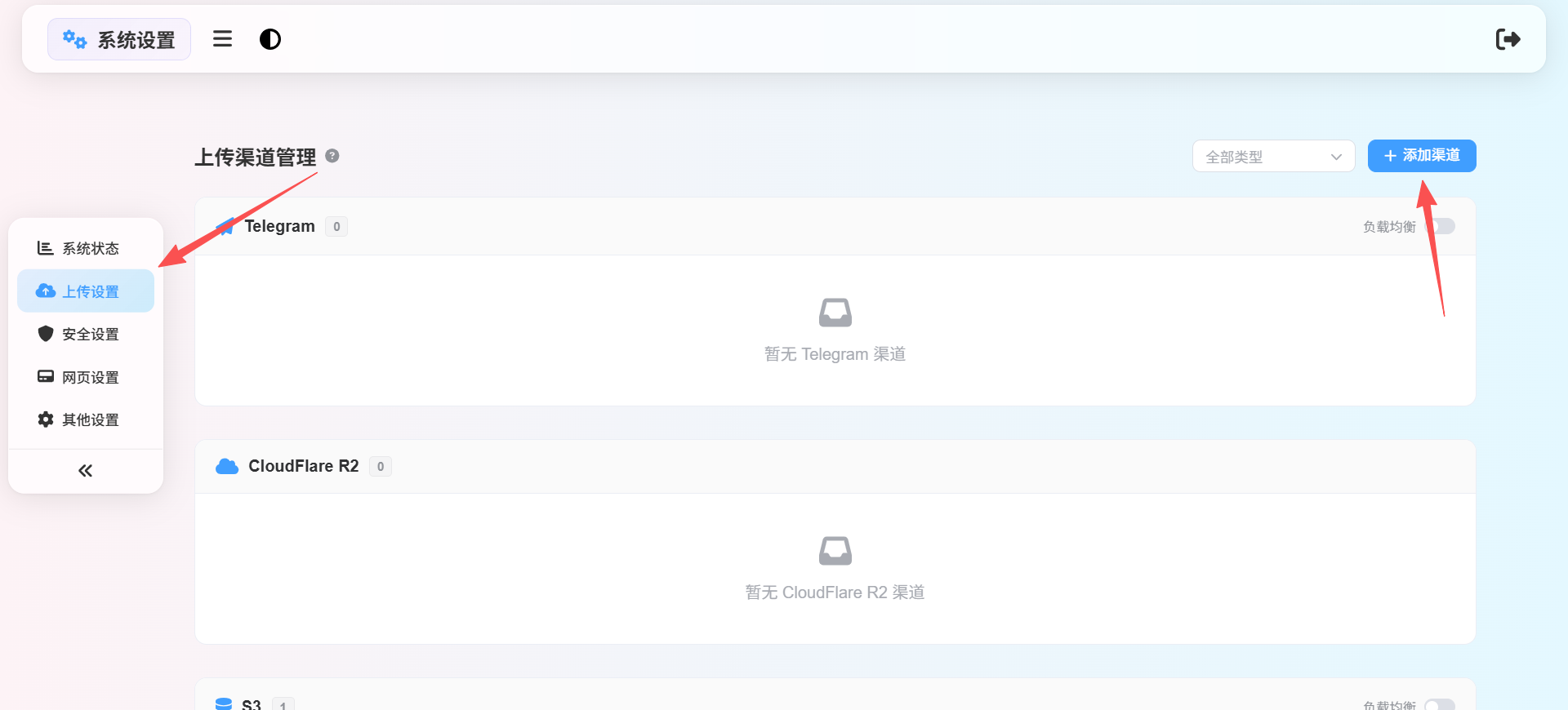
1、进入CloudFlare-ImgBed系统后台,在系统设置中,点击【系统设置】->在【上传设置】中添加上传渠道。如下
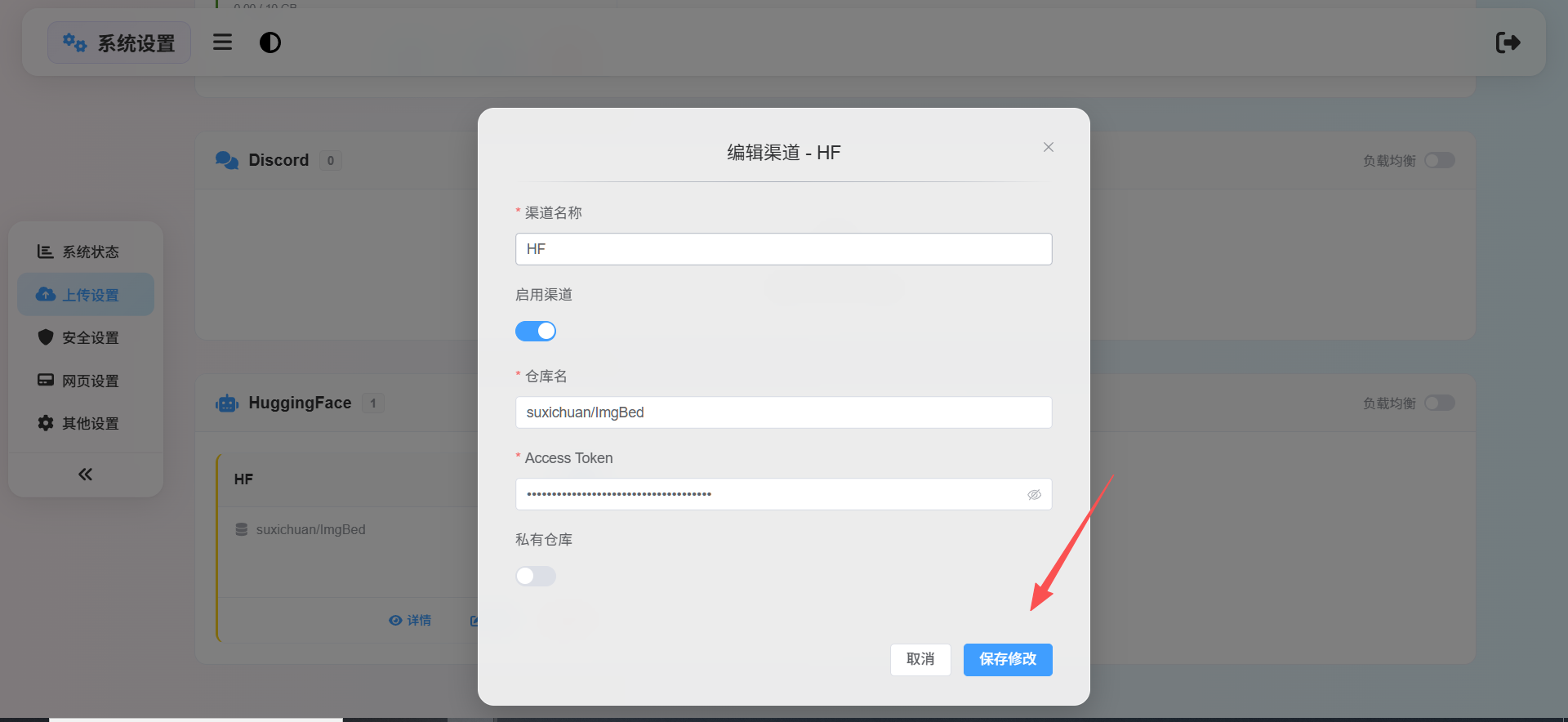
2、添加一个HF存储的渠道方式,渠道名称自定义 ,然后仓库名称一定是 用户名/仓库名 的格式,然后填入上面申请的Acess Token信息。点击保存就行了。
3、在系统设置中,点击【系统设置】->【页面设置】中去配置默认上传渠道信息和其他的配置就行了,如下。
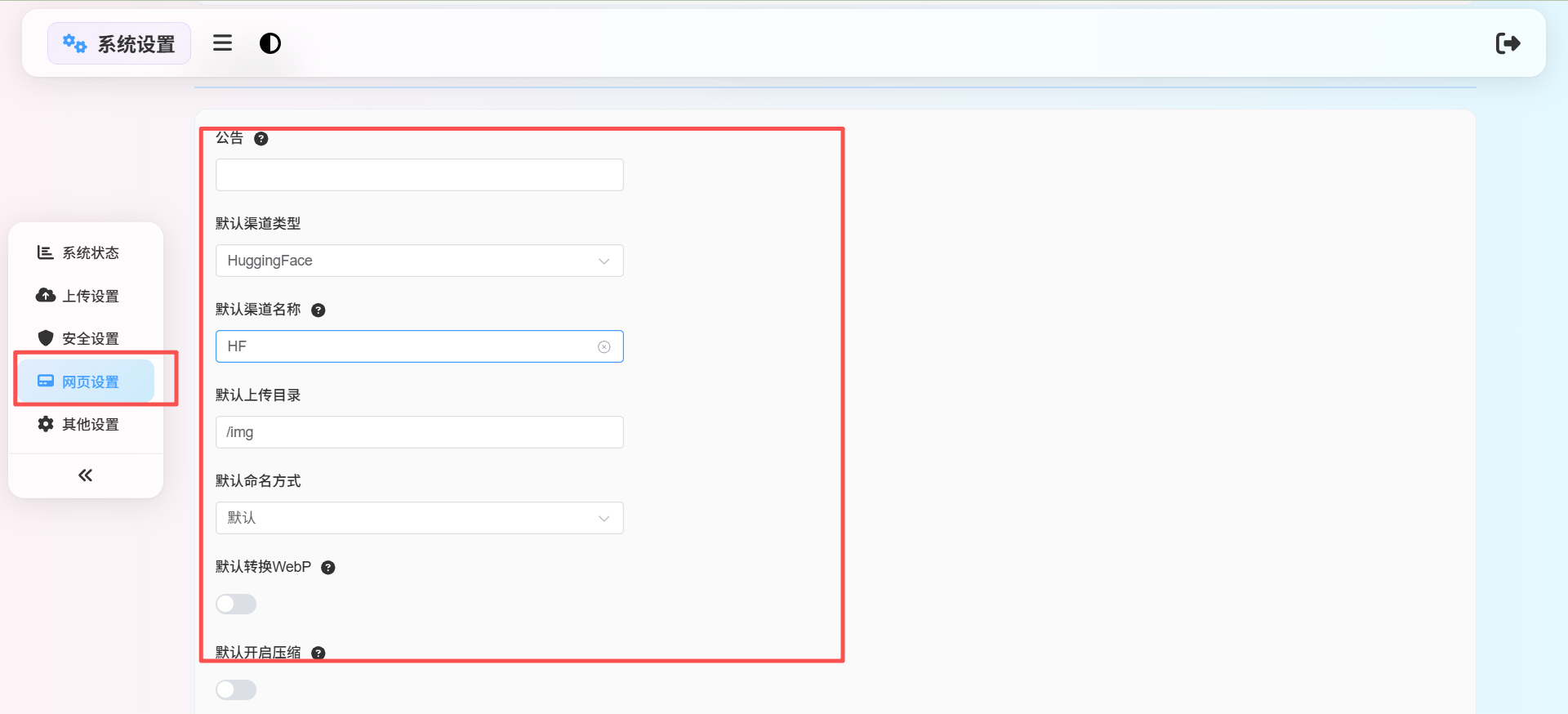
完成上面的配置,你就可以使用你的图床了。
总结
嘿嘿,这个就不需要实名认证,访问速度还可以,还能上传大文件,而且无需服务器和下载任何客户端,就能部署使用,是不是还可以。哈哈哈🤣,小伙伴们,赶紧去搭建一个吧。不花一分钱就能部署一个自己的图床,还要什么自行车。好了今天的分享就到这里。