在前面的学习中,我们已经了解了小程序的基本结构和组件使用。今天,我们将系统学习页面的配置。小程序的配置分为全局配置(app.json) 和页面配置(页面的.json文件)。全局配置为整个小程序设定基础规则,而页面配置则允许我们为每个独立页面进行个性化定制。理解这两者的关系和区别,是掌握小程序开发的重要一步。
一、全局配置文件与常用配置项
小程序根目录下的 app.json 文件是小程序的全局配置文件。这个文件是小程序的总控制中心,它决定了整个小程序的基础行为和外观表现。
1.1 全局配置文件的位置与作用
app.json 文件位于小程序项目的根目录,是整个小程序的起点。在小程序启动时,系统会首先读取这个文件来了解小程序的整体结构。
1.2 常用的全局配置项
全局配置主要包含以下四个核心部分:
| 配置项 | 作用说明 |
|---|---|
| ① pages | 记录当前小程序所有页面的存放路径 |
| ② window | 全局设置小程序窗口的外观 |
| ③ tabBar | 设置小程序底部的 tabBar 效果 |
| ④ style | 是否启用新版的组件样式 |
pages和style之前已经学习过了,今天我们重点学习其他两个。全局配置只可以配置导航栏和背景区域。
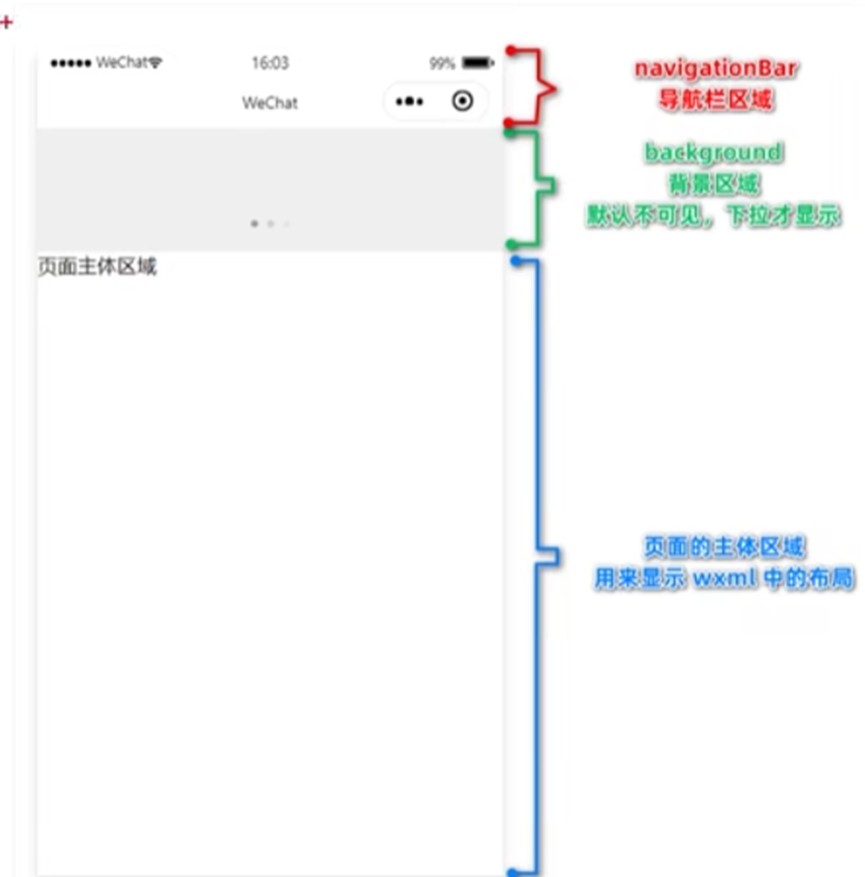
二、window 配置项详解
window 配置项用于全局设置小程序窗口的外观,包括状态栏、导航条、标题、窗口背景色等。
2.1 window 的配置结构
json
{
  "window": {
    "navigationBarBackgroundColor": "#ffffff",
    "navigationBarTextStyle": "black",
    "navigationBarTitleText": "我的小程序",
    "backgroundColor": "#f5f5f5",
    "backgroundTextStyle": "light"
  }
}
2.2 window 常用属性说明
| 属性 | 类型 | 默认值 | 说明 |
|---|---|---|---|
navigationBarBackgroundColor |
HexColor | #000000 | 导航栏背景颜色 |
navigationBarTextStyle |
String | white | 导航栏标题颜色,仅支持 black/white |
navigationBarTitleText |
String | 导航栏标题文字内容,默认是"WeChat" | |
backgroundColor |
HexColor | #ffffff | 窗口的背景色 |
backgroundTextStyle |
String | dark | 下拉 loading 的样式,仅支持 dark/light |
enablePullDownRefresh |
Boolean | false | 是否开启全局下拉刷新 |
onReachBottomDistance |
Number | 50 | 页面上拉触底事件触发时距页面底部距离 |
重要说明:
-
颜色值只支持16进制表示 ,如
#07c160 -
navigationBarTextStyle和backgroundTextStyle只有两个可选值 -
onReachBottomDistance一般不改 -
下拉功能在模拟机上操作和真机上效果有一点不同,在真实的手机上下拉刷新后背景不会自动合上,所以不能完全相信模拟机。
三、tabBar 配置项详解
tabBar 用于配置小程序底部的 tab 栏效果,可以让用户在不同页面间快速切换。
3.1 tabBar 的基本结构
json
{
  "tabBar": {
    "color": "#999999",
    "selectedColor": "#ff6600",
    "backgroundColor": "#ffffff",
    "borderStyle": "black",
    "list": [
      {
        "pagePath": "pages/index/index",
        "text": "首页",
        "iconPath": "images/home.png",
        "selectedIconPath": "images/home-active.png"
      }
    ]
  }
}
3.2 tabBar 配置规则
重要规则:
-
tabBar中的页面路径 必须放在
pages数组的开头位置 -
tabBar配置放在和pages平级的位置
json
{
  "pages": [
    "pages/home/home",      // tabBar页面必须在前
    "pages/category/category", // tabBar页面
    "pages/detail/detail"   // 普通页面
  ],
  "tabBar": {              // 和pages平级
    "list": [
      {
        "pagePath": "pages/home/home",      // 对应pages中的第一项
        "text": "首页"
      }
    ]
  }
}
3.3 tabBar 属性说明
| 属性 | 类型 | 默认值 | 说明 |
|---|---|---|---|
color |
HexColor | tab 上的文字默认颜色 | |
selectedColor |
HexColor | tab 上的文字选中时的颜色 | |
backgroundColor |
HexColor | tab 的背景色 | |
borderStyle |
String | black | tabbar上边框的颜色,仅支持 black/white |
list |
Array | tab 的列表,最少2个、最多5个 tab | |
| iconPath | String | 未选中时图片的路径 | |
| selectedIconPath | String | 选中时图片的路径 |
list 数组中的对象属性:
| 属性 | 类型 | 必填 | 说明 |
|---|---|---|---|
pagePath |
String | 是 | 页面路径,必须在 pages 中先定义 |
text |
String | 是 | tab 上按钮文字 |
iconPath |
String | 否 | 图片路径,icon 大小限制为40kb |
selectedIconPath |
String | 否 | 选中时的图片路径 |
四、全局样式与局部样式
4.1 全局样式(app.wxss)
在小程序根目录下的 app.wxss 文件中定义的样式为全局样式 ,作用于所有页面。
4.2 局部样式(页面的 .wxss 文件)
在页面的 .wxss 文件中定义的样式为局部样式 ,只作用于当前页面。
4.3 样式优先级规则
注意:
① 当局部样式和全局样式冲突时,根据就近原则 ,局部样式会覆盖全局样式。
② 当局部样式的权重大于或等于 全局样式的权重时,才会覆盖全局的样式。
4.4 样式引入
小程序支持使用 @import 语句导入外联样式表:
css
/* 在当前 .wxss 文件中导入另一个样式文件 */
@import "common.wxss";

/* 使用相对路径导入 */
@import "../styles/theme.wxss";
五、实际配置示例
5.1 完整 app.json 示例
json
{
  "pages": [
    "pages/home/home",
    "pages/category/category",
    "pages/cart/cart",
    "pages/user/user",
    "pages/detail/detail"
  ],
  "window": {
    "navigationBarBackgroundColor": "#07c160",
    "navigationBarTextStyle": "white",
    "navigationBarTitleText": "我的商城",
    "backgroundColor": "#f5f5f5",
    "backgroundTextStyle": "light",
    "enablePullDownRefresh": true
  },
  "tabBar": {
    "color": "#999999",
    "selectedColor": "#ff6600",
    "backgroundColor": "#ffffff",
    "borderStyle": "black",
    "list": [
      {
        "pagePath": "pages/home/home",
        "text": "首页",
        "iconPath": "images/home.png",
        "selectedIconPath": "images/home-active.png"
      },
      {
        "pagePath": "pages/category/category",
        "text": "分类",
        "iconPath": "images/category.png",
        "selectedIconPath": "images/category-active.png"
      }
    ]
  },
  "style": "v2"
六、总结
小程序的页面 .json 配置文件是我们精细化控制每个页面外观和交互的有力工具。从设定导航栏的颜色和标题,到调整页面背景和启用下拉刷新,这些配置让每个页面都能拥有独特的个性。在实际开发中,我们需要牢记颜色必须使用16进制,真机测试必不可少,以及为TabBar页面正确安排路径顺序。