macOS 双开/多开微信完整教程(支持 4.X 及以上版本)
一、准备工作
-
确保系统为 macOS ,并已正确安装官方微信(路径:
/Applications/WeChat.app)。 -
确认系统中具备以下工具:
dittocodesignxattr/usr/libexec/PlistBuddy
-
打开终端(Terminal),确保拥有
sudo权限。

文章目录
- [macOS 双开/多开微信完整教程(支持 4.X 及以上版本)](#macOS 双开/多开微信完整教程(支持 4.X 及以上版本))
-
- 一、准备工作
- 二、一键双开脚本(推荐方法)
-
- 终端操作|创建脚本文件
- [1. 新建文件](#1. 新建文件)
- [2. 打开文件进行编辑](#2. 打开文件进行编辑)
-
- 方法1:用文本编辑器(推荐)
- [方法2:用 VS Code(如果已安装)](#方法2:用 VS Code(如果已安装))
- [方法3:用终端内置编辑器 nano](#方法3:用终端内置编辑器 nano)
- [3. 赋予执行权限](#3. 赋予执行权限)
- [4. 运行脚本](#4. 运行脚本)
- 三、完整脚本(支持双开、多开、更新后重建)
- 四、手动操作流程(可选)
- 五、多开操作(创建多个副本)
- 六、更新后自动重建副本
- 七、总结
二、一键双开脚本(推荐方法)
⚠️ 免责声明
本教程及脚本仅供学习和研究使用,方法来源于网络。请自行评估风险与适用性。若因操作导致系统异常、微信账号异常或其他损失,均由使用者本人承担,与本文作者无关。
终端操作|创建脚本文件
我们需要先新建一个脚本文件,把前面给出的 wechat-2.sh 代码保存进去。
1. 新建文件
在终端中输入:
bash
cd ~
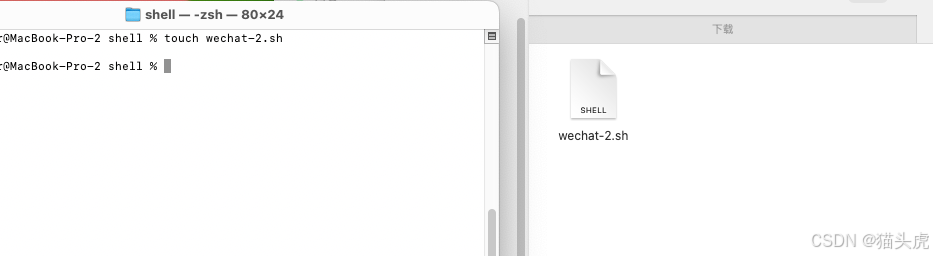
touch wechat-2.sh
这样就在用户主目录下新建了一个 wechat-2.sh 文件。
2. 打开文件进行编辑
你可以用以下几种方法打开文件:
方法1:用文本编辑器(推荐)
如果你习惯图形界面,可以用系统自带的 TextEdit:
bash
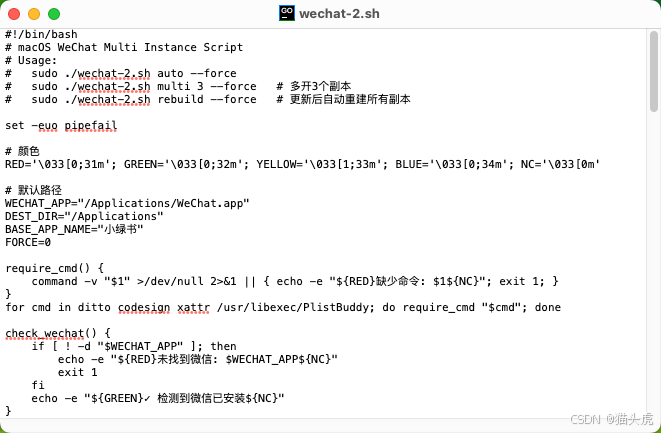
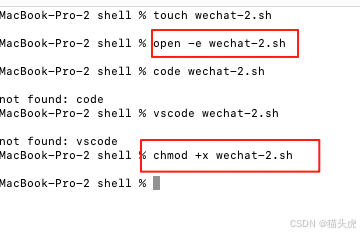
open -e wechat-2.sh把脚本粘贴进去,然后保存即可。
方法2:用 VS Code(如果已安装)
bash
code wechat-2.sh方法3:用终端内置编辑器 nano
bash
nano wechat-2.sh- 复制我提供的脚本内容,粘贴进去;
- 粘贴完成后,按下
Ctrl + O保存,然后回车; - 按
Ctrl + X退出。
3. 赋予执行权限
保存文件后,需要让脚本有运行权限:
bash
chmod +x wechat-2.sh这样 wechat-2.sh 就变成了可执行文件。
4. 运行脚本
-
第一次运行(自动复制+双开)
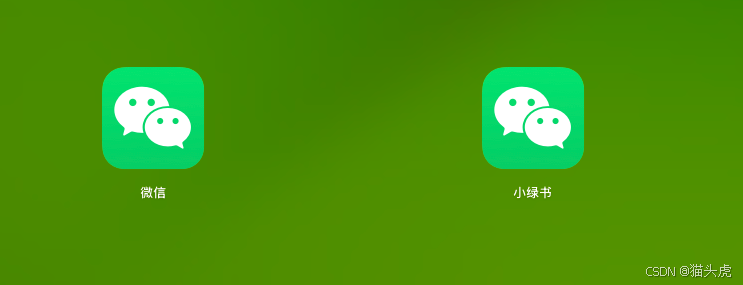
bashsudo ./wechat-2.sh auto --force系统会提示输入管理员密码,请输入你的 Mac 密码(输入时不会显示)。
-
多开运行(生成多个小绿书副本)
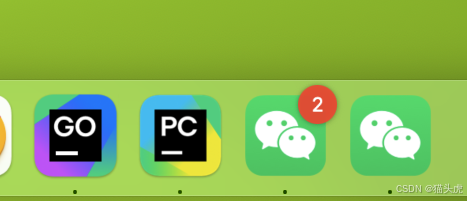
bashsudo ./wechat-2.sh multi 3 --force会自动生成:小绿书1、小绿书2、小绿书3。
-
更新后重建副本
bashsudo ./wechat-2.sh rebuild --force -
关闭所有微信进程
bashsudo ./wechat-2.sh kill
👉 总结一下操作步骤:
touch wechat-2.sh新建文件nano wechat-2.sh或open -e wechat-2.sh编辑脚本chmod +x wechat-2.sh添加运行权限sudo ./wechat-2.sh auto --force执行
三、完整脚本(支持双开、多开、更新后重建)
以下脚本包含 multi 多开 与 rebuild 重建副本 功能。
bash
#!/bin/bash
# macOS WeChat Multi Instance Script
# Usage:
#   sudo ./wechat-2.sh auto --force
#   sudo ./wechat-2.sh multi 3 --force   # 多开3个副本
#   sudo ./wechat-2.sh rebuild --force   # 更新后自动重建所有副本

set -euo pipefail

# 颜色
RED='\033[0;31m'; GREEN='\033[0;32m'; YELLOW='\033[1;33m'; BLUE='\033[0;34m'; NC='\033[0m'

# 默认路径
WECHAT_APP="/Applications/WeChat.app"
DEST_DIR="/Applications"
BASE_APP_NAME="小绿书"
FORCE=0

require_cmd() {
    command -v "$1" >/dev/null 2>&1 || { echo -e "${RED}缺少命令: $1${NC}"; exit 1; }
}
for cmd in ditto codesign xattr /usr/libexec/PlistBuddy; do require_cmd "$cmd"; done

check_wechat() {
    if [ ! -d "$WECHAT_APP" ]; then
        echo -e "${RED}未找到微信: $WECHAT_APP${NC}"
        exit 1
    fi
    echo -e "${GREEN}✓ 检测到微信已安装${NC}"
}

remove_app() {
    local dest="$DEST_DIR/$1"
    if [ -d "$dest" ]; then
        if [ $FORCE -eq 1 ]; then
            sudo rm -rf "$dest"
        else
            read -p "是否删除并重新创建 $1? (y/n): " yn
            [[ $yn =~ ^[Yy]$ ]] && sudo rm -rf "$dest"
        fi
    fi
}

copy_wechat() {
    local app_name=$1
    sudo ditto "$WECHAT_APP" "$DEST_DIR/$app_name"
}

modify_bundle_id() {
    local app_name=$1
    local info_plist="$DEST_DIR/$app_name/Contents/Info.plist"
    local new_id="com.tencent.xinWeChat.dual.$RANDOM"
    sudo /usr/libexec/PlistBuddy -c "Set :CFBundleIdentifier $new_id" "$info_plist"
    sudo /usr/libexec/PlistBuddy -c "Set :CFBundleDisplayName $app_name" "$info_plist" || true
}

resign_app() {
    local app_name=$1
    local dest="$DEST_DIR/$app_name"
    sudo rm -rf "$dest/Contents/_CodeSignature" || true
    sudo xattr -dr com.apple.quarantine "$dest" || true
    sudo codesign --force --deep --sign - --timestamp=none "$dest"
}

start_apps() {
    shift
    for app_name in "$@"; do open -n "$DEST_DIR/$app_name"; sleep 1; done
}

kill_wechat() {
    pkill -f "WeChat" || true
}

# 查找已存在的小绿书副本
list_existing_apps() {
    ls "$DEST_DIR" | grep "^$BASE_APP_NAME[0-9]*\.app$" || true
}

main() {
    case "${1:-}" in
        setup)
            check_wechat
            remove_app "${BASE_APP_NAME}.app"
            copy_wechat "${BASE_APP_NAME}.app"
            modify_bundle_id "${BASE_APP_NAME}.app"
            resign_app "${BASE_APP_NAME}.app"
            ;;
        start)
            start_apps "WeChat.app" "${BASE_APP_NAME}.app"
            ;;
        auto)
            check_wechat
            remove_app "${BASE_APP_NAME}.app"
            copy_wechat "${BASE_APP_NAME}.app"
            modify_bundle_id "${BASE_APP_NAME}.app"
            resign_app "${BASE_APP_NAME}.app"
            start_apps "WeChat.app" "${BASE_APP_NAME}.app"
            ;;
        multi)
            local count=${2:-2}
            check_wechat
            for i in $(seq 1 "$count"); do
                local app_name="${BASE_APP_NAME}${i}.app"
                remove_app "$app_name"
                copy_wechat "$app_name"
                modify_bundle_id "$app_name"
                resign_app "$app_name"
            done
            start_apps $(for i in $(seq 1 "$count"); do echo "${BASE_APP_NAME}${i}.app"; done)
            ;;
        rebuild)
            check_wechat
            echo -e "${BLUE}检测到系统更新或微信更新,正在重建副本...${NC}"
            local apps=$(list_existing_apps)
            for app_name in $apps; do
                echo -e "${YELLOW}重建 $app_name ...${NC}"
                remove_app "$app_name"
                copy_wechat "$app_name"
                modify_bundle_id "$app_name"
                resign_app "$app_name"
            done
            echo -e "${GREEN}✓ 所有副本已重新生成${NC}"
            ;;
        -k|kill)
            kill_wechat
            ;;
        -h|--help|"")
            echo "用法: $0 {setup|start|auto|multi N|rebuild|kill} [--force]"
            ;;
        *)
            echo -e "${RED}未知参数: $1${NC}"
            exit 1
            ;;
    esac
}

for arg in "$@"; do [[ $arg == "--force" ]] && FORCE=1; done
main "$@"
四、手动操作流程(可选)
如果你只想多开 1 次,可以手动操作:
-
复制应用
bashsudo cp -R /Applications/WeChat.app /Applications/小绿书.app -
修改应用唯一标识符
bashsudo /usr/libexec/PlistBuddy -c "Set :CFBundleIdentifier net.maclub.wechat" /Applications/小绿书.app/Contents/Info.plist -
重新签名应用
bashsudo codesign --force --deep --sign - /Applications/小绿书.app -
验证结果
打开 Finder > 应用程序,若能看到
小绿书.app(图标可能灰色或正常),即可双开。
五、多开操作(创建多个副本)
bash
# 创建3个副本:小绿书1、小绿书2、小绿书3
sudo ./wechat-2.sh multi 3 --force
六、更新后自动重建副本
为什么需要重建?
- 微信每次更新后,
/Applications/WeChat.app会被覆盖; - 之前生成的副本可能失效或无法正常启动;
- 使用
rebuild模式,可以自动检测所有小绿书副本并重新克隆。
使用方法
bash
# 一键重建已存在的所有副本
sudo ./wechat-2.sh rebuild --force
效果
- 脚本会自动找到
/Applications/下所有小绿书N.app; - 删除旧副本并重新复制新版微信;
- 重新生成
Bundle ID并签名; - 保持原来的命名(小绿书1、小绿书2...)。
七、总结
- 双开:适合 2 个账号同时使用;
- 多开 :通过
multi参数创建多个副本,实现无限多开; - 更新后重建 :使用
rebuild一键重建所有副本,免去升级后的手动操作。