ISIF-COP香港服务器,启用OPENPPP2 VMUX全双工
正确的客户端配置是启用VMUX全双工的关键。本文将依据官方文档,详解如何通过客户端命令行提供ISIF-COP线路的用户体验感。
核心认知:VMUX 启用在于客户端
与许多网络功能不同,OPENPPP2的VMUX(虚拟多路复用)全双工技术 的启用与控制权完全在于客户端。服务器端默认支持并自动协商此功能,无需特殊配置。
一、优化策略
在开始配置前,理解我们针对ISIF-COP线路的优化方法至关重要:
- 规避UDP限速 :基于经验,移动运营商(尤其定制光猫)对非标准UDP流量敏感,易触发限速。策略核心是客户端仅启用TCP/IP动态链路。
- 优化拥塞控制 :在网络层启用如BBR等现代拥塞控制算法,配合VMUX提升在高延迟、有丢包网络下的吞吐量。
- 硬件环境准备 :
- 家庭移动宽带用户 :定期(如每隔24小时)将光猫完全断电15秒以上再重启,以清除可能存在的连接数限制或异常状态。
- 设备升级建议:将运营商定制光猫更换为"华为政企光猫"等商用以太网网关,这些设备通常流量管理策略更宽松。
二、客户端VMUX主要配置
所有配置均严格遵循《README_CN.md》官方文档。以下命令均在客户端执行。
1. 启用并配置VMUX全双工
这是最关键的步骤,通过 --tun-mux 和 --tun-mux-acceleration 参数控制。
bash
# 示例:Windows PowerShell 或 Linux/macOS 终端中的客户端启动命令
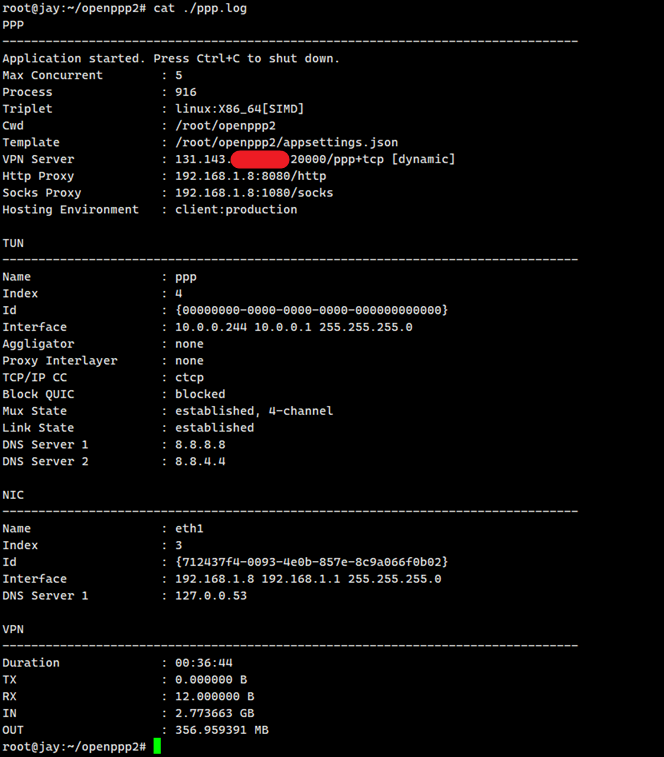
.\ppp --mode=client --tun-mux=4 --tun-mux-acceleration=0
参数精准解读:
-
--tun-mux <连接数>:开启并设置VMUX通道数量。- 官方指南:文档明确此参数用于设置"MUX连接数"。
- 取值建议 :
- 服务器A (HK.HKG-C.1C0G-COP, 200Mbps) :建议设置为
1~4。 - 服务器B (HK.HKG-B.1C1G-COM, 1Gbps) :建议设置为
1~4。 - 您可以根据官方文档"MUX连接数指南"在
4(低延迟)到16(极高延迟)之间调整,以匹配您的网络延迟特性。
- 服务器A (HK.HKG-C.1C0G-COP, 200Mbps) :建议设置为
-
--tun-mux-acceleration <模式>:设置VMUX加速模式。- 官方指南 :文档的"MUX加速模式"表明确规定,值
0代表"标准"模式。 - 配置限定 :"关闭VMUX加速模式:设置为0,缺省模式",此处必须设置为
0。这将使用最稳定、兼容性最好的基础全双工模式,可以避免特定路由制约。
- 官方指南 :文档的"MUX加速模式"表明确规定,值
2. 配套网络优化
为了充分发挥VMUX的效力,并实施"规避UDP"策略,需要搭配以下参数:
bash
# 扩展的客户端启动命令示例
.\ppp --mode=client \
  --tun-mux=4 \
  --tun-mux-acceleration=0 \
  --block-quic=yes \
  --tun-static=no \
  --lwip=yes \
  --vbgp=yes
参数说明:
--block-quic=yes:阻止QUIC流量。QUIC是基于UDP的协议,强制将其回退到TCP,符合"尽力不采用UDP"策略。--tun-static=no:禁用UDP/IP静态链路(根据文档,static模式与UDP宽频聚合相关),确保流量走更稳定的TCP/IP动态链路。--lwip=yes:(Windows客户端)使用lwIP协议栈,通常能提供更好的性能。--vbgp=yes:启用虚拟BGP智能路由分流,自动优化访问不同目标地址的路径。
(此处预留截图位置:Xshell 6或Windows终端中,正在执行上述完整客户端启动命令的界面)
三、服务器与配置
服务器端默认支持,只需保证服务正常运行。但客户端的 appsettings.json 文件需做相应调整以配合命令行参数。
关键配置项 (appsettings.json):
json
{
  "client": {
    "server": "ppp://your_server_ip:20000/", // 推荐使用原生ppp协议,性能最佳
    "guid": "{YOUR_UNIQUE_GUID}" // 确保每个客户端唯一
  },
  "udp": {
    "static": {
      "aggligator": 0, // 设为0以禁用UDP宽频聚合器
      "servers": [] // 清空UDP服务器列表
    }
  }
}
四、效果验证
配置完成后,请进行以下测试以验证VMUX全双工优化效果:
-
多线程速度测试:
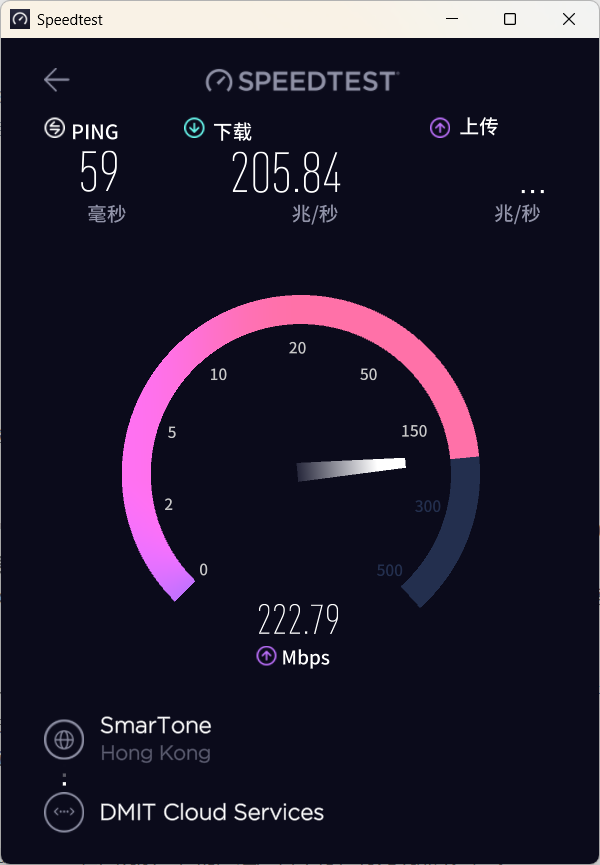
- 使用 Speedtest.net 或 Fast.com 。成功启用后,应能持续稳定地接近您订购的带宽(200Mbps或1Gbps),并且上传和下载速度应同时达到高位,体现全双工优势。
- (此处预留截图位置:Windows 11桌面中Speedtest测速结果,显示高且对称的上下行速度)
-
高码率流媒体测试:
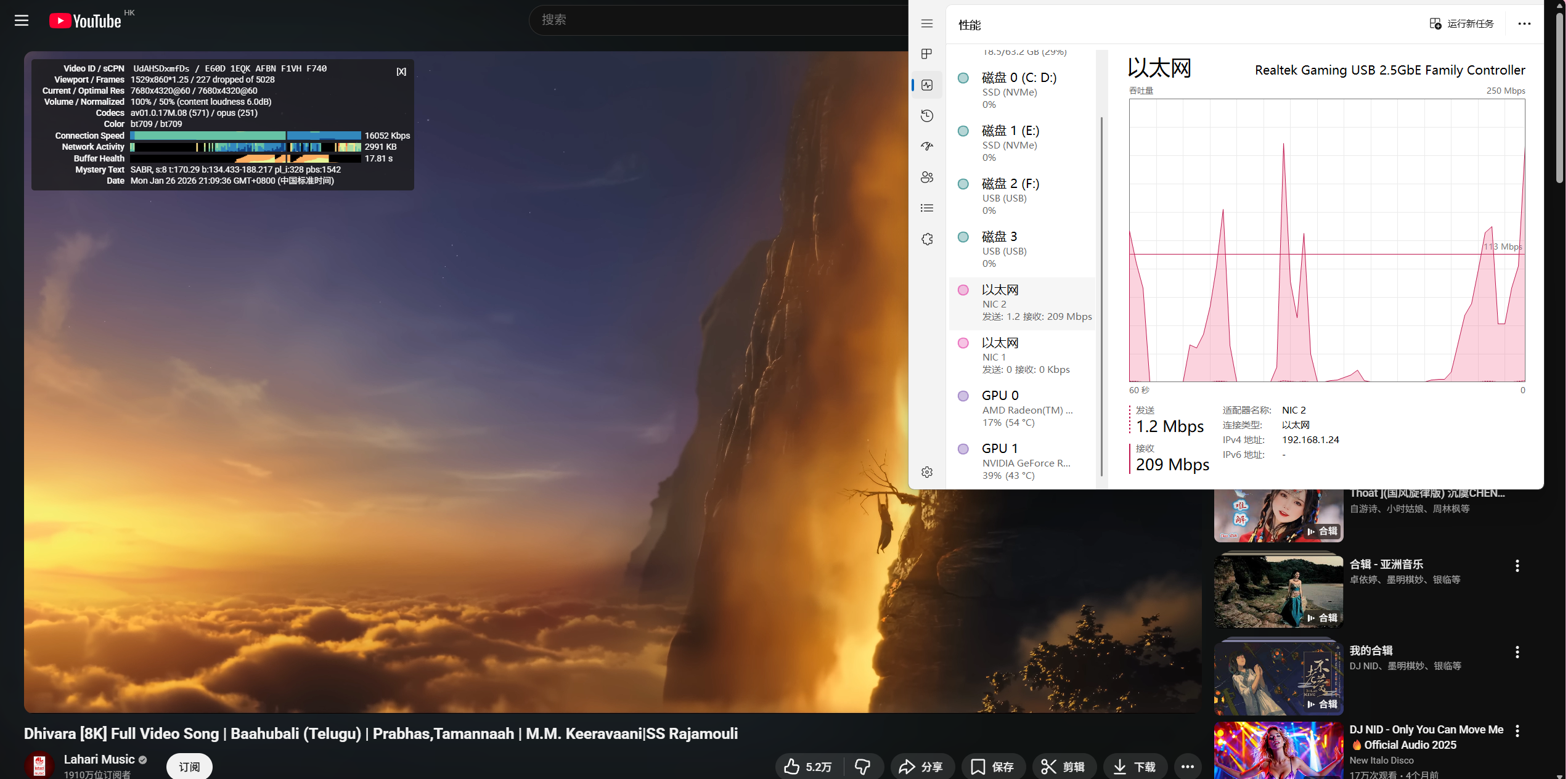
- 在 YouTube 上播放4K HDR或8K视频。观察重点:初始缓冲是否迅速?播放过程中画质是否稳定不降级?这能验证连接的稳定性和低延迟。
- (此处预留截图位置:YouTube播放8K视频的"统计信息"面板,显示高分辨率、低缓冲)
-
延迟与稳定性测试:
- 在命令行运行
ping -n 100 your_server_ip,观察全程的延迟是否平稳,有无跳点或丢包。
- 在命令行运行
五、故障排查思路
- 连接失败:检查客户端命令中的服务器IP和端口是否正确;确认服务器防火墙已放行TCP 20000端口。
- 速度不达标 :
- 确认
--tun-mux-acceleration已设为0。模式1/2/3在某些网络下可能不稳定。 - 尝试逐步增加
--tun-mux的值(如从4调到8),以适应更高的网络延迟。 - 在客户端系统上,尝试启用BBR拥塞控制(Linux:
sysctl -w net.ipv4.tcp_congestion_control=bbr)。
- 确认
- 符合策略 :再次检查
--block-quic=yes和--tun-static=no参数是否已添加,并确认配置文件中UDP聚合器已禁用。