UE5 项目打包与 Pixel Streaming 浏览器部署指南
- [一、UE5 项目配置与打包](#一、UE5 项目配置与打包)
-
-
- [1.1 打包前准备工作](#1.1 打包前准备工作)
- [1.2 打包为Windows程序](#1.2 打包为Windows程序)
- [1.3 如果打包报错【Windows的SDK未正常安装】](#1.3 如果打包报错【Windows的SDK未正常安装】)
-
- 二、启动信令服务器
-
-
- [1.1 打包前准备工作](#1.1 打包前准备工作)
- [1.2 连接](#1.2 连接)
-
一、UE5 项目配置与打包
1.1 打包前准备工作
- 打开您的 UE5 项目
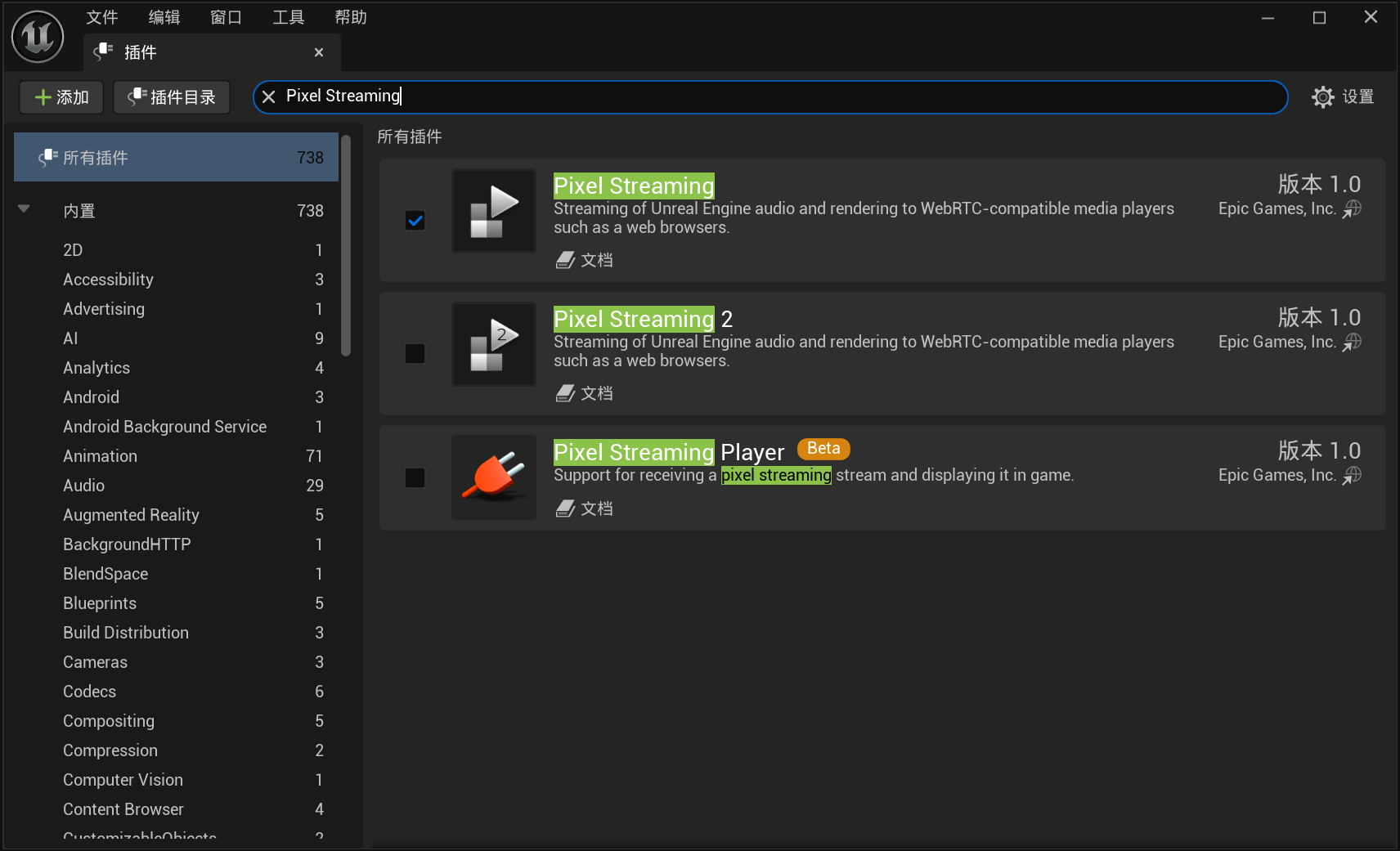
- 导航到 编辑 → 插件
- 搜索并启用以下插件Pixel Streaming
- 重启编辑器以应用更改
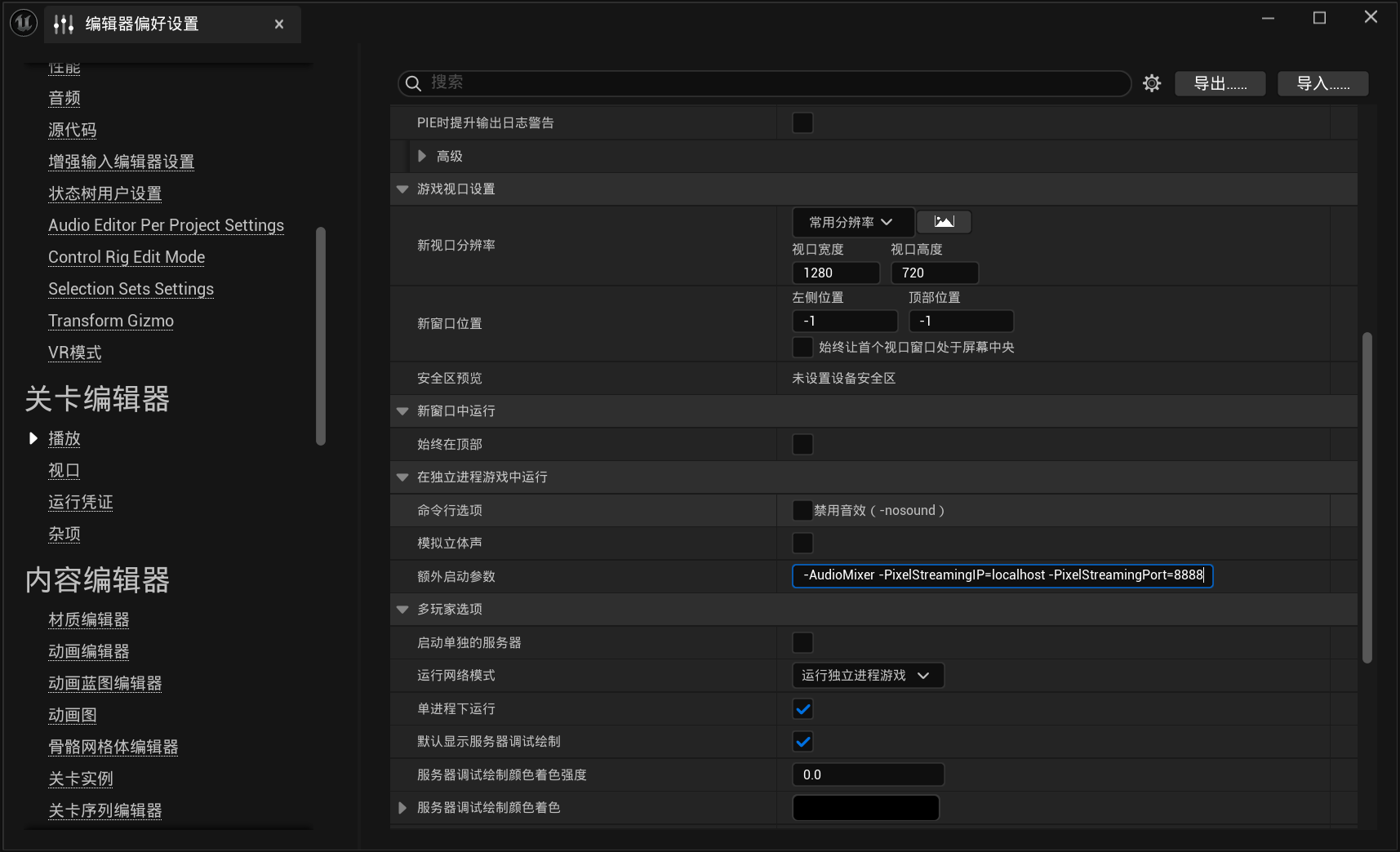
- 在编辑器偏好设置 > 关卡编辑器 > 播放中,将其他启动参数设为 -AudioMixer -PixelStreamingIP=localhost -PixelStreamingPort=8888
1.2 打包为Windows程序
- 点击平台 > 打包项目 > 选择Windows(64位)>点击打包项目,选择输出目录开始打包
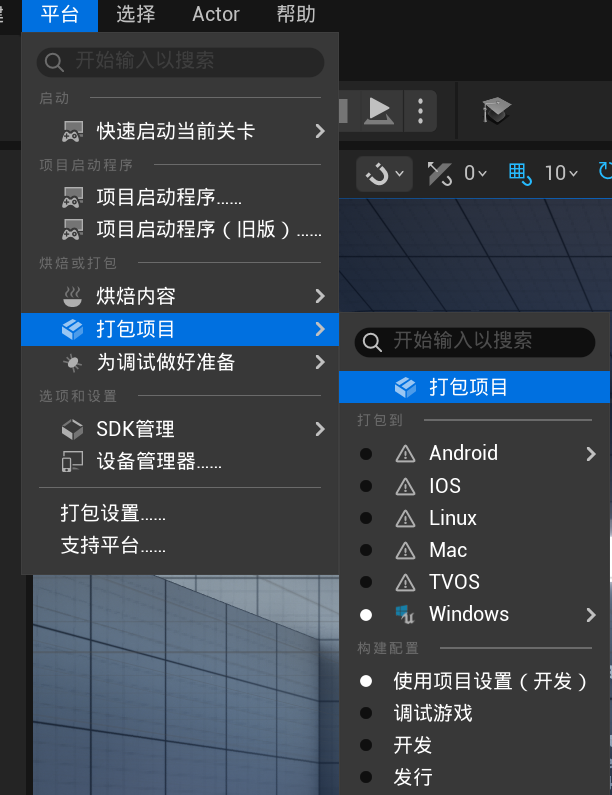
- 打包成功后先设置快捷方式 右键快捷方式属性,在目标栏末尾添加 -PixelStreamingURL=ws://127.0.0.1:8888(注意前面有个空格)
1.3 如果打包报错【Windows的SDK未正常安装】
- 安装Visual Studio 2022 不要下载最新版2022就好
- 安装时勾选使用C++的桌面开发 、使用C++的桌面开发 、C++游戏开发 在单个组件里勾选NET Framework 4.8 SDK 、.NET SDK 、.NET 6.0 运行时(LTS) 、.NET Core 3.1 运行时(LTS)
- 重启UE项目,打包重试
二、启动信令服务器
1.1 打包前准备工作
- 从GitHub克隆项目到本地https://github.com/EpicGamesExt/PixelStreamingInfrastructure
- 双击安装依赖SignallingWebServer\platform_scripts\cmd\setup.bat
- 启动信令服务器SignallingWebServer\platform_scripts\cmd\start_with_stun.bat
1.2 连接
- 双击启动刚才创建的UE5快捷方式
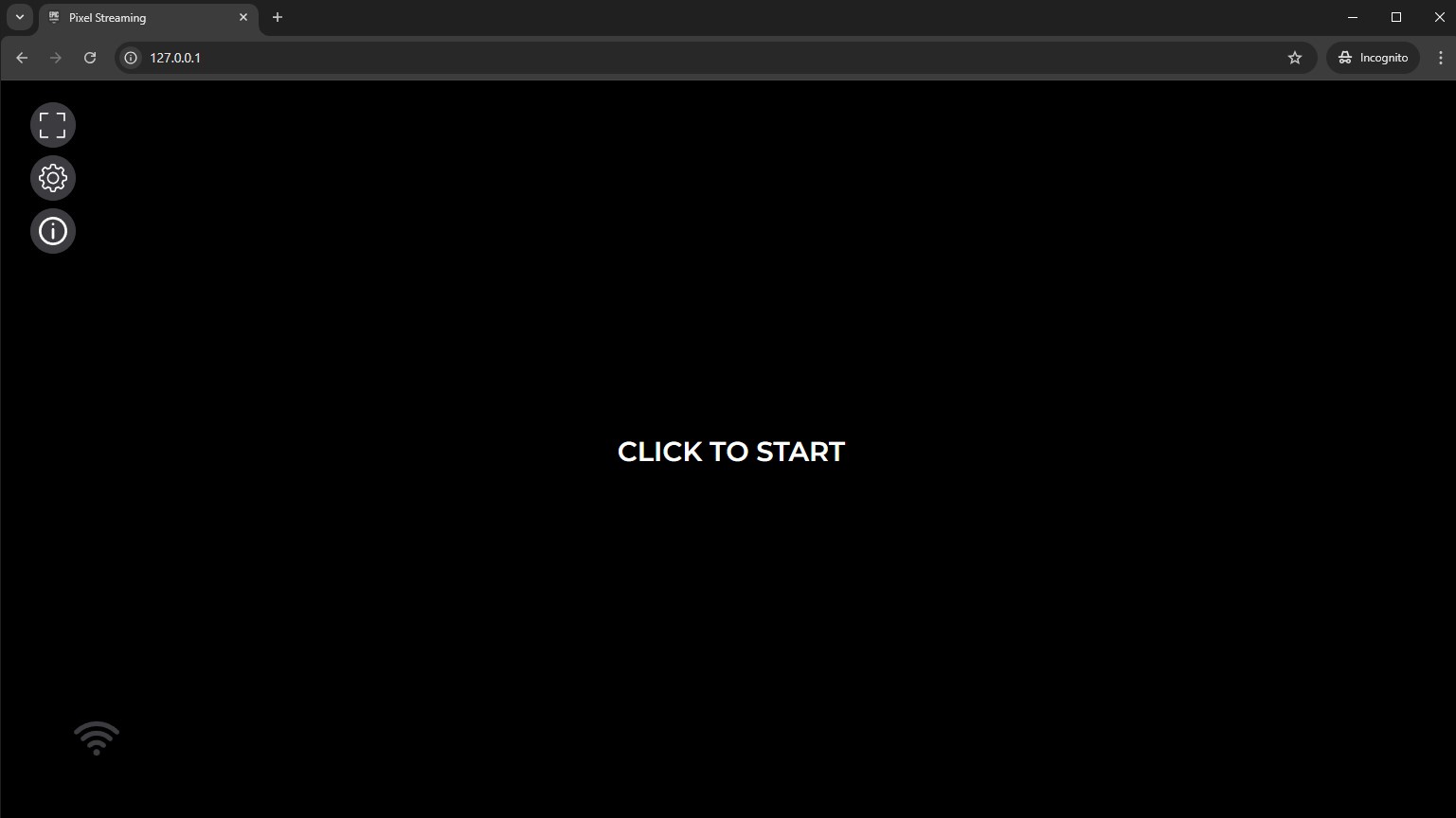
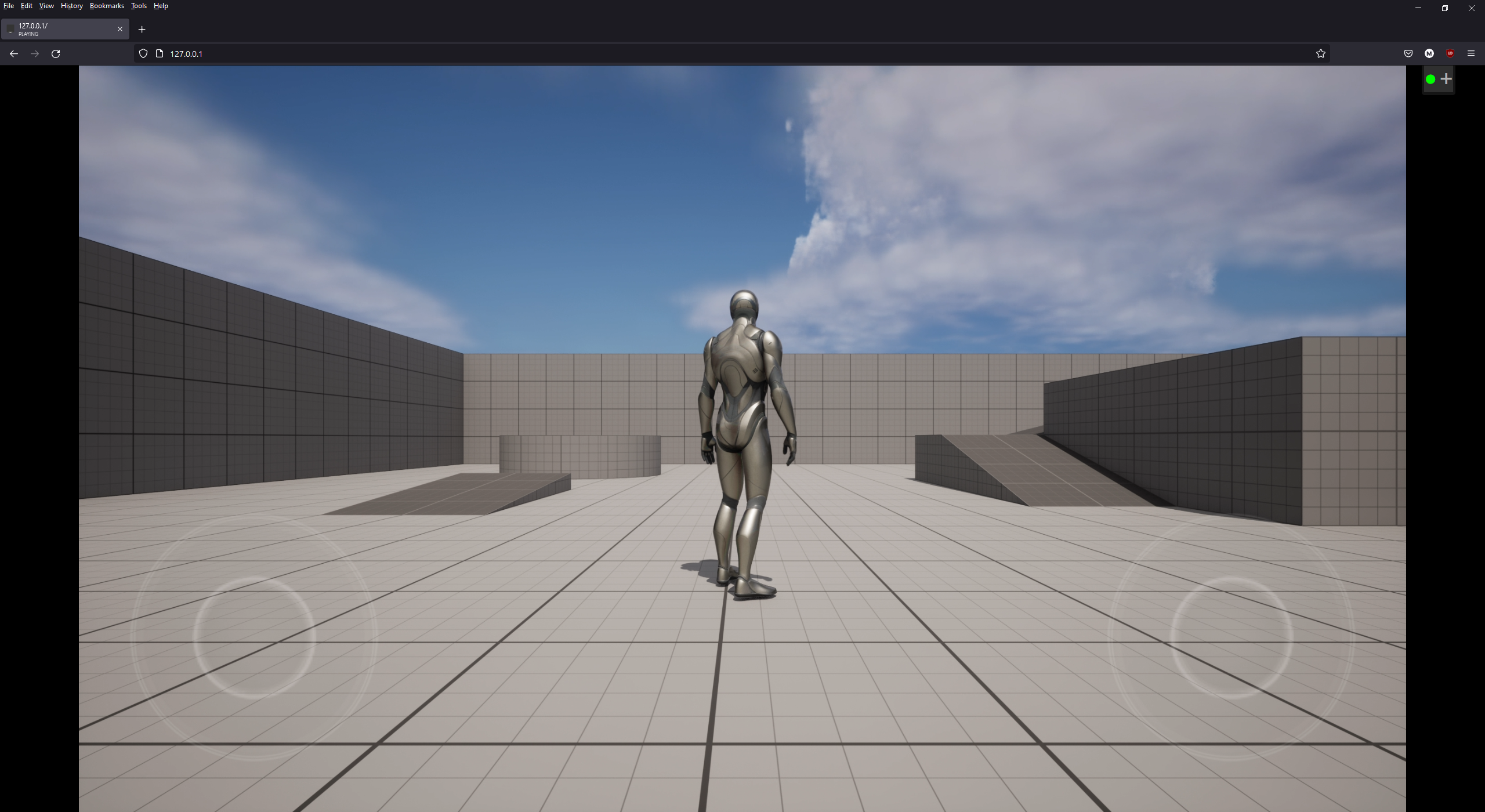
- 打开浏览器http://127.0.0.1 点击Play