在排查 iOS 问题时,我经常会遇到一种情况,测试反馈某个版本行为异常,但代码并没有明显改动。这个时候,应用本身的状态,安装信息、签名、权限、实际文件内容比日志更有参考价值。
问题在于,iOS 并没有给出一个入口,把这些信息完整摊开来看。
不同工具能看到的信息,其实差异很大
如果只依赖系统工具,大致是这样的分工:
- 设置 App / 系统设置
只能看到版本号、占用空间,信息非常有限 - Xcode(开发模式)
能看到 Bundle 信息、容器路径,但前提是开发签名,且仅限调试环境 - iTunes / Finder
偏向备份与同步,几乎不暴露应用内部结构
在非开发机、非开发包的情况下,这些工具基本帮不上忙。这也是我后来开始用 克魔助手 的原因。
我实际用到的几个核心能力
围绕"查看 App 详细信息及文件目录",我主要关注的是下面这些点:
- 应用的完整元信息(版本、签名、Bundle ID 等)
- 实际安装后的文件目录结构
- App 运行时真实产生的数据文件
克魔助手正好覆盖了这些能力,而且不依赖越狱。
查看 App 详细信息:不仅是版本号那么简单
在设备连接完成后,进入克魔助手的 应用管理 模块。
操作路径
- 左侧选择 应用管理
- 点击 用户应用
- 在右侧列表中找到目标 App
- 点击 详细信息
这里展示的信息,通常比系统设置里看到的多得多。
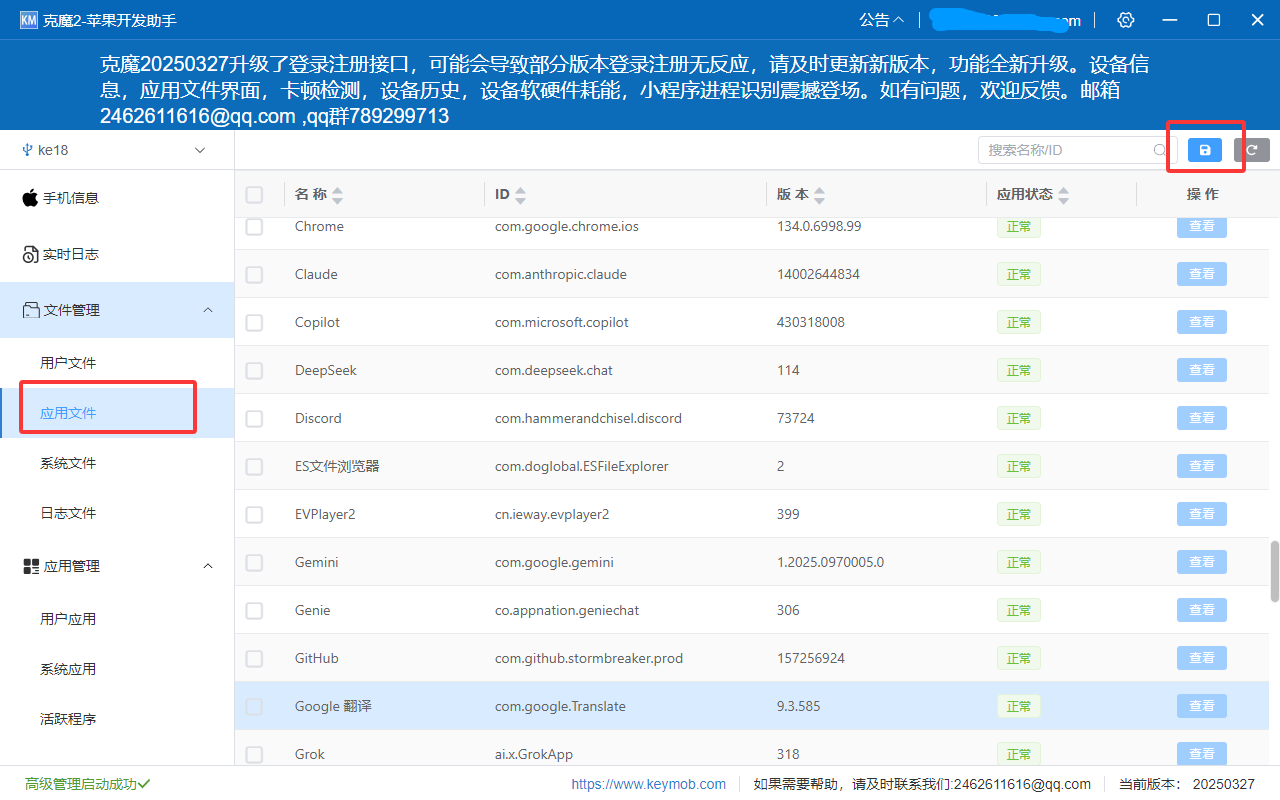
常见有用信息包括
- Bundle Identifier
- 应用版本号与构建号
- 签名信息
- 安装路径
- 运行所需权限
在做版本回溯或多包对比时,这一步往往能直接解释很多"为什么这台手机表现不一样"的问题。
进一步:查看这个 App 的文件目录结构
知道了 App 的基本信息,下一步自然是看文件。
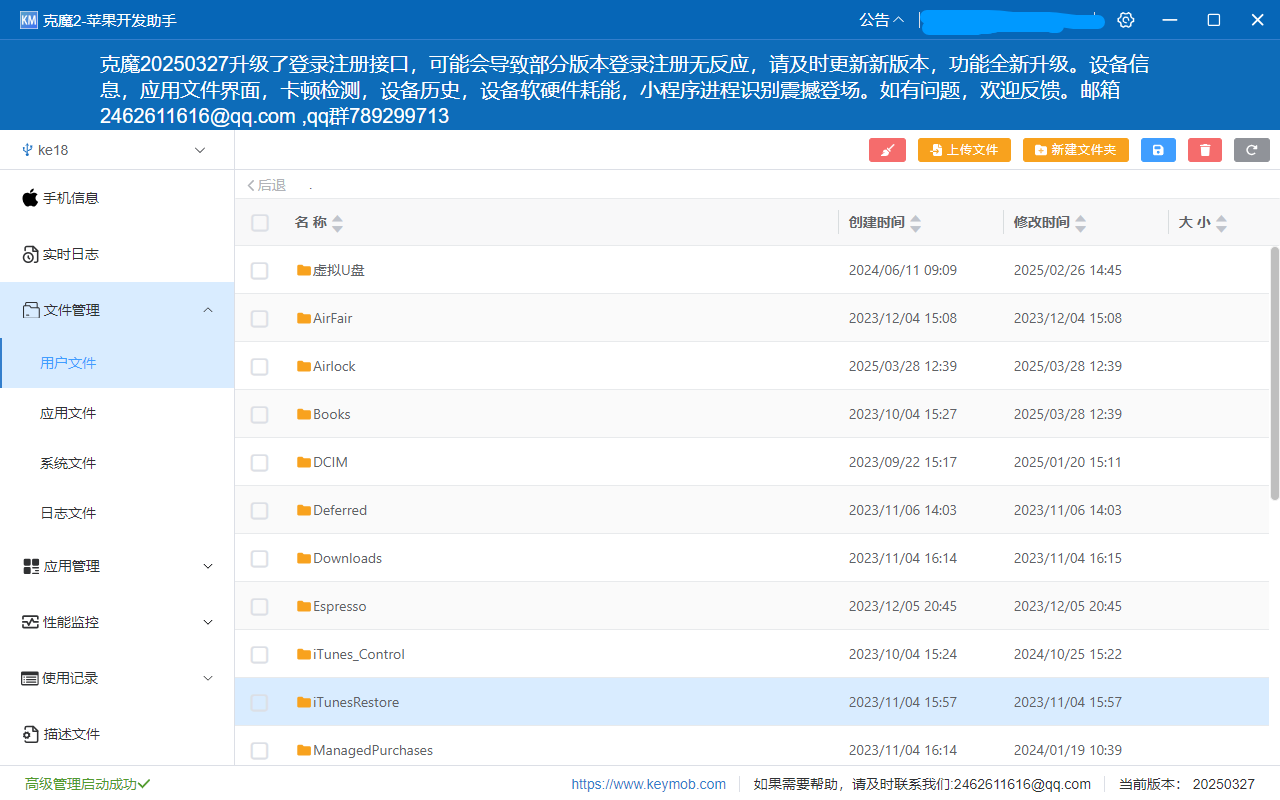
进入应用文件目录
- 左侧切换到 文件管理
- 选择 应用文件
- 点击同一个 App 的图标
此时会加载该应用的文件结构,一般可以看到类似下面的目录:
- Documents
- Library
- tmp
这些目录对应的用途,在调试时非常关键。
实际怎么看文件,才有意义?
举一个真实场景。
某个 App 在升级后,用户反馈"配置没有生效"。代码看起来没问题,那我会直接去看文件:
- 打开 Documents,检查配置文件是否存在
- 进入 Library/Preferences,查看 plist 是否被正确写入
- 对比不同设备导出的目录,看是否存在差异
通过克魔助手导出的文件,是原样复制到电脑的,可以用任何熟悉的工具分析。
多工具配合下的完整流程
在我的日常使用中,通常是这样串起来的:
- 用 克魔助手
- 查看 App 详细信息
- 导出应用文件目录
- 用 本地工具
- plist 编辑器查看配置
- SQLite 工具检查数据库
- diff 工具对比不同版本文件
使用过程中的一些细节经验
- 文件目录加载时,如果 App 数据量大,需要耐心等待
- 导出前保持手机解锁状态,稳定性更好
- 不建议频繁单文件操作,一次性导出更省时间
这些都是在多次实际操作后才逐渐形成的习惯。
为什么这种方式更接近真实环境?
因为你看到的是:
- 非开发模式下真实安装的 App
- 用户设备上真实存在的文件
- 没有被 Xcode 调试环境影响的数据状态
这对于测试、问题复现、线上问题分析,都非常重要。