什么是ESR?
是不是受够了频繁更新,每次更新之后,还感觉变慢了......
那么选择ESR/LTS是最佳的方案。
浏览器
ESR
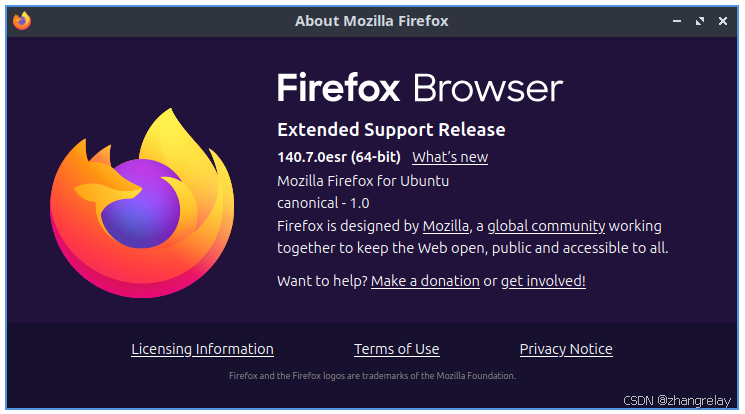 ESR版本
ESR版本
非常稳定可靠好用,十多年来,各种软件一直优选ESR/LTS版本。
Ubuntu LTS(长期支持版)提供5年稳定更新,搭配ESR(延长支持版)软件可最大化老旧设备寿命、降低资源消耗与碳排放。以下按常用场景分类,推荐轻量、稳定、低功耗的软件,兼顾功能与环保,适合个人与企业长期部署。
摘要:本文推荐在老旧设备上使用ESR/LTS版本软件,以提升稳定性、降低资源消耗和碳排放。重点介绍了轻量稳定的浏览器(Firefox ESR、Midori)、办公工具(LibreOffice轻量版)、多媒体工具(VLC)等,并提供了详细配置建议。针对不同场景(开发、安全维护等)推荐了适配LTS环境的工具组合,特别强调了Firefox ESR与标准版的差异及其在老旧设备上的优势。最后给出了浏览器选择优先级和优化设置方案,帮助用户在性能和功能间取得平衡。
在Ubuntu(尤其LTS长期支持版)中搭建轻量级软件环境,核心是"选对安装渠道+精简配置+禁用冗余功能",既能适配老旧设备、降低资源占用,又能实现低碳节能,同时保证日常使用需求。以下内容通俗易懂,无复杂命令行,聚焦实操逻辑与关键注意事项。
一、先选对安装渠道:优先轻量、无冗余
不同安装方式对系统资源的影响不同,轻量软件优先选择"原生仓库、Deb包",避开臃肿的容器化安装,从源头减少负载。
1. 优先推荐:Ubuntu 软件中心/原生仓库
这是最安全、最适配系统的渠道,里面的轻量软件均经过兼容性测试,无捆绑插件,资源占用可控。操作简单:打开"软件"应用,搜索软件名称(如Audacious、PCManFM),直接点击安装即可。适合大多数轻量工具,比如文本编辑器、播放器、文件管理器等。
2. 备选方案:手动安装 Deb 包
部分小众轻量软件未收录进原生仓库,可从官网下载后缀为".deb"的安装包。双击安装包,系统会自动调用软件安装器,跟随指引完成即可。优势是软件版本更精准,无额外依赖冗余,适合Firefox ESR、Brave等需要特定版本的软件。
3. 尽量避开:Snap/Flatpak 容器安装
Snap和Flatpak虽能解决软件依赖问题,但容器本身会占用额外内存和磁盘空间,且启动速度较慢,不符合"轻量"需求。除非找不到其他安装方式,否则不建议用这两种方式安装轻量软件(比如避免用Snap装VLC、LibreOffice)。
二、分类安装与核心配置:按需精简,拒绝冗余
轻量软件的优势的是"功能够用不堆砌",安装后需针对性配置,关闭无用功能,进一步降低资源消耗。以下按常用场景分类说明。
1. 网页浏览:Firefox ESR/ Midori
安装:Firefox ESR可通过软件中心搜索安装,或官网下载Deb包;Midori直接在软件中心搜索安装即可。
核心配置(低耗关键):
-
关闭硬件加速:打开浏览器设置→常规/系统,取消"使用硬件加速(如果可用)",避免老旧CPU/GPU负担过重。
-
启用广告拦截:安装uBlock Origin扩展(软件中心可搜),减少网页脚本加载,降低CPU和内存占用。
-
限制后台进程:关闭"预加载网页""后台标签刷新"功能,Firefox ESR可在"about:config"中搜索"network.prefetch-next"设为false,减少待机功耗。
2. 办公工具:LibreOffice 轻量模式/ AbiWord+Gnumeric
安装:均在软件中心可直接搜索安装,LibreOffice默认是完整版,需手动开启轻量模式;AbiWord(文字编辑)和Gnumeric(表格)可单独安装,组合使用更省资源。
核心配置(低耗关键):
-
LibreOffice:打开软件→工具→选项→内存,减少"用于 LibreOffice 的内存"分配,关闭"快速启动"以外的所有冗余功能;仅保留Writer(文字)、Calc(表格)组件,卸载Impress(演示)、Draw(绘图)等不常用模块。
-
AbiWord:关闭自动拼写检查(编辑→首选项),避免实时校验占用CPU;取消"自动保存"高频间隔,设为5-10分钟一次,减少磁盘读写。
3. 多媒体工具:VLC 播放器/ Audacious
安装:两者均在软件中心可直接安装,VLC功能全能,Audacious极致轻量,按需选择。
核心配置(低耗关键):
-
VLC:打开工具→偏好设置→输入/编解码器,勾选"硬件加速解码"(老旧设备选"自动"),避免软解导致CPU满负载;关闭"自动播放",减少后台唤醒。
-
Audacious:设置→播放,取消"交叉淡入淡出""音效增强"功能,仅保留基础播放功能;界面切换为"简洁模式",减少内存占用。
4. 系统工具:PCManFM(文件管理器)/ Gufw(防火墙)
安装:软件中心直接搜索安装,PCManFM可替代Ubuntu默认的GNOME文件管理器,资源占用仅为其1/3。
核心配置(低耗关键):
-
PCManFM:设置→显示,取消"缩略图预览"(尤其图片、视频文件),改为"图标+名称"显示,减少磁盘读取和CPU负载;关闭"自动挂载移动设备",按需手动挂载。
-
Gufw:打开后仅配置必要规则(如允许浏览器联网、禁止不明后台程序联网),关闭"实时监控日志",避免持续占用系统资源。
三、通用优化注意事项:进一步降低系统负载
轻量软件并非"安装即优化",搭配系统级设置,能让低耗效果翻倍,尤其适合老旧设备。
1. 禁用开机自启软件
很多软件安装后会默认开机自启,后台持续占用资源。操作:打开Ubuntu"设置"→"开机启动应用",将不需要自动启动的软件(如播放器、下载工具)关闭,仅保留输入法、防火墙等必要程序。
2. 定期清理冗余依赖
卸载软件后,可能会残留无用的依赖包,堆积过多会拖慢系统。可通过软件中心的"清理"功能(部分版本需手动触发),或定期删除废弃依赖,保持系统清爽。
3. 搭配轻量桌面环境
如果设备配置较低,仅装轻量软件不够,建议更换桌面环境:Xubuntu(XFCE桌面)或Lubuntu(LXQt桌面),两者内存占用比默认GNOME低50%以上,搭配轻量软件使用,流畅度显著提升。
4. 拒绝"功能堆砌"
轻量软件的核心是"够用就好",比如用Audacious就无需再装网易云音乐、QQ音乐;用PCManFM就卸载其他文件管理器。避免同时安装多款功能重复的软件,减少资源竞争。
四、避坑提醒:这些误区别踩
-
不盲目追求"最新版":轻量软件的旧版本往往资源占用更低、稳定性更强,比如Firefox ESR比标准版更适合低耗需求,无需频繁更新版本。
-
不装捆绑插件:安装软件时(尤其手动装Deb包),留意是否有"附带插件""工具栏"选项,全部取消勾选,避免冗余插件拖慢系统。
-
不忽视硬件适配:老旧CPU/GPU不支持的功能(如高清硬件解码、WebGPU),强行开启会导致卡顿和高发热,果断关闭更省心。
总结来说,Ubuntu安装配置轻量软件的核心是"选对渠道+按需精简+系统联动",既能让老旧设备重获新生,又能通过低资源占用实现低碳节能,兼顾实用性与环保性。
一、网页浏览:稳定优先,资源友好
浏览器是系统资源消耗大户,LTS/ESR版本能平衡稳定与性能,适配老旧CPU。
|--------------------|---------------|-------------------|----------------------|-----------------------------------|
| 软件名称 | 核心定位 | 资源表现 | 适配优势 | 低碳要点 |
| Firefox ESR | 标准ESR浏览器 | 单标签约100MB,内存波动小 | 6个月大版本+1年安全支持,扩展生态稳定 | 无频繁功能更新,CPU负载低,配合uBlock Origin降能耗 |
| Midori | 超轻量WebKit浏览器 | 单标签<40MB,启动<3秒 | 适配老旧设备,支持现代网页标准 | 比Chrome资源少70%,广告拦截减少数据传输与算力消耗 |
| Ungoogled Chromium | 去谷歌轻量Chromium | 内存比Chrome低30%-50% | 移除谷歌后台服务,无冗余进程 | 后台无唤醒,待机功耗显著降低 |
关键说明
-
Firefox ESR是企业/老旧设备首选,每月仅安全更新,无功能迭代,资源占用稳定。
-
Midori适合内存≤2GB设备,搭配uBlock Origin可进一步降低CPU负载。
-
Ungoogled Chromium避免谷歌服务后台占用,适合隐私与资源双重敏感场景。
二、办公套件:轻量高效,兼容无忧
办公软件无需频繁功能更新,LTS适配版可减少启动延迟与内存占用。
|--------------------|-----------|------------------------------|---------------------|------------------------------------|
| 软件名称 | 核心定位 | 资源表现 | 适配优势 | 低碳要点 |
| LibreOffice 轻量组件 | 开源办公主力 | 启动<5秒,内存比完整版降60% | 5年LTS支持,兼容Office全格式 | 仅装Writer/Calc/Impress组件,避免冗余模块占用资源 |
| AbiWord + Gnumeric | 极致轻量办公组合 | AbiWord<50MB,Gnumeric<40MB | 启动快,适配低内存设备 | 比LibreOffice整体资源少50%,适合文档快速编辑 |
| Evince | PDF/文档阅读器 | 内存仅为Adobe Reader的1/5 | 系统原生支持,无额外依赖 | 纯浏览无后台进程,电池续航提升30%+ |
关键说明
-
LibreOffice轻量模式通过
--quickstart启动,适合日常办公;AbiWord+Gnumeric适合老旧设备临时编辑需求。 -
Evince是Ubuntu默认PDF阅读器,支持批注与表单,资源占用极低,替代臃肿第三方阅读器。
三、多媒体工具:低耗解码,功能够用
媒体软件核心是格式支持与解码效率,轻量工具可减少CPU占用与散热能耗。
|-----------|---------|-----------------|----------------------|--------------------------------|
| 软件名称 | 核心定位 | 资源表现 | 适配优势 | 低碳要点 |
| VLC 媒体播放器 | 全能轻量播放器 | 启动<2秒,支持硬件解码 | 5年LTS支持,兼容所有音视频格式 | 硬件解码降低CPU负载,老旧CPU也能流畅播放1080P视频 |
| Audacious | 极简音乐播放器 | 内存<20MB,启动<1秒 | 支持MP3/FLAC等无损格式,插件丰富 | 比大型播放器功耗降80%,适合长时间播放 |
| Audacity | 轻量音频编辑器 | 内存<50MB,无实时高负载 | 支持录音/剪辑/降噪,适配低配置设备 | 仅编辑时占用资源,后台无进程,能耗接近待机 |
关键说明
-
VLC的硬件解码是老旧CPU播放高清视频的关键,避免软解导致的CPU满负载与高发热。
-
Audacious替代网易云音乐等资源大户,适合仅需本地播放的场景,显著提升电池续航。
四、系统工具:原生低耗,维护便捷
系统工具优先选原生或轻量替代,减少后台资源占用与系统负载。
|--------------|---------|---------------------|------------------------|-------------------------------|
| 软件名称 | 核心定位 | 资源表现 | 适配优势 | 低碳要点 |
| PCManFM | 轻量文件管理器 | 内存<30MB,支持标签页/批量操作 | Lubuntu默认工具,适配LTS系统 | 比Nautilus资源少60%,文件操作CPU占用低 |
| Gufw | 图形化防火墙 | 内存<10MB,无后台进程 | 简化iptables配置,适配LTS安全策略 | 仅规则生效时占用资源,无持续算力消耗 |
| Transmission | 轻量BT下载器 | 内存<20MB,低上传带宽占用 | 适配LTS系统,支持DHT/磁力链接 | 比qBittorrent资源少40%,限速功能降低网络能耗 |
关键说明
-
PCManFM是老旧设备文件管理首选,支持自定义快捷键与插件,替代资源占用高的GNOME文件管理器。
-
Gufw替代命令行iptables,适合非技术用户,保障安全的同时无性能损耗。
-
Transmission避免迅雷等闭源软件的后台广告与冗余进程,适合长期下载场景。
五、开发工具:轻量稳定,适配LTS环境
开发工具需长期稳定,LTS版本可避免依赖冲突,轻量工具提升编译与调试效率。
|------------|--------|-----------------|------------------------------|--------------------------|
| 软件名称 | 核心定位 | 资源表现 | 适配优势 | 低碳要点 |
| Vim + Tmux | 终端开发组合 | 内存<5MB,无图形资源占用 | 适配所有LTS版本,无依赖冲突 | 纯终端操作,CPU负载极低,比IDE节能80%+ |
| Geany | 轻量IDE | 内存<50MB,启动<2秒 | 支持C/Python/JavaScript等,适配LTS | 比VS Code资源少70%,适合小型项目开发 |
| Git | 版本控制工具 | 命令行内存<1MB | 原生支持LTS系统,无后台进程 | 本地操作无网络依赖,比图形化Git工具节能90% |
关键说明
-
Vim+Tmux是老旧设备开发的终极选择,避免IDE导致的内存不足与卡顿。
-
Geany替代PyCharm/VS Code等资源大户,适合快速编写与调试代码,无需复杂插件。
六、安全与维护:轻量防护,长期稳定
安全工具无需花哨功能,LTS适配版保障系统安全的同时不增加资源负担。
|------------------|--------|----------------|--------------------|--------------------------|
| 软件名称 | 核心定位 | 资源表现 | 适配优势 | 低碳要点 |
| ClamAV | 开源杀毒软件 | 后台扫描CPU占用<10% | 适配LTS系统,定期病毒库更新 | 仅按需扫描,避免实时监控导致的高能耗 |
| uCareSystem Core | 系统维护工具 | 无图形界面,内存<5MB | 自动清理缓存/旧内核,适配LTS更新 | 减少磁盘占用与系统碎片化,提升运行效率,降低能耗 |
关键说明
-
ClamAV替代卡巴斯基等资源占用高的杀毒软件,适合Linux系统轻量防护需求。
-
uCareSystem Core自动执行系统维护,避免手动清理的繁琐,同时保持系统高效运行。
七、选型与低碳使用建议
-
优先选ESR/LTS版本:浏览器选Firefox ESR,办公选LibreOffice轻量组件,避免频繁功能更新导致的资源波动与能耗增加。
-
禁用硬件加速:浏览器/播放器关闭硬件加速(老旧CPU不支持或效率低),减少显卡负载与发热。
-
限制后台进程:关闭浏览器预加载、应用自动更新等功能,降低待机功耗。
-
搭配轻量桌面:Lubuntu(LXQt)或Xubuntu(XFCE)替代GNOME,内存占用降低50%+,显著提升老旧设备性能与续航。
Firefox 标准版(快速发布版)与 ESR(Extended Support Release,延长支持版)的核心差异集中在更新周期、功能迭代、支持时长、适用场景与管理能力,以下是结构化详细对比,便于快速决策。
在 Ubuntu 上安装 Firefox ESR 有三种常用方式,按推荐优先级排序为 APT 安装(PPA) 、Snap 安装 、手动解压安装。以下是详细步骤、优化配置与管理方法,适配老旧处理器场景。
一、安装方式(三种方案,按需选择)
方案1:APT 安装(推荐,Deb 包,无 Snap 依赖)
适合追求系统集成与稳定更新的用户,支持 Ubuntu 20.04+。
-
打开终端,添加 Mozilla 官方 PPA:
sudo add-apt-repository ppa:mozillateam/ppa -y -
更新软件包索引:
sudo apt update -
安装 Firefox ESR(与系统默认 Firefox 共存,命令为 firefox-esr):
sudo apt install firefox-esr -y -
验证安装:
firefox-esr --version -
启动:终端输入 firefox-esr 或在应用菜单搜索"Firefox ESR"。
方案2:Snap 安装(快速,适合默认启用 Snap 的 Ubuntu 22.04+)
-
确保已安装 Snapd(未安装则执行):
sudo apt install snapd -y -
安装 Firefox ESR:
sudo snap install firefox --channel=esr/stable -
启动:终端输入 firefox 或在应用菜单搜索"Firefox"。
方案3:手动解压安装(便携版,适合离线/自定义路径)
-
下载对应架构的 ESR 压缩包(推荐官网):
wget https://download.mozilla.org/?product=firefox-esr-latest&os=linux64&lang=zh-CN -O firefox-esr.tar.bz2 -
解压到 /opt 目录:
sudo tar -xjvf firefox-esr.tar.bz2 -C /opt -
创建软链接(终端直接调用):
sudo ln -s /opt/firefox/firefox /usr/local/bin/firefox-esr -
创建桌面快捷方式(可选):
echo "[Desktop Entry] Name=Firefox ESR Exec=/opt/firefox/firefox Icon=/opt/firefox/browser/chrome/icons/default/default128.png Type=Application Categories=Network;WebBrowser;" > ~/.local/share/applications/firefox-esr.desktop
二、老旧处理器专属优化配置(关键)
-
关闭硬件加速(减少老旧 GPU 负担)
- 打开 Firefox ESR → 菜单 → 设置 → 常规 → 性能 → 取消勾选"使用硬件加速(如果可用)"。
-
启用内存压缩与跟踪保护
- 性能设置中勾选"推荐的性能设置",启用"增强跟踪保护"(减少脚本与广告负载)。
-
限制后台标签与预加载
-
地址栏输入 about:config → 搜索:
-
browser.tabs.unloadOnLowMemory → true(低内存时自动卸载不活跃标签)
-
network.prefetch-next → false(关闭预加载)
-
-
-
扩展优化
- 仅安装必要扩展(如 uBlock Origin 拦截广告,减少 CPU/内存占用)。
三、管理与更新
-
APT 版更新:
sudo apt update && sudo apt upgrade -y -
Snap 版更新(自动后台更新,手动触发):
sudo snap refresh firefox -
手动版更新:删除旧版 /opt/firefox,重新下载解压即可。
-
卸载(对应安装方式)
-
APT:sudo apt remove --purge firefox-esr -y
-
Snap:sudo snap remove firefox
-
手动:sudo rm -rf /opt/firefox /usr/local/bin/firefox-esr ~/.local/share/applications/firefox-esr.desktop
-
四、常见问题解决
-
与系统默认 Firefox 冲突:APT 版使用 firefox-esr 命令启动,Snap 版可通过 snap run firefox 区分。
-
中文显示异常:安装中文字体包 sudo apt install fonts-wqy-microhei -y。
-
启动缓慢:关闭不必要的扩展,执行 about:support → 清除启动缓存。
总结
优先选择 APT 安装(PPA),兼顾稳定性与系统集成;老旧处理器务必关闭硬件加速、启用内存优化与广告拦截,可显著提升流畅度。如需离线使用或自定义路径,可选择手动解压安装。
需要我帮你生成一个一键优化脚本(含关闭硬件加速、启用内存压缩、配置低内存标签卸载、安装uBlock Origin),你直接复制执行即可吗?
核心差异总览表
| 对比维度 | Firefox 标准版(快速发布) | Firefox ESR |
|---|---|---|
| 更新周期 | 4 周 / 次大版本,每周安全更新 | 6 个月 / 次大版本(基于同期标准版),每月安全更新,无功能迭代 |
| 支持时长 | 仅支持至下一版本发布(约 4 周) | 约 1 年(含 1 次大版本升级 + 持续安全修复) |
| 功能更新 | 持续新增功能(如 UI 优化、新 Web API、性能提升) | 仅接收高风险安全修复与重大稳定性补丁,无新功能 |
| 扩展兼容性 | 新功能可能导致部分旧扩展失效,需及时适配 | 扩展生态长期稳定,适配周期长,适合企业定制扩展 |
| 适用场景 | 个人用户、追求新功能与前沿体验 | 企业 / 教育机构、依赖稳定环境的生产系统、老旧设备 |
| 管理能力 | 基础策略配置,适合个人 | 完整企业策略(组策略、自定义部署、证书集成) |
| 资源占用 | 随功能迭代可能波动,新优化与新负载并存 | 资源占用稳定,无频繁功能变更导致的波动 |
| 版本命名 | 如 122.0、123.0(纯数字) | 如 128.0esr、140.0esr(末尾带 esr 标识) |
| 升级方式 | 自动强制升级至最新版本 | 手动 / 策略控制大版本升级,仅自动安装安全补丁 |
| 问题修复 | 优先修复新功能 Bug,兼顾稳定性 | 优先修复安全与重大稳定性问题,次要 Bug 延后处理 |
关键维度深度解析
- 更新与支持机制
- 标准版:采用 "快速发布" 模型,每 4 周推送大版本,包含新功能、性能优化与安全修复,旧版本快速淘汰,仅支持 4 周左右。
- ESR:基于同期标准版构建,每 6 个月更新一次大版本,期间仅推送安全与重大稳定性补丁,整体支持约 1 年,确保环境长期稳定。
- 功能与生态差异
- 标准版:持续引入前沿特性,如 WebGPU 支持、UI 改版、隐私保护增强等,适合尝鲜用户,但可能存在兼容性风险。
- ESR:冻结功能集,仅修复高风险问题,避免新功能带来的不确定性,适合依赖特定 Web 应用或扩展的场景。
- 企业级特性
- 标准版:缺乏集中管理能力,不适合大规模部署。
- ESR:提供组策略支持、静默安装、自定义配置等企业功能,支持与现有 IT 管理系统集成,降低运维成本。
- 老旧设备适配
- 标准版:频繁功能更新可能增加 CPU / 内存负载,对老旧处理器(如 Core 2 Duo)压力较大。
- ESR:资源占用稳定,无额外功能负载,配合安全补丁,是老旧设备的更优选择。
选择建议
- 选标准版:个人用户、追求最新功能、设备性能较好、可接受频繁更新。
- 选 ESR:企业 / 教育机构、生产环境、依赖稳定扩展生态、老旧设备、需要长周期支持。

使用ESR/LTS系列,已经积累的十多年经验了,这时候,才敢公开推荐。
Chrome 与 Edge 均有对应长期支持 / 低更新频率版本,分别是Chrome Enterprise LTSC 、Edge Extended Stable(扩展稳定版) ;此外,Chromium (开源原生)、Brave (轻量优化)、Ungoogled Chromium(去谷歌服务)也是老旧处理器在 Ubuntu 上的优质替代,以下是完整推荐与对比。
核心版本推荐(类 Firefox ESR 定位)
| 浏览器 | 版本类型 | 更新周期 | 内存 / CPU 优化 | 适合场景 | 安装方式(Ubuntu) |
|---|---|---|---|---|---|
| Edge Extended Stable | 扩展稳定版 | 8 周(比稳定版长 1 倍) | 效率模式、后台进程控制,内存比 Chrome 低~10% | 企业 / 长期稳定、Windows 迁移用户 | sudo apt install microsoft-edge-stable(官网包) |
| Chrome Enterprise LTSC | 长期服务版 | 6 个月大版本,持续安全更新 | 企业级内存管理,可禁用谷歌服务 | 必须用 Chrome 生态、需要长周期稳定 | 下载.deb 包手动安装(官网企业版) |
| Chromium | 开源稳定版 | 同步 Chrome 更新,无谷歌服务 | 可手动关闭同步 / 后台进程,资源比 Chrome 低~15% | 依赖 Chrome 扩展、开源偏好 | sudo apt install chromium-browser |
| Brave | 轻量 Chromium 版 | 4 周,内置优化 | 广告拦截(减 JS 负载)、低内存模式,比 Chrome 省 20--30% 内存 | 老旧处理器 + 注重隐私,需扩展生态 | sudo apt install brave-browser |
| Ungoogled Chromium | 去谷歌服务版 | 同步 Chromium 更新 | 移除谷歌后台服务,内存占用更低 | 极致资源控制、隐私优先 | 第三方 PPA 或手动编译 |
关键特性与适配说明
- Edge Extended Stable(首选类 ESR)
- 核心价值:8 周大版本更新(标准稳定版 4 周),安全补丁及时,适合需要低更新频率、长期稳定的场景,兼容所有 Chrome 扩展。
- 老旧处理器优化:启用 "效率模式",关闭硬件加速,禁用 Microsoft 服务同步,可显著降低 CPU / 内存负载。
- 安装:官网下载.deb 包,或通过微软 APT 源安装,支持 Ubuntu 20.04+。
- Chrome Enterprise LTSC(企业级长期支持)
- 核心价值:6 个月大版本迭代,提供 18--24 个月安全支持,适合企业部署或对更新敏感的老旧设备。
- 劣势:仅面向企业,需手动下载安装,个人用户无官方直接支持。
- 优化:禁用谷歌同步、后台应用刷新,安装 uBlock Origin 减少资源占用。
- Chromium(开源原生替代)
- 核心价值:无谷歌闭源组件,资源占用低于 Chrome,更新可控,适合 Ubuntu 老旧设备。
- 优化:chrome://flags 中关闭 "Background app refresh""Preload pages",限制标签进程数。
- Brave(轻量性能优先)
- 核心价值:内置广告拦截 + 隐私保护,减少不必要的 JS 执行,内存 / CPU 占用显著低于 Chrome,适合老旧处理器日常使用。
- 优化:启用 "低内存模式",关闭 Brave Rewards,限制自动播放,进一步降低负载。
- Ungoogled Chromium(极致去谷歌)
- 核心价值:移除所有谷歌服务依赖,后台进程更少,内存占用比标准 Chromium 低~10%,适合对资源敏感的极限场景。
- 注意:扩展兼容性略低于 Chrome,部分谷歌服务(如 Meet)可能受限。
老旧处理器(如 Core 2 Duo/Atom)最佳选择优先级
- 首选 Edge Extended Stable:平衡稳定更新与资源优化,适合大多数用户,安装简单,Ubuntu 兼容性好。
- 若需 Chrome 生态:选 Brave,轻量 + 扩展兼容,隐私与性能兼顾。
- 开源 / 去谷歌需求:选 Chromium 或 Ungoogled Chromium,手动优化后资源占用更低。
- 企业场景:选 Chrome Enterprise LTSC,长周期稳定 + 安全支持。
快速配置建议(Ubuntu 老旧设备)
- 关闭硬件加速:设置→系统→取消 "使用硬件加速(如果可用)"。
- 启用低内存 / 效率模式:Edge 开启 "效率模式",Brave 启用 "低内存模式"。
- 广告拦截:安装 uBlock Origin,减少网页脚本负载。
- 限制后台进程:通过浏览器设置关闭后台应用刷新、预加载功能。
在 Ubuntu 上安装 Firefox ESR 有三种常用方式,按推荐优先级排序为 APT 安装(PPA) 、Snap 安装 、手动解压安装。以下是详细步骤、优化配置与管理方法,适配老旧处理器场景。
老旧处理器在 Ubuntu 上优先选Firefox ESR ,其次是Brave 、Chromium 、Edge 、Chrome ;极限低配可加Pale Moon /Midori作为补充。以下是基于资源占用、兼容性、性能与维护的详细排名与说明。
排名总览(从优到劣)
- Firefox ESR(最佳)
- Brave
- Chromium
- Microsoft Edge(Linux 版)
- Google Chrome
- Pale Moon(低配专用)
- Midori(极限低配)
核心维度对比(老旧处理器关键指标)
| 浏览器 | 内存占用(单标签) | CPU 负载 | 兼容性 | 维护更新 | 轻量优化 | 适合场景 |
|---|---|---|---|---|---|---|
| Firefox ESR | 400--600MB | 中低 | 优秀(Web 标准 + Ubuntu 默认) | 长期支持 | 量子引擎 + 内存压缩 | 日常 / 开发 / 多标签 |
| Brave | 500--700MB | 中 | 优秀(Chromium 内核) | 高频更新 | 内置广告拦截 + 预加载控制 | 隐私优先 / 中度网页 |
| Chromium | 600--800MB | 中高 | 优秀(开源 Chrome) | 稳定更新 | 进程管理可调 | 谷歌服务 / 扩展兼容 |
| Edge | 600--850MB | 中高 | 优秀(Chromium 内核) | 高频更新 | 内存优化(比 Chrome 低~10%) | 跨平台同步 / 轻度办公 |
| Chrome | 700--1000MB | 高 | 优秀(最佳谷歌生态) | 高频更新 | 多进程 + V8 引擎 | 开发者 / 重度谷歌服务 |
| Pale Moon | 300--500MB | 低 | 良好(部分现代特性缺失) | 社区维护 | 精简 Firefox 引擎 | 老旧硬件 / 静态网页 |
| Midori | 200--300MB | 低 | 一般(扩展少) | 社区维护 | 单进程 + WebKit 轻量版 | 1GB 内存以下 / 纯浏览 |
详细说明与适配建议
- Firefox ESR
- 优势:Ubuntu 默认、内存占用低(比 Chrome 少 30--40%)、多标签稳定性强、ESR 版更新周期长(适合老旧系统)。
- 优化:启用 "增强跟踪保护"、关闭硬件加速(老旧 GPU)、限制后台标签刷新。
- 适合:Core 2 Duo/Atom 等老旧处理器、4GB 以下内存、日常 + 开发场景。
- Brave
- 优势:基于 Chromium,内置广告拦截(减少 JS 负载),隐私保护强,内存比 Chrome 低 20--30%。
- 优化:关闭 "Brave Rewards"、限制自动播放、启用 "低内存模式"。
- 适合:需要 Chrome 扩展生态但想省资源、注重隐私的用户。
- Chromium
- 优势:开源无谷歌服务,扩展兼容 Chrome,可手动关闭不必要组件(如同步、更新服务)。
- 优化:禁用后台进程、限制标签进程数(chrome://flags)、安装 uBlock Origin。
- 适合:依赖 Chrome 扩展但不想用闭源 Chrome 的场景。
- Microsoft Edge
- 优势:Chromium 内核,跨平台同步,内存管理优于 Chrome,适合 Windows 迁移用户。
- 优化:关闭 "效率模式" 以外的后台功能、禁用不必要的 Microsoft 服务。
- 适合:轻度办公、需要 Edge 独有功能(如 PDF 编辑)的用户。
- Google Chrome
- 优势:V8 引擎性能强,谷歌服务最佳适配,扩展生态最丰富。
- 劣势:高内存 / CPU 占用,老旧处理器易卡顿,多标签时尤为明显。
- 适合:必须使用谷歌服务(如 Meet/Docs)且处理器不低于 Core i3 的用户。
- Pale Moon
- 优势:精简 Firefox 引擎,启动快、内存占用低,适合 Core 2 Duo 及更早处理器。
- 劣势:不支持 WebAssembly、部分现代 JS 特性,视频网站兼容性一般。
- 适合:老旧电脑、以静态网页浏览为主的用户。
- Midori
- 优势:单进程设计,内存占用极低,适合 1GB 内存以下的极限场景。
- 劣势:扩展少,复杂网页(如电商 / 视频)体验差。
- 适合:仅用于浏览新闻、文档等轻量网页的老旧设备。
老旧处理器(如 Core 2 Duo/Atom)最佳实践
- 首选 Firefox ESR,安装 uBlock Origin,关闭硬件加速,限制标签数(≤5)。
- 若需 Chrome 扩展,选 Brave 并启用 "低内存模式",禁用自动播放与后台同步。
- 1GB 内存以下:用 Midori 或 Pale Moon,仅浏览静态网页,避免视频 / 复杂脚本。
- 系统优化:Ubuntu 启用 "轻量级桌面"(如 Xfce/LXQt),关闭不必要的后台服务,定期清理内存。
总结
老旧处理器在 Ubuntu 上的浏览器选择核心是 "内存优先 + 兼容性平衡"。Firefox ESR 凭借低内存、稳定更新和 Ubuntu 原生支持成为首选;Brave 和 Chromium 则在保持现代浏览体验的同时优化资源占用;Pale Moon/Midori 适合极限低配但需牺牲部分现代网页功能。