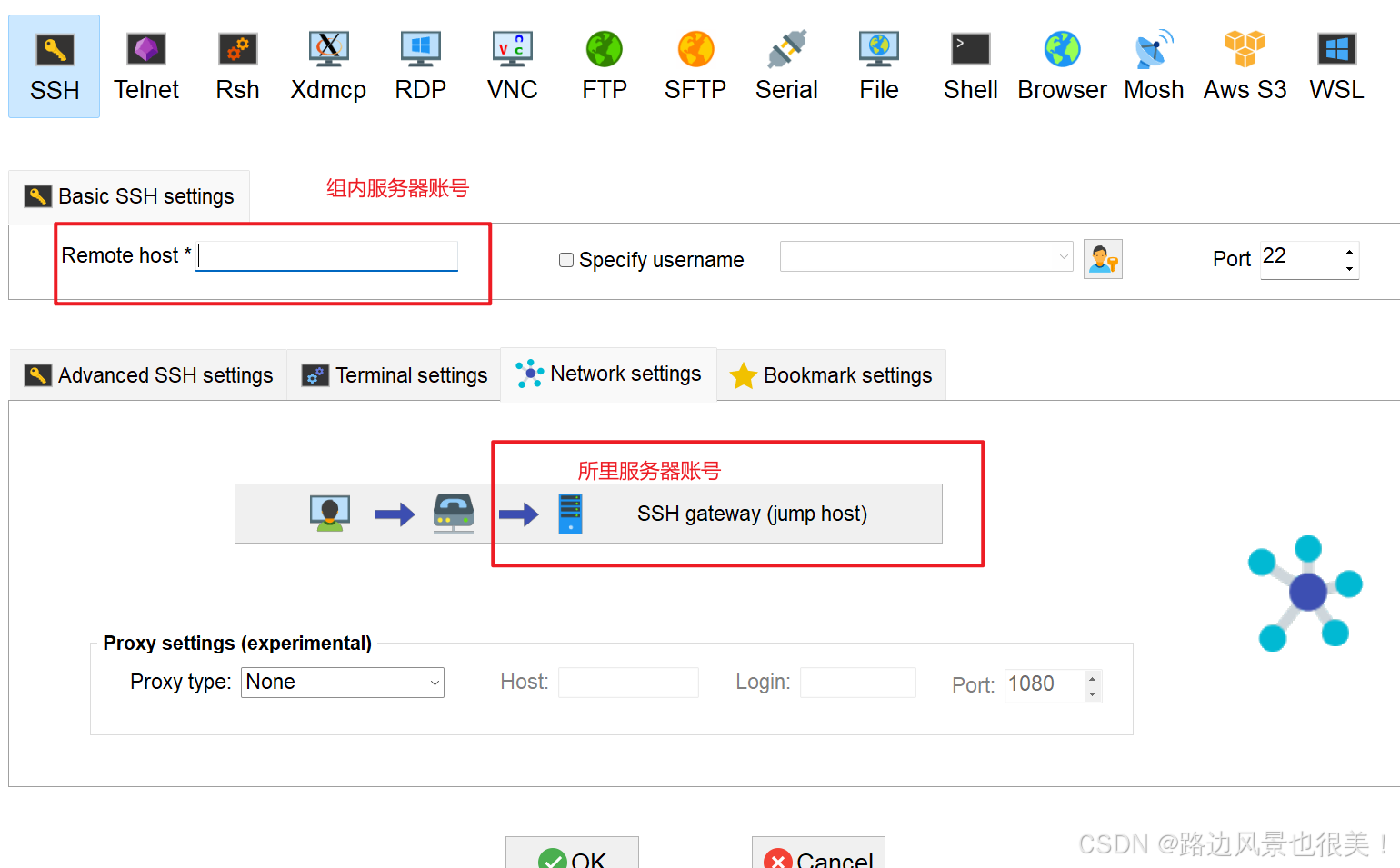
要通过"所里的服务器"(假设是你所在研究所的跳板机或网关服务器)连接到"组里的服务器"(即你课题组内部的计算或开发服务器),并实现可视化地浏览、编辑文件和代码,通常可以按照以下步骤操作。这里以 Linux 环境为例,使用 SSH 隧道 + VS Code Remote-SSH 插件的方式进行。
一、前提条件
网络可达性:所里服务器(跳板机)能访问组里服务器。
账号权限:
你有登录所里服务器的账号和密码(或 SSH 密钥)。
你有登录组里服务器的账号和密码(或密钥)。
软件准备:
本地电脑安装 Visual Studio Code。
安装 VS Code 插件:Remote - SSH(由 Microsoft 提供)。
二、配置 SSH 跳转(ProxyJump)
方法 1:修改本地 ~/.ssh/config 文件(推荐)
在你本地电脑(Windows/macOS/Linux)的 ~/.ssh/config 文件中添加如下配置:
# 所里服务器(跳板机)
Host institute
    HostName institute.example.edu.cn   # 替换为所里服务器的实际地址
    User your_institute_username        # 替换为你的所里账号
    Port 22                             # 默认端口,如有不同请修改

# 组里服务器(通过所里跳转)
Host group-server
    HostName 192.168.10.10              # 组里服务器的内网 IP(所里服务器能访问)
    User your_group_username            # 组里服务器的用户名
    Port 22
    ProxyJump institute                 # 通过 institute 跳转
配置一次,后续可直接 ssh group-server 或在 VS Code 中一键连接。
三、使用 VS Code 远程连接并可视化编辑
打开 VS Code。
按 Ctrl+Shift+P(Windows/Linux)或 Cmd+Shift+P(macOS),输入 "Remote-SSH: Connect to Host..."。
选择你配置好的 group-server。
首次连接时会提示输入密码(或使用密钥),之后会自动在远程服务器上安装 VS Code Server。
连接成功后,你可以像操作本地文件一样:
浏览目录结构
打开/编辑代码文件(支持语法高亮、智能提示等)
使用终端(Terminal → New Terminal)执行命令
安装插件(如 Python、C++、GitLens 等)------这些插件会在远程服务器上运行
Mobaxter连接组内服务器(在不在所内,需连所里服务器的情况VPN)