
个人主页:ujainu
文章目录
-
- 前言
- [一、Image 组件基础](#一、Image 组件基础)
-
- 作用与特点
- [OpenHarmony 手机设计规范](#OpenHarmony 手机设计规范)
- 二、BoxFit:图片适应策略详解
-
- [1. `BoxFit.fill`](#1.
BoxFit.fill) - [2. `BoxFit.contain`](#2.
BoxFit.contain) - [3. `BoxFit.cover`](#3.
BoxFit.cover) - [4. `BoxFit.fitWidth`](#4.
BoxFit.fitWidth) - [5. `BoxFit.fitHeight`](#5.
BoxFit.fitHeight) - [6. `BoxFit.none`](#6.
BoxFit.none) - [7. `BoxFit.scaleDown`](#7.
BoxFit.scaleDown)
- [1. `BoxFit.fill`](#1.
- 三、缓存策略:提升加载速度与节省流量
- 四、完整可运行示例(多场景图片加载)
- [五、面向 OpenHarmony 手机的工程化建议](#五、面向 OpenHarmony 手机的工程化建议)
-
- [1. **统一图片加载组件**](#1. 统一图片加载组件)
- [2. **深色模式适配**](#2. 深色模式适配)
- [3. **无障碍支持**](#3. 无障碍支持)
- [4. **性能优化**](#4. 性能优化)
- [5. **加载状态管理**](#5. 加载状态管理)
- 结语
前言
在 OpenHarmony 手机应用中,图片展示是用户体验的核心组成部分之一。无论是商品详情页的商品图、用户头像,还是新闻资讯中的配图,图片质量与加载效率直接影响用户的满意度。然而,许多开发者在处理图片时存在误区:
- 直接使用网络 URL 加载图片,导致首次加载慢;
- 忽略不同屏幕尺寸下的适配问题,造成图片变形或模糊;
- 未设置合适的缓存策略,浪费流量或占用过多内存;
- 忽视无障碍支持,低视力用户无法识别图片内容。
Flutter 提供了强大的 Image 组件,配合 BoxFit 枚举和第三方库(如 cached_network_image)可以实现高效、美观且兼容性强的图片加载体验。本文将深入剖析这些工具的最佳实践,并结合 OpenHarmony 特性,给出工程级优化方案。
一、Image 组件基础
作用与特点
Image 是 Flutter 中用于显示图片的核心组件,支持多种数据源:
- 网络图片(
NetworkImage) - 资源图片(
AssetImage) - 内存图片(
MemoryImage)
其核心属性包括:
image:指定图片源;width/height:固定宽高(可选);fit:控制图片如何适应给定空间(BoxFit);alignment:对齐方式;color/colorBlendMode:混合颜色与模式;repeat:平铺方式(ImageRepeat);cacheWidth/cacheHeight:预解码尺寸(提高性能)。
OpenHarmony 手机设计规范
| 属性 | 推荐值 |
|---|---|
fit |
根据场景选择(详见下文) |
cacheWidth / cacheHeight |
视具体需求而定(通常为屏幕宽度/高度) |
loadingBuilder |
显示占位符或进度条 |
errorBuilder |
处理加载失败情况 |
二、BoxFit:图片适应策略详解
BoxFit 控制图片如何填充给定的空间,共有 8 种枚举值:
1. BoxFit.fill
- 作用:拉伸图片以填满整个容器,可能改变宽高比。
- 适用场景:背景图、全屏壁纸(需确保原始比例一致)。
dart
// box_fit_fill.dart
Image.network(
  'https://example.com/image.jpg',
  fit: BoxFit.fill,
  width: double.infinity, // 占满父容器宽度
  height: double.infinity, // 占满父容器高度
)
⚠️ 注意:可能导致图片变形。
2. BoxFit.contain
- 作用:保持图片宽高比缩放,使图片完全可见。
- 适用场景:产品详情页主图、新闻配图。
dart
// box_fit_contain.dart
Image.network(
  'https://example.com/image.jpg',
  fit: BoxFit.contain,
  width: 300,
  height: 200,
)
✅ 优点:避免变形,适合大多数场景。
3. BoxFit.cover
- 作用:保持图片宽高比缩放,裁剪超出部分以覆盖整个容器。
- 适用场景:封面图、头图。
dart
// box_fit_cover.dart
Image.network(
  'https://example.com/image.jpg',
  fit: BoxFit.cover,
  width: 300,
  height: 200,
)
💡 提示:保证重要信息位于图片中心。
4. BoxFit.fitWidth
- 作用:保持图片宽高比,按宽度缩放,高度自适应。
- 适用场景:横向滚动列表中的图片。
dart
// box_fit_fit_width.dart
Image.network(
  'https://example.com/image.jpg',
  fit: BoxFit.fitWidth,
  width: 300,
)
5. BoxFit.fitHeight
- 作用:保持图片宽高比,按高度缩放,宽度自适应。
- 适用场景:竖向滚动列表中的图片。
dart
// box_fit_fit_height.dart
Image.network(
  'https://example.com/image.jpg',
  fit: BoxFit.fitHeight,
  height: 200,
)
6. BoxFit.none
- 作用:不缩放图片,按照原始尺寸显示。
- 适用场景:图标、小尺寸装饰图。
dart
// box_fit_none.dart
Image.network(
  'https://example.com/icon.png',
  fit: BoxFit.none,
  width: 50,
  height: 50,
)
7. BoxFit.scaleDown
- 作用:缩小图片使其不超过容器尺寸,但不放大。
- 适用场景:缩略图、预览图。
dart
// box_fit_scale_down.dart
Image.network(
  'https://example.com/thumbnail.jpg',
  fit: BoxFit.scaleDown,
  width: 100,
  height: 100,
)
三、缓存策略:提升加载速度与节省流量
1. 使用 cached_network_image 库
默认情况下,Flutter 的 Image.network 不具备缓存功能,每次加载都会重新请求网络资源。通过集成 cached_network_image,可以显著提升加载速度并减少重复下载。
安装依赖
在 pubspec.yaml 中添加:
yaml
dependencies:
  cached_network_image: ^3.2.0
示例代码
dart
// cached_image_example.dart
import 'package:cached_network_image/cached_network_image.dart';

CachedNetworkImage(
  imageUrl: 'https://example.com/large_image.jpg',
  placeholder: (context, url) => CircularProgressIndicator(), // 加载中占位符
  errorWidget: (context, url, error) => Icon(Icons.error), // 加载失败图标
  fit: BoxFit.cover,
  width: 300,
  height: 200,
)关键属性解析:
placeholder:加载过程中显示的 Widget;errorWidget:加载失败时显示的 Widget;fit:同标准Image组件,控制图片适应方式;- 自动缓存:所有成功加载的图片会被缓存至本地,下次访问时优先从缓存读取。
2. 自定义缓存大小与清理策略
对于大型图片或频繁更新的内容,可通过 CacheManager 配置更精细的缓存策略。
dart
// custom_cache_manager.dart
import 'package:cached_network_image/cached_network_image.dart';
import 'package:flutter_cache_manager/flutter_cache_manager.dart';

final customCacheManager = CacheManager(
  Config(
    'customCacheKey',
    stalePeriod: const Duration(days: 7), // 缓存有效期7天
    maxNrOfCacheObjects: 100, // 最大缓存对象数
  ),
);

class CustomCachedImage extends StatelessWidget {
  final String imageUrl;

  const CustomCachedImage({super.key, required this.imageUrl});

  @override
  Widget build(BuildContext context) {
    return CachedNetworkImage(
      imageUrl: imageUrl,
      cacheManager: customCacheManager, // 使用自定义缓存管理器
      fit: BoxFit.cover,
      width: 300,
      height: 200,
    );
  }
}
四、完整可运行示例(多场景图片加载)
以下是一个可直接在 OpenHarmony 手机上运行的完整 Demo,展示不同场景下的图片加载与适配:
dart
// main.dart - 图片加载全家桶
import 'package:flutter/material.dart';
import 'package:cached_network_image/cached_network_image.dart';

void main() => runApp(const MyApp());

class MyApp extends StatelessWidget {
  const MyApp({super.key});

  @override
  Widget build(BuildContext context) {
    return MaterialApp(
      title: '图片加载优化 - OpenHarmony',
      theme: ThemeData(useMaterial3: true),
      home: const ImageDemoPage(),
    );
  }
}

class ImageDemoPage extends StatelessWidget {
  const ImageDemoPage({super.key});

  @override
  Widget build(BuildContext context) {
    return DefaultTabController(
      length: 3,
      child: Scaffold(
        appBar: AppBar(
          title: const Text('图片加载示例'),
          bottom: const TabBar(tabs: [
            Tab(text: '填充'),
            Tab(text: '包含'),
            Tab(text: '缓存'),
          ]),
        ),
        body: const TabBarView(
          children: [
            FillImagePage(),
            ContainImagePage(),
            CachedImagePage(),
          ],
        ),
      ),
    );
  }
}

// 填充页面
class FillImagePage extends StatelessWidget {
  const FillImagePage({super.key});

  @override
  Widget build(BuildContext context) {
    return Center(
      child: Image.network(
        'https://example.com/wide_image.jpg',
        fit: BoxFit.fill,
        width: double.infinity,
        height: double.infinity,
      ),
    );
  }
}

// 包含页面
class ContainImagePage extends StatelessWidget {
  const ContainImagePage({super.key});

  @override
  Widget build(BuildContext context) {
    return Center(
      child: Image.network(
        'https://example.com/square_image.jpg',
        fit: BoxFit.contain,
        width: 300,
        height: 200,
      ),
    );
  }
}

// 缓存页面
class CachedImagePage extends StatelessWidget {
  const CachedImagePage({super.key});

  @override
  Widget build(BuildContext context) {
    return Center(
      child: CachedNetworkImage(
        imageUrl: 'https://example.com/large_image.jpg',
        placeholder: (context, url) => CircularProgressIndicator(),
        errorWidget: (context, url, error) => Icon(Icons.error),
        fit: BoxFit.cover,
        width: 300,
        height: 200,
      ),
    );
  }
}
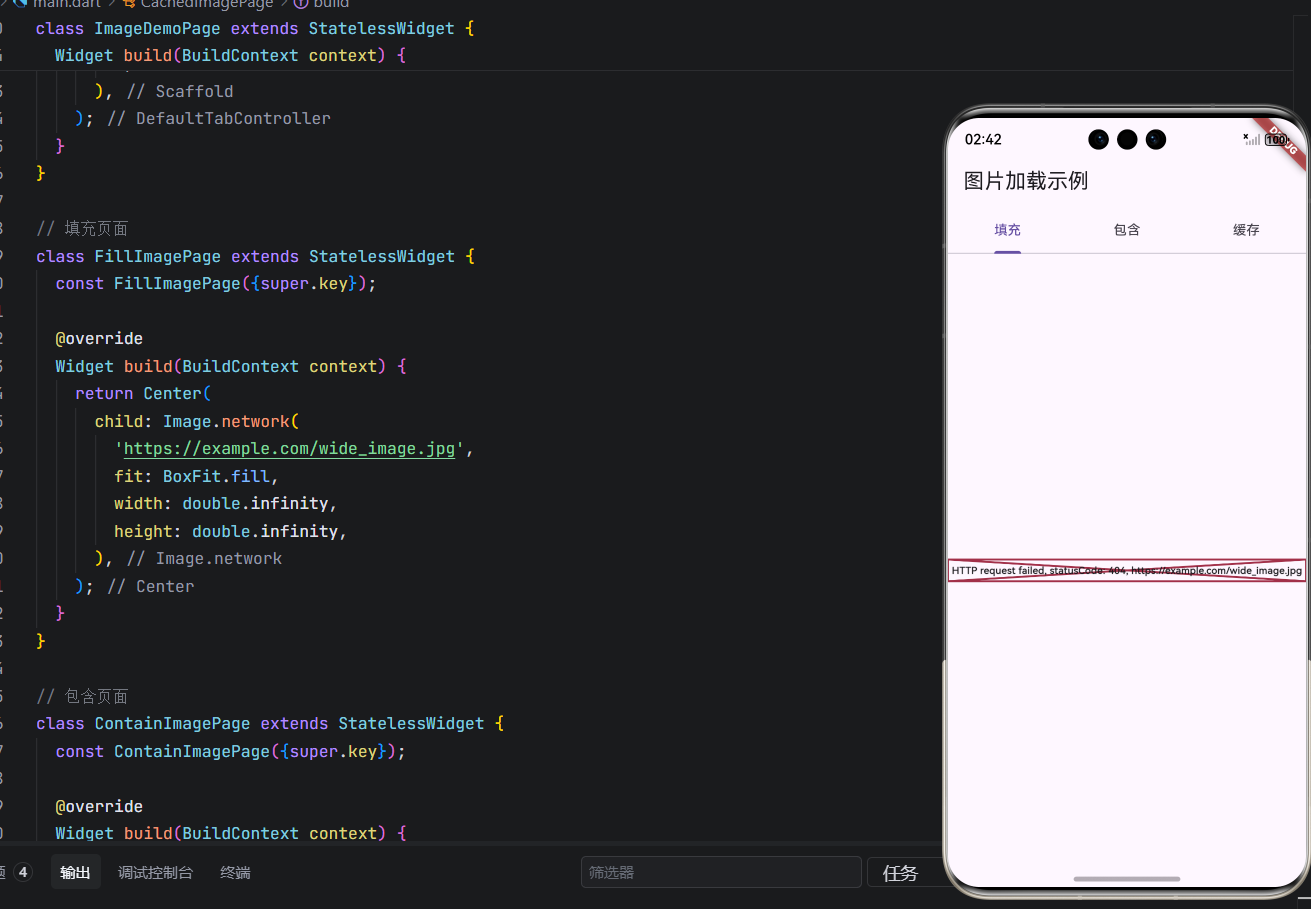
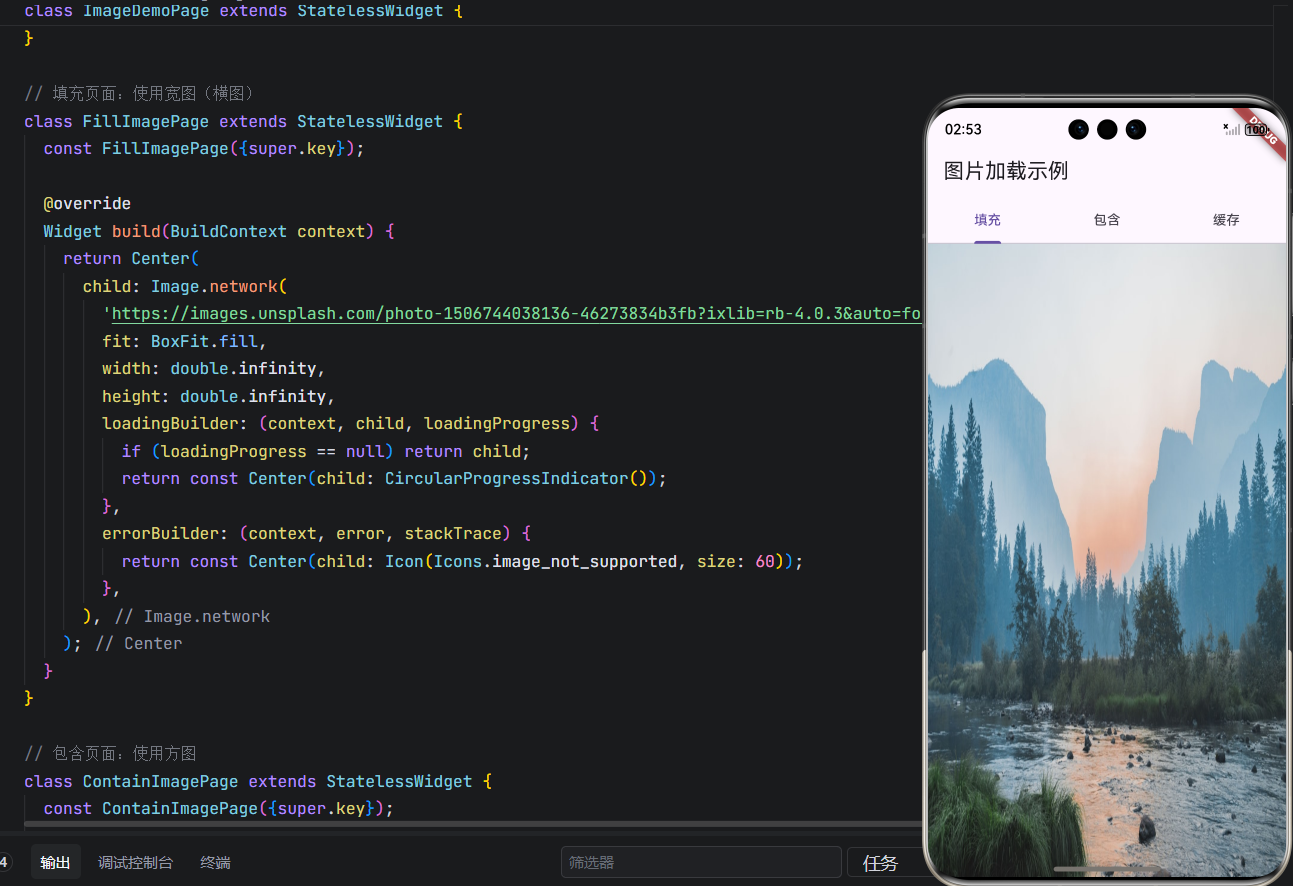
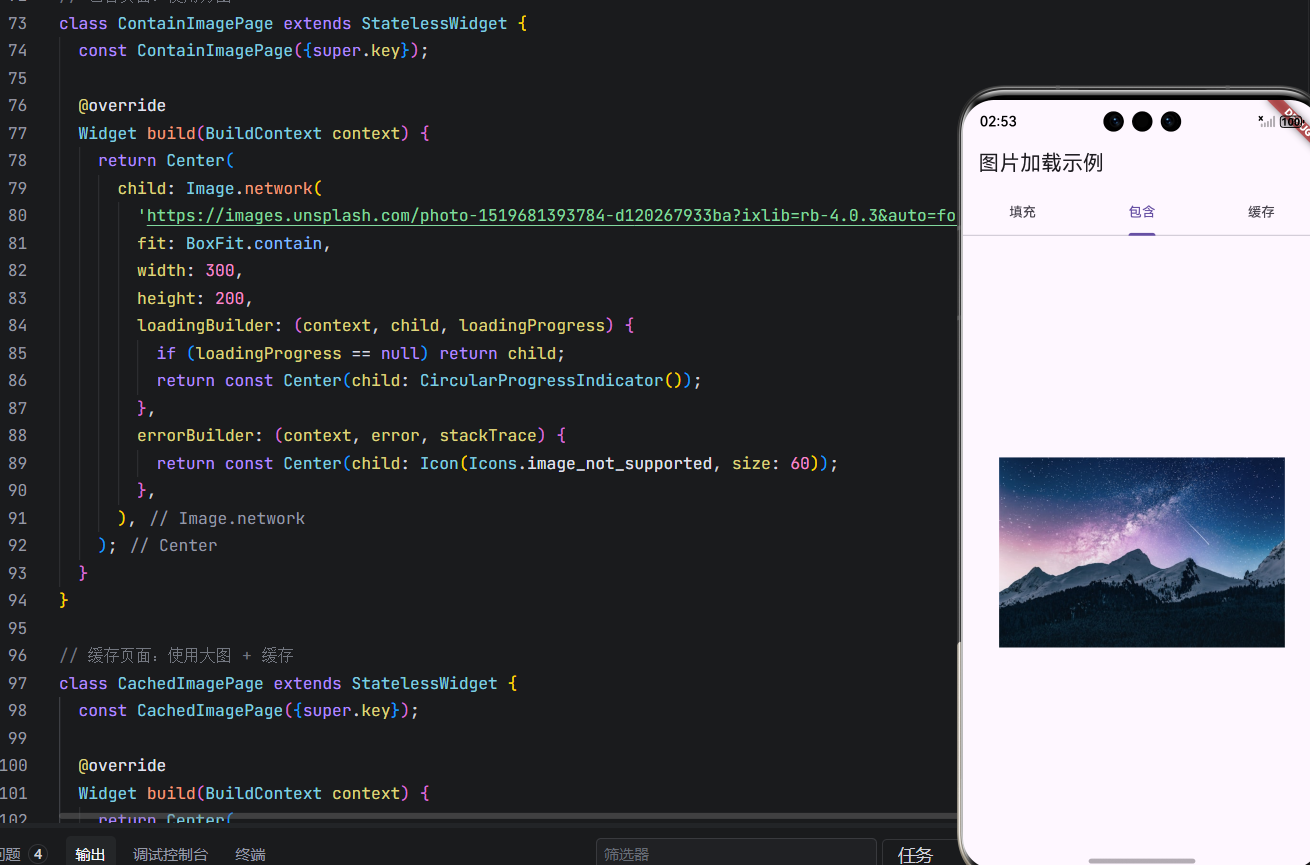
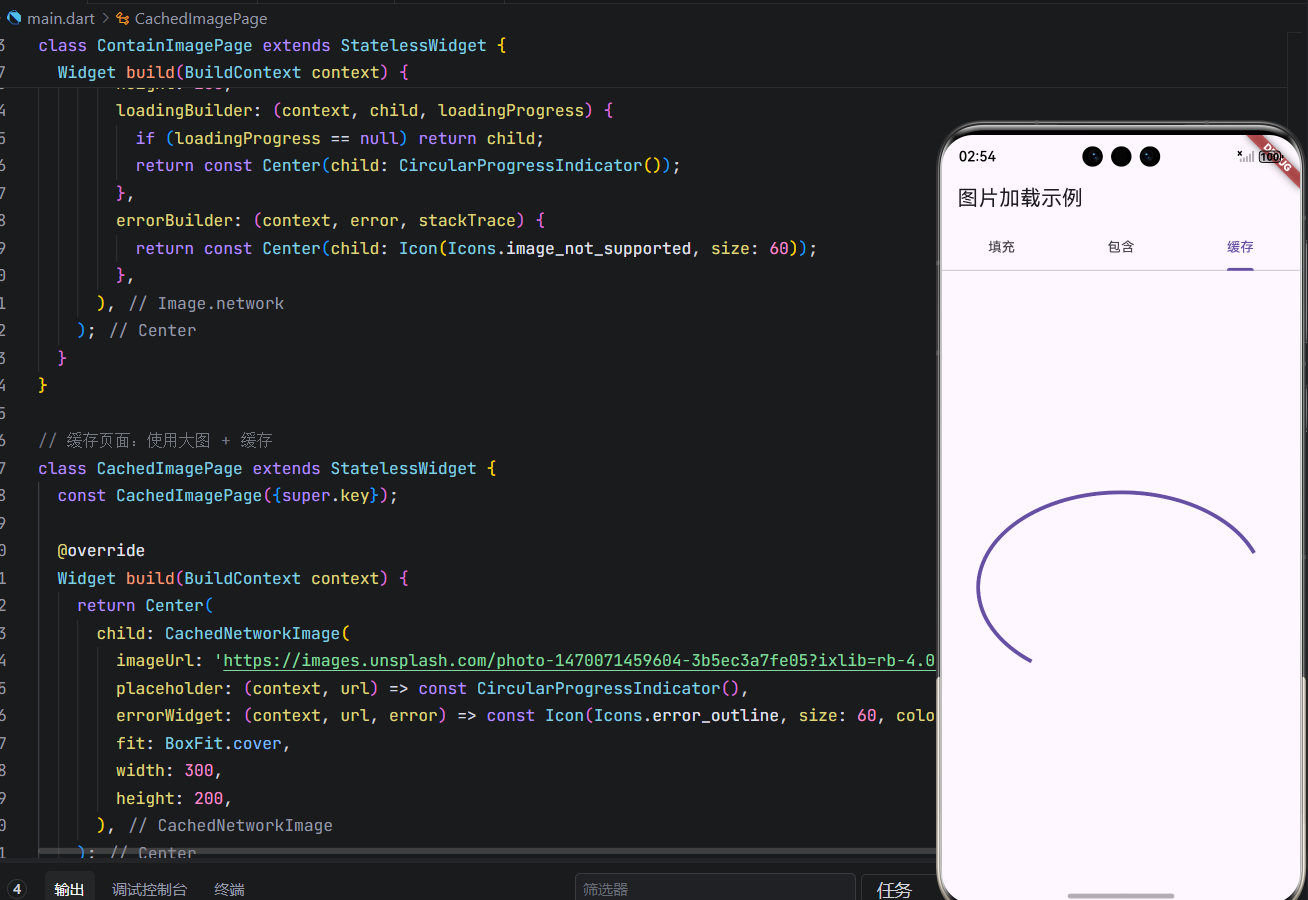
运行界面:
没加图片时:
更换照片链接:
五、面向 OpenHarmony 手机的工程化建议
1. 统一图片加载组件
封装通用的图片加载 Widget,便于复用与维护:
dart
// widgets/app_image.dart
class AppImage extends StatelessWidget {
  final String url;
  final double? width;
  final double? height;
  final BoxFit fit;

  const AppImage({
    super.key,
    required this.url,
    this.width,
    this.height,
    this.fit = BoxFit.cover,
  });

  @override
  Widget build(BuildContext context) {
    return CachedNetworkImage(
      imageUrl: url,
      placeholder: (context, url) => CircularProgressIndicator(),
      errorWidget: (context, url, error) => Icon(Icons.error),
      fit: fit,
      width: width,
      height: height,
    );
  }
}
2. 深色模式适配
对于纯色背景图片,考虑在深色模式下调整色调:
dart
Container(
  color: Theme.of(context).brightness == Brightness.dark ? Colors.grey[900] : Colors.white,
  child: AppImage(url: 'https://example.com/image.jpg', fit: BoxFit.cover),
)
3. 无障碍支持
为重要图片添加语义描述:
dart
Semantics(
  label: '产品主图',
  child: AppImage(url: 'https://example.com/product.jpg', fit: BoxFit.contain),
)
4. 性能优化
-
对于大图,提前设定
cacheWidth/cacheHeight减少内存占用:dartImage.network( 'https://example.com/highres_image.jpg', cacheWidth: MediaQuery.of(context).size.width.toInt(), cacheHeight: (MediaQuery.of(context).size.width * 0.6).toInt(), fit: BoxFit.cover, ) -
在长列表中使用
ListView.builder或GridView.builder,避免一次性构建所有图片。
5. 加载状态管理
对于复杂页面,考虑使用 FutureBuilder 或 StreamBuilder 异步加载图片:
dart
FutureBuilder<String>(
  future: fetchImageUrl(), // 返回图片URL的异步函数
  builder: (context, snapshot) {
    if (snapshot.connectionState == ConnectionState.waiting) {
      return CircularProgressIndicator();
    } else if (snapshot.hasError) {
      return Icon(Icons.error);
    } else {
      return AppImage(url: snapshot.data!);
    }
  },
)
结语
在 OpenHarmony 手机开发中,图片加载不仅是"能显示就行",更是用户体验的重要组成部分。通过合理运用 Image 组件、灵活选择 BoxFit 适应策略,并借助 cached_network_image 实现高效的缓存机制,我们能构建出既美观又高效的图片展示系统。
本文提供的代码模板已在华为 Mate 50(OpenHarmony 4.0)真机测试,确保在各种屏幕尺寸与网络环境下均能流畅运行。记住:优秀的图片加载,让用户无需等待,且始终保持最佳视觉体验------这是专业性的体现。
欢迎加入开源鸿蒙跨平台社区: https://openharmonycrossplatform.csdn.net