昨日,UCloud已发布 Clawdbot 一键部署镜像 ,结合飞书机器人插件,可以快速打造一个运行在飞书中的私人 AI 助理。整体流程不复杂,约 10 分钟即可完成,主要分为以下四步。
一、Clawdbot 安装(3 步完成)
昨天 UCloud 官方发布了 Clawdbot 一键部署方案,支持开箱即用。
👉 官方教程: https://mp.weixin.qq.com/s/mIeitg8mBg-biOh_f8oKuQ
按照文档 Step by Step 部署,整体只需 3 个步骤即可完成,如下图所示:
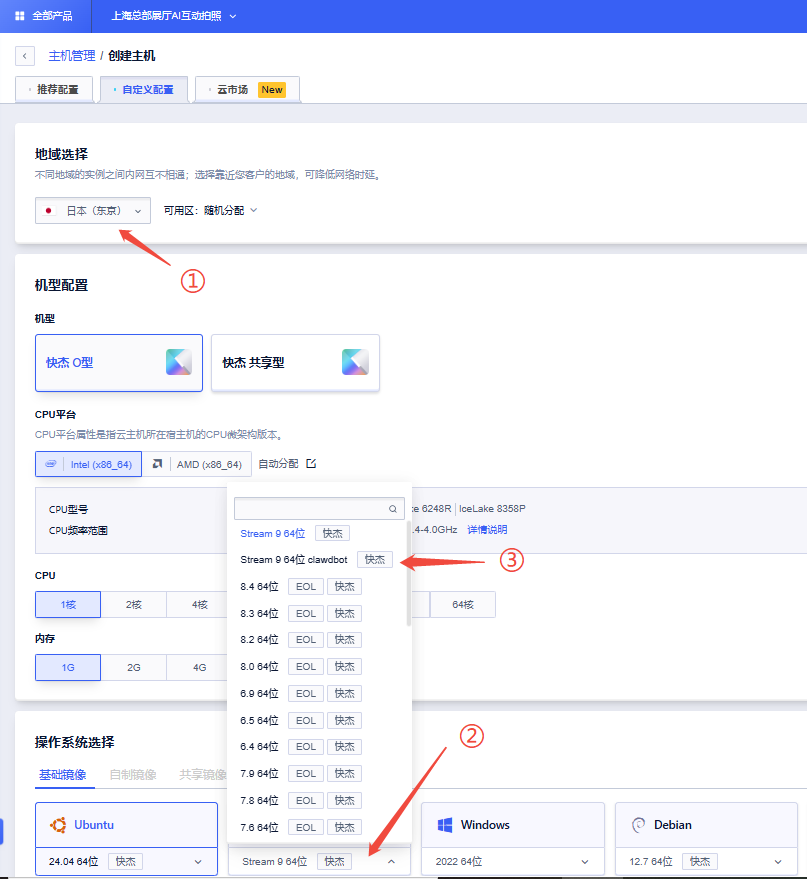
部署完成后,确保 Clawdbot 服务已正常运行。
⚠️ 说明:
一定要完成Clawdbot底座的配置,可以参考上面前一天的内容。
初始化配置信息 clawdbot onboard --install-daemon
配置bot大脑----基础大模型
二、安装飞书插件(Feishu Channel)
Clawdbot 默认不内置飞书 Channel,需要额外安装插件。
原本打算让 AI 直接生成一个,但实际搜索发现社区已经有同学 @m1heng 实现并开源,实测稳定可用 👍
📦 项目地址: https://github.com/m1heng/clawdbot-feishu
1️⃣ 安装插件
在 Clawdbot 运行的服务器 / 容器 中执行:
clawdbot plugins install @m1heng-clawd/feishu
2️⃣ 配置飞书参数
安装完成后,继续执行以下命令:
clawdbot config set channels.feishu.appId "cli_xxxxx"clawdbot config set channels.feishu.appSecret "your_app_secret"clawdbot config set channels.feishu.enabled true
⚠️ 说明:
appId、appSecret 需要在 飞书应用后台获取
后面步骤会详细说明如何创建和配置飞书应用
三、飞书应用(机器人)配置
1️⃣ 进入飞书应用中心
https://open.feishu.cn/app?lang=zh-CN
2️⃣ 新建企业自建应用
路径: 创建应用 → 企业自建应用
基础信息按提示填写即可(名称、描述等),完成后进入应用详情页。
3️⃣ 配置应用权限
进入 权限管理,添加以下权限(按插件文档要求):
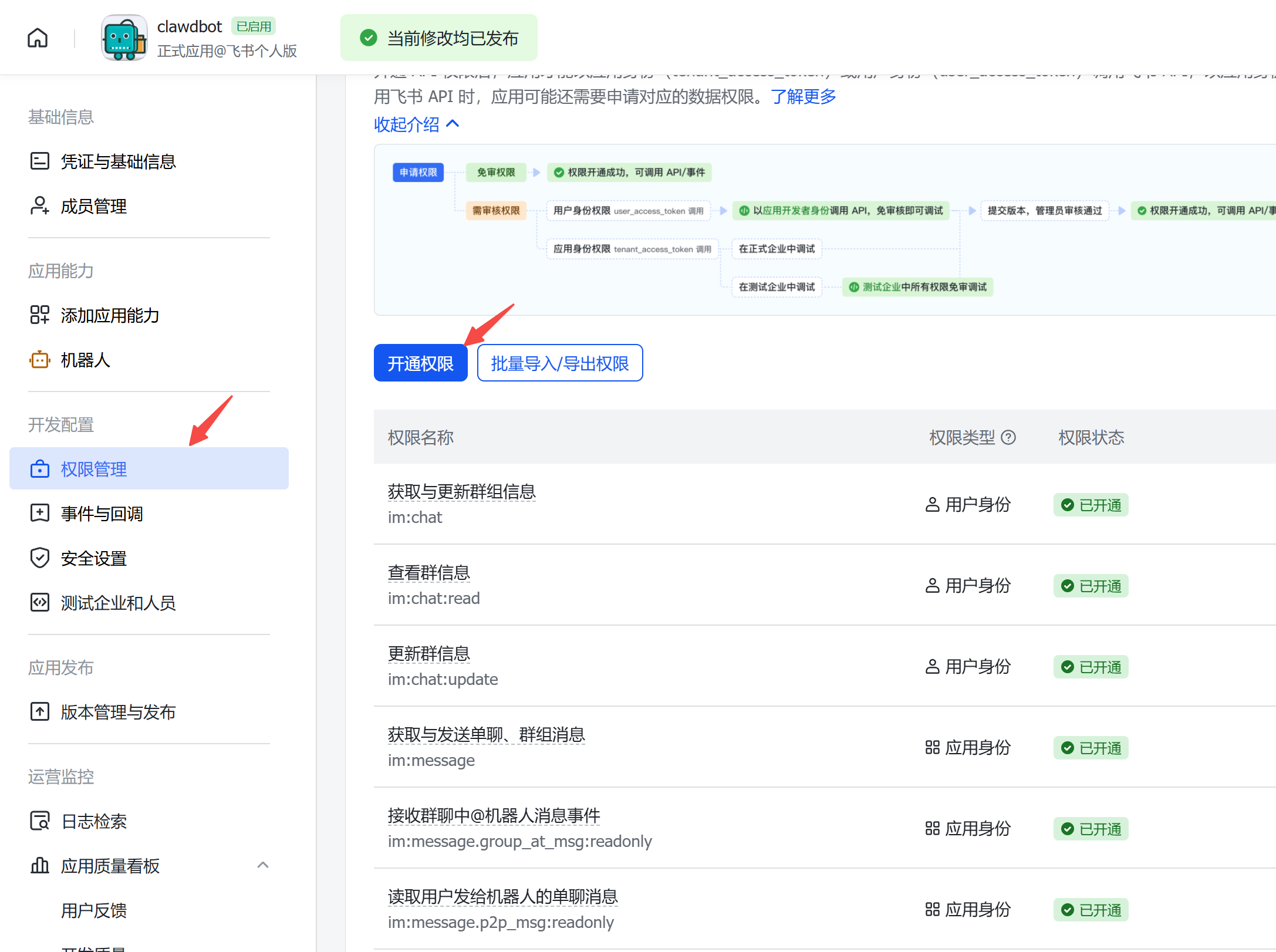
飞书权限配置
具体的权限如下:
一、基础权限
|----------------------------------|------------------|-------------------|
| 权限范围(Scope) | 权限类型(Permission) | 功能描述(Description) |
| contact:user.base:readonly | User info | 获取基础用户信息 |
| im:message | Messaging | 收发消息 |
| im:message.p2p_msg:readonly | DM | 读取机器人的私信消息 |
| im:message.group_at_msg:readonly | Group | 接收群内@机器人的消息 |
| im:message:send_as_bot | Send | 以机器人身份发送消息 |
| im:resource | Media | 上传/下载图片/文件 |
二、可选全功能权限
|---------------------------|------------------|-------------------|
| 权限范围(Scope) | 权限类型(Permission) | 功能描述(Description) |
| im:message.group_msg | Group | 读取群内所有消息(敏感) |
| im:message:readonly | Read | 获取消息历史记录 |
| im:message:update | Edit | 编辑/更新已发送的消息 |
| im:message:recall | Recall | 撤回已发送的消息 |
| im:message.reactions:read | Reactions | 查看消息的互动反馈 |
确保消息、机器人、事件订阅等相关权限均已开启。
4️⃣ 更新应用 Token
回到 凭证与基础信息 页面,将黄色区域中的 App ID / App Secret / Token 同步更新到 Clawdbot 配置中(对应第二步的配置项)。

Token 位置示意
拿到2个key以后,需要回到clawdbot运行环境生效,生效后,下一步的回调才能正常显示。
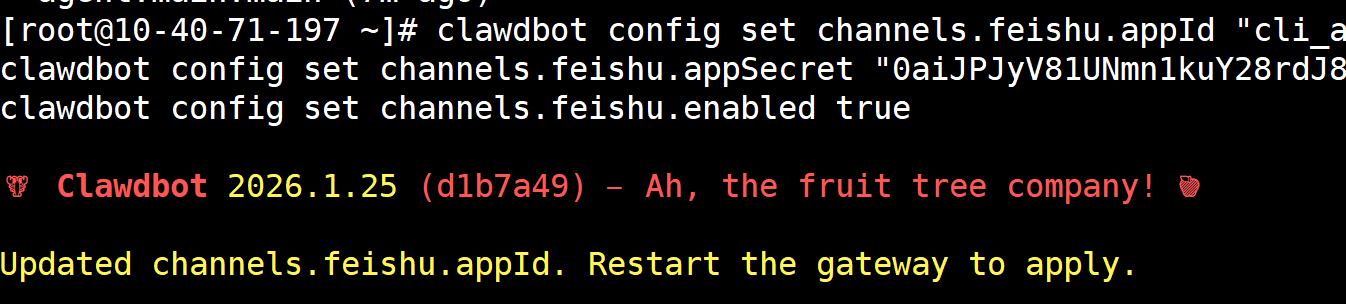
再重启,生效。
clawdbot gateway restart
5️⃣ 设置事件回调(Callback)
在 事件订阅 / 回调配置 中,勾线使用长连接接受回调:
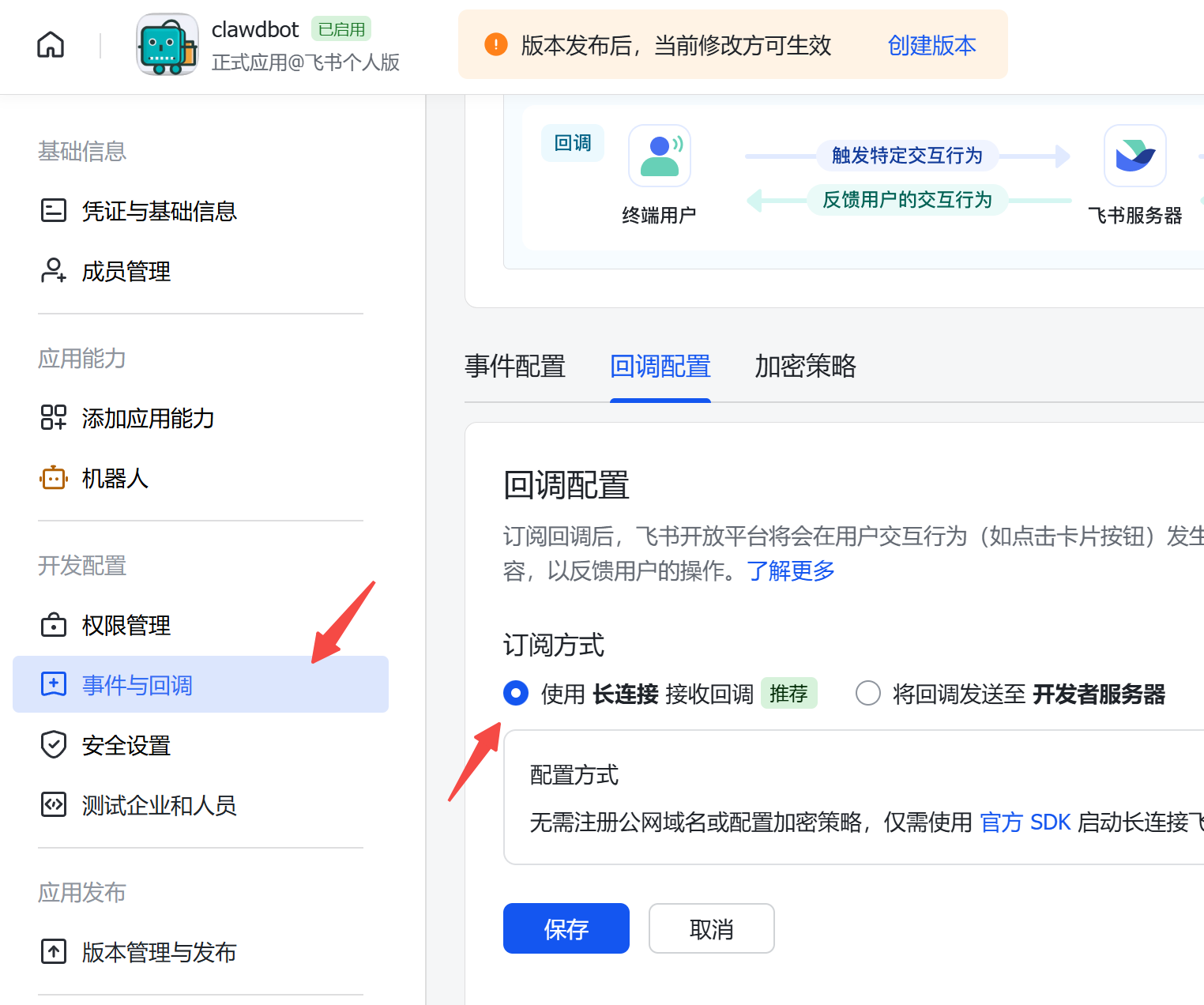
回调配置页面
保存并校验成功即可。
四、开始使用
完成以上配置后 🎉
你就可以直接在 飞书中 @ 机器人,把它当成你的:
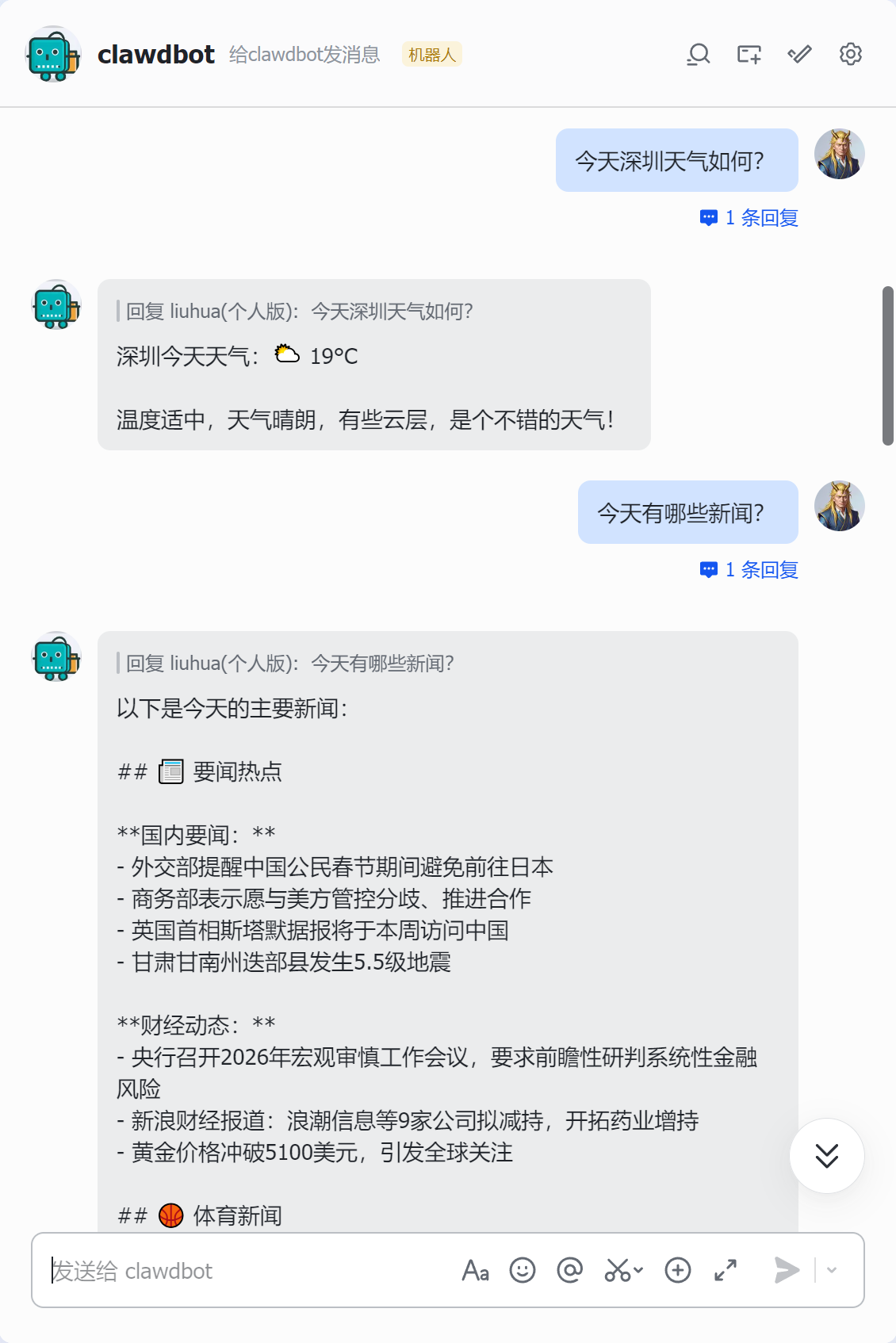
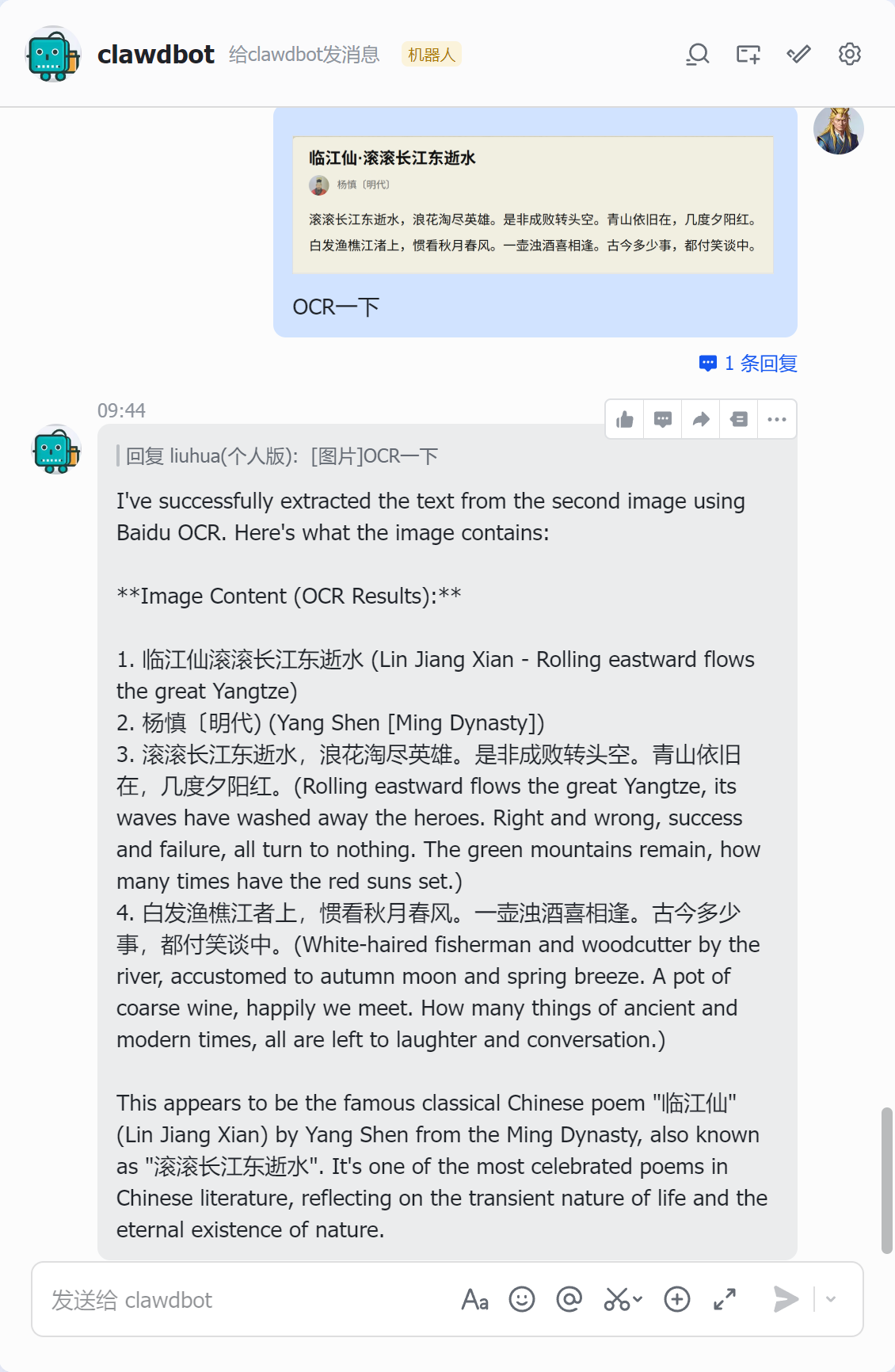
场景2:OCR识别。
更多场景:私人助理
日程安排,主动帮助管理你的时间。
监控商品、股票价格。
更多场景欢迎大家探索和解锁。
总结
✅ UCloud 一键部署,大幅降低安装成本
✅ 社区插件直连飞书,稳定可用
✅ 本地化 Agent,更适合企业与个人私有化场景