- Linux只有一个顶级(根)目录 :
/ .是当前目录..是当前目录的上级目录
绝对路径 :形如 /usr/share/a 以根⽬录开头的,称为绝对路径 相对路径 :形如 ./logs 以. .. 开头的,称为相对路径
我们敲的所有的Linux命令,都可以使⽤tab键来尝试补全,加快效率
如果命令或者⽬录敲错了,可以ctrl+c取消当前的命令
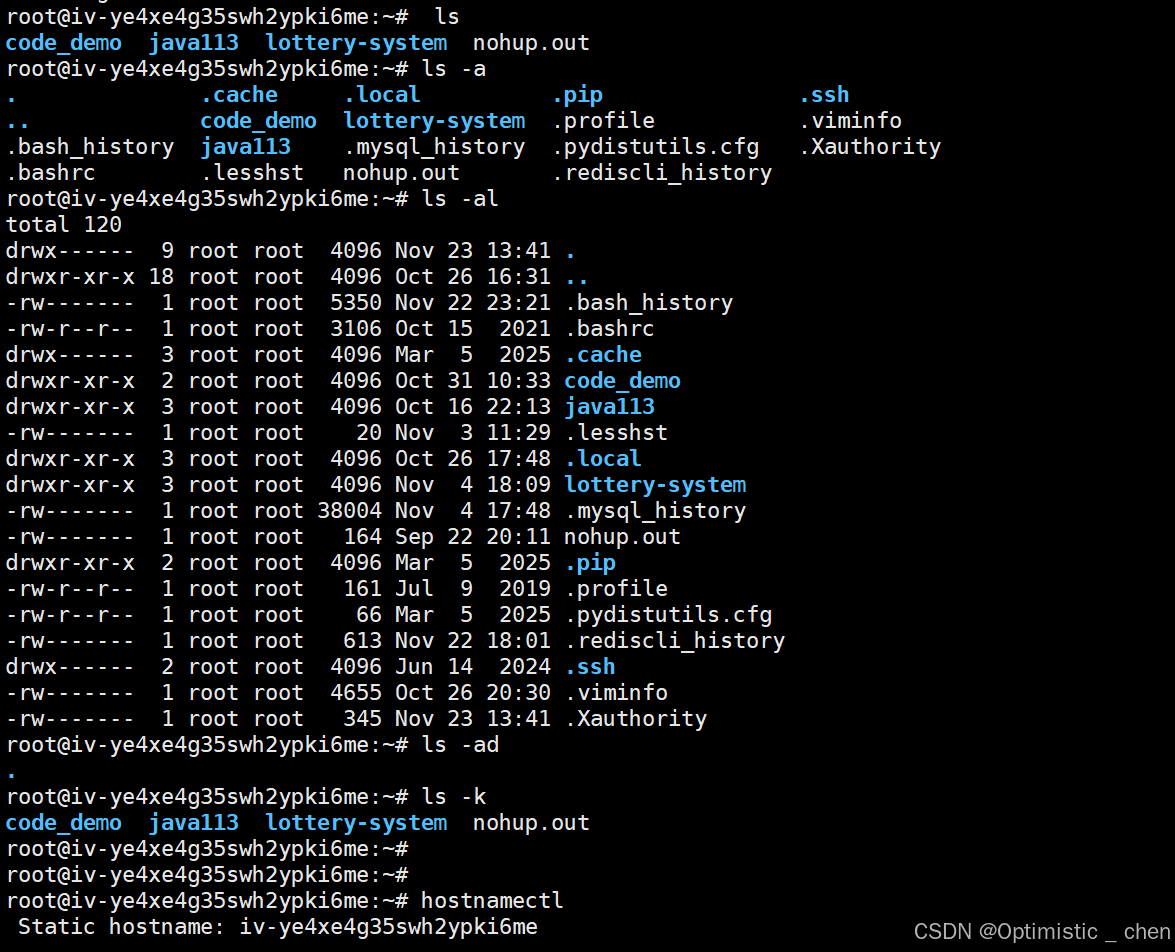
ls命令
功能:在命令行中,以平铺的形式展示当前工作目录下的内容(文件或文件夹)
代码语言:javascript
AI代码解释
语法  [选项]    [目录或文件]
ls [-l -h -a] [linux路径] - linux路径:被查看的文件夹,表示查看当前工作目录
- -l :以列表的形式查看
- -a:列出⽬录下的所有⽂件,包括隐藏文件(以
.开头的文件或者文件夹默认被隐藏) - -d: 将目录像文件一样显示,不显示其下的文件
- -k:以k字节的形式表示文件大小
在这里插入图片描述
pwd命令
代码语言:javascript
AI代码解释
pwd 功能:显示用户当前所在目录

在这里插入图片描述
cd命令
功能:改变规则目录,将当前⼯作⽬录改变到指定的⽬录下。
代码语言:javascript
AI代码解释
# 返回上级目录
cd ..

# 进入用户目录
cd ~

# 返回最近访问目录
cd -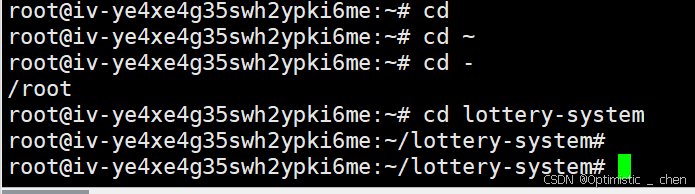
在这里插入图片描述
touch命令
功能:touch命令参数可更改⽂档或⽬录的⽇期时间,包括存取时间和更改时间,或者新建⼀个不存在的⽂件
代码语言:javascript
AI代码解释
touch [选项] 文件
touch test.txt
在这里插入图片描述
cat命令
功能:查看文件内容
代码语言:javascript
AI代码解释
cat test.txt- -n:对输出的所有行进行编号
因这个文件是刚刚创建的,还没有输入内容,所以没有输出

在这里插入图片描述
mkdir命令
功能:在当前目录下创建一个名为 "dirname" 的目录
代码语言:javascript
AI代码解释
mkdir [-p] linux路径
mkdir -p test/test1- -p:自动创建不存在的父目录
rm命令
功能:删除文件或目录
代码语言:javascript
AI代码解释
rm [-f -i -r -v] [路径]
rm test.txt- -f :即使文件属性为只读,也直接删除
- -i:删除前逐一询问确认
- -r:删除目录及其以下所有文件

在这里插入图片描述
cp命令
功能:复制文件或目录。
说明:cp指令⽤于复制⽂件或⽬录,如同时指定两个以上的⽂件或⽬录 ,且最后的⽬的地是⼀个已经存在的⽬录,则它会把前⾯指定的所有⽂件或⽬录复制到此⽬录 中。若同时指定多个⽂件或⽬录,⽽最后的⽬的地并⾮⼀个已存在的⽬录,则会出现错误信息
代码语言:javascript
AI代码解释
cp [选项] 源文件或目录 目标文件或目录
cp test1.txt test2.txt
#复制当前目录下test1.txt 为 test2.txt- -f:强制复制文件或目录,不论目的文件或目录是否存在
- -i:覆盖文件之前先询问用户
- -r:递归处理,将指定目录下的文件与子目录一并处理
mv 命令
功能:移动文件或目录 说明:目标文件或目录不存在,则进行改名
代码语言:javascript
AI代码解释
mv [选项] 源文件或目录 目标文件或目录
mv test1.txt test2.txt- -f: force强制的意思,如果目标已经存在,不询问而直接覆盖
- -i:若目标文件已经存在,就会询问是否覆盖
tail 命令
功能:⽤于显⽰指定⽂件末尾内容,不指定⽂件时,作为输⼊信息进⾏处理。常⽤查看⽇志⽂件。
代码语言:javascript
AI代码解释
tail [参数] 目标文件
tail -10 test1.txt- -f:持续跟踪文件修改
- -n:查看尾部多少行,默认10
vim
vim是一个知名文本编辑器,使用vim可以进行文本编辑(相当于记事本)
代码语言:javascript
AI代码解释
vim [文件名]- 普通模式:打开后默认模式,键盘的按键表⽰⼀些特殊功能的快捷键。
- 插入模式 :通过普通模式进入,使用
i键进入到插入模式,(左下⻆提⽰--INSERT--)然后就可以像记事本⼀样正常编辑了。 - 保存 :插入模式下不能保存文件,需要
Esc退回到普通模式 - 退出:从普通模式退出
| 模式 | 常见命令 | 描述 |
|---|---|---|
| 普通模式 | i | 在当前光标位置进入插入模式 |
| 普通模式 | ↑ k | 向上移动光标 |
| 普通模式 | ↓ j | 向下移动光标 |
| 普通模式 | ← h | 向左移动光标 |
| 普通模式 | → l | 向右移动光标 |
| 插入模式 | Esc | 任何情况下都能回到普通模式 |
| 保存 | :wq | 保存并退出 |
| 保存 | :q | 仅退出 |
| 保存 | :q! | 强制退出 |
| 保存 | :w | 仅保存 |
| 保存 | :set nu | 显示行号 |
| 保存 | :set paste | 显示粘贴模式 |
grep 命令
功能:用于查找文件中是否包含指定字符串,并显示对应行(过滤)
代码语言:javascript
AI代码解释
grep [参数]   [文件]
grep "hello" Hello.java- -n:显示行数
- -w: 全字匹配,要求整个单词都完全相同的结果才能匹配出来,⽽不仅仅是⼀个单词的⼀部分
- -r:递归查找,可以搜索多级目录下的所有文件
- --color:高亮查找到的结果
管道符 |
管道是⼀种古⽼的"进程间通信"⽅式. 功能:将前⼀个指令标准输出的内容,作为第⼆个指令的标准输⼊内容,经常和grep一起使用。
代码语言:javascript
AI代码解释
tail -f test.txt|grep "Exception"实时监控 test.txt 文件的变化,只显示包含 "Exception" 字符串的新行,忽略所有不包含 "Exception" 的内容。特别适合监控和过滤 日志文件
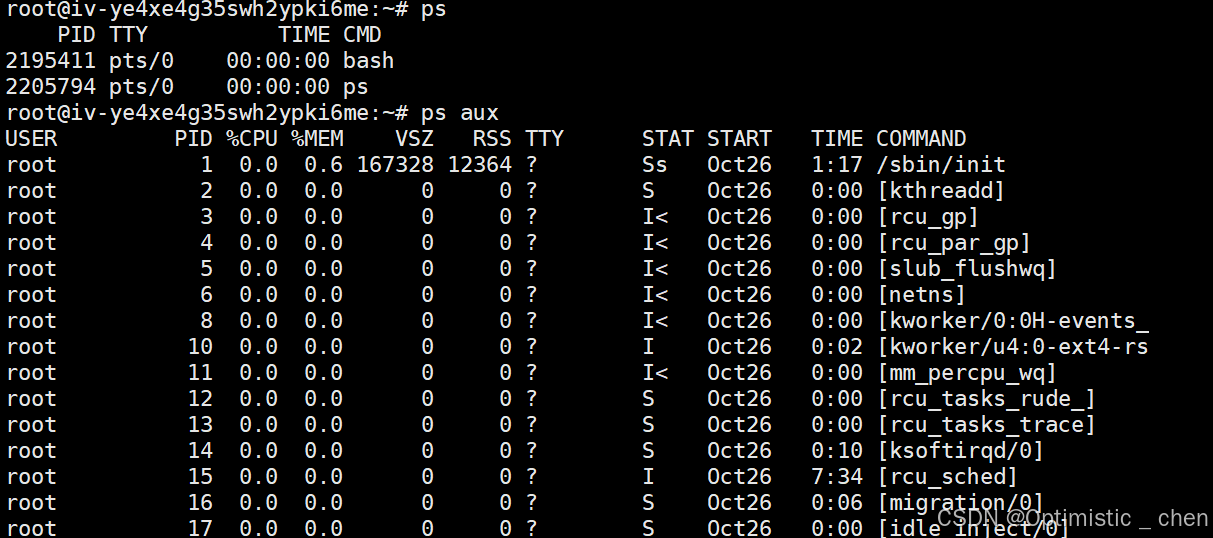
ps 命令
功能:用于查看当前系统上运行的进程
代码语言:javascript
AI代码解释
ps aux- a显示一个终端所有的进程
- u以用户为主的格式来显示程序状况
- x显示所有程序,包括系统守护进程
- f显示完整格式输出
在这里插入图片描述
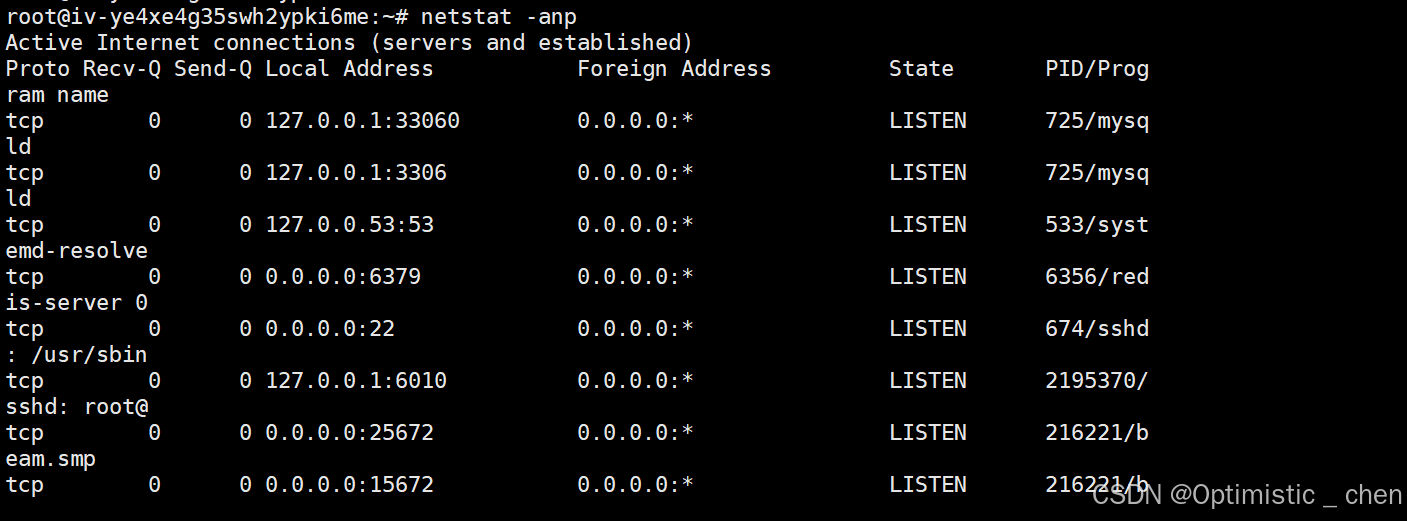
netstat 命令
功能:查看系统上的网络状态
代码语言:javascript
AI代码解释
netstat [参数]
netstat -anp- -a显示所有正在或不在侦听的套接字
- -n娴熟数字形式地址而不是去解析主机
- -p显示套接字所属进程的PID和名称
在这里插入图片描述
Linux常用快捷键
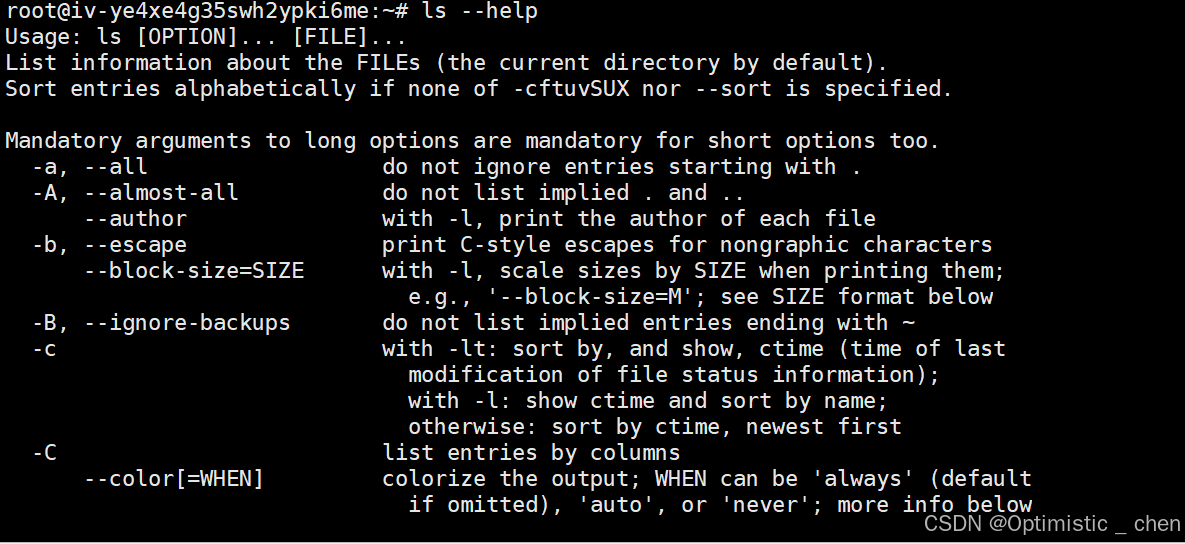
更多命令可以通过-- help查看:命令帮助手册
在这里插入图片描述
ctrl + c:强制停止/退出当前输入,重新输入 ctrl + d退出账户的登录 history:查看历史输入的命令 ! 命令前缀:自动执行上一次匹配前缀的命令 ctrl + a:跳到命令开头 ctrl + e:跳到命令结尾 ctrl + ←:向左跳一个单词 ctrl + →:向右跳一个单词 ctrl + l:清空终端内容 clear:清空终端内容 当然,列举的这些命令和快捷键都是比较常用的,需要更多命令或快捷键可以去管网查看,同样可以平时多写写代码也就记住了,不需要单独拿出来背哦~ ~ ~