Qt多元素控件之QTreeWidget
🌟🌟hello,各位读者大大们你们好呀🌟🌟
🚀🚀系列专栏:【Qt的学习】
📝📝本篇内容:QTreeWidget基本情况;代码演示
⬆⬆⬆⬆上一篇:Qt多元素控件之QTableWidget
💖💖作者简介:轩情吖,请多多指教(>> •̀֊•́ ) ̖́-
1.QTreeWidget基本情况
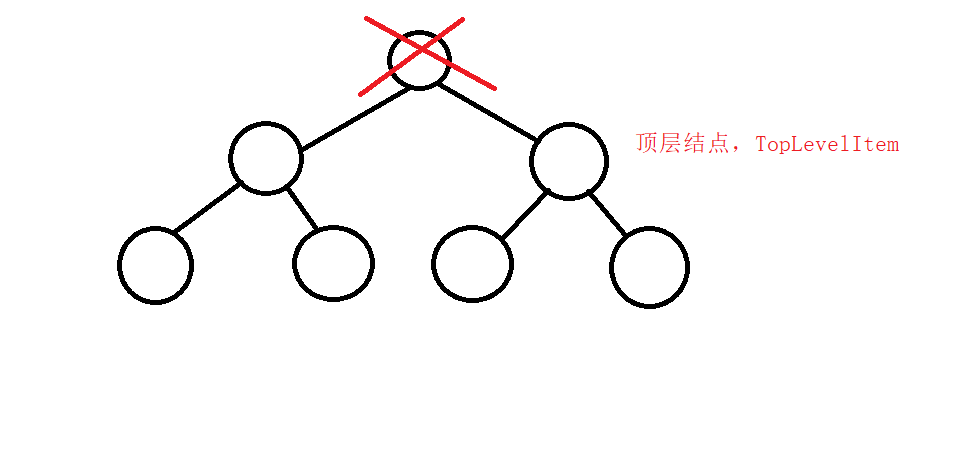
QTreeWidget它是一个树型控件,它的每个元素都是一个QTreeWidgetItem,每个QTreeWidgetItem都可以包含多个文本或图标,每个图标/文本为一列。但是这里的树型结构和数据结构中学的有一点不一样,它是没有根结点的,是从我们所认为的"根结点"下一层开始的,被称为顶层结点,我们可以给QTreeWidget设置很多个顶层结点,然后再给顶层结点添加子结点,这样就可以构成树型结构
接下来看一下QTreeWidget的相关函数
| 函数声明 | 函数说明 |
|---|---|
| void clear() | 清空所有子结点 |
| void addTopLevelItem(QTreeWidgetItem* item) | 新增顶层结点 |
| QTreeWidgetItem *topLevelItem(int index) const | 获取指定下标的顶层结点 |
| int topLevelItemCount() const | 获取顶层结点的数量 |
| int indexOfTopLevelItem(QTreeWidgetItem *item) const | 获取指定顶层结点的下标 |
| QTreeWidgetItem *takeTopLevelItem(int index) | 删除指定的顶层节点. 返回 QTreeWidgetItem* 表示被删除的元素 |
| QTreeWidgetItem *currentItem() const | 获取到当前选中的节点, 返回 QTreeWidgetItem |
| void setCurrentItem(QTreeWidgetItem* item) | 设置当前选中的结点 |
| void setExpanded(bool) | 展开/关闭节点 |
| void setHeaderLabel(const QString& text) | 设置 TreeWidget 的 header 名称 |
然后是QTreeWidget的信号
| 信号声明 | 信号说明 |
|---|---|
| void currentItemChanged(QTreeWidgetItemcurrent, QTreeWidgetItem old) | 切换选中元素时触发 |
| void itemClicked(QTreeWidgetItem* item, int col) | 点击元素时触发 |
| void itemDoubleClicked(QTreeWidgetItem* item,int col) | 双击元素时触发 |
| void itemEntered(QTreeWidgetItem* item, int col) | ⿏标进⼊时触发 |
| void itemExpanded(QTreeWidgetItem* item) | 元素被展开时触发 |
| void itemCollapsend(QTreeWidgetItem* item) | 元素被折叠时触发 |
这里还需要补充一下QTreeWidgetItem的一些使用函数
| 函数说明 | 函数声明 |
|---|---|
| void addChild(QTreeWidgetItem* child) | 新增子结点 |
| int childCount() const | ⼦节点的个数 |
| QTreeWidgetItem *child(int index) const | 获取指定下标的子结点, 返回 QTreeWidgetItem* |
| void takeChild(int index | 删除对应下标的子节点 |
| void removeChild(QTreeWidgetItem*child) | 删除对应的⼦节点 |
| QTreeWidgetItem *parent() const | 获取该元素的父节点 |
2.代码演示
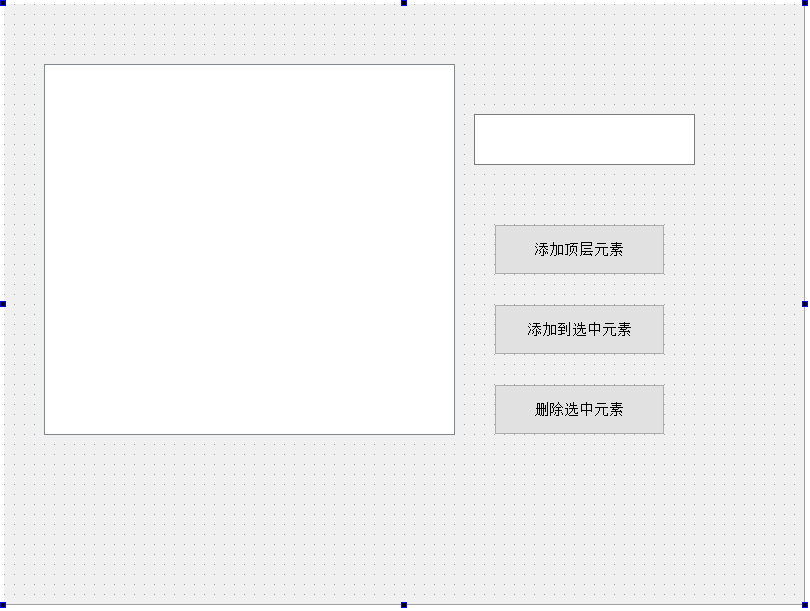
cpp
#include "widget.h"
#include "ui_widget.h"

Widget::Widget(QWidget *parent)
    : QWidget(parent)
    , ui(new Ui::Widget)
{
    ui->setupUi(this);
    //设置根结点的标题, 仅用于描述各列数据的含义,不会作为独立的结点存在
    ui->treeWidget->setHeaderLabel("动物");
    //ui->treeWidget->setColumnCount(2);

    //创建顶层结点
    QTreeWidgetItem* item1=new QTreeWidgetItem;
    //在第一列中进行设置(可以设置不止一列)
    item1->setText(0,"狗");
    //将顶层结点进行添加
    ui->treeWidget->addTopLevelItem(item1);

   QTreeWidgetItem* item2=new QTreeWidgetItem;
   item2->setText(0,"猫");
   ui->treeWidget->addTopLevelItem(item2);

   QTreeWidgetItem* item3=new QTreeWidgetItem;
   item3->setText(0,"鸟");
   item3->setText(1,"乌龟");
   ui->treeWidget->addTopLevelItem(item3);


   //添加子结点
   // 创建子结点
   QTreeWidgetItem* child_item1=new QTreeWidgetItem;
   //在第一列中进行设置
   child_item1->setText(0,"哈士奇");
   //child_item1->setText(1,"金毛");
    //进行添加子结点
   item1->addChild(child_item1);

   QTreeWidgetItem* child_item2=new QTreeWidgetItem;
   child_item1->setText(0,"金毛");
   item1->addChild(child_item2);

   QTreeWidgetItem* child_item3=new QTreeWidgetItem;
   child_item3->setText(0,"三花");
   item2->addChild(child_item3);


}

Widget::~Widget()
{
    delete ui;
}


void Widget::on_pushButton_addTop_clicked()
{
    //创建新顶层结点
    QTreeWidgetItem*topItem=new QTreeWidgetItem;
    //获取顶层结点命名
   const QString str(ui->lineEdit->text());
    //进行设置
    topItem->setText(0,str);
    //进行添加
   ui->treeWidget->addTopLevelItem(topItem);
}

void Widget::on_pushButton_addSelect_clicked()
{
    //获取当前选中的结点
    QTreeWidgetItem* current=ui->treeWidget->currentItem();
    if(current==nullptr)
    {
        return;
    }
    //创建新结点
    QTreeWidgetItem* item=new QTreeWidgetItem;
    //获取文本
    const QString str(ui->lineEdit->text());
    //对结点进行设置
    item->setText(0,str);
    //进行设置子结点
   current->addChild(item);

}

void Widget::on_pushButton_deleteSelect_clicked()
{
    //找到当前结点
     QTreeWidgetItem* current=ui->treeWidget->currentItem();
     if(current==nullptr)
     {
         return;
     }
     //分别对顶层结点和子结点进行处理
     QTreeWidgetItem* parent=current->parent();
     if(parent==nullptr)
     {
         //顶层结点
         int index=ui->treeWidget->indexOfTopLevelItem(current);
         ui->treeWidget->takeTopLevelItem(index);

     }
     else
     {
         //子结点
         parent->removeChild(current);
     }


}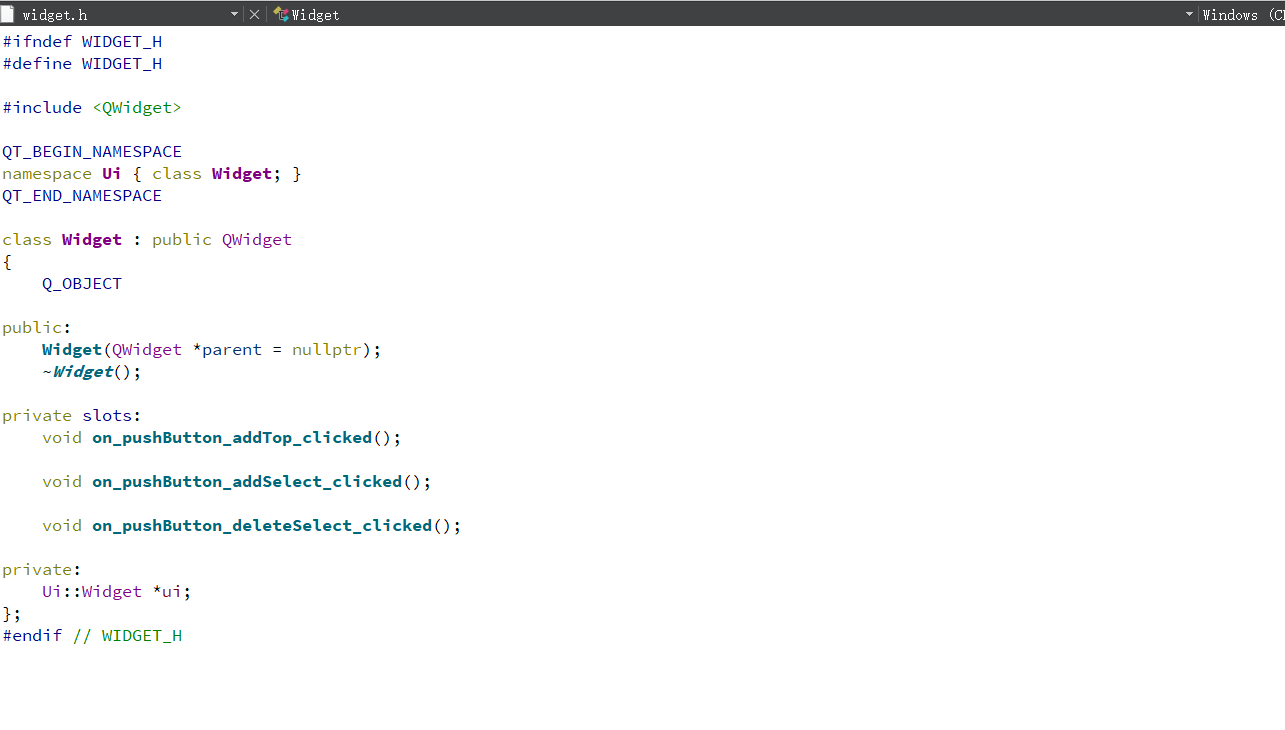
上述这几个控件的相关操作,数据都是保存在内存中的,因此无论在界面上做什么操作,只要重新运行程序,之前的数据就没了
🌸🌸Qt多元素控件之QTreeWidget大概就讲到这里啦,博主后续会继续更新更多Qt的相关知识,干货满满,如果觉得博主写的还不错的话,希望各位小伙伴不要吝啬手中的三连哦!如有小伙伴需要Qt的安装包可以私信我,你们的支持是博主坚持创作的动力!💪💪