CentOS (使用 yum 进行安装
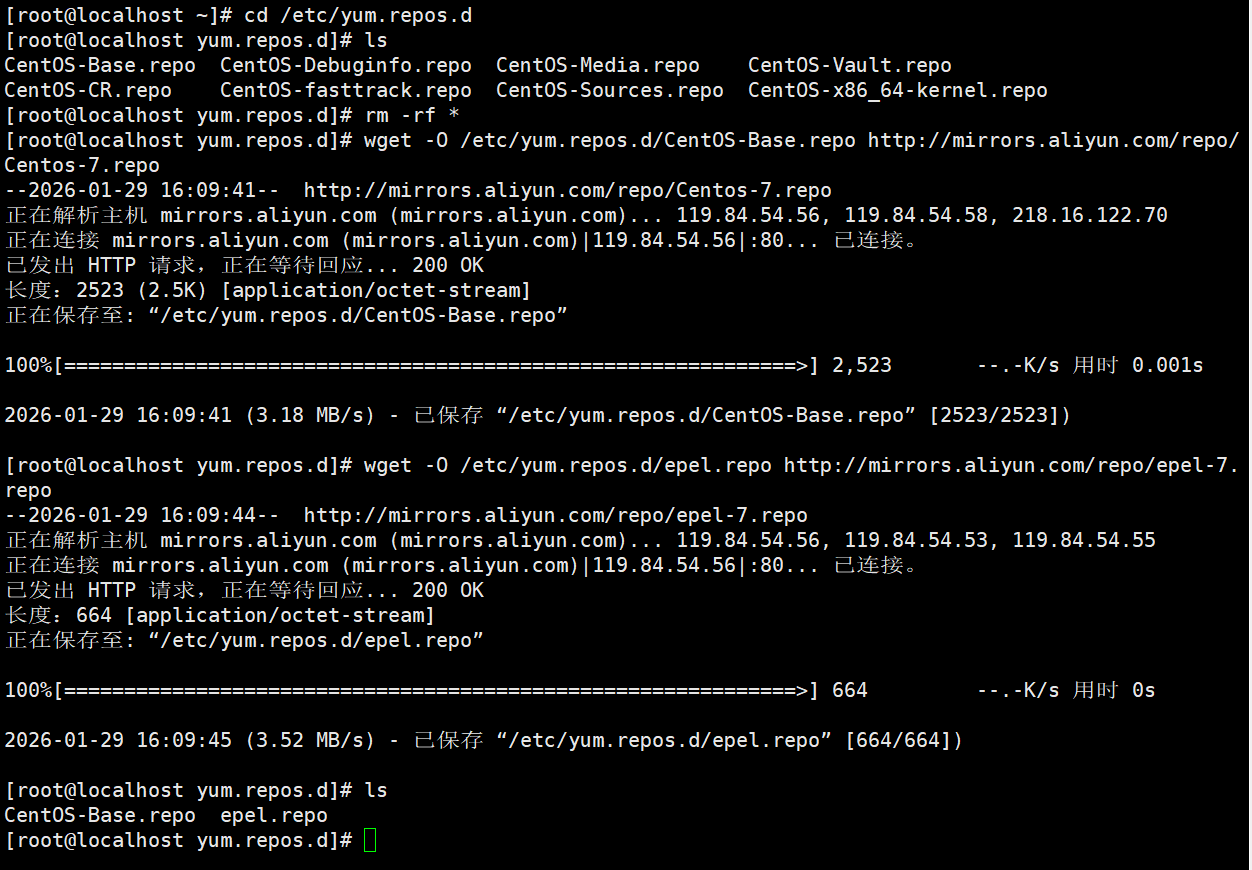
centos安装前可先清理不必要的yum源,否则容易报错
cd /etc/yum.repos.d/
rm -rf *
wget -O /etc/yum.repos.d/CentOS-Base.repo http://mirrors.aliyun.com/repo/Centos-7.repo
wget -O /etc/yum.repos.d/epel.repo http://mirrors.aliyun.com/repo/epel-7.repo
step 1: 安装必要的一些系统工具
sudo yum install -y yum-utils
Step 2: 添加软件源信息
yum-config-manager --add-repo https://mirrors.aliyun.com/docker-ce/linux/centos/docker-ce.repo
Step 3: 安装Docker
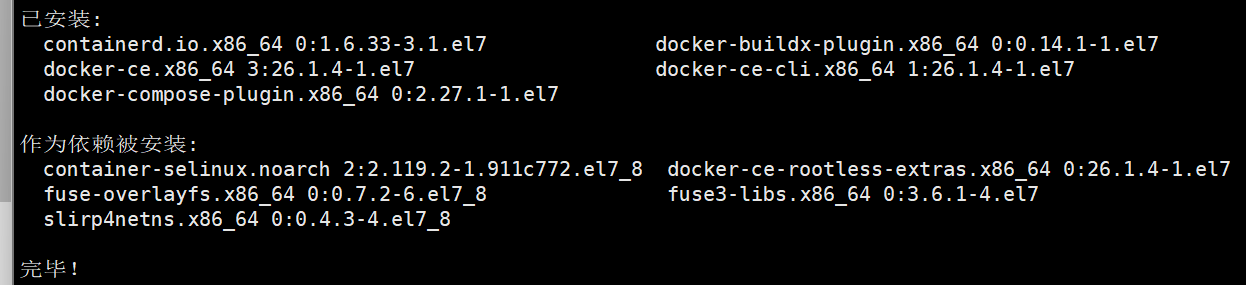
sudo yum install docker-ce docker-ce-cli containerd.io docker-buildx-plugin docker-compose-plugin
Step 4: 开启Docker服务
sudo service docker start
注意:
官方软件源默认启用了最新的软件,您可以通过编辑软件源的方式获取各个版本的软件包。例如官方并没有将测试版本的软件源置为可用,您可以通过以下方式开启。同理可以开启各种测试版本等。
vim /etc/yum.repos.d/docker-ce.repo
将docker-ce-test下方的enabled=0修改为enabled=1
安装指定版本的Docker-CE:
Step 1: 查找Docker-CE的版本:
yum list docker-ce.x86_64 --showduplicates | sort -r
Loading mirror speeds from cached hostfile
Loaded plugins: branch, fastestmirror, langpacks
docker-ce.x86_64 17.03.1.ce-1.el7.centos docker-ce-stable
docker-ce.x86_64 17.03.1.ce-1.el7.centos @docker-ce-stable
docker-ce.x86_64 17.03.0.ce-1.el7.centos docker-ce-stable
Available Packages
Step2: 安装指定版本的Docker-CE: (VERSION例如上面的17.03.0.ce.1-1.el7.centos)
sudo yum -y install docker-ce-VERSION
sudo mkdir -p /etc/docker
sudo cat > /etc/docker/daemon.json << EOF
{
"registry-mirrors": [
"https://docker.hpcloud.cloud",
"https://docker.m.daocloud.io",
]
}
EOF
若EOF无法粘贴过去,就手动加上
或者vim /etc/docker/daemon.json直接进入文件里修改
{
"registry-mirrors": ["https://docker.1panel.live",
"https://atomhub.openatom.cn",
"https://docker.m.daocloud.io",
"https://registry.dockermirror.com",
"https://docker.m.daocloud.io",
"https://dockerhub.xisoul.cn",
"https://docker.kejilion.pro",
]
}
刷新并重启docker
sudo systemctl daemon-reload
sudo systemctl restart docker
验证是否成功
systemctl status docker
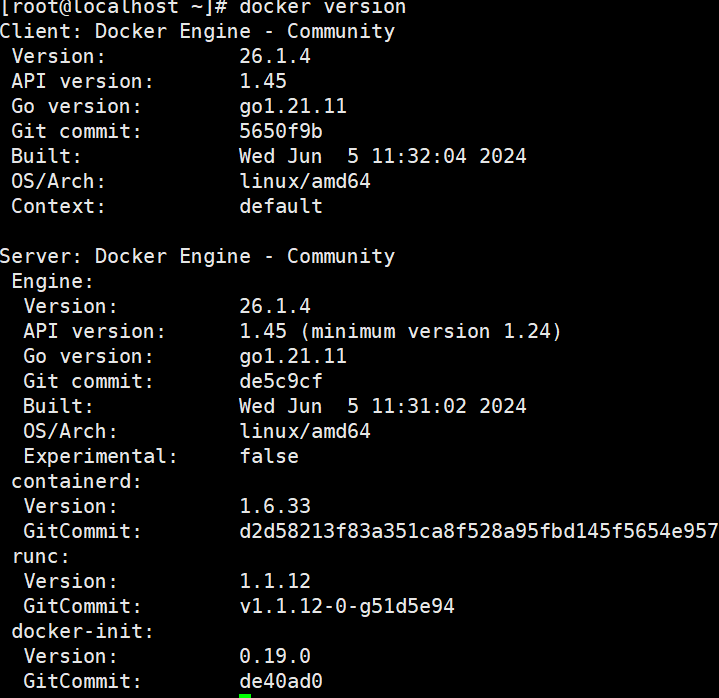
docker version
docker info
docker pull hello-world

安装docker compose
下载 Docker Compose 最新版本
sudo curl -L "https://github.com/docker/compose/releases/latest/download/docker-compose-$(uname -s)-$(uname -m)" -o /usr/local/bin/docker-compose
授予执行权限
sudo chmod +x /usr/local/bin/docker-compose
创建符号链接(支持 docker compose 命令)
sudo mkdir -p /usr/libexec/docker/cli-plugins
sudo ln -s /usr/local/bin/docker-compose /usr/libexec/docker/cli-plugins/docker-compose
验证安装
docker compose version
Ubuntu(使用 apt-get 进行安装) 其他同上
step 1: 安装必要的一些系统工具
sudo apt-get update
sudo apt-get install ca-certificates curl gnupg
step 2: 信任 Docker 的 GPG 公钥
sudo install -m 0755 -d /etc/apt/keyrings
curl -fsSL https://mirrors.aliyun.com/docker-ce/linux/ubuntu/gpg | sudo gpg --dearmor -o /etc/apt/keyrings/docker.gpg
sudo chmod a+r /etc/apt/keyrings/docker.gpg
Step 3: 写入软件源信息
echo \
"deb arch=$(dpkg --print-architecture) signed-by=/etc/apt/keyrings/docker.gpg https://mirrors.aliyun.com/docker-ce/linux/ubuntu \
"(. /etc/os-release \&\& echo "VERSION_CODENAME")" stable" | \
sudo tee /etc/apt/sources.list.d/docker.list > /dev/null
Step 4: 安装Docker
sudo apt-get update
sudo apt-get install docker-ce docker-ce-cli containerd.io docker-buildx-plugin docker-compose-plugin
安装指定版本的Docker-CE:
Step 1: 查找Docker-CE的版本:
apt-cache madison docker-ce
docker-ce | 17.03.1~ce-0~ubuntu-xenial | https://mirrors.aliyun.com/docker-ce/linux/ubuntu xenial/stable amd64 Packages
docker-ce | 17.03.0~ce-0~ubuntu-xenial | https://mirrors.aliyun.com/docker-ce/linux/ubuntu xenial/stable amd64 Packages
Step 2: 安装指定版本的Docker-CE: (VERSION例如上面的17.03.1~ce-0~ubuntu-xenial)
sudo apt-get -y install docker-ce=VERSION
使用docker镜像
获取镜像 docker pull 镜像名称
docker search 要查看的镜像名称
查看镜像信息 docker images
添加镜像标签,变为特定的标签 docker tag ubuntu:18.04 myUbuntu:5b
查看镜像详细信息 docker images -q --no-trunc
删除和清理镜像 删除:docker rmi (-f)+镜像 清理:docker image prune
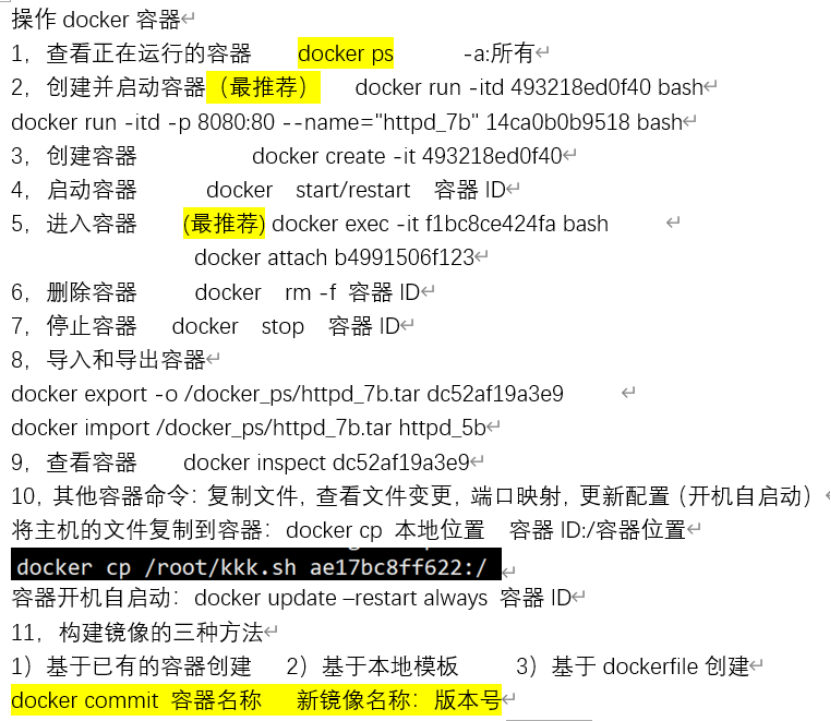
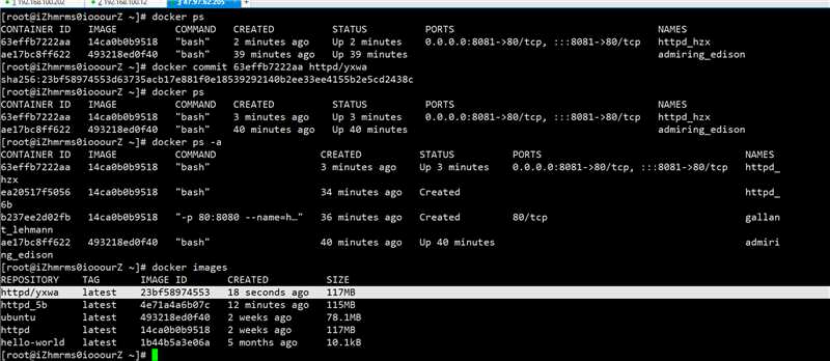
创建、打包镜像 docker commit 容器名称 新镜像名称:版本号
- 基于已有的容器创建
- 基于本地模版创建
- 基于dockerfile创建
上传镜像到仓库 docker save -o 存到什么地方 存什么镜像
docker load -i 导入的镜像位置
Docker 复制文件

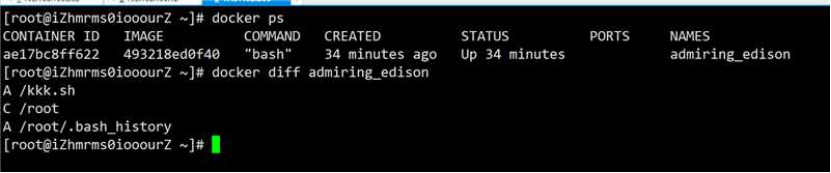
查看容器的文件、目录
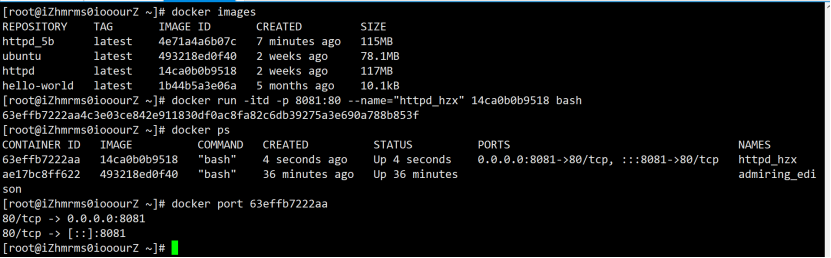
设置端口映射 ,查看端口映射
基于已有的容器做镜像
搭建docker私有仓库(registry)
查看已经下载好的镜像
docker images

使用官方的registry镜像在后台启动一个本地 Docker 私有仓库容器,将容器内镜像目录挂载至/opt/data/registry 并将主机端口映射至容器5000端口
docker run -d -p 5000:5000 -v /opt/data/registry:/var/lib/registry registry:latest
查看 docker ps

给本地的 nginx:1.28 镜像打上新的标签,指向本地私有仓库地址 localhost:5000/nginx:1.28 并查看
docker tag nginx:1.28 localhost:5000/nginx:1.28
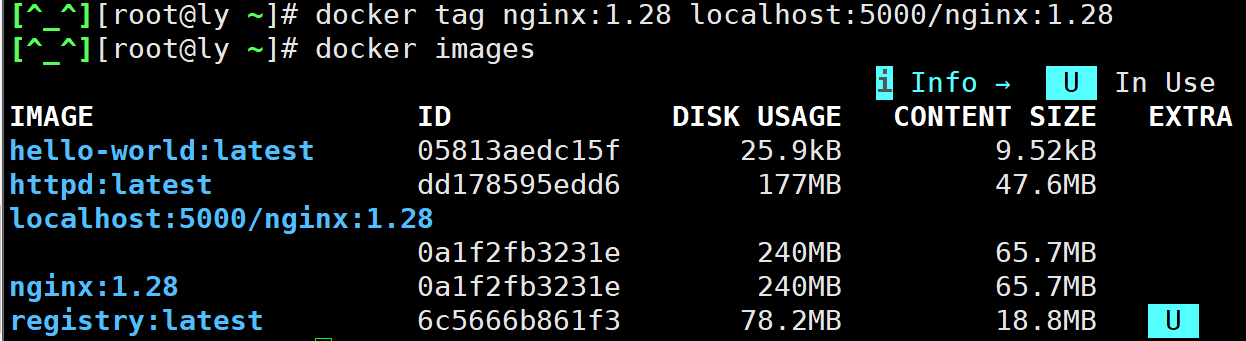
将打标后的镜像推送到本地的私有仓库
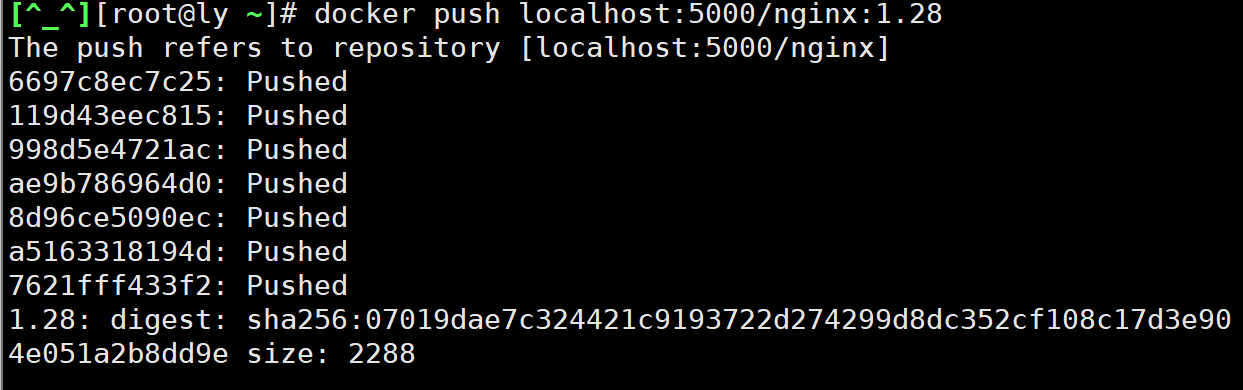
删除本地的 localhost:5000/nginx 镜像标签 并查看
docker rmi localhost:5000/nginx:1.28

从本地仓库拉取nginx:1.28镜像
docker pull localhost:5000/nginx:1.28

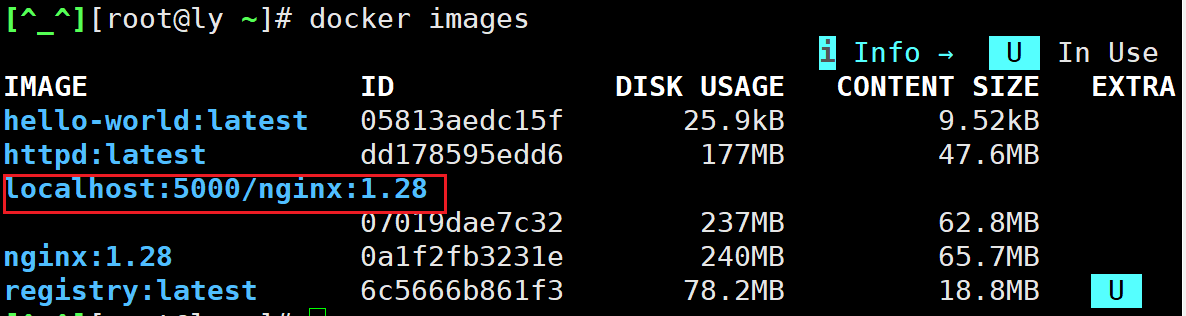
`

容器开机自启动:docker update-restart always 容器ID