
大家好,我是老吴。
在上一期《告别"图表垃圾"》中,我们建立了一个非常重要的认知:图表的使命,是让人更快做出判断,而不是更努力地阅读数据。
这一篇,我们继续往前一步,聊一个几乎决定了"图表有没有用"的底层能力------前注意属性。
一、开场故事:机场塔台为什么能"一眼发现异常"?
想象这样一个场景。
你是机场塔台的指挥员,面前的屏幕上显示着几十架飞机的实时位置。突然,其中一架飞机开始偏离航线。
屏幕会如何提醒你?
- 糟糕的设计:所有飞机都用同样大小、同样颜色的图标,你只能逐个核对坐标和航向数据。
- 聪明的设计 :那架偏离航线的飞机自动变成红色并闪烁,哪怕它在屏幕角落,你的余光也会立刻捕捉到。
你并没有"认真看",但你就是看见了 。这背后,正是视觉系统的"快速通道"在工作------前注意属性。
《用数据讲故事》中,Cole 用一句话点破了它的本质: "前注意属性让我们在还没开始思考之前,就已经完成了第一轮信息筛选。" 换句话说: 你能不能一秒抓住重点,决定权并不在你,而在图表的设计。
二、什么是前注意属性?一句人话版解释
前注意属性,是指那些无需刻意思考,大脑就能自动识别的视觉特征。
一句话总结:
前注意属性,就是那些你还没想好"要看什么",眼睛已经帮你做了选择的视觉线索。
常见的前注意属性包括:
| 属性 | 大脑反应速度 | Excel 中的常见形式 | 适合用来做什么 |
|---|---|---|---|
| 颜色 | 极快(≈50ms) | 字体色、填充色、条件格式 | 突出异常、达标与否 |
| 大小 | 很快 | 气泡大小、图形尺寸 | 表达重要性 |
| 位置 | 本能 | 行列顺序、左上角优先 | 引导阅读路径 |
| 形状 | 较快 | 数据点形状 | 区分数据系列 |
| 方向 | 中等 | 条形方向、箭头 | 表达趋势变化 |
你可以在 Excel 里做一个 10 秒实验:
- 在 A1:A10 随机输入 10 个数字
- 把 A5 填充成亮黄色
- 身体后仰,看一眼屏幕
不需要任何说明,你的视线一定会先落在 A5 上。这就是颜色作为前注意属性的力量------它发生在你"决定要看哪里"之前。
三、Excel 实战:用颜色讲清一份销售数据
假设你有这样一份月度销售表:
| 销售代表 | 1月 | 2月 | 3月 | 季度完成率 |
|---|---|---|---|---|
| 张明 | 45 | 52 | 60 | 110% |
| 李娜 | 38 | 42 | 41 | 85% |
| 王伟 | 50 | 55 | 72 | 124% |
| 赵静 | 42 | 46 | 48 | 95% |
| 刘洋 | 48 | 51 | 58 | 110% |
| 目标 | 45 | 48 | 50 | 100% |
1. 传统做法
黑白表格交给领导,通常会出现两种结果:
- 要么逐行计算、效率极低
- 要么只扫一眼,凭感觉下结论
问题不在数据,而在于:图表没有告诉他"先看什么"。
2. 正确的姿势
1️⃣ 第一步:先想清楚"要讲什么"
在动 Excel 之前,先明确三类信息:
- 最重要:谁完成了季度目标?(≥100%)
- 次重要:谁有单月突出表现?(超过目标 15%)
- 需要关注:谁明显落后?(<90%)
这一步,决定了后面所有视觉设计是否有意义。
2️⃣ 第二步:用条件格式制造"视觉差异"
高亮季度达标者
- 选中 E2:E6
- 条件:单元格值 ≥ 100%
- 格式:浅绿色填充 + 白色加粗字体
标记月度亮点
- 选中 B2:D6
- 使用公式:=B2/B$7>1.15
说明:
$7固定引用目标行,确保所有月份都与目标值对比。
- 格式:浅蓝色填充
标记需要关注的人
- 条件:季度完成率 < 90%
- 格式:浅红色(警示而非惩罚)
3️⃣ 第三步:让结论走到读者前面
- 表格标题直接写结论:2024 年 Q1 销售业绩:张明、王伟、刘洋超额完成目标*
- 脚注给出颜色含义说明
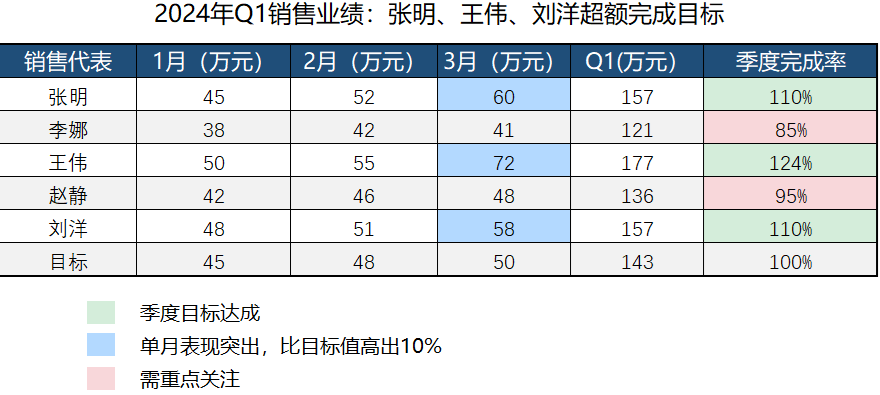
最终效果是:
- 绿色区域最先被看到(是否达标)
- 蓝色区域自然形成次级焦点(亮点表现)
- 红色区域提醒但不喧宾夺主
读者几乎不用"读表",就能得出正确结论。
四、一个非常重要的原则:克制,才有力量
很多人第一次学到前注意属性,都会犯同一个错误:"既然颜色这么有用,那我把所有重点都标出来。"
Cole 在书中特别提醒:
"当所有东西都在吸引注意力时,就没有任何东西真正被注意到。"
Excel 中的「克制三原则」
- 颜色不过三:主色、强调色、警示色
- 重点不过三:一张表最多传达 3 个结论
- 手段不过三:不要同时用颜色、加粗、边框去强调同一项
记住一句话就够了:
让重要信息"跳出来",而不是让所有信息一起"吵起来"。
五、本节练习:培养你的"视觉直觉"
你可以试着做三个小练习:
- 找好的:观察一个你觉得"看着很舒服"的 App 或报表,它是如何引导你视线的?
- 找坏的:找一张让你头疼的表格,看看它是不是用了太多颜色和强调方式
- 动手改:用不超过 3 种颜色,重做一次
我自己的一个真实案例:
原始库存报表用了 12 种颜色。我只保留:
🟢 库存充足
🟡 接近警戒
🔴 需要补货
结果:采购决策时间从 15 分钟降到 3 分钟。
六、小技巧:建立你自己的 Excel 视觉规范
text
主色(核心信息):深蓝 #1F4E79
辅色(次要信息):灰色 #A6A6A6
强调色(关键数据):绿色 #548235
警示色(风险提醒):橙色 #E46C0A

标题:微软雅黑 14 加粗
正文:微软雅黑 11

柱形图:无边框
折线图:线宽 2.25
把它保存成模板,你的所有报表都会"看起来很专业"。
七、下期预告:做减法,才是高级艺术
这一篇,我们学会了如何让人知道"该看哪里"。
下一篇,我们继续往下走:
做减法的高级艺术:用 Excel 精简图表,提升信息密度
你会看到:
- 为什么删掉元素,反而让信息更多
- 哪 5 个图表元素最应该优先删除
- 如何用 Excel 的"减法思维"让复杂问题变简单
小预告练习 :
打开你最近的一张复杂图表,试着删掉 3 个元素,看看结论是否更清楚了。
欢迎在评论区聊聊:
- 你最常被吐槽的报表问题是什么?
- 你见过最"花里胡哨但没用"的图表是什么样的?
本系列基于《用数据讲故事》,结合 Excel 场景进行本土化实践。