引言:从笔记到演示的智能跃迁
传统PPT制作流程如同一场手工劳作:从海量资料中人工提取重点,设计叙事框架,逐页雕琢布局,再为每一张图表寻找恰如其分的视觉表达。这一过程往往耗费数日,而最终产出却可能因个人精力与审美局限,难以达到理想的专业水准。前述博客我们构建了一个处理大量文档到通过多种模式进行信息解析的AI NoteBook框架,参见博客:EmberTrace AI | NoteBook Mode:笔记本多模式分析技术
这正是EmberTrace AI Notebook设计DeepPPT Gen模式 的起点。我们相信,知识工作者的核心价值在于洞察、创造与决策,而非耗费在重复的形式转化劳动中。EmberTrace AI Notebook本身定位为个人与团队的知识协作中枢,它不仅是笔记的容器,更是知识流动、连接与再创造的平台。而DeepPPT Gen,便是这一平台上将知识资产转化为影响力的关键出口------它旨在实现"一键生成",却并非简单的内容堆砌,而是通过一套严谨的、分阶段的AI智能体协作管道,完成从非结构化笔记到影院级专业演示的智能跃迁。
想象一下:你只需将项目笔记、调研数据、代码片段或会议纪要放入笔记本,DeepPPT Gen便能像一个隐形的首席演示架构师开始工作。它首先深入理解你的内容核心(内容提取),然后为你规划叙事的起承转合与视觉风格(导演层),接着逐页设计内容与可视化方案(详细设计),最终将所有页面整合为具备流畅交互体验的完整演示(集成输出)。这背后是一套将大语言模型能力结构化、工程化的系统,它严格遵循16:9的布局约束,运用纯代码生成图表以保持极致轻量,并内置了从瑞士国际主义到暗黑玻璃拟态等多元风格库,确保每一份产出都兼具专业性与视觉魅力。
本文将从宏观到微观,为你全面拆解DeepPPT Gen的技术实现。我们将首先俯瞰其四阶段AI智能体工作流 ,理解各阶段如何接力协作;随后深入技术架构与关键模块 ,剖析布局引擎、提示工程与风格系统如何运作;接着探讨其背后的系统设计哲学 ,揭示"约束即创造力"等核心理念;最后,我们将审视实战中的挑战与解决方案,并展望这一系统未来的演进方向。让我们一起,揭开智能PPT生成背后的技术艺术。
二、DeepPPT Gen 核心工作流:四阶段AI智能体管道
DeepPPT Gen 智能体的核心是一个精心设计的四阶段流水线模型 :Content(内容提取与融合)→ Director(PPT导演层)→ Design(单页幻灯片详细设计)→ Integration(整合与影院级体验构建)。这个模型遵循"分而治之"的系统工程思想,将复杂的PPT生成任务分解为四个串行化、高内聚、低耦合的AI智能体阶段,每个阶段都承担明确的职责,并通过结构化的数据流(JSON)串联协作,最终实现从原始笔记到专业演示文稿的自动化生成。
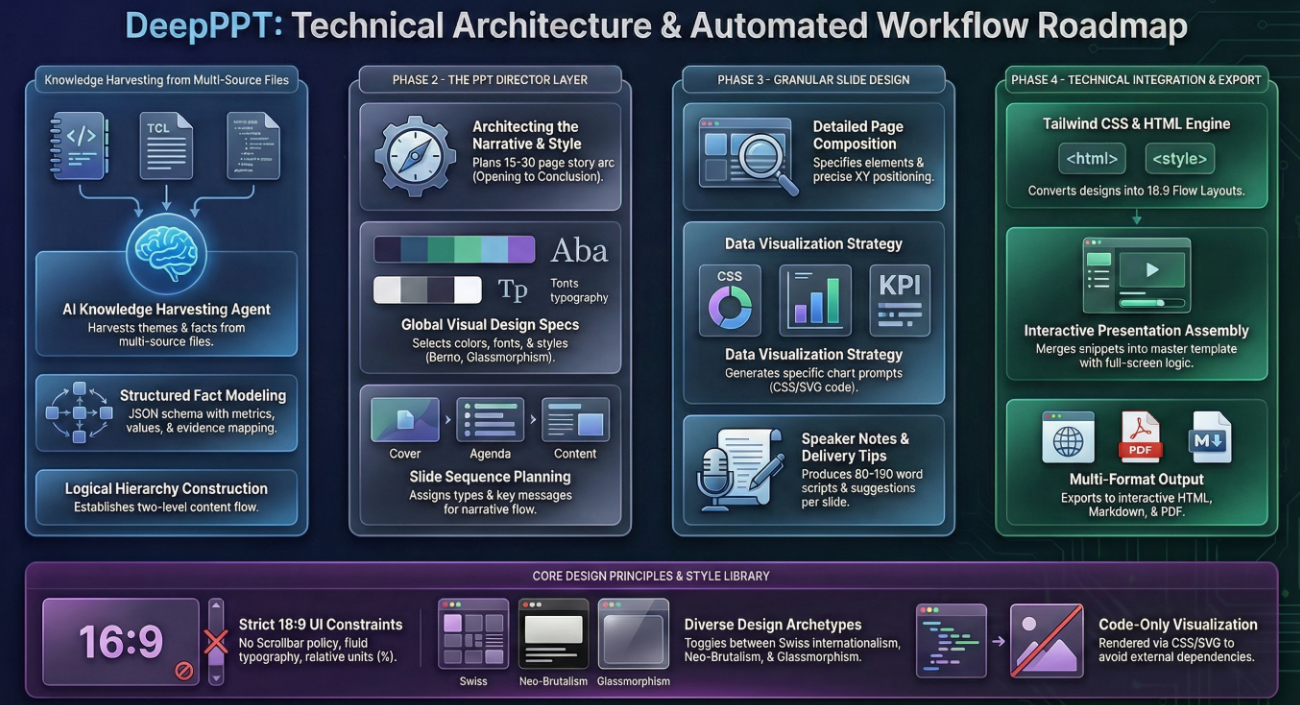
阶段一:内容提取与融合 (Content Extraction) ------ 知识的"理解者"与"提炼者"
这是整个流水线的奠基阶段,其任务是从纷繁复杂的原始笔记中,提取出结构化、语义化、可供后续阶段直接使用的核心知识。
输入与挑战
- 输入:用户上传的多格式、异构的笔记文件集合。这可能包括:纯文本文档、Markdown笔记、Python代码片段、数据表格(CSV/Excel片段)、图像文件的元描述(如图表标题、说明)等。
- 挑战 :这些输入往往是碎片化的、非结构化的,甚至包含不完整的想法或专业术语。智能体需要像一位经验丰富的分析师,进行跨文档的语义关联、去芜存菁和逻辑重构。
核心任务:结构化提炼
_stage1_content_extraction 方法是该阶段的执行引擎。它构建了一个强大的提示词(Prompt),引导LLM(如GPT-4)执行以下核心分析:
- 确定核心主题与问题定义:从分散的信息中提炼出贯穿所有材料的中心思想。
- 识别关键发现与洞察:不仅要找出"是什么",还要关联"为什么"和"所以呢",并为每个发现附上来自源文件的证据。
- 提取重要数据与证据:将文本中的数值、趋势、百分比等转化为清晰的数据点,并解释其意义。
- 归纳结论与建议:基于上述发现,推导出逻辑结论和可操作的建议。
- 构建逻辑关系与层次结构:以树状结构组织内容,明确一级、二级主题的归属关系,为后续的PPT大纲规划提供蓝图。
技术亮点与输出
- 长上下文处理与关键事实蒸馏:通过精心设计的提示词,引导模型在数十万token的上下文窗口内,聚焦于最关键的信息,避免被无关细节淹没。
- 面向后续阶段的内容预结构化 :输出的JSON格式绝非随意设计,其每一个字段(如
key_findings,content_hierarchy)都直接服务于阶段二的导演层决策。 - 输出 :一个名为
StageOutput的数据容器,其中output_json字段承载着所有结构化后的内容精髓。这个输出不再是原始文本的堆砌,而是一个富含语义、层次分明、可直接编程处理的知识图谱。
这个阶段的质量直接决定了最终PPT的"内核"是否坚实、是否有价值。它确保了AI生成不是"无米之炊",而是基于用户真实知识资产的深度再创造。
核心代码
python
def _stage1_content_extraction(self, llm, notebook_metadata: NotebookMetadata,
                                  config: StudioConfig) -> StageOutput:
        """阶段1: 内容提取与融合"""
        # 准备文件详细信息
        files_details = []
        for file in notebook_metadata.files:
            files_details.append({
                "name": file.name,
                "type": file.type,
                "summary": file.summary[:30000],
                "metadata": file.metadata,
                "key_facts": []  # 由模型填充
            })

        # 构建阶段1提示词
        prompt = f"""
        作为文档分析专家,请从以下笔记本内容中提取和融合核心知识事实。
        你可能需要分析技术文件、代码、产品文件、新闻、著作等。

        ====================
        输入信息:
        ====================
        1. 笔记本标题: {notebook_metadata.summary.title}
        2. 笔记本描述: {notebook_metadata.summary.description}
        3. 标签: {', '.join(notebook_metadata.summary.tags)}
        4. 语言要求: {config.language}
        5. 风格偏好: {config.style}

        ====================
        文件内容:
        ====================
        {json.dumps(files_details, ensure_ascii=False, indent=2)}

        ====================
        任务要求:
        ====================
        请分析上述内容并生成结构化的核心内容事实,包括:
        1. 核心主题与问题定义
        2. 关键发现与洞察
        3. 重要数据与证据
        4. 结论与建议
        5. 逻辑关系与层次结构
        你只能输出JSON格式的答案,请勿输出其他格式。
        请以JSON格式输出,包含以下结构:
        {{
            "core_theme": "核心主题",
            "problem_statement": "问题陈述",
            "key_findings": [
                {{"finding": "发现1", "evidence": "证据1", "source_file": "来源文件"}},
                ...
            ],
            "data_points": [
                {{"metric": "指标", "value": "数值", "significance": "意义"}},
                ...
            ],
            "conclusions": ["结论1", "结论2", ...],
            "recommendations": ["建议1", "建议2", ...],
            "content_hierarchy": {{
                "level1": ["一级主题1", "一级主题2"],
                "level2": {{
                    "一级主题1": ["二级主题1.1", "二级主题1.2"]
                }}
            }}
        }}
        """

        response = llm.invoke(prompt)

        # 解析并验证JSON
        try:
            content_data = json.loads(response.content.replace('```json', '').replace('```', '').strip())
        except json.JSONDecodeError:
            # 如果模型没有返回有效JSON,创建基础结构
            content_data = {
                "core_theme": notebook_metadata.summary.title,
                "key_findings": [],
                "conclusions": [],
                "content_hierarchy": {}
            }

        return StageOutput(
            stage=PPTStage.CONTENT_EXTRACTION,
            data=content_data,
            prompt=prompt,
            output_json=json.dumps(content_data, ensure_ascii=False, indent=2)
        )
阶段二:PPT导演层 (PPT Director) ------ 演示的"总架构师"
如果说阶段一解决了"说什么",那么阶段二就专注于解决"如何说"和"如何呈现"。导演层是整个演示的战略规划中心 和视觉叙事总指挥。
角色定位与核心任务
导演层智能体(_stage2_ppt_director)接收来自阶段一的结构化内容,并结合用户配置(语言、风格偏好、自定义要求),执行三项核心战略规划:
- 确定整体视觉风格与叙事弧线 :它会根据内容性质(如"技术分析报告"vs."创意提案")和用户指定的"风格偏好",从预设的视觉风格库中(如专业商务、极简科技、创意活力)选择合适的基调,并规划一个引人入胜的叙事流程(开端-发展-高潮-结论)。
- 规划幻灯片页数与顺序:基于内容的复杂度和层次结构,智能决定PPT的总页数(通常在15-30页之间,确保内容深度与观众注意力的平衡),并规划每一页的主题、核心信息和内容概述。它就像一个编剧,将整个故事拆分成一幕幕(幻灯片)。
- 生成全局视觉规范 :这是导演层最关键的输出之一。它定义了一套贯穿整个PPT的视觉语言系统 ,包括:
- 色彩搭配 (Color Palette):指定主色、辅助色、强调色,确保色彩和谐且有辨识度。
- 字体系统 (Typography):选定标题和正文字体,确保可读性与风格统一。
- 视觉元素库:建议使用的图标风格、图表样式、装饰元素等。
设计思想:风格作为系统参数
DeepPPT Gen的创新之处在于,它将抽象的"风格"概念转化为可配置、可解释、可执行的系统参数 。在导演层的输出JSON中,visual_design 对象就是一个详尽的风格说明书。这不仅确保了后续每一页设计的视觉一致性,更重要的是,它使得PPT的"风格"可以像更换主题皮肤一样被灵活管理和复用。
输出:导演脚本
导演层的最终产品是一个导演脚本 。它包含了 ppt_metadata(元数据)、visual_design(视觉规范)和 slide_sequence(详尽的幻灯片序列规划)。这个脚本是后续所有设计工作的唯一权威蓝图,确保阶段三的"设计师"们能在统一的框架下发挥创意,避免各自为政。
核心代码
python
def _stage2_ppt_director(self, llm, notebook_metadata: NotebookMetadata,
                            config: StudioConfig, stage1_output: StageOutput) -> StageOutput:
        """阶段2: PPT导演层 - 整体设计和大纲生成"""

        # 融合阶段1内容
        content_data = json.loads(stage1_output.output_json)

        prompt = f"""
        作为PPT架构总监,基于以下内容事实和配置,设计PPT的整体架构。

        ====================
        上一阶段输出(内容事实):
        ====================
        {stage1_output.output_json}

        ====================
        配置要求:
        ====================
        1. 语言: {config.language}
        2. 整体风格: {config.style}
        3. 额外要求: {config.custom_prompt}

        ====================
        笔记本信息:
        ====================
        标题: {notebook_metadata.summary.title}
        描述: {notebook_metadata.summary.description}
        标签: {', '.join(notebook_metadata.summary.tags)}

        ====================
        任务要求:
        ====================
        请设计完整的PPT架构,包括:
        1. 整体视觉风格设计
        2. PPT页数规划(根据用户提供的内容或者信息进行规划页数,但是必须包含封面页和结语页,一般页面总数为15-30页)
        3. 每页的主题和内容概述
        4. 叙事逻辑和流程设计
        =====================
        核心提示
        =====================
        1. 每页的视觉设计整体风格需要一致,尤其是背景、字体、颜色搭配等;
        2. 每页ppt的具体内容需要紧扣主题以及用户提供的一些提示,避免偏离核心内容;
        3. 每页ppt的具体内容需要有逻辑性且丰富,避免出现跳跃式的内容安排,不要简单使用关键词、短句等;
        4. 绘图/图标/符号/图表等可以使用科研论文风格的高级元素;
        5. 流程图/框架图等业务逻辑图,元素、文字、UI等尽可能丰富,空白的地方不要太多,且严禁使用emoji表情符号等不严肃的元素。
        你只能输出json格式的数据。
        请以JSON格式输出,包含以下结构:
        {{
            "ppt_metadata": {{
                "title": "PPT标题",
                "total_slides": 15,
                "target_audience": "目标受众",
                "presentation_type": "汇报类型",
                "time_duration": "预计时长"
            }},
            "visual_design": {{
                "style": "设计风格描述",
                "color_palette": ["主色1", "辅助色1", "强调色"],
                "typography": {{
                    "title_font": "标题字体",
                    "body_font": "正文字体"
                }},
                "visual_elements": ["元素1", "元素2"]
            }},
            "slide_sequence": [
                {{
                    "slide_number": 1,
                    "slide_type": "cover",
                    "title": "页面标题",
                    "content_overview": "内容概述",
                    "key_message": "核心信息",
                    "visual_style": "视觉风格描述",
                    "estimated_content_length": "估计内容长度"
                }},
                ...
            ],
            "narrative_flow": {{
                "story_arc": ["开端", "发展", "高潮", "结论"],
                "key_transitions": ["过渡点1", "过渡点2"]
            }}
        }}
        """

        response = llm.invoke(prompt)

        try:
            director_data = json.loads(response.content.replace("```json", "").replace("```", "").strip())
        except json.JSONDecodeError:
            # 创建默认结构
            director_data = self._create_default_director_data(content_data, config)

        return StageOutput(
            stage=PPTStage.PPT_DIRECTOR,
            data=director_data,
            prompt=prompt,
            output_json=json.dumps(director_data, ensure_ascii=False, indent=2)
        )
阶段三:单页幻灯片详细设计 (Slide Design) ------ 创意落地的"设计师"
这是将蓝图变为现实的执行阶段。导演层规划了每一页的"剧目大纲",而阶段三则负责为每一页编写"详细剧本"、设计"舞台布景"和"道具"。
循环生成机制
阶段三(_stage3_slide_design)是一个循环生成引擎 。它会遍历导演脚本中的 slide_sequence 列表,为每一张幻灯片调用 _design_single_slide 方法,生成该页的详细设计规格。这种设计实现了任务的并行化潜力(尽管当前为串行)和错误隔离------某一页设计失败不会导致整个流程崩溃。
每页设计的五个维度
对于每一页幻灯片,智能体需要生成一个包含五个维度的详细设计规格:
- 内容要素 (content_elements):具体到页面上的每一个元素------标题、要点列表、引用块、数据标签等,包括其内容、样式和位置建议。
- 演讲者笔记 (speaker_notes):为演讲者准备的核心要点、详细解释和表达技巧提示,将页面上的"视觉点"扩展为"语言面"。
- 数据引用 (data_references):明确指出页面内容(特别是数据)的来源文件,确保演示的可追溯性和专业性。
- 可视化设计 (visualization_design) :这是生成最终视觉呈现的关键。它指定图表的类型(如柱状图、饼图)、为图表生成模型(如图像生成AI)准备的英文视觉提示词,以及配色方案和布局建议。
- 设计规格 (design_specs):精确到字号、边距和对齐方式等细节。
关键技术突破
- 提示词工程融合 :
_design_single_slide的提示词是工程艺术的体现。它巧妙地融合了来自导演层的全局规范、来自阶段一的原始内容精华、以及本页幻灯片的专属信息,引导LLM生成既符合整体风格又贴合页面主题的精准设计。 - HTML/CSS生成子智能体 (
_generate_single_slide_html) :这是从"设计稿"到"可运行前端代码"的魔术环节 。它接收单页设计规格和导演层的视觉规范,生成严格遵循 16:9容器约束 和纯代码可视化 原则的HTML片段。其提示词本身就是一部详尽的《Tailwind CSS与数据可视化前端开发规范》,强制要求:- 无外部依赖:所有图表必须用HTML/CSS或内联SVG绘制,杜绝图片加载,实现极致轻量与可控。
- 防溢出布局 :使用
flex-1、min-h-0、truncate等技术组合,确保在任何分辨率下内容绝不撑破容器。 - 丰富的视觉风格库 :提示词内嵌了一个强大的视觉多样化系统 ,包含瑞士国际主义 (网格清晰、留白充分)、新粗野主义 (粗边框、硬阴影、撞色)、暗黑玻璃拟态(深色渐变、毛玻璃效果)等6种高级设计风格,并能基于内容类型自动选择并融合不超过2种风格,确保视觉的丰富性与专业性。
- 布局决策树:系统内置了基于内容类型的智能布局建议。例如,"战略分析"内容会自动推荐"瑞士风格+矩阵布局","技术路线图"则推荐"暗黑玻璃拟态+水平时间轴布局"。这大大提升了设计方案的合理性与美感。
此阶段的输出是每一页的详细设计JSON和对应的独立HTML片段文件,它们如同已经制作好的"幻灯片元件",等待最后的组装。
核心代码
python
def _stage3_slide_design(self, llm, notebook_metadata: NotebookMetadata,
                           config: StudioConfig, stage2_output: StageOutput) -> StageOutput:
        """阶段3: 循环生成每页PPT详细设计"""
        ppt_dir = "./multinotebook/notebook_files/ppt_html_files"
        os.makedirs(ppt_dir, exist_ok=True)
        #清理该文件夹
        for file in os.listdir(ppt_dir):
            file_path = os.path.join(ppt_dir, file)
            if os.path.isfile(file_path):
                os.remove(file_path)
        director_data = json.loads(stage2_output.output_json)
        slide_sequence = director_data.get("slide_sequence", [])

        all_slides_design = []
        all_slides_html = []  # 存储生成的HTML片段
        for slide_info in slide_sequence:
            slide_design = self._design_single_slide(
                llm, slide_info, director_data, notebook_metadata, config
            )
            all_slides_design.append(slide_design)
            ##状态日志
            print(f"正在生成第{slide_info['slide_number']}页PPT设计...")
            try:
                time.sleep(2)
                html_snippet = self._generate_single_slide_html(llm, slide_design, director_data)
                all_slides_html.append(html_snippet)
                ##保存HTML片段到ppt_html_files文件夹

                slide_html_file = os.path.join(ppt_dir, f"slide_{slide_info['slide_number']}.html")
                with open(slide_html_file, "w", encoding="utf-8") as f:
                    f.write(html_snippet)
                logger.info(f"第 {slide_info['slide_number']} 页 HTML生成完毕,已保存到 {slide_html_file}")
            except Exception as e:
                logger.error(f"第 {slide_info['slide_number']} 页 HTML生成失败: {str(e)}")
                print(f"第 {slide_info['slide_number']} 页 HTML生成失败: {str(e)}")
        stage3_data = {
            "ppt_overall_design": director_data,
            "slides_detailed_design": all_slides_design,
            "consistency_check": self._check_design_consistency(all_slides_design)
        }

        return StageOutput(
            stage=PPTStage.SLIDE_DESIGN,
            data=stage3_data,
            prompt="循环生成每页PPT设计",
            output_json=json.dumps(stage3_data, ensure_ascii=False, indent=2)
        )

    def _design_single_slide(self, llm, slide_info: Dict, director_data: Dict,
                           notebook_metadata: NotebookMetadata, config: StudioConfig) -> Dict:
        """设计单页PPT"""

        # 获取相关阶段信息用于提示词融合
        stage1_data = self.stage_outputs.get(PPTStage.CONTENT_EXTRACTION)
        content_data = json.loads(stage1_data.output_json) if stage1_data else {}

        prompt = f"""
        作为PPT页面设计师,请为以下页面进行详细设计。

        ====================
        页面基本信息:
        ====================
        页面编号: {slide_info.get('slide_number', 'N/A')}
        页面类型: {slide_info.get('slide_type', 'content')}
        页面标题: {slide_info.get('title', '未指定')}
        核心信息: {slide_info.get('key_message', '未指定')}

        ====================
        整体设计规范:
        ====================
        视觉风格: {director_data.get('visual_design', {}).get('style', '专业商务')}
        配色方案: {director_data.get('visual_design', {}).get('color_palette', [])}
        字体规范: {json.dumps(director_data.get('visual_design', {}).get('typography', {}))}

        ====================
        内容素材(来自阶段1):
        ====================
        {json.dumps(content_data, ensure_ascii=False, indent=2) if content_data else "无可用内容"}

        ====================
        配置要求:
        ====================
        语言: {config.language}
        额外要求: {config.custom_prompt}

        ====================
        任务要求:
        ====================
        请为这一页PPT设计详细内容,包括:
        1. 具体的内容要点
        2. 演讲者笔记
        3. 数据引用
        4. 可视化设计
        5. 页面布局建议
        你只能输出完整的json格式信息。
        请以JSON格式输出,包含以下结构:
        {{
            "slide_number": {slide_info.get('slide_number', 1)},
            "slide_title": "最终页面标题",
            "content_elements": [
                {{
                    "type": "title|bullet|chart|quote|image",
                    "content": "具体内容",
                    "style": "样式要求",
                    "position": "在页面中的位置"
                }}
            ],
            "speaker_notes": {{
                "key_points": ["要点1", "要点2"],
                "detailed_explanation": "详细解释(80-150字)",
                "delivery_tips": "演讲技巧提示"
            }},
            "data_references": [
                {{
                    "source_file": "来源文件",
                    "data_point": "具体数据",
                    "interpretation": "数据解读"
                }}
            ],
            "visualization_design": {{
                "chart_type": "图表类型",
                "visual_prompt": "用于生成图表的英文提示词(40-120词)",
                "color_scheme": "配色方案",
                "layout_suggestion": "布局建议"
            }},
            "design_specs": {{
                "font_sizes": {{"title": "标题字号", "body": "正文字号"}},
                "margins": "边距设置",
                "alignment": "对齐方式"
            }}
        }}
        """

        response = llm.invoke(prompt)

        try:
            slide_design = json.loads(response.content.replace("```json", "").replace("```", "").strip())
        except json.JSONDecodeError:
            slide_design = self._create_default_slide_design(slide_info)

        return slide_design
阶段四:整合与影院级体验构建 (Integration) ------ 最终的"舞台总监"
最后一个阶段是"总装车间"和"用户体验雕琢师"。它的任务是将所有独立的"幻灯片元件"组装成一个完整、流畅、具备专业演示体验的最终产品。
核心组件构建
- 响应式HTML母版模板 (
_get_optimized_master_template) :这是一个精心编写、修复了多种CSS布局问题的HTML5模板。它构建了一个影院级的全屏演示环境 ,包含:- 主舞台区:全屏展示当前幻灯片。
- 智能侧边栏:显示所有幻灯片的缩略图导航,并高亮当前页。
- 底部控制栏:包含页码指示、进度条圆点、全屏放映按钮。
- 幻灯片状态管理 :通过JavaScript控制幻灯片的激活(
active)、预备(slide-next)等状态,实现流畅的横向滑入滑出动画。 - 内容清洗与集成 (
_extract_slide_content,_finalize_html_presentation) :这是一个关键的技术细节。由于阶段三生成的HTML片段是完整的文档,直接嵌套到母版中会导致<html>标签嵌套而渲染崩溃。_extract_slide_content方法会巧妙地提取出每个片段中<body>标签内的纯净内容,确保最终整合的HTML结构正确。
影院级体验特性
最终的 presentation.html 提供了媲美Keynote或Prezi的专业演示体验:
- 流畅的横向过渡动画:幻灯片切换伴有平滑的滑入滑出效果。
- 多维度导航控制:支持键盘(左右箭头、空格键)、点击缩略图、点击进度条圆点等多种导航方式。
- 同步视觉反馈:主舞台切换时,侧边栏对应缩略图会同步高亮,底部进度条实时更新。
- 完整的输出矩阵 :系统不仅生成最终的交互式HTML文件,还会自动将其转换为PDF格式(通过
ppt_html_to_pdf函数),以供打印或分发,并生成一份结构化的Markdown文档作为内容备份。
核心代码
python
def _stage4_integration(self, llm, notebook_metadata: NotebookMetadata,
                          config: StudioConfig, stage3_output: StageOutput) -> StageOutput:
        """阶段4: 整合成完整PPT"""

        stage3_data = json.loads(stage3_output.output_json)
        slides_design = stage3_data.get("slides_detailed_design", [])

        # 生成Markdown格式的完整PPT
        markdown_content = self._generate_markdown_ppt(slides_design, notebook_metadata, config)

        # 创建整合后的数据结构
        integration_data = {
            "ppt_markdown": markdown_content,
            "slide_count": len(slides_design),
            "design_summary": {
                "visual_style": "从director层获取",
                "narrative_flow": "从director层获取"
            },
            "generation_metadata": {
                "generated_at": datetime.now().strftime('%Y-%m-%d %H:%M:%S'),
                "author": "EmberTrace AI Notebook",
                "disclaimer": "AI Generated Content Disclosure"
            }
        }
        # 读取所有已保存的HTML片段  C:\Users\liuli\Desktop\multi_agents_system\multi_agents_colla_os\multinotebook\notebook_files
        ppt_dir = "./multinotebook/notebook_files/ppt_html_files"
        os.makedirs(ppt_dir, exist_ok=True)
        all_slides_html = []

        # 按顺序读取slide_1.html, slide_2.html等文件
        slide_files = sorted([f for f in os.listdir(ppt_dir) if f.startswith('slide_') and f.endswith('.html')],
                            key=lambda x: int(x.split('_')[1].split('.')[0]))

        for slide_file in slide_files:
            slide_path = os.path.join(ppt_dir, slide_file)
            with open(slide_path, 'r', encoding='utf-8') as f:
                all_slides_html.append(f.read())

        # 生成整合后的完整HTML文件
        title = notebook_metadata.summary.title
        final_html = self._finalize_html_presentation(all_slides_html, title)

        # 保存整合后的HTML文件
        presentation_html_file = os.path.join(ppt_dir, "presentation.html")
        with open(presentation_html_file, "w", encoding="utf-8") as f:
            f.write(final_html)
        logger.info(f"完整PPT已生成并保存到: {presentation_html_file}")
        ## hmtl转换成pdf
        try:
            pdf_file = os.path.join(ppt_dir, "presentation.pdf")
            ppt_html_to_pdf(presentation_html_file, pdf_file)
        except Exception as e:
            logger.error(f"PDF转换失败: {e}")
        ##保存最终Markdown文件
        ppt_markdown_file = os.path.join(ppt_dir, "final_presentation.md")
        with open(ppt_markdown_file, "w", encoding="utf-8") as f:
            f.write(markdown_content)
        return StageOutput(
            stage=PPTStage.INTEGRATION,
            data=integration_data,
            prompt="整合所有页面生成完整PPT",
            output_json=json.dumps(integration_data, ensure_ascii=False, indent=2),
            ppt_output_files=presentation_html_file
        )

    def _generate_markdown_ppt(self, slides_design: List[Dict],
                              notebook_metadata: NotebookMetadata,
                              config: StudioConfig) -> str:
        """将设计转换为Markdown格式"""

        markdown_lines = []

        for i, slide in enumerate(slides_design, 1):
            markdown_lines.append(f"\n## Slide {i}: {slide.get('slide_title', 'Untitled')}")
            markdown_lines.append("\n### Key Points")

            # 添加内容要点
            content_elements = slide.get('content_elements', [])
            for elem in content_elements:
                if elem.get('type') == 'bullet':
                    markdown_lines.append(f"- {elem.get('content', '')}")

            # 添加演讲者笔记
            speaker_notes = slide.get('speaker_notes', {})
            if speaker_notes:
                markdown_lines.append("\n### Speaker Notes")
                markdown_lines.append(speaker_notes.get('detailed_explanation', ''))

            # 添加数据引用
            data_refs = slide.get('data_references', [])
            if data_refs:
                markdown_lines.append("\n### Data / Evidence")
                for ref in data_refs:
                    markdown_lines.append(f"- {ref.get('source_file', '')}: {ref.get('data_point', '')}")

            # 添加可视化提示
            vis_design = slide.get('visualization_design', {})
            if vis_design.get('visual_prompt'):
                markdown_lines.append("\n### Visualization Prompt")
                markdown_lines.append(vis_design['visual_prompt'])

            markdown_lines.append("\n---")

        # 添加结尾页
        markdown_lines.append("\n## 报告信息")
        markdown_lines.append(f"- 生成时间: {datetime.now().strftime('%Y-%m-%d %H:%M')}")
        markdown_lines.append("- Author: EmberTrace AI Notebook")
        markdown_lines.append("- AI Generated Content Disclosure")

        return "\n".join(markdown_lines)
该阶段关键一环:AI生成能力与人设计模板的平衡 / 融合
整合阶段(Integration)的核心挑战在于如何将AI自由生成的内容与工程师预先构建的、功能复杂的母版模板无缝融合。AI在阶段三生成的HTML片段是完整的文档,直接嵌套到 _finalize_html_presentation 方法中的模板
内,会造成 html/body 标签的嵌套,导致浏览器渲染崩溃(表现为黑屏)。这不仅是技术问题,更体现了生成式AI的创造性与工程化系统的严谨性之间的根本张力。解决之道在于"边界划分"与"接口定义":我们通过 _extract_slide_content 函数,将AI视为专注于生成内容片段的"画家",其作品(即 内的纯净HTML)被严格限定在画布边界内;而人类工程师则充当"策展人与展厅设计师",通过 _get_optimized_master_template 设计一个稳定、强大、包含状态管理与交互逻辑的"展厅"(母版模板)。AI的创造力在边界内得到充分释放,而人类的工程智慧则确保了最终产品的可靠性、一致性与卓越用户体验,二者通过清晰的"内容注入"接口实现完美协同。
python
def _extract_slide_content(self, full_html: str) -> str:
"""
核心修复:从完整的HTML字符串中提取<body>内部的内容。
如果不这样做,在div中嵌套html/body标签会导致浏览器渲染崩溃(黑屏原因)。
"""
# 尝试匹配 body 标签内的内容
body_match = re.search(r'<body[^>]*>(.*?)</body>', full_html, re.DOTALL | re.IGNORECASE)
if body_match:
content = body_match.group(1).strip()
# 移除可能存在的脚本引用,防止缩略图重复执行JS
content = re.sub(r'<scriptsrc=.*?</script>', '', content, flags=re.DOTALL | re.IGNORECASE)
return content
# 如果没有body标签,假设它是纯片段,直接返回
return full_html
def _finalize_html_presentation(self, slides_html_list: List[str], title: str) -> str:
"""
整合所有幻灯片,添加影院级全屏体验和流畅动画
修复:确保放映正常显示,缩略图完整展示
"""
main_slides_wrapper = ""
sidebar_thumbnails = ""
for i, raw_html in enumerate(slides_html_list):
# 1. 清洗内容,只取 body 内部
clean_content = self._extract_slide_content(raw_html)
# 2. 构建主舞台幻灯片
# 修复:第一个slide默认active,其他的按位置设置初始状态
if i == 0:
initial_classes = "slide-stage active"
initial_style = ""
else:
initial_classes = "slide-stage slide-next"
initial_style = "opacity: 0; visibility: hidden;"
main_slides_wrapper += f'''
<div class="{initial_classes}" data-index="{i}" id="slide-{i}" style="{initial_style}">
<div class="slide-content w-full h-full bg-white overflow-hidden relative">
{clean_content}
</div>
</div>
'''
# 3. 构建侧边栏缩略图
# 修复:使用更可靠的缩放方式,确保内容完整显示
sidebar_thumbnails += f'''
<div class="thumbnail-card cursor-pointer group mb-3 relative transition-all duration-200 {'active' if i == 0 else ''}"
onclick="goToSlide({i})" data-index="{i}">
<!-- 激活指示条 -->
<div class="absolute -left-3 top-1/2 -translate-y-1/2 w-1.5 h-8 bg-blue-600 rounded-r-full opacity-0 transition-all duration-300 scale-y-0 active-indicator"></div>
<!-- 页码头 -->
<div class="flex justify-between items-center mb-1 px-1">
<span class="text-[10px] font-bold text-slate-400 group-hover:text-blue-600 transition-colors">{(i+1):02d}</span>
</div>
<!-- 缩略图视口 (16:9) - 修复:使用iframe-like缩放确保内容完整 -->
<div class="aspect-video w-full bg-white rounded-lg border-2 border-slate-200 group-hover:border-blue-400 transition-all duration-300 overflow-hidden relative shadow-sm group-hover:shadow-md">
<!-- 缩略图内容容器 - 使用transform scale进行缩放 -->
<div class="thumbnail-content-wrapper absolute inset-0 overflow-hidden">
<div class="thumbnail-scaled-content" style="
width: 1280px;
height: 720px;
transform: scale(calc(100% / 1280 * var(--thumb-width, 220)));
transform-origin: top left;
position: absolute;
top: 0;
left: 0;
">
{clean_content}
</div>
</div>
<!-- 交互遮罩 -->
<div class="absolute inset-0 bg-blue-500/0 group-hover:bg-blue-500/5 transition-colors duration-300 z-10"></div>
<!-- 选中高亮边框 -->
<div class="absolute inset-0 border-2 border-blue-600 opacity-0 transition-opacity duration-200 current-border z-20 rounded-lg"></div>
</div>
</div>
'''
# 计算底部进度条点
progress_dots = "".join([f'<div class="progress-dot {"active" if i == 0 else ""} w-2 h-2 rounded-full bg-white/30 transition-all duration-300 cursor-pointer hover:bg-white/80" onclick="goToSlide({i})" data-index="{i}"></div>' for i in range(len(slides_html_list))])
template = self._get_optimized_master_template()
final_html = (template
.replace("{{TITLE}}", title)
.replace("{{MAIN_SLIDES}}", main_slides_wrapper)
.replace("{{SIDEBAR_THUMBNAILS}}", sidebar_thumbnails)
.replace("{{TOTAL_PAGES}}", str(len(slides_html_list)))
.replace("{{PROGRESS_DOTS}}", progress_dots))
return final_html
def _get_optimized_master_template(self) -> str:
"""
修复了CSS布局和响应式问题的母版 HTML
关键修复:
1. 幻灯片初始状态正确显示
2. 缩略图完整显示内容
3. 全屏放映正常工作
"""
return """<!DOCTYPE html>
<html lang="zh">
<head>
<meta charset="UTF-8">
<meta name="viewport" content="width=device-width, initial-scale=1.0, maximum-scale=1.0, user-scalable=no">
<title>{{TITLE}}</title>
<script src="https://cdn.tailwindcss.com"></script>
<link href="https://fonts.googleapis.com/css2?family=Inter:wght@300;400;500;600;700&family=Noto+Sans+SC:wght@300;400;500;700&display=swap" rel="stylesheet">
<style>
:root {
--primary: #3b82f6;
--sidebar-width: 260px;
--slide-aspect: 16/9;
}
* { box-sizing: border-box; }
body {
font-family: 'Inter', 'Noto Sans SC', sans-serif;
background: linear-gradient(135deg, #f8fafc 0%, #e2e8f0 100%);
overflow: hidden;
margin: 0;
padding: 0;
height: 100vh;
width: 100vw;
}
/* ==================== 幻灯片动画状态 ==================== */
.slide-stage {
opacity: 0;
transform: translateX(100%) scale(0.95);
pointer-events: none;
z-index: 1;
transition: all 0.6s cubic-bezier(0.4, 0, 0.2, 1);
position: absolute;
inset: 0;
width: 100%;
height: 100%;
}
/* 当前激活的幻灯片 */
.slide-stage.active {
opacity: 1;
transform: translateX(0) scale(1);
pointer-events: auto;
z-index: 10;
visibility: visible;
}
/* 前一页:移到左边 */
.slide-stage.slide-prev {
transform: translateX(-100%) scale(0.95);
opacity: 0;
z-index: 1;
visibility: hidden;
}
/* 后一页:移到右边 */
.slide-stage.slide-next {
transform: translateX(100%) scale(0.95);
opacity: 0;
z-index: 1;
visibility: hidden;
}
/* ==================== 主内容区域样式 ==================== */
.slide-content {
width: 100%;
height: 100%;
overflow: hidden;
position: relative;
}
/* ==================== 侧边栏缩略图样式 ==================== */
.thumbnail-card {
position: relative;
}
.thumbnail-card.active .active-indicator {
opacity: 1;
transform: translateY(-50%) scaleY(1);
}
.thumbnail-card.active .current-border {
opacity: 1;
}
.thumbnail-card.active .aspect-video {
box-shadow: 0 10px 15px -3px rgba(59, 130, 246, 0.2);
border-color: #3b82f6;
}
/* 缩略图内容包装器 */
.thumbnail-content-wrapper {
position: relative;
width: 100%;
height: 100%;
}
/* 缩略图缩放内容 - 使用CSS变量动态计算 */
.thumbnail-scaled-content {
width: 1280px;
height: 720px;
transform-origin: top left;
position: absolute;
top: 0;
left: 0;
}
/* ==================== 响应式主布局 ==================== */
.app-container {
display: flex;
flex-direction: column;
height: 100vh;
width: 100vw;
}
.stage-area {
flex: 1;
display: flex;
align-items: center;
justify-content: center;
position: relative;
padding: 1.5rem;
overflow: hidden;
background: linear-gradient(135deg, #f1f5f9 0%, #e2e8f0 100%);
}
/* 视口容器 - 保持16:9比例 */
.slide-viewport {
position: relative;
width: 100%;
max-width: calc((100vh - 64px - 3rem) * 16 / 9);
max-height: calc(100vh - 64px - 3rem);
aspect-ratio: 16/9;
background: white;
border-radius: 12px;
box-shadow: 0 25px 50px -12px rgba(0, 0, 0, 0.25);
overflow: hidden;
}
/* 侧边栏 */
.sidebar-panel {
width: var(--sidebar-width);
min-width: var(--sidebar-width);
background: rgba(255, 255, 255, 0.95);
backdrop-filter: blur(12px);
border-left: 1px solid rgba(0,0,0,0.08);
overflow-y: auto;
overflow-x: hidden;
padding: 1rem;
z-index: 20;
}
/* 小屏幕适配 */
@media (max-width: 1024px) {
:root { --sidebar-width: 200px; }
}
@media (max-width: 768px) {
.sidebar-panel {
position: fixed;
right: -100%;
top: 64px;
bottom: 0;
width: 280px;
transition: right 0.3s ease;
background: white;
box-shadow: -10px 0 30px rgba(0,0,0,0.1);
}
.sidebar-panel.open { right: 0; }
.stage-area { padding: 1rem; }
}
/* ==================== 全屏模式 ==================== */
body.is-fullscreen .app-container {
visibility: hidden;
pointer-events: none;
}
body.is-fullscreen .slide-viewport {
position: fixed;
top: 0;
left: 0;
width: 100vw;
height: 100vh;
max-width: none;
max-height: none;
border-radius: 0;
z-index: 9999;
transform: none !important;
visibility: visible !important;
}
body.is-fullscreen .slide-stage {
visibility: visible !important;
}
body.is-fullscreen .slide-stage.active {
border-radius: 0;
z-index: 10000;
opacity: 1 !important;
transform: translateX(0) scale(1) !important;
}
/* ==================== 控件样式 ==================== */
.fs-controls {
position: fixed;
bottom: 2rem;
left: 50%;
transform: translateX(-50%);
background: rgba(15, 23, 42, 0.9);
backdrop-filter: blur(12px);
padding: 0.75rem 1.5rem;
border-radius: 99px;
display: flex;
align-items: center;
gap: 1rem;
opacity: 0;
transition: opacity 0.3s;
z-index: 10000;
pointer-events: none;
border: 1px solid rgba(255,255,255,0.1);
}
body.is-fullscreen .fs-controls {
pointer-events: auto;
}
body.is-fullscreen.show-controls .fs-controls {
opacity: 1;
}
.progress-dot {
width: 8px;
height: 8px;
border-radius: 50%;
background-color: rgba(255,255,255,0.4);
cursor: pointer;
transition: all 0.3s;
}
.progress-dot.active {
background-color: #3b82f6 !important;
transform: scale(1.3);
}
.progress-dot:hover {
background-color: rgba(255,255,255,0.8);
}
/* 导航箭头 */
.nav-arrow {
position: absolute;
top: 50%;
transform: translateY(-50%);
width: 44px;
height: 44px;
background: rgba(255, 255, 255, 0.9);
border-radius: 50%;
box-shadow: 0 4px 15px rgba(0,0,0,0.15);
display: flex;
align-items: center;
justify-content: center;
cursor: pointer;
z-index: 50;
transition: all 0.2s;
opacity: 0;
border: none;
}
.slide-viewport:hover .nav-arrow {
opacity: 1;
}
.nav-arrow:hover {
background: #fff;
transform: translateY(-50%) scale(1.1);
box-shadow: 0 6px 20px rgba(0,0,0,0.2);
}
.nav-arrow.prev { left: -60px; }
.nav-arrow.next { right: -60px; }
@media (max-width: 1200px) {
.nav-arrow.prev { left: 10px; }
.nav-arrow.next { right: 10px; }
}
/* 滚动条美化 */
.no-scrollbar::-webkit-scrollbar { width: 4px; }
.no-scrollbar::-webkit-scrollbar-track { background: transparent; }
.no-scrollbar::-webkit-scrollbar-thumb { background-color: rgba(0,0,0,0.15); border-radius: 4px; }
.no-scrollbar::-webkit-scrollbar-thumb:hover { background-color: rgba(0,0,0,0.25); }
</style>
</head>
<body class="text-slate-800">
<!-- 应用容器 -->
<div class="app-container">
<!-- 顶部导航 -->
<header class="h-16 flex items-center justify-between px-6 bg-white/90 backdrop-blur-md border-b border-slate-200 z-30 flex-shrink-0">
<div class="flex items-center gap-3">
<div class="p-2 bg-blue-600 rounded-lg text-white shadow-lg shadow-blue-600/20">
<svg xmlns="http://www.w3.org/2000/svg" width="20" height="20" viewBox="0 0 24 24" fill="none" stroke="currentColor" stroke-width="2" stroke-linecap="round" stroke-linejoin="round"><rect x="2" y="3" width="20" height="14" rx="2"/><line x1="8" y1="21" x2="16" y2="21"/><line x1="12" y1="17" x2="12" y2="21"/></svg>
</div>
<div>
<h1 class="font-bold text-slate-800 truncate max-w-md text-sm md:text-base">{{TITLE}}</h1>
<p class="text-xs text-slate-500">Interactive Presentation</p>
</div>
</div>
<div class="flex items-center gap-3">
<div class="hidden md:flex items-center gap-2 px-3 py-1.5 bg-slate-100 rounded-full text-xs font-medium text-slate-600">
<span id="header-page-num" class="text-blue-600 font-bold">1</span>
<span class="text-slate-300">/</span>
<span>{{TOTAL_PAGES}}</span>
</div>
<button onclick="enterPresentation()" class="flex items-center gap-2 bg-slate-900 hover:bg-slate-800 text-white px-4 py-2 rounded-full text-sm font-medium transition-all shadow-lg hover:shadow-xl transform hover:-translate-y-0.5">
<svg xmlns="http://www.w3.org/2000/svg" width="16" height="16" viewBox="0 0 24 24" fill="currentColor"><path d="M5 3l14 9-14 9V3z"/></svg>
<span>放映</span>
</button>
<button onclick="toggleSidebar()" class="md:hidden p-2 text-slate-600 hover:bg-slate-100 rounded-lg">
<svg xmlns="http://www.w3.org/2000/svg" width="24" height="24" viewBox="0 0 24 24" fill="none" stroke="currentColor" stroke-width="2"><line x1="3" y1="12" x2="21" y2="12"/><line x1="3" y1="6" x2="21" y2="6"/><line x1="3" y1="18" x2="21" y2="18"/></svg>
</button>
</div>
</header>
<!-- 主内容区 -->
<main class="flex-1 flex overflow-hidden">
<!-- 左侧:演示舞台 -->
<div class="stage-area">
<div class="slide-viewport" id="main-viewport">
{{MAIN_SLIDES}}
<!-- 导航按钮 -->
<button class="nav-arrow prev" onclick="changeSlide(-1)" aria-label="上一页">
<svg xmlns="http://www.w3.org/2000/svg" width="24" height="24" viewBox="0 0 24 24" fill="none" stroke="currentColor" stroke-width="2" class="text-slate-600"><polyline points="15 18 9 12 15 6"/></svg>
</button>
<button class="nav-arrow next" onclick="changeSlide(1)" aria-label="下一页">
<svg xmlns="http://www.w3.org/2000/svg" width="24" height="24" viewBox="0 0 24 24" fill="none" stroke="currentColor" stroke-width="2" class="text-slate-600"><polyline points="9 18 15 12 9 6"/></svg>
</button>
</div>
</div>
<!-- 右侧:缩略图列表 -->
<aside class="sidebar-panel no-scrollbar" id="sidebar">
<div class="text-xs font-semibold text-slate-400 uppercase tracking-wider mb-3 px-1">幻灯片缩略图</div>
{{SIDEBAR_THUMBNAILS}}
</aside>
</main>
</div>
<!-- 全屏控制条 -->
<div class="fs-controls">
<div class="flex gap-2" id="fs-dots">
{{PROGRESS_DOTS}}
</div>
<div class="w-px h-4 bg-white/20 mx-2"></div>
<span class="text-white text-xs font-mono"><span id="fs-page-num">1</span> / {{TOTAL_PAGES}}</span>
<button onclick="exitPresentation()" class="ml-4 text-white/70 hover:text-white transition-colors p-1 hover:bg-white/10 rounded">
<svg xmlns="http://www.w3.org/2000/svg" width="20" height="20" viewBox="0 0 24 24" fill="none" stroke="currentColor" stroke-width="2"><path d="M18 6L6 18M6 6l12 12"/></svg>
</button>
</div>
<script>
let currentIndex = 0;
const totalSlides = {{TOTAL_PAGES}};
let isFullscreen = false;
let controlsTimeout;
function init() {
// 计算并设置缩略图缩放比例
updateThumbnailScale();
window.addEventListener('resize', updateThumbnailScale);
// 初始化幻灯片状态
updateSlideClasses();
updateUI();
// 键盘监听
document.addEventListener('keydown', handleKeydown);
// 全屏鼠标移动监听
document.addEventListener('mousemove', handleMouseMove);
}
function updateThumbnailScale() {
// 获取缩略图容器宽度并设置CSS变量
const thumbContainer = document.querySelector('.aspect-video');
if (thumbContainer) {
const width = thumbContainer.clientWidth;
document.querySelectorAll('.thumbnail-scaled-content').forEach(el => {
const scale = width / 1280;
el.style.transform = `scale(${scale})`;
});
}
}
function handleKeydown(e) {
if (e.key === 'ArrowRight' || e.key === ' ' || e.key === 'PageDown') {
e.preventDefault();
changeSlide(1);
} else if (e.key === 'ArrowLeft' || e.key === 'PageUp') {
e.preventDefault();
changeSlide(-1);
} else if (e.key === 'Home') {
e.preventDefault();
goToSlide(0);
} else if (e.key === 'End') {
e.preventDefault();
goToSlide(totalSlides - 1);
} else if (e.key === 'Escape') {
exitPresentation();
} else if (e.key === 'F5') {
e.preventDefault();
enterPresentation();
}
}
function handleMouseMove() {
if (isFullscreen) {
document.body.classList.add('show-controls');
clearTimeout(controlsTimeout);
controlsTimeout = setTimeout(() => {
document.body.classList.remove('show-controls');
}, 3000);
}
}
function changeSlide(direction) {
let newIndex = currentIndex + direction;
if (newIndex < 0) newIndex = 0;
if (newIndex >= totalSlides) newIndex = totalSlides - 1;
if (newIndex !== currentIndex) {
currentIndex = newIndex;
updateSlideClasses();
updateUI();
}
}
function goToSlide(index) {
if (index >= 0 && index < totalSlides && index !== currentIndex) {
currentIndex = index;
updateSlideClasses();
updateUI();
}
}
function updateSlideClasses() {
// 更新主幻灯片类名
document.querySelectorAll('.slide-stage').forEach((el, i) => {
el.classList.remove('active', 'slide-prev', 'slide-next');
el.style.opacity = '';
el.style.visibility = '';
el.style.zIndex = '';
if (i === currentIndex) {
el.classList.add('active');
el.style.visibility = 'visible';
} else if (i < currentIndex) {
el.classList.add('slide-prev');
el.style.visibility = 'hidden';
} else {
el.classList.add('slide-next');
el.style.visibility = 'hidden';
}
});
}
function updateUI() {
// 更新缩略图状态
document.querySelectorAll('.thumbnail-card').forEach((el, i) => {
el.classList.toggle('active', i === currentIndex);
if (i === currentIndex && !isFullscreen) {
el.scrollIntoView({ behavior: 'smooth', block: 'nearest' });
}
});
// 更新页码
const pageNum = currentIndex + 1;
const headerNum = document.getElementById('header-page-num');
const fsNum = document.getElementById('fs-page-num');
if (headerNum) headerNum.innerText = pageNum;
if (fsNum) fsNum.innerText = pageNum;
// 更新进度点
document.querySelectorAll('.progress-dot').forEach((dot, i) => {
dot.classList.toggle('active', i === currentIndex);
});
}
function enterPresentation() {
isFullscreen = true;
document.body.classList.add('is-fullscreen');
// 强制更新当前幻灯片显示
const activeSlide = document.querySelector('.slide-stage.active');
if (activeSlide) {
activeSlide.style.opacity = '1';
activeSlide.style.transform = 'translateX(0) scale(1)';
activeSlide.style.zIndex = '10000';
}
document.documentElement.requestFullscreen().catch(e => {
console.log('Fullscreen request failed:', e);
});
}
function exitPresentation() {
isFullscreen = false;
document.body.classList.remove('is-fullscreen', 'show-controls');
clearTimeout(controlsTimeout);
// 恢复幻灯片样式
const activeSlide = document.querySelector('.slide-stage.active');
if (activeSlide) {
activeSlide.style.opacity = '';
activeSlide.style.transform = '';
activeSlide.style.zIndex = '';
}
if (document.fullscreenElement) {
document.exitFullscreen().catch(e => console.log(e));
}
}
function toggleSidebar() {
document.getElementById('sidebar').classList.toggle('open');
}
// 初始化
init();
</script>
</body>
</html>
"""流水线的价值
至此,DeepPPT Gen的四阶段智能体管道完成了它的全部使命。它不仅仅是一个"生成工具",更是一个将内容理解、叙事设计、视觉创意和工程实现 无缝衔接的自动化内容生产线。每个阶段都承上启下,通过标准化的JSON数据接口进行协作,既保证了整个流程的自动化与高效,又为每个环节预留了可解释、可干预的"观察窗",完美平衡了AI的智能与人类的掌控。
三、实战验证
任务:EmberTrace AI 后端核心代码文件转换成PPT
我们将EmberTrace AI 后端核心代码导入NoteBook模式中
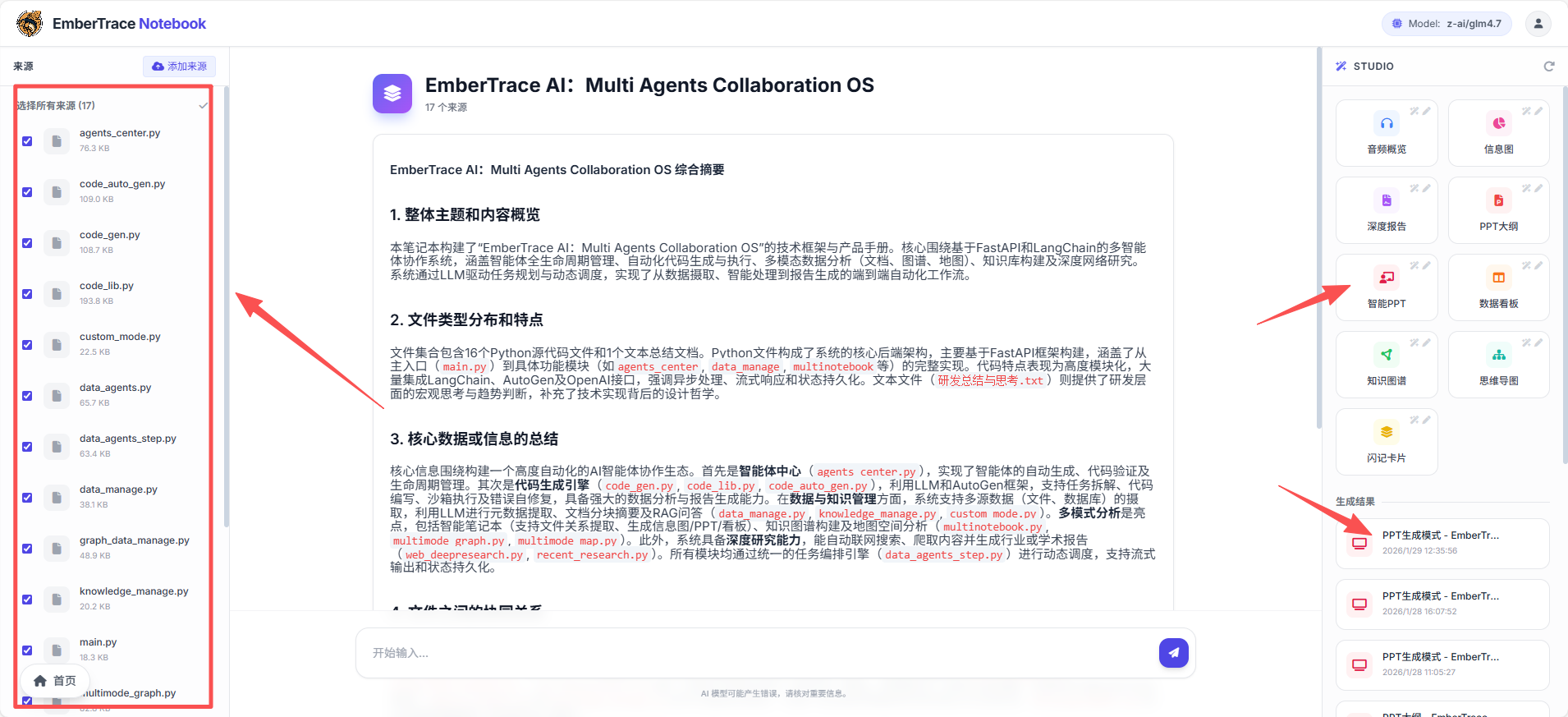
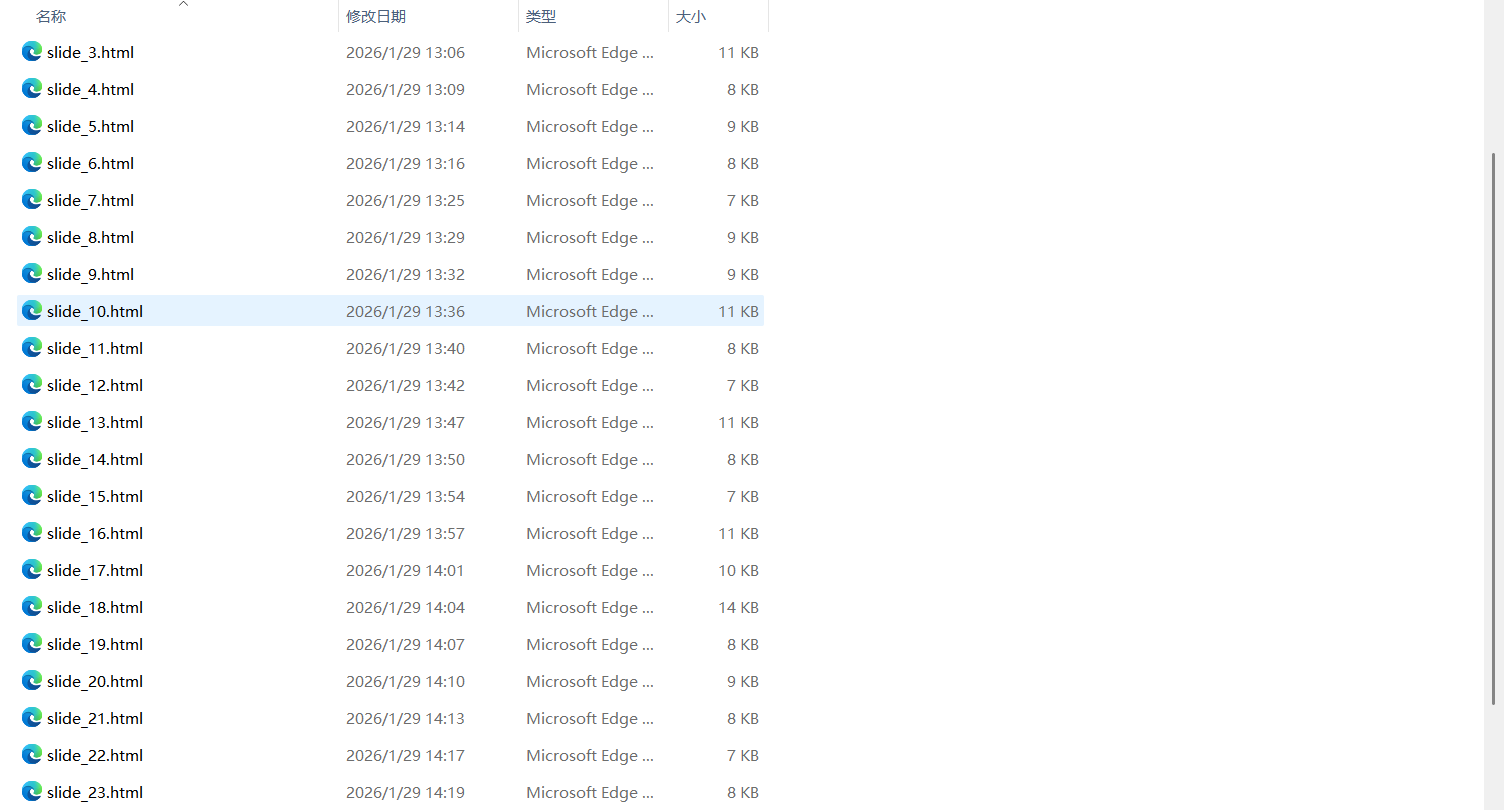
生成的每页PPT-Html文件
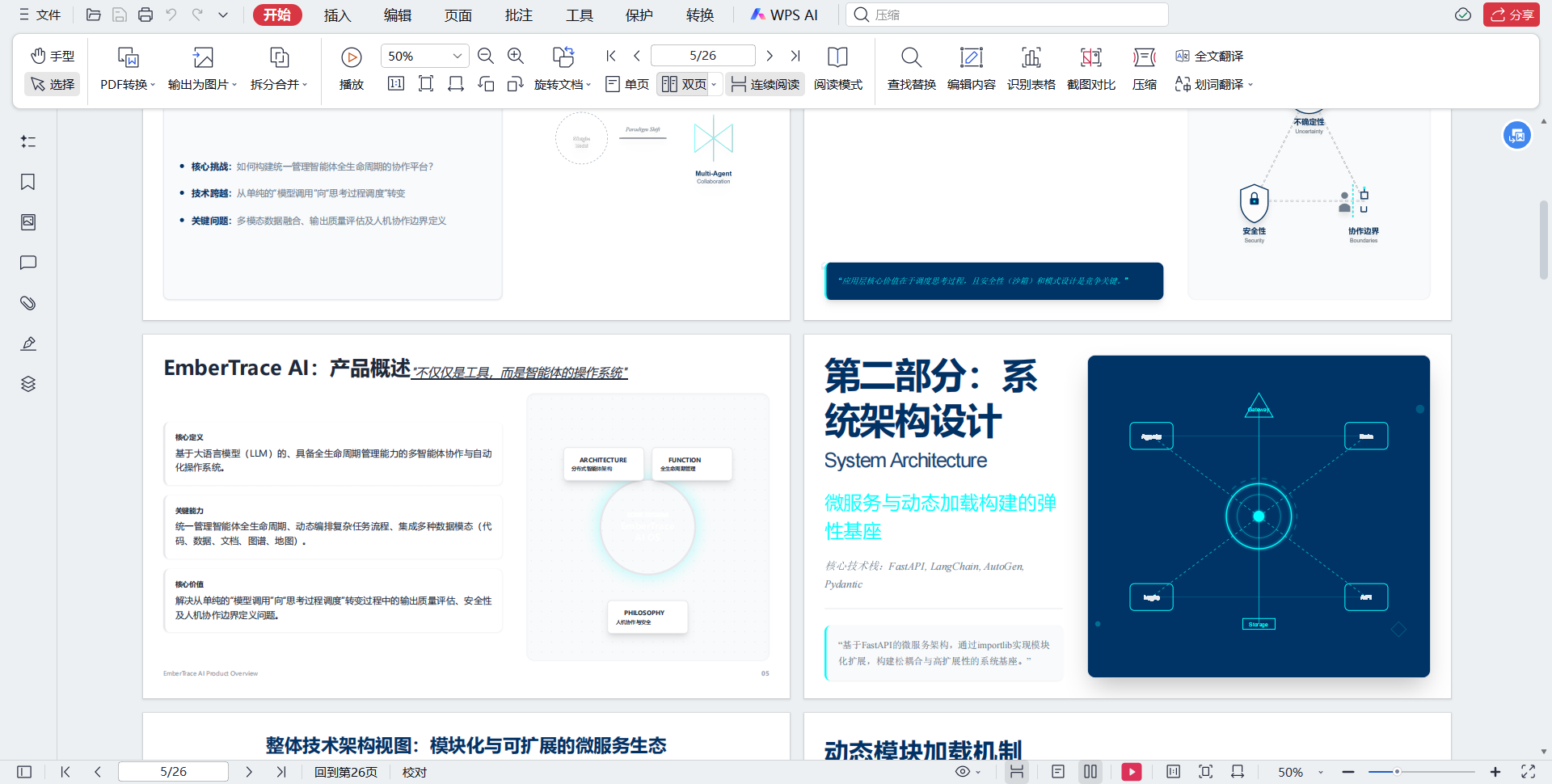
最终生成的PPT文件:
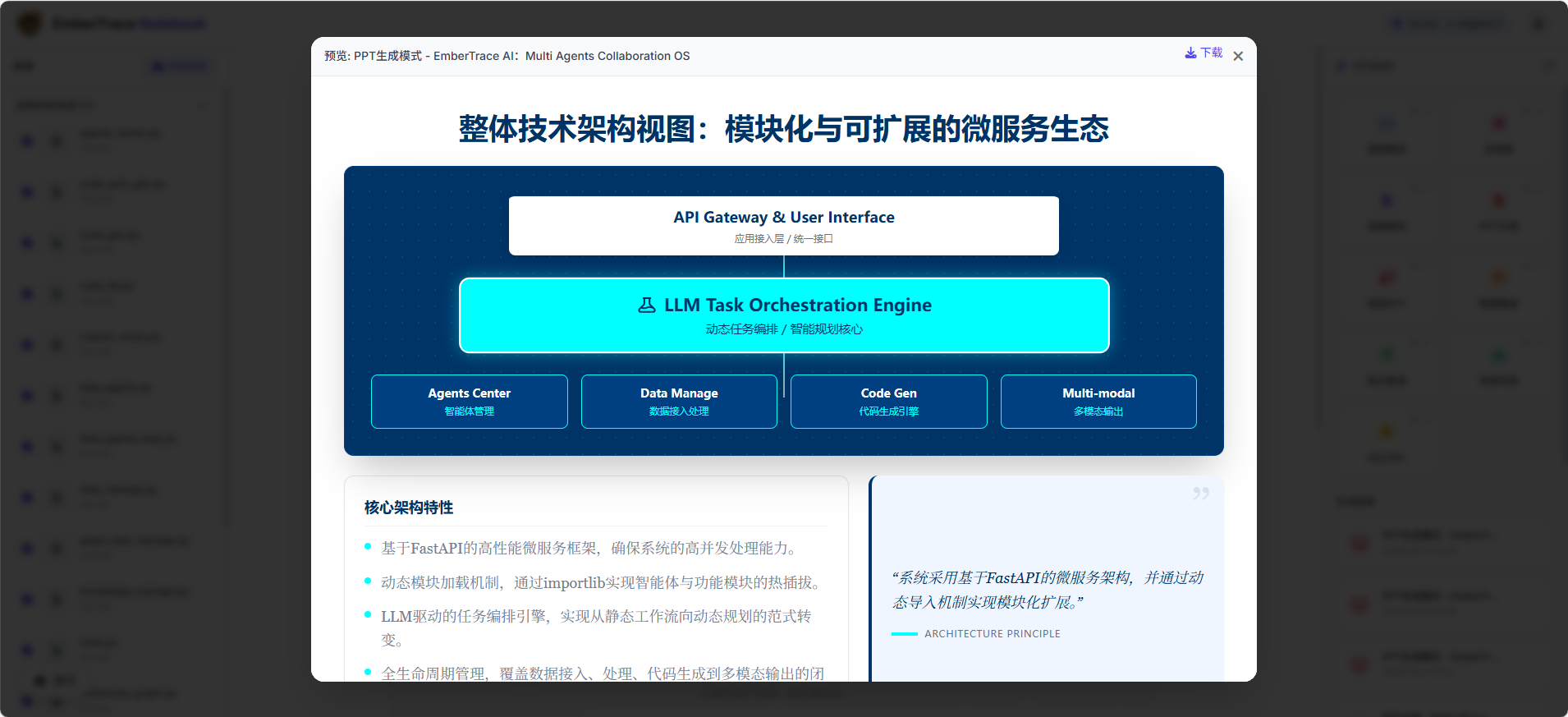
- 分屏模式
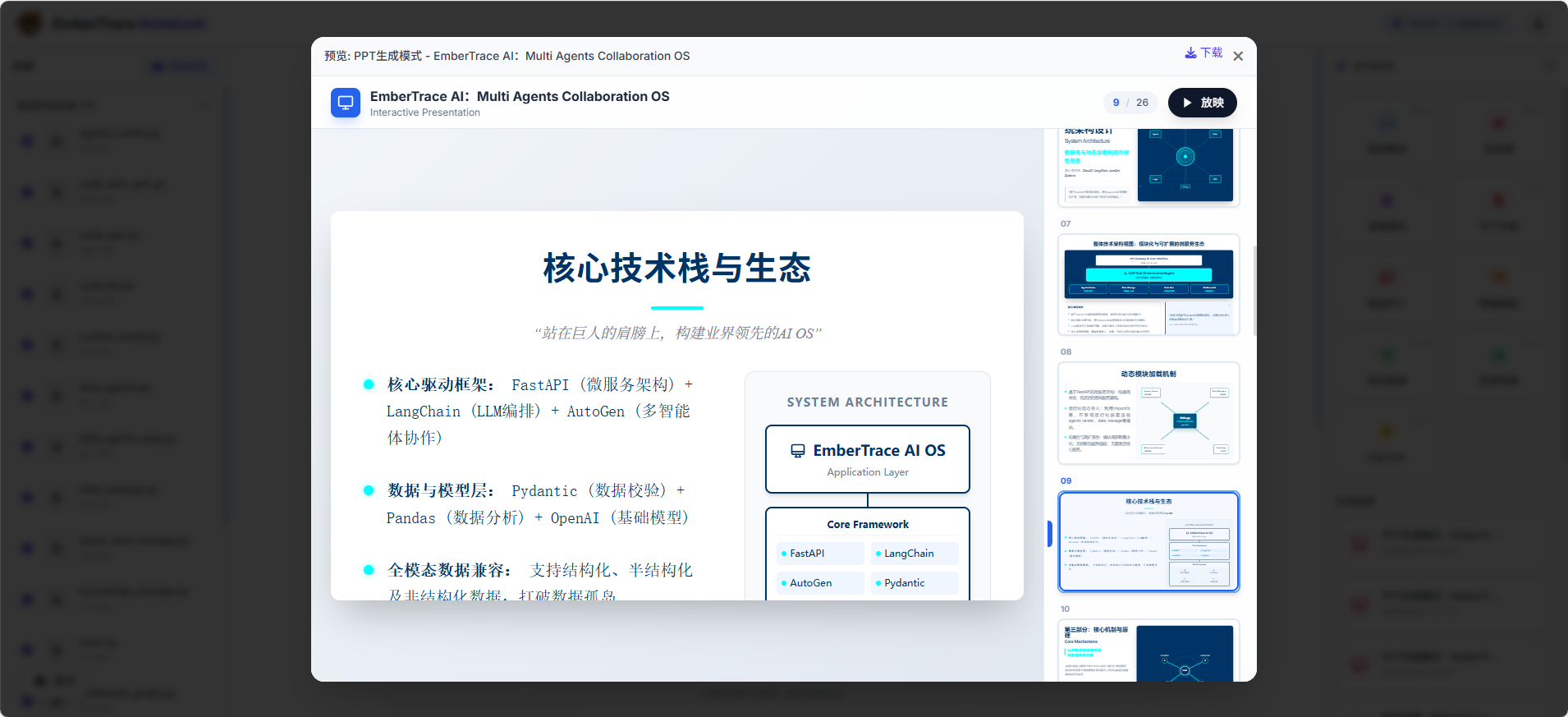
- 放映模式
- 转换生成的pdf
四、系统设计哲学与关键创新
DeepPPT Gen 不仅仅是一套技术实现的堆砌,其背后蕴含着一套清晰、深刻的设计哲学。这套哲学指导着系统的每一个技术决策,使其超越简单的"自动化工具",成为一个可靠、灵活且富有创造力的"智能内容生产伙伴"。其核心创新可归纳为以下四大支柱:
1. 分而治之的AI智能体协作:复杂任务的工程化解构
面对"将任意笔记转化为高质量PPT"这一开放域复杂任务,最危险的陷阱是试图让单个"超级AI"一蹴而就。DeepPPT Gen 采用了经典的"分而治之"策略,将宏观任务精准地分解为四个串行化、职责清晰的子阶段:
- 内容提取智能体 :扮演"分析师",专精于理解,负责从混沌中提炼结构化知识。
- PPT导演智能体 :扮演"架构师",专精于规划,负责构建叙事框架与视觉语言。
- 单页设计智能体 :扮演"设计师",专精于创作,负责将抽象规划转化为具体页面设计。
- 整合智能体 :扮演"工程师",专精于实现,负责组装与打磨最终用户体验。
每个智能体都是一个高内聚、低耦合的"黑盒"。它们通过标准化的 StageOutput JSON接口进行通信,输入明确,输出可验证。这种设计带来了多重优势:可测试性 (每个阶段可独立调试)、可替换性 (可升级单个环节的模型或算法)、可解释性 (问题可定位至具体阶段)以及稳健性(单点故障不影响全局,有默认回退机制)。这本质上是将软件工程中的模块化思想应用于AI智能体协作。
2. 从内容到视觉的语义贯通:结构化数据流的力量
许多AI生成工具面临"内容漂移"或"风格断裂"的问题,根源在于从文本到图像的生成过程中,核心语义信息丢失或扭曲。DeepPPT Gen 通过结构化数据流解决了这一关键挑战。
系统设计了一条清晰的"语义传导链":
- 阶段一 产出结构化的内容事实(JSON),确保"内容正确"------忠于源材料。
- 阶段二 基于此内容,产出结构化的导演脚本,确保"叙事合理"------逻辑连贯,目标明确。
- 阶段三 在设计每一页时,同时接收导演脚本和原始内容数据,确保"视觉匹配"------每一处可视化都精准服务于内容表达。
信息以标准化的JSON格式在不同阶段间流动和增强,而非丢弃。这使得"核心论点"能从原始笔记一直贯通到最终的图表配色与字体选择,实现了从"含义"到"形式"的精准映射,杜绝了生成内容与原始意图南辕北辙的风险。
3. 约束即创造力:在边界内激发卓越设计
一个普遍的误解是:给予AI越大的自由度,其创意就越出色。DeepPPT Gen 反其道而行之,认为精心设计的约束是高质量、可用产出的基石,是激发而非限制创造力。
- 刚性布局约束:强制性的16:9容器、严禁溢出的CSS系统、纯代码绘制图表的要求。这些约束迫使AI放弃生成不稳定的浮动元素或外部依赖,转而深入挖掘CSS Grid、Flexbox和SVG的潜力,创造出更精致、自包含、性能优异的可视化方案。
- 风格库作为"设计工具箱" :瑞士国际主义、新粗野主义等风格并非僵化的模板,而是一套高级的设计语言系统和组合范式。它们为AI提供了经过验证的美学词汇和语法规则。AI的任务不是复制,而是在这些风格的指导下,根据当前内容进行"组词造句",从而确保输出的不是随机的美感,而是有章法、有辨识度的专业设计。
这套哲学的核心在于:绝对的放任导致混乱的随机,而智慧的约束引导出可预期的卓越。
4. 人机协同的开放接口:AI作为增强智能,而非替代
DeepPPT Gen 的终极目标不是用AI取代人类,而是打造一个人机共生的增强系统。它通过多处设计,将最终的控制权与创造力支点交还给用户:
- 全流程可干预接口:每个阶段的中间输出(内容JSON、导演脚本、单页设计、HTML片段)都持久化保存并暴露给用户。用户可以审查、修改任何阶段的输出,并将其重新注入流程。例如,用户可以手动调整导演脚本中的幻灯片顺序,或替换某一页的视觉设计,然后让流程继续。
- 多格式输出满足多元下游需求:系统不仅生成最终的交互式HTML演示,还提供PDF版本(用于打印和分发)、Markdown版本(用于内容存档和二次编辑)。这承认了内容在不同场景下的不同生命形态,让人类可以在自己熟悉的工具链中继续工作。
- AI生成与人类设计的平衡艺术 :这一点在整合阶段体现得尤为深刻。AI在阶段三生成的HTML是充满创意但结构自由的"内容片段"。如果直接将其嵌套进人类编写的复杂母版模板,会导致
html/body标签嵌套,引发渲染崩溃。_extract_slide_content函数在此扮演了关键的"边界划定者"角色:它将AI的创造力严格限定在生成<body>内的纯净内容片段;而人类工程师则通过_get_optimized_master_template精心构建一个稳定、功能强大的"容器"与"舞台"。这种设计明确了分工:AI专注于"画什么",人类负责"如何展览"。AI的创造性在边界内得以充分释放,而人类的工程智慧则确保了最终产品的可靠性、一致性与卓越的交互体验。这并非对抗,而是基于清晰接口的高级协同。
综上所述,DeepPPT Gen 的创新远不止于应用了大语言模型。它代表了一种系统的、工程化的AI应用构建思想:通过分解任务、贯通数据、施加约束、开放协同,将前沿AI能力转化为稳定、可靠、且真正赋能于人的生产工具。这或许正是未来AI融入核心工作流的正确范式。