Flutter for OpenHarmony手势处理与交互设计完全指南
### 文章目录
- [Flutter for OpenHarmony手势处理与交互设计完全指南](#文章目录 Flutter for OpenHarmony手势处理与交互设计完全指南 @[toc] 前言 一、手势基础原理深度解析 1.1 手势竞技场(Gesture Arena)机制 1.2 GestureDetector 核心API详解 1.3 手势事件传播机制 二、常用手势识别实战案例 2.1 左右滑动手势(翻页效果) 2.2 双指缩放手势(图片查看器) 2.3 拖拽排序(可拖动列表项) 2.4 InkWell 水波纹效果按钮 三、高级手势技巧 3.1 自定义手势识别器 3.2 Listener - 底层指针事件 3.3 手势冲突解决方案 四、交互设计最佳实践 4.1 手势反馈设计 4.2 防误触设计 五、性能优化与OpenHarmony适配 5.1 性能优化技巧 5.2 OpenHarmony 平台适配注意事项 总结 核心要点回顾 实战建议 下一步学习)
- [@toc](#文章目录 Flutter for OpenHarmony手势处理与交互设计完全指南 @[toc] 前言 一、手势基础原理深度解析 1.1 手势竞技场(Gesture Arena)机制 1.2 GestureDetector 核心API详解 1.3 手势事件传播机制 二、常用手势识别实战案例 2.1 左右滑动手势(翻页效果) 2.2 双指缩放手势(图片查看器) 2.3 拖拽排序(可拖动列表项) 2.4 InkWell 水波纹效果按钮 三、高级手势技巧 3.1 自定义手势识别器 3.2 Listener - 底层指针事件 3.3 手势冲突解决方案 四、交互设计最佳实践 4.1 手势反馈设计 4.2 防误触设计 五、性能优化与OpenHarmony适配 5.1 性能优化技巧 5.2 OpenHarmony 平台适配注意事项 总结 核心要点回顾 实战建议 下一步学习)
- [前言](#文章目录 Flutter for OpenHarmony手势处理与交互设计完全指南 @[toc] 前言 一、手势基础原理深度解析 1.1 手势竞技场(Gesture Arena)机制 1.2 GestureDetector 核心API详解 1.3 手势事件传播机制 二、常用手势识别实战案例 2.1 左右滑动手势(翻页效果) 2.2 双指缩放手势(图片查看器) 2.3 拖拽排序(可拖动列表项) 2.4 InkWell 水波纹效果按钮 三、高级手势技巧 3.1 自定义手势识别器 3.2 Listener - 底层指针事件 3.3 手势冲突解决方案 四、交互设计最佳实践 4.1 手势反馈设计 4.2 防误触设计 五、性能优化与OpenHarmony适配 5.1 性能优化技巧 5.2 OpenHarmony 平台适配注意事项 总结 核心要点回顾 实战建议 下一步学习)
- [一、手势基础原理深度解析](#文章目录 Flutter for OpenHarmony手势处理与交互设计完全指南 @[toc] 前言 一、手势基础原理深度解析 1.1 手势竞技场(Gesture Arena)机制 1.2 GestureDetector 核心API详解 1.3 手势事件传播机制 二、常用手势识别实战案例 2.1 左右滑动手势(翻页效果) 2.2 双指缩放手势(图片查看器) 2.3 拖拽排序(可拖动列表项) 2.4 InkWell 水波纹效果按钮 三、高级手势技巧 3.1 自定义手势识别器 3.2 Listener - 底层指针事件 3.3 手势冲突解决方案 四、交互设计最佳实践 4.1 手势反馈设计 4.2 防误触设计 五、性能优化与OpenHarmony适配 5.1 性能优化技巧 5.2 OpenHarmony 平台适配注意事项 总结 核心要点回顾 实战建议 下一步学习)
- [1.1 手势竞技场(Gesture Arena)机制](#文章目录 Flutter for OpenHarmony手势处理与交互设计完全指南 @[toc] 前言 一、手势基础原理深度解析 1.1 手势竞技场(Gesture Arena)机制 1.2 GestureDetector 核心API详解 1.3 手势事件传播机制 二、常用手势识别实战案例 2.1 左右滑动手势(翻页效果) 2.2 双指缩放手势(图片查看器) 2.3 拖拽排序(可拖动列表项) 2.4 InkWell 水波纹效果按钮 三、高级手势技巧 3.1 自定义手势识别器 3.2 Listener - 底层指针事件 3.3 手势冲突解决方案 四、交互设计最佳实践 4.1 手势反馈设计 4.2 防误触设计 五、性能优化与OpenHarmony适配 5.1 性能优化技巧 5.2 OpenHarmony 平台适配注意事项 总结 核心要点回顾 实战建议 下一步学习)
- [1.2 GestureDetector 核心API详解](#文章目录 Flutter for OpenHarmony手势处理与交互设计完全指南 @[toc] 前言 一、手势基础原理深度解析 1.1 手势竞技场(Gesture Arena)机制 1.2 GestureDetector 核心API详解 1.3 手势事件传播机制 二、常用手势识别实战案例 2.1 左右滑动手势(翻页效果) 2.2 双指缩放手势(图片查看器) 2.3 拖拽排序(可拖动列表项) 2.4 InkWell 水波纹效果按钮 三、高级手势技巧 3.1 自定义手势识别器 3.2 Listener - 底层指针事件 3.3 手势冲突解决方案 四、交互设计最佳实践 4.1 手势反馈设计 4.2 防误触设计 五、性能优化与OpenHarmony适配 5.1 性能优化技巧 5.2 OpenHarmony 平台适配注意事项 总结 核心要点回顾 实战建议 下一步学习)
- [1.3 手势事件传播机制](#文章目录 Flutter for OpenHarmony手势处理与交互设计完全指南 @[toc] 前言 一、手势基础原理深度解析 1.1 手势竞技场(Gesture Arena)机制 1.2 GestureDetector 核心API详解 1.3 手势事件传播机制 二、常用手势识别实战案例 2.1 左右滑动手势(翻页效果) 2.2 双指缩放手势(图片查看器) 2.3 拖拽排序(可拖动列表项) 2.4 InkWell 水波纹效果按钮 三、高级手势技巧 3.1 自定义手势识别器 3.2 Listener - 底层指针事件 3.3 手势冲突解决方案 四、交互设计最佳实践 4.1 手势反馈设计 4.2 防误触设计 五、性能优化与OpenHarmony适配 5.1 性能优化技巧 5.2 OpenHarmony 平台适配注意事项 总结 核心要点回顾 实战建议 下一步学习)
- [二、常用手势识别实战案例](#文章目录 Flutter for OpenHarmony手势处理与交互设计完全指南 @[toc] 前言 一、手势基础原理深度解析 1.1 手势竞技场(Gesture Arena)机制 1.2 GestureDetector 核心API详解 1.3 手势事件传播机制 二、常用手势识别实战案例 2.1 左右滑动手势(翻页效果) 2.2 双指缩放手势(图片查看器) 2.3 拖拽排序(可拖动列表项) 2.4 InkWell 水波纹效果按钮 三、高级手势技巧 3.1 自定义手势识别器 3.2 Listener - 底层指针事件 3.3 手势冲突解决方案 四、交互设计最佳实践 4.1 手势反馈设计 4.2 防误触设计 五、性能优化与OpenHarmony适配 5.1 性能优化技巧 5.2 OpenHarmony 平台适配注意事项 总结 核心要点回顾 实战建议 下一步学习)
- [2.1 左右滑动手势(翻页效果)](#文章目录 Flutter for OpenHarmony手势处理与交互设计完全指南 @[toc] 前言 一、手势基础原理深度解析 1.1 手势竞技场(Gesture Arena)机制 1.2 GestureDetector 核心API详解 1.3 手势事件传播机制 二、常用手势识别实战案例 2.1 左右滑动手势(翻页效果) 2.2 双指缩放手势(图片查看器) 2.3 拖拽排序(可拖动列表项) 2.4 InkWell 水波纹效果按钮 三、高级手势技巧 3.1 自定义手势识别器 3.2 Listener - 底层指针事件 3.3 手势冲突解决方案 四、交互设计最佳实践 4.1 手势反馈设计 4.2 防误触设计 五、性能优化与OpenHarmony适配 5.1 性能优化技巧 5.2 OpenHarmony 平台适配注意事项 总结 核心要点回顾 实战建议 下一步学习)
- [2.2 双指缩放手势(图片查看器)](#文章目录 Flutter for OpenHarmony手势处理与交互设计完全指南 @[toc] 前言 一、手势基础原理深度解析 1.1 手势竞技场(Gesture Arena)机制 1.2 GestureDetector 核心API详解 1.3 手势事件传播机制 二、常用手势识别实战案例 2.1 左右滑动手势(翻页效果) 2.2 双指缩放手势(图片查看器) 2.3 拖拽排序(可拖动列表项) 2.4 InkWell 水波纹效果按钮 三、高级手势技巧 3.1 自定义手势识别器 3.2 Listener - 底层指针事件 3.3 手势冲突解决方案 四、交互设计最佳实践 4.1 手势反馈设计 4.2 防误触设计 五、性能优化与OpenHarmony适配 5.1 性能优化技巧 5.2 OpenHarmony 平台适配注意事项 总结 核心要点回顾 实战建议 下一步学习)
- [2.3 拖拽排序(可拖动列表项)](#文章目录 Flutter for OpenHarmony手势处理与交互设计完全指南 @[toc] 前言 一、手势基础原理深度解析 1.1 手势竞技场(Gesture Arena)机制 1.2 GestureDetector 核心API详解 1.3 手势事件传播机制 二、常用手势识别实战案例 2.1 左右滑动手势(翻页效果) 2.2 双指缩放手势(图片查看器) 2.3 拖拽排序(可拖动列表项) 2.4 InkWell 水波纹效果按钮 三、高级手势技巧 3.1 自定义手势识别器 3.2 Listener - 底层指针事件 3.3 手势冲突解决方案 四、交互设计最佳实践 4.1 手势反馈设计 4.2 防误触设计 五、性能优化与OpenHarmony适配 5.1 性能优化技巧 5.2 OpenHarmony 平台适配注意事项 总结 核心要点回顾 实战建议 下一步学习)
- [2.4 InkWell 水波纹效果按钮](#文章目录 Flutter for OpenHarmony手势处理与交互设计完全指南 @[toc] 前言 一、手势基础原理深度解析 1.1 手势竞技场(Gesture Arena)机制 1.2 GestureDetector 核心API详解 1.3 手势事件传播机制 二、常用手势识别实战案例 2.1 左右滑动手势(翻页效果) 2.2 双指缩放手势(图片查看器) 2.3 拖拽排序(可拖动列表项) 2.4 InkWell 水波纹效果按钮 三、高级手势技巧 3.1 自定义手势识别器 3.2 Listener - 底层指针事件 3.3 手势冲突解决方案 四、交互设计最佳实践 4.1 手势反馈设计 4.2 防误触设计 五、性能优化与OpenHarmony适配 5.1 性能优化技巧 5.2 OpenHarmony 平台适配注意事项 总结 核心要点回顾 实战建议 下一步学习)
- [三、高级手势技巧](#文章目录 Flutter for OpenHarmony手势处理与交互设计完全指南 @[toc] 前言 一、手势基础原理深度解析 1.1 手势竞技场(Gesture Arena)机制 1.2 GestureDetector 核心API详解 1.3 手势事件传播机制 二、常用手势识别实战案例 2.1 左右滑动手势(翻页效果) 2.2 双指缩放手势(图片查看器) 2.3 拖拽排序(可拖动列表项) 2.4 InkWell 水波纹效果按钮 三、高级手势技巧 3.1 自定义手势识别器 3.2 Listener - 底层指针事件 3.3 手势冲突解决方案 四、交互设计最佳实践 4.1 手势反馈设计 4.2 防误触设计 五、性能优化与OpenHarmony适配 5.1 性能优化技巧 5.2 OpenHarmony 平台适配注意事项 总结 核心要点回顾 实战建议 下一步学习)
- [3.1 自定义手势识别器](#文章目录 Flutter for OpenHarmony手势处理与交互设计完全指南 @[toc] 前言 一、手势基础原理深度解析 1.1 手势竞技场(Gesture Arena)机制 1.2 GestureDetector 核心API详解 1.3 手势事件传播机制 二、常用手势识别实战案例 2.1 左右滑动手势(翻页效果) 2.2 双指缩放手势(图片查看器) 2.3 拖拽排序(可拖动列表项) 2.4 InkWell 水波纹效果按钮 三、高级手势技巧 3.1 自定义手势识别器 3.2 Listener - 底层指针事件 3.3 手势冲突解决方案 四、交互设计最佳实践 4.1 手势反馈设计 4.2 防误触设计 五、性能优化与OpenHarmony适配 5.1 性能优化技巧 5.2 OpenHarmony 平台适配注意事项 总结 核心要点回顾 实战建议 下一步学习)
- [3.2 Listener - 底层指针事件](#文章目录 Flutter for OpenHarmony手势处理与交互设计完全指南 @[toc] 前言 一、手势基础原理深度解析 1.1 手势竞技场(Gesture Arena)机制 1.2 GestureDetector 核心API详解 1.3 手势事件传播机制 二、常用手势识别实战案例 2.1 左右滑动手势(翻页效果) 2.2 双指缩放手势(图片查看器) 2.3 拖拽排序(可拖动列表项) 2.4 InkWell 水波纹效果按钮 三、高级手势技巧 3.1 自定义手势识别器 3.2 Listener - 底层指针事件 3.3 手势冲突解决方案 四、交互设计最佳实践 4.1 手势反馈设计 4.2 防误触设计 五、性能优化与OpenHarmony适配 5.1 性能优化技巧 5.2 OpenHarmony 平台适配注意事项 总结 核心要点回顾 实战建议 下一步学习)
- [3.3 手势冲突解决方案](#文章目录 Flutter for OpenHarmony手势处理与交互设计完全指南 @[toc] 前言 一、手势基础原理深度解析 1.1 手势竞技场(Gesture Arena)机制 1.2 GestureDetector 核心API详解 1.3 手势事件传播机制 二、常用手势识别实战案例 2.1 左右滑动手势(翻页效果) 2.2 双指缩放手势(图片查看器) 2.3 拖拽排序(可拖动列表项) 2.4 InkWell 水波纹效果按钮 三、高级手势技巧 3.1 自定义手势识别器 3.2 Listener - 底层指针事件 3.3 手势冲突解决方案 四、交互设计最佳实践 4.1 手势反馈设计 4.2 防误触设计 五、性能优化与OpenHarmony适配 5.1 性能优化技巧 5.2 OpenHarmony 平台适配注意事项 总结 核心要点回顾 实战建议 下一步学习)
- [四、交互设计最佳实践](#文章目录 Flutter for OpenHarmony手势处理与交互设计完全指南 @[toc] 前言 一、手势基础原理深度解析 1.1 手势竞技场(Gesture Arena)机制 1.2 GestureDetector 核心API详解 1.3 手势事件传播机制 二、常用手势识别实战案例 2.1 左右滑动手势(翻页效果) 2.2 双指缩放手势(图片查看器) 2.3 拖拽排序(可拖动列表项) 2.4 InkWell 水波纹效果按钮 三、高级手势技巧 3.1 自定义手势识别器 3.2 Listener - 底层指针事件 3.3 手势冲突解决方案 四、交互设计最佳实践 4.1 手势反馈设计 4.2 防误触设计 五、性能优化与OpenHarmony适配 5.1 性能优化技巧 5.2 OpenHarmony 平台适配注意事项 总结 核心要点回顾 实战建议 下一步学习)
- [4.1 手势反馈设计](#文章目录 Flutter for OpenHarmony手势处理与交互设计完全指南 @[toc] 前言 一、手势基础原理深度解析 1.1 手势竞技场(Gesture Arena)机制 1.2 GestureDetector 核心API详解 1.3 手势事件传播机制 二、常用手势识别实战案例 2.1 左右滑动手势(翻页效果) 2.2 双指缩放手势(图片查看器) 2.3 拖拽排序(可拖动列表项) 2.4 InkWell 水波纹效果按钮 三、高级手势技巧 3.1 自定义手势识别器 3.2 Listener - 底层指针事件 3.3 手势冲突解决方案 四、交互设计最佳实践 4.1 手势反馈设计 4.2 防误触设计 五、性能优化与OpenHarmony适配 5.1 性能优化技巧 5.2 OpenHarmony 平台适配注意事项 总结 核心要点回顾 实战建议 下一步学习)
- [4.2 防误触设计](#文章目录 Flutter for OpenHarmony手势处理与交互设计完全指南 @[toc] 前言 一、手势基础原理深度解析 1.1 手势竞技场(Gesture Arena)机制 1.2 GestureDetector 核心API详解 1.3 手势事件传播机制 二、常用手势识别实战案例 2.1 左右滑动手势(翻页效果) 2.2 双指缩放手势(图片查看器) 2.3 拖拽排序(可拖动列表项) 2.4 InkWell 水波纹效果按钮 三、高级手势技巧 3.1 自定义手势识别器 3.2 Listener - 底层指针事件 3.3 手势冲突解决方案 四、交互设计最佳实践 4.1 手势反馈设计 4.2 防误触设计 五、性能优化与OpenHarmony适配 5.1 性能优化技巧 5.2 OpenHarmony 平台适配注意事项 总结 核心要点回顾 实战建议 下一步学习)
- [五、性能优化与OpenHarmony适配](#文章目录 Flutter for OpenHarmony手势处理与交互设计完全指南 @[toc] 前言 一、手势基础原理深度解析 1.1 手势竞技场(Gesture Arena)机制 1.2 GestureDetector 核心API详解 1.3 手势事件传播机制 二、常用手势识别实战案例 2.1 左右滑动手势(翻页效果) 2.2 双指缩放手势(图片查看器) 2.3 拖拽排序(可拖动列表项) 2.4 InkWell 水波纹效果按钮 三、高级手势技巧 3.1 自定义手势识别器 3.2 Listener - 底层指针事件 3.3 手势冲突解决方案 四、交互设计最佳实践 4.1 手势反馈设计 4.2 防误触设计 五、性能优化与OpenHarmony适配 5.1 性能优化技巧 5.2 OpenHarmony 平台适配注意事项 总结 核心要点回顾 实战建议 下一步学习)
- [5.1 性能优化技巧](#文章目录 Flutter for OpenHarmony手势处理与交互设计完全指南 @[toc] 前言 一、手势基础原理深度解析 1.1 手势竞技场(Gesture Arena)机制 1.2 GestureDetector 核心API详解 1.3 手势事件传播机制 二、常用手势识别实战案例 2.1 左右滑动手势(翻页效果) 2.2 双指缩放手势(图片查看器) 2.3 拖拽排序(可拖动列表项) 2.4 InkWell 水波纹效果按钮 三、高级手势技巧 3.1 自定义手势识别器 3.2 Listener - 底层指针事件 3.3 手势冲突解决方案 四、交互设计最佳实践 4.1 手势反馈设计 4.2 防误触设计 五、性能优化与OpenHarmony适配 5.1 性能优化技巧 5.2 OpenHarmony 平台适配注意事项 总结 核心要点回顾 实战建议 下一步学习)
- [5.2 OpenHarmony 平台适配注意事项](#文章目录 Flutter for OpenHarmony手势处理与交互设计完全指南 @[toc] 前言 一、手势基础原理深度解析 1.1 手势竞技场(Gesture Arena)机制 1.2 GestureDetector 核心API详解 1.3 手势事件传播机制 二、常用手势识别实战案例 2.1 左右滑动手势(翻页效果) 2.2 双指缩放手势(图片查看器) 2.3 拖拽排序(可拖动列表项) 2.4 InkWell 水波纹效果按钮 三、高级手势技巧 3.1 自定义手势识别器 3.2 Listener - 底层指针事件 3.3 手势冲突解决方案 四、交互设计最佳实践 4.1 手势反馈设计 4.2 防误触设计 五、性能优化与OpenHarmony适配 5.1 性能优化技巧 5.2 OpenHarmony 平台适配注意事项 总结 核心要点回顾 实战建议 下一步学习)
- [总结](#文章目录 Flutter for OpenHarmony手势处理与交互设计完全指南 @[toc] 前言 一、手势基础原理深度解析 1.1 手势竞技场(Gesture Arena)机制 1.2 GestureDetector 核心API详解 1.3 手势事件传播机制 二、常用手势识别实战案例 2.1 左右滑动手势(翻页效果) 2.2 双指缩放手势(图片查看器) 2.3 拖拽排序(可拖动列表项) 2.4 InkWell 水波纹效果按钮 三、高级手势技巧 3.1 自定义手势识别器 3.2 Listener - 底层指针事件 3.3 手势冲突解决方案 四、交互设计最佳实践 4.1 手势反馈设计 4.2 防误触设计 五、性能优化与OpenHarmony适配 5.1 性能优化技巧 5.2 OpenHarmony 平台适配注意事项 总结 核心要点回顾 实战建议 下一步学习)
- [核心要点回顾](#文章目录 Flutter for OpenHarmony手势处理与交互设计完全指南 @[toc] 前言 一、手势基础原理深度解析 1.1 手势竞技场(Gesture Arena)机制 1.2 GestureDetector 核心API详解 1.3 手势事件传播机制 二、常用手势识别实战案例 2.1 左右滑动手势(翻页效果) 2.2 双指缩放手势(图片查看器) 2.3 拖拽排序(可拖动列表项) 2.4 InkWell 水波纹效果按钮 三、高级手势技巧 3.1 自定义手势识别器 3.2 Listener - 底层指针事件 3.3 手势冲突解决方案 四、交互设计最佳实践 4.1 手势反馈设计 4.2 防误触设计 五、性能优化与OpenHarmony适配 5.1 性能优化技巧 5.2 OpenHarmony 平台适配注意事项 总结 核心要点回顾 实战建议 下一步学习)
- [实战建议](#文章目录 Flutter for OpenHarmony手势处理与交互设计完全指南 @[toc] 前言 一、手势基础原理深度解析 1.1 手势竞技场(Gesture Arena)机制 1.2 GestureDetector 核心API详解 1.3 手势事件传播机制 二、常用手势识别实战案例 2.1 左右滑动手势(翻页效果) 2.2 双指缩放手势(图片查看器) 2.3 拖拽排序(可拖动列表项) 2.4 InkWell 水波纹效果按钮 三、高级手势技巧 3.1 自定义手势识别器 3.2 Listener - 底层指针事件 3.3 手势冲突解决方案 四、交互设计最佳实践 4.1 手势反馈设计 4.2 防误触设计 五、性能优化与OpenHarmony适配 5.1 性能优化技巧 5.2 OpenHarmony 平台适配注意事项 总结 核心要点回顾 实战建议 下一步学习)
- [下一步学习](#文章目录 Flutter for OpenHarmony手势处理与交互设计完全指南 @[toc] 前言 一、手势基础原理深度解析 1.1 手势竞技场(Gesture Arena)机制 1.2 GestureDetector 核心API详解 1.3 手势事件传播机制 二、常用手势识别实战案例 2.1 左右滑动手势(翻页效果) 2.2 双指缩放手势(图片查看器) 2.3 拖拽排序(可拖动列表项) 2.4 InkWell 水波纹效果按钮 三、高级手势技巧 3.1 自定义手势识别器 3.2 Listener - 底层指针事件 3.3 手势冲突解决方案 四、交互设计最佳实践 4.1 手势反馈设计 4.2 防误触设计 五、性能优化与OpenHarmony适配 5.1 性能优化技巧 5.2 OpenHarmony 平台适配注意事项 总结 核心要点回顾 实战建议 下一步学习)
前言
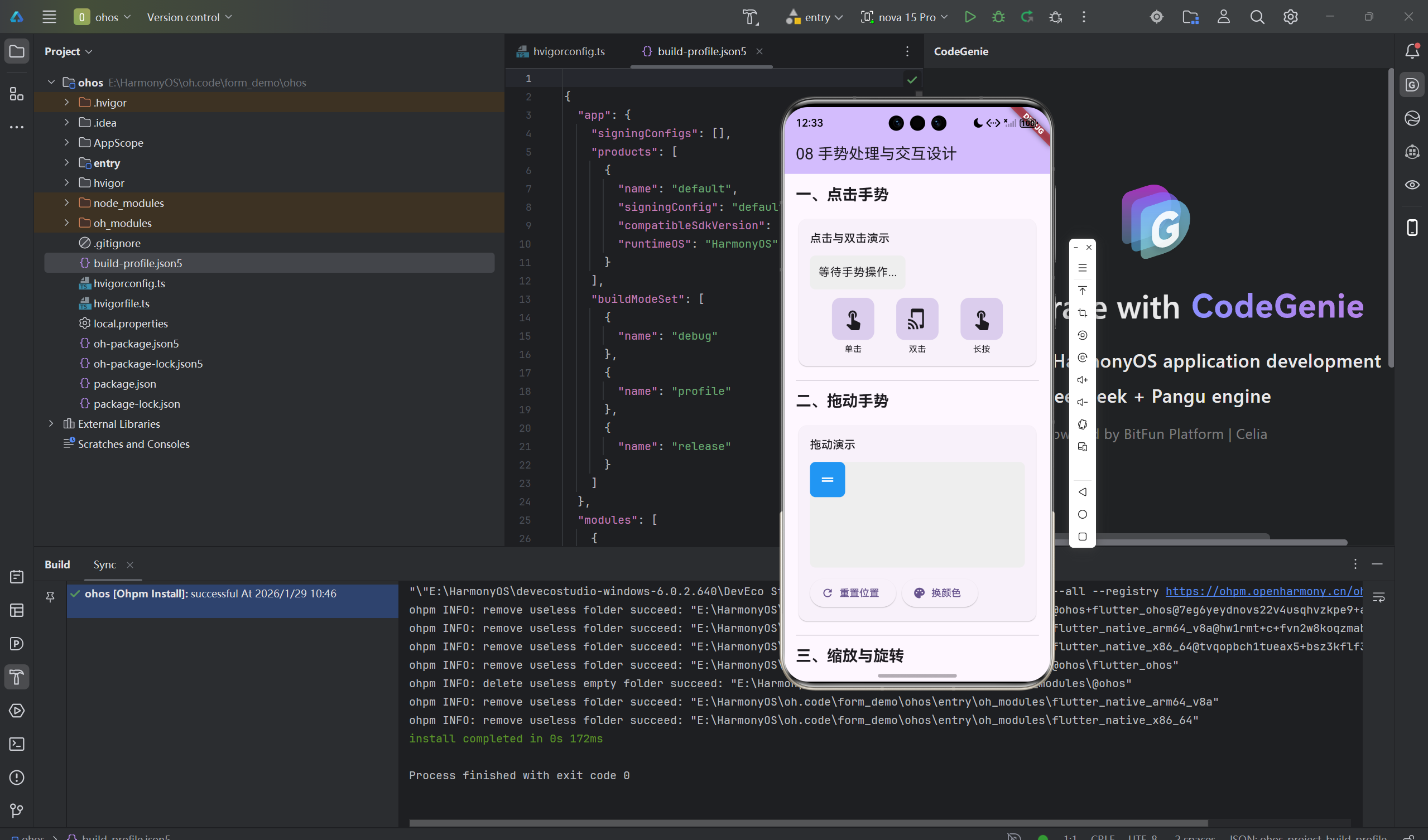
在移动互联网时代,手势交互已经成为用户与应用沟通的核心方式。一个精心设计的手势系统,能够让应用体验从"能用"提升到"好用"。
Flutter for OpenHarmony 提供了强大而灵活的手势识别系统,但在实际开发中,很多开发者会遇到以下困惑:
GestureDetector、InkWell、Listener到底该用哪个?- 手势冲突(如同时响应点击和滑动)如何优雅解决?
- 如何实现自定义手势识别器?
- 怎样设计符合用户直觉的交互反馈?
作为一名在Flutter开发中踩过无数坑的开发者,我想通过这篇文章,系统性地讲解Flutter for OpenHarmony中的手势处理机制,并分享大量实战案例和最佳实践。
本文亮点:
- 深入解析手势竞技场(Gesture Arena)机制
- 10+ 实战案例,涵盖常用手势场景
- 自定义手势识别器完整实现
- 性能优化与防误触设计技巧
- OpenHarmony平台适配注意事项
一、手势基础原理深度解析
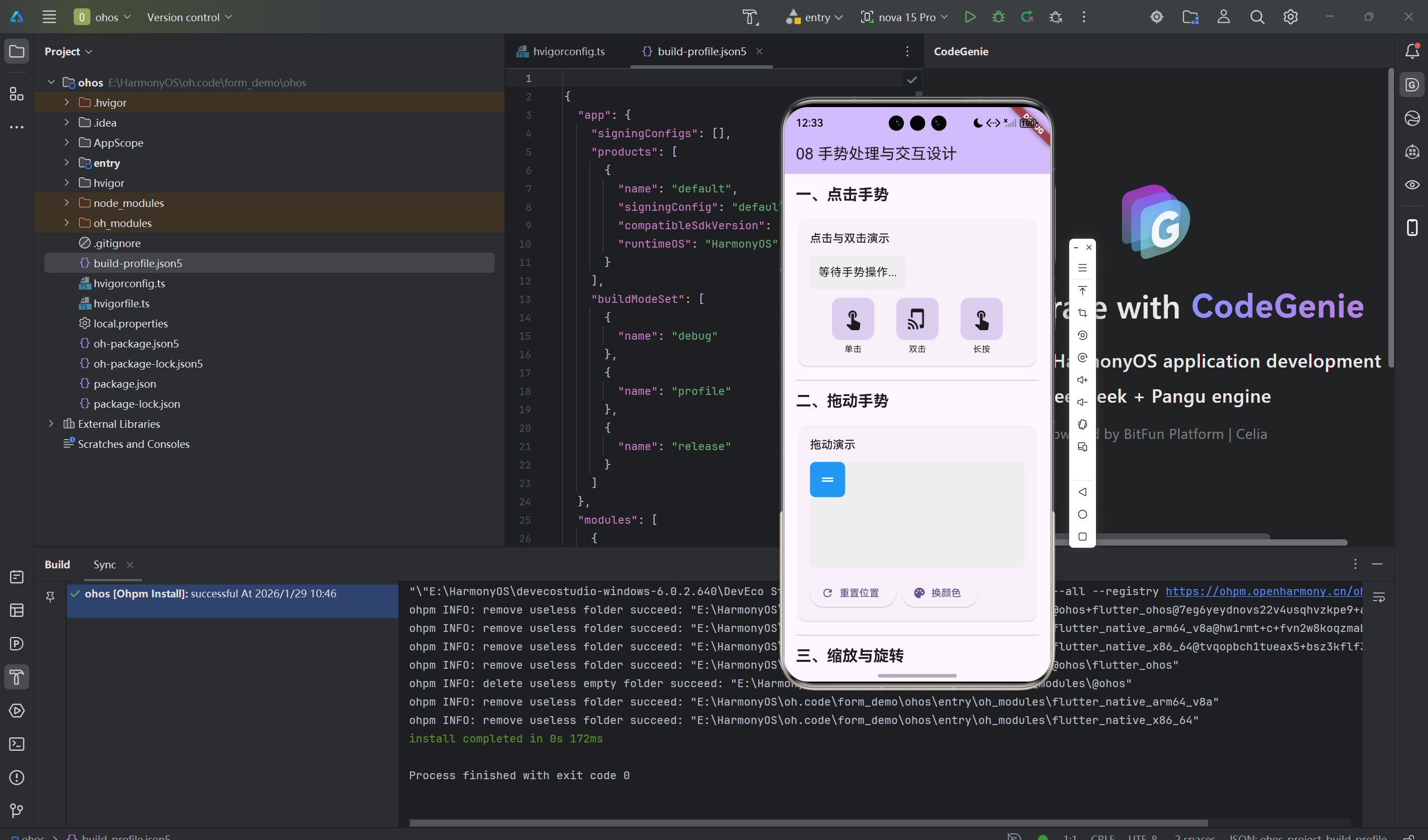
1.1 手势竞技场(Gesture Arena)机制
Flutter使用手势竞技场来优雅地处理多个手势竞争的场景。当用户触摸屏幕时,可能有多个手势识别器(如点击、双击、长按)同时竞争"获胜",只有竞技场的"赢家"才能响应事件。
dart
/// 手势竞技场示例:点击、双击、长按的竞争
class GestureArenaExample extends StatelessWidget {
  @override
  Widget build(BuildContext context) {
    return GestureDetector(
      // 单击手势
      onTap: () => debugPrint('用户单击了'),

      // 双击手势 - 竞技场会等待一段时间判断是否为双击
      onDoubleTap: () => debugPrint('用户双击了'),

      // 长按手势
      onLongPress: () => debugPrint('用户长按了'),

      child: Container(
        width: 200,
        height: 200,
        color: Colors.blue,
        alignment: Alignment.center,
        child: Text(
          '手势竞技场区域',
          style: TextStyle(color: Colors.white, fontSize: 16),
        ),
      ),
    );
  }
}竞技场决策流程:
用户按下屏幕 → 多个手势识别器加入竞技场
              ↓
         手势识别器竞争
              ↓
         竞技场宣布获胜者
              ↓
         只有获胜者响应事件
1.2 GestureDetector 核心API详解
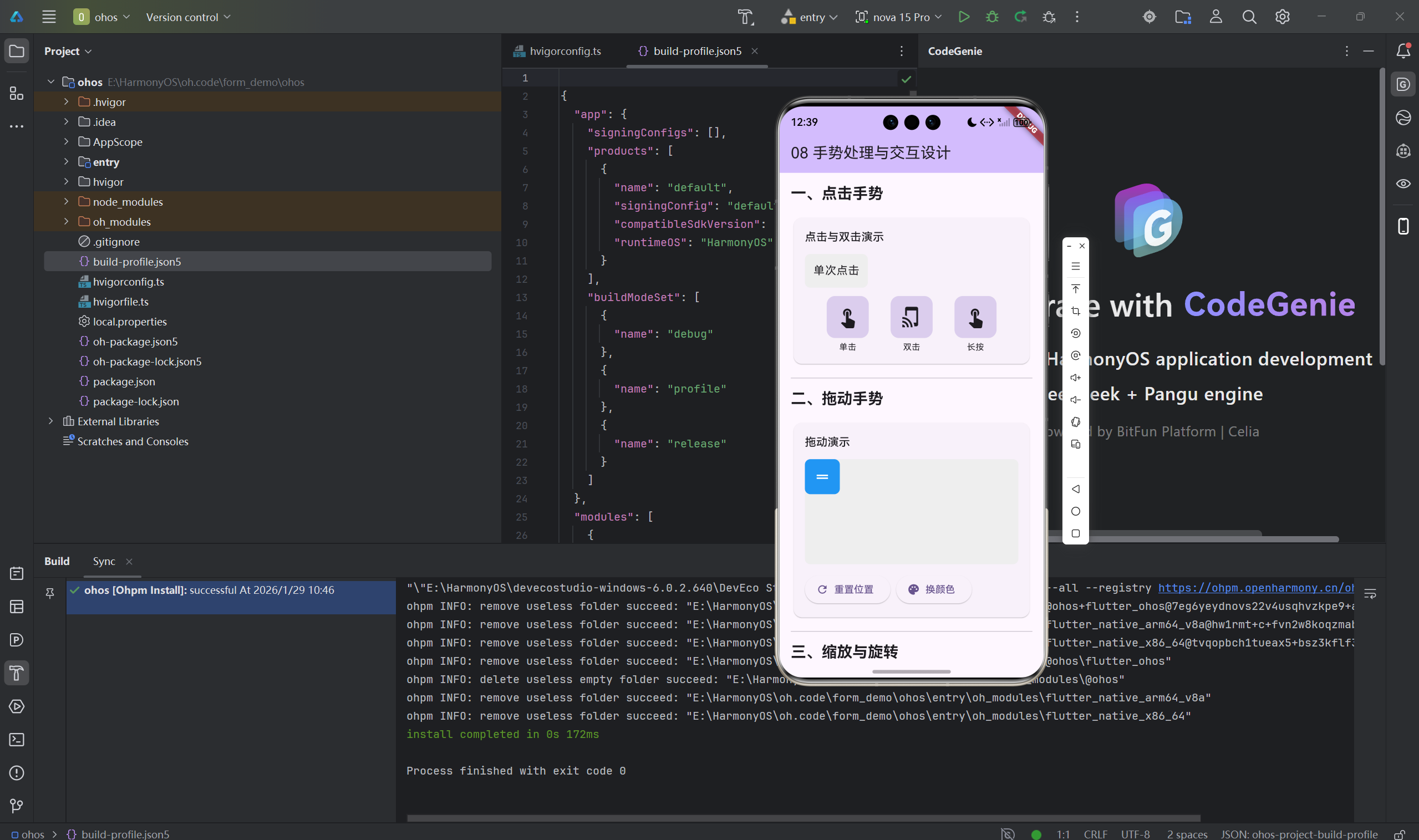
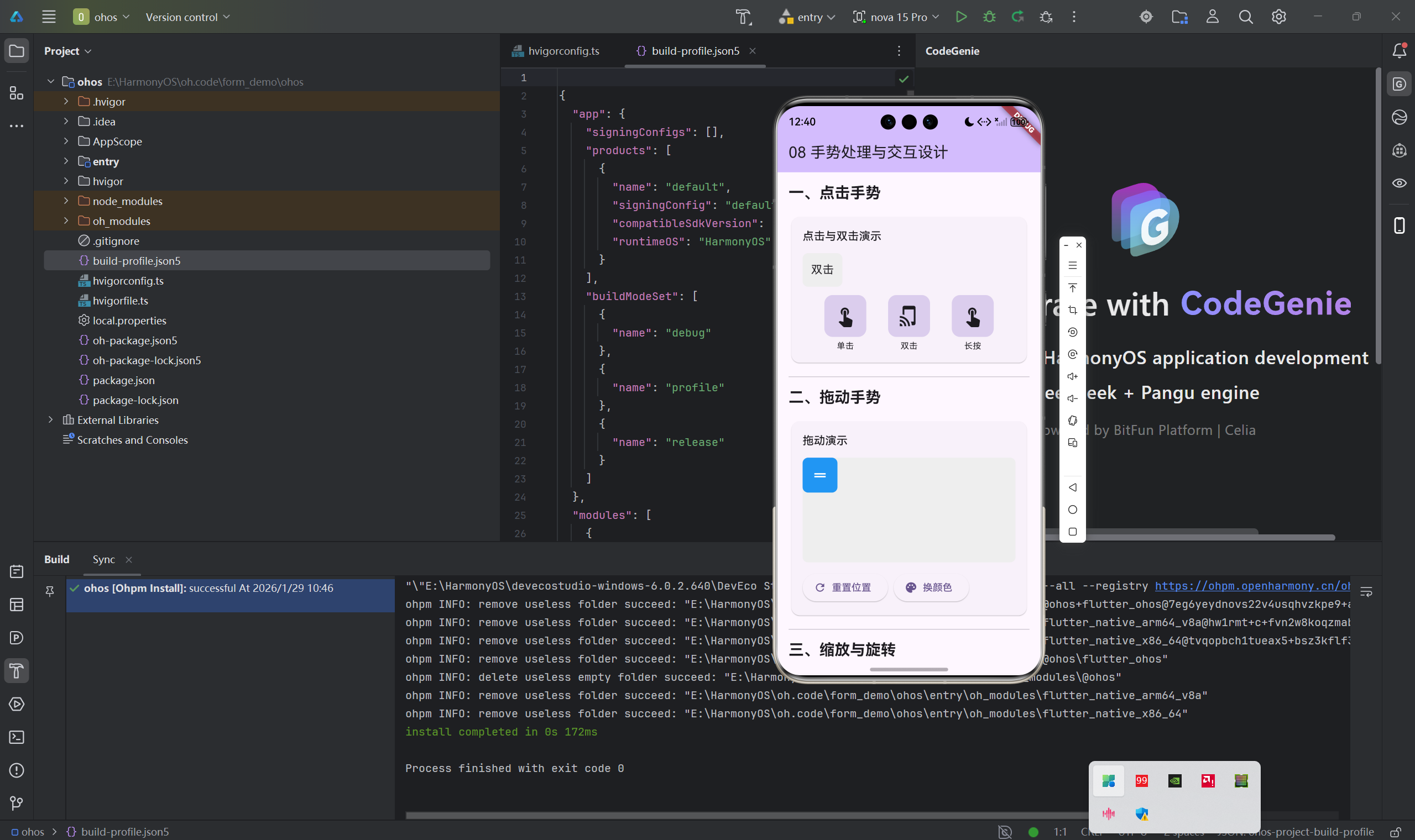
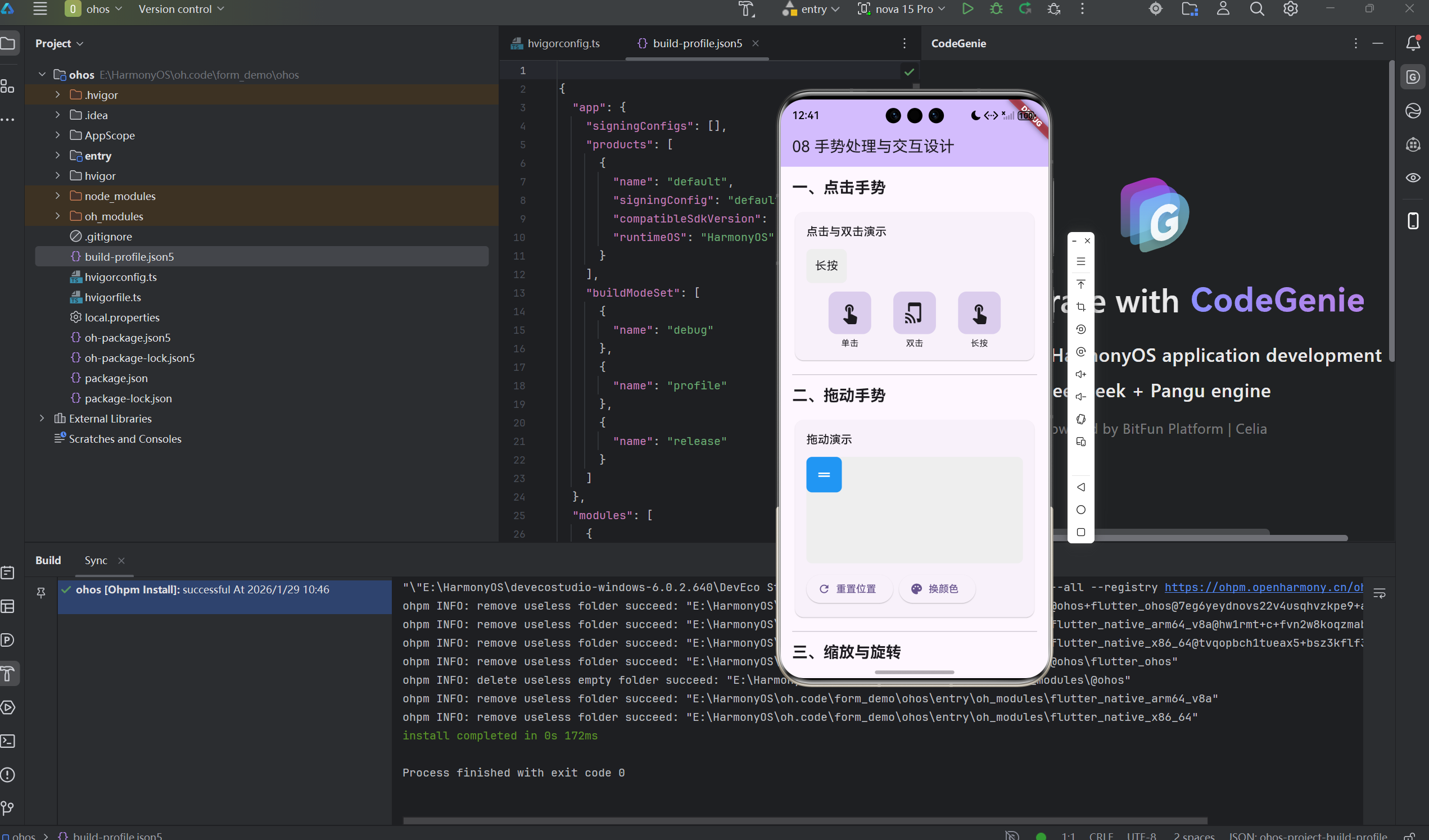
GestureDetector 是最常用的手势组件,让我们通过一个完整的示例来学习所有常用回调:
dart
class GestureDetectorFullExample extends StatefulWidget {
  @override
  State<GestureDetectorFullExample> createState() => _GestureDetectorFullExampleState();
}

class _GestureDetectorFullExampleState extends State<GestureDetectorFullExample> {
  String _gestureLog = '请在下方区域进行手势操作';

  @override
  Widget build(BuildContext context) {
    return Column(
      children: [
        // 手势日志显示区域
        Container(
          padding: EdgeInsets.all(16),
          margin: EdgeInsets.all(16),
          decoration: BoxDecoration(
            color: Colors.grey[100],
            borderRadius: BorderRadius.circular(8),
          ),
          child: Text(
            _gestureLog,
            style: TextStyle(fontSize: 14),
          ),
        ),

        // 手势识别区域
        GestureDetector(
          // ========== 点击相关 ==========
          /// 手指按下时立即触发(不论最终是否抬起)
          onTapDown: (details) {
            setState(() {
              _gestureLog = '按下位置:${details.globalPosition}';
            });
          },

          /// 手指抬起且未移动时触发(单击事件)
          onTap: () {
            setState(() {
              _gestureLog = '检测到单击';
            });
          },

          /// 单击完成后触发(可用于触发动画等)
          onTapCancel: () {
            setState(() {
              _gestureLog = '点击被取消';
            });
          },

          // ========== 双击 ==========
          onDoubleTap: () {
            setState(() {
              _gestureLog = '检测到双击';
            });
          },

          // ========== 长按 ==========
          onLongPress: () {
            setState(() {
              _gestureLog = '检测到长按';
            });
          },

          onLongPressStart: (details) {
            setState(() {
              _gestureLog = '长按开始:${details.globalPosition}';
            });
          },

          onLongPressEnd: (details) {
            setState(() {
              _gestureLog = '长按结束';
            });
          },

          // ========== 滑动(Pan) ==========
          /// 开始拖动时触发
          onPanStart: (details) {
            setState(() {
              _gestureLog = '开始拖动';
            });
          },

          /// 拖动过程中持续触发,delta表示移动距离
          onPanUpdate: (details) {
            setState(() {
              _gestureLog = '拖动中:delta=${details.delta}';
            });
          },

          /// 拖动结束时触发,velocity表示拖动速度
          onPanEnd: (details) {
            setState(() {
              _gestureLog = '拖动结束:velocity=${details.velocity.pixelsPerSecond}';
            });
          },

          // ========== 缩放(Scale) ==========
          onScaleStart: (details) {
            setState(() {
              _gestureLog = '缩放开始:focalPoint=${details.focalPoint}';
            });
          },

          onScaleUpdate: (details) {
            setState(() {
              _gestureLog = '缩放更新:scale=${details.scale}';
            });
          },

          onScaleEnd: (details) {
            setState(() {
              _gestureLog = '缩放结束';
            });
          },

          // 行为设置
          behavior: HitTestBehavior.opaque,

          child: Container(
            width: double.infinity,
            height: 300,
            color: Colors.blue.withOpacity(0.3),
            alignment: Alignment.center,
            child: Column(
              mainAxisAlignment: MainAxisAlignment.center,
              children: [
                Icon(Icons.touch_app, size: 48, color: Colors.blue),
                SizedBox(height: 16),
                Text(
                  '手势测试区域',
                  style: TextStyle(fontSize: 18, fontWeight: FontWeight.bold),
                ),
                Text('支持:点击、双击、长按、拖动、缩放'),
              ],
            ),
          ),
        ),
      ],
    );
  }
}
1.3 手势事件传播机制
了解手势事件的传播顺序,有助于解决复杂的手势冲突问题:
PointerDownEvent (手指按下)
    ↓
GestureRecognizer (手势识别器开始竞争)
    ↓
PointerMoveEvent (手指移动)
    ↓
竞技场裁决获胜者
    ↓
PointerUpEvent (手指抬起)
    ↓
获胜者触发回调
二、常用手势识别实战案例
2.1 左右滑动手势(翻页效果)
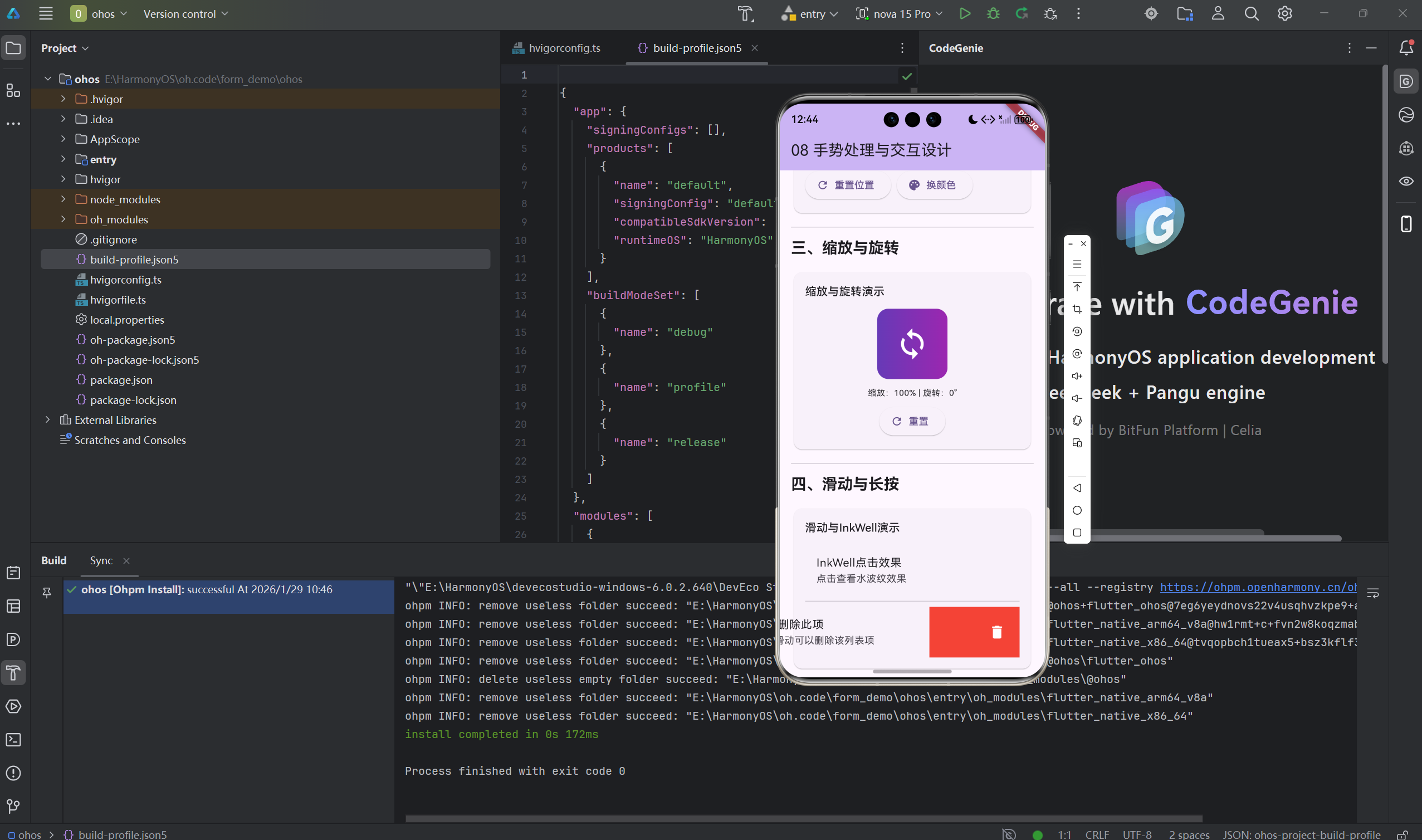
应用场景: 图片轮播、卡片切换、页面导航
dart
/// 翻页手势示例 - 支持左右滑动切换页面
class SwipePageView extends StatefulWidget {
  @override
  State<SwipePageView> createState() => _SwipePageViewState();
}

class _SwipePageViewState extends State<SwipePageView> {
  // 当前页面索引
  int _currentIndex = 0;

  // 页面数据列表
  final List<Map<String, dynamic>> _pages = [
    {
      'title': '页面 1',
      'color': Colors.red,
      'icon': Icons.home,
    },
    {
      'title': '页面 2',
      'color': Colors.green,
      'icon': Icons.favorite,
    },
    {
      'title': '页面 3',
      'color': Colors.blue,
      'icon': Icons.star,
    },
  ];

  @override
  Widget build(BuildContext context) {
    return Scaffold(
      appBar: AppBar(
        title: Text('滑动手势示例'),
        centerTitle: true,
      ),
      body: GestureDetector(
        // 监听水平拖动结束事件
        onHorizontalDragEnd: (details) {
          // primaryVelocity > 0 表示向右滑,< 0 表示向左滑
          if (details.primaryVelocity == null) return;

          // 设置滑动速度阈值,避免误触
          const velocityThreshold = 300.0;

          if (details.primaryVelocity! > velocityThreshold) {
            // 向右滑动 -> 显示上一页
            _changePage(-1);
          } else if (details.primaryVelocity! < -velocityThreshold) {
            // 向左滑动 -> 显示下一页
            _changePage(1);
          }
        },

        child: Container(
          color: _pages[_currentIndex]['color'],
          child: Center(
            child: Column(
              mainAxisAlignment: MainAxisAlignment.center,
              children: [
                Icon(
                  _pages[_currentIndex]['icon'],
                  size: 100,
                  color: Colors.white,
                ),
                SizedBox(height: 24),
                Text(
                  _pages[_currentIndex]['title'],
                  style: TextStyle(
                    fontSize: 32,
                    color: Colors.white,
                    fontWeight: FontWeight.bold,
                  ),
                ),
                SizedBox(height: 48),
                // 页面指示器
                Row(
                  mainAxisAlignment: MainAxisAlignment.center,
                  children: List.generate(
                    _pages.length,
                    (index) => AnimatedContainer(
                      duration: Duration(milliseconds: 300),
                      margin: EdgeInsets.symmetric(horizontal: 4),
                      width: _currentIndex == index ? 24 : 8,
                      height: 8,
                      decoration: BoxDecoration(
                        color: _currentIndex == index
                            ? Colors.white
                            : Colors.white.withOpacity(0.5),
                        borderRadius: BorderRadius.circular(4),
                      ),
                    ),
                  ),
                ),
                SizedBox(height: 16),
                Text(
                  '← 向右滑  向左滑 →',
                  style: TextStyle(color: Colors.white.withOpacity(0.8)),
                ),
              ],
            ),
          ),
        ),
      ),
    );
  }

  /// 切换页面
  void _changePage(int direction) {
    setState(() {
      // 计算新的页面索引,使用 clamp 确保不越界
      _currentIndex = (_currentIndex + direction).clamp(0, _pages.length - 1);
    });
  }
}
2.2 双指缩放手势(图片查看器)
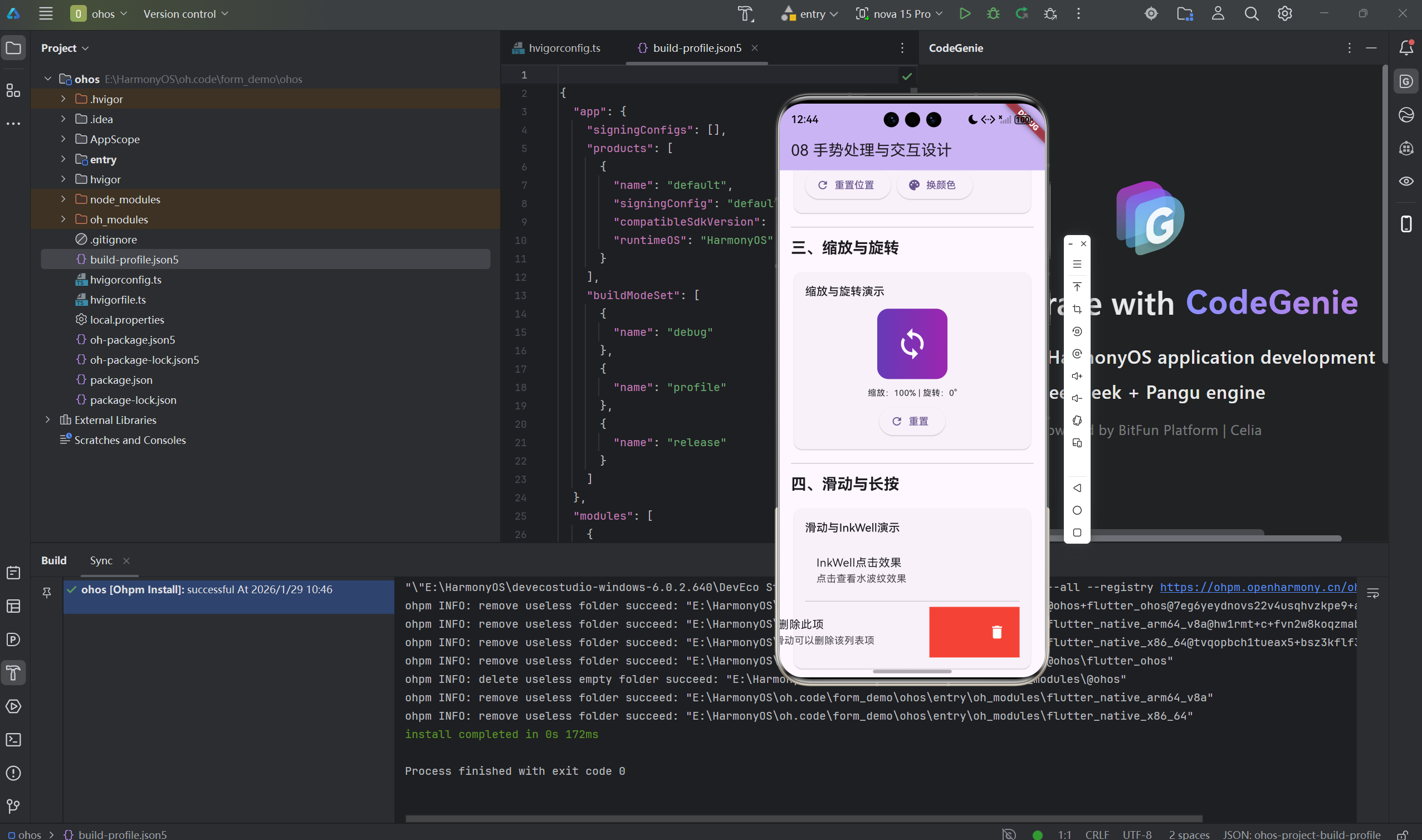
应用场景: 图片浏览、地图缩放、Canvas编辑器
dart
/// 图片缩放查看器 - 支持双指缩放和拖动
class ImageZoomViewer extends StatefulWidget {
  final String imageUrl;

  const ImageZoomViewer({
    Key? key,
    required this.imageUrl,
  }) : super(key: key);

  @override
  State<ImageZoomViewer> createState() => _ImageZoomViewerState();
}

class _ImageZoomViewerState extends State<ImageZoomViewer> {
  // 矩阵信息,用于实现缩放和平移
  final Matrix4 _matrix = Matrix4.identity();

  // 缩放比例
  double _scale = 1.0;

  // 上一次缩放比例
  double _prevScale = 1.0;

  @override
  Widget build(BuildContext context) {
    return Scaffold(
      backgroundColor: Colors.black,
      appBar: AppBar(
        title: Text('图片查看器'),
        backgroundColor: Colors.black,
      ),
      body: Center(
        child: GestureDetector(
          // 双指缩放手势
          onScaleStart: (details) {
            // 记录开始缩放时的比例
            _prevScale = _scale;
          },

          onScaleUpdate: (details) {
            // 更新缩放比例
            setState(() {
              _scale = _prevScale * details.scale;

              // 限制缩放范围在 0.5 倍到 3 倍之间
              _scale = _scale.clamp(0.5, 3.0);

              // 应用矩阵变换
              _matrix.setIdentity();
              _matrix.scale(_scale);
            });
          },

          onScaleEnd: (details) {
            // 缩放结束
          },

          child: Transform(
            transform: _matrix,
            alignment: Alignment.center,
            child: Image.network(
              widget.imageUrl,
              fit: BoxFit.contain,
              loadingBuilder: (context, child, loadingProgress) {
                if (loadingProgress == null) return child;
                return CircularProgressIndicator(
                  value: loadingProgress.expectedTotalBytes != null
                      ? loadingProgress.cumulativeBytesLoaded /
                          loadingProgress.expectedTotalBytes!
                      : null,
                  color: Colors.white,
                );
              },
              errorBuilder: (context, error, stackTrace) {
                return Icon(
                  Icons.error_outline,
                  size: 64,
                  color: Colors.white,
                );
              },
            ),
          ),
        ),
      ),
      floatingActionButton: FloatingActionButton(
        onPressed: () {
          // 重置缩放
          setState(() {
            _scale = 1.0;
            _matrix.setIdentity();
          });
        },
        child: Icon(Icons.refresh),
        backgroundColor: Colors.white,
      ),
    );
  }
}
2.3 拖拽排序(可拖动列表项)
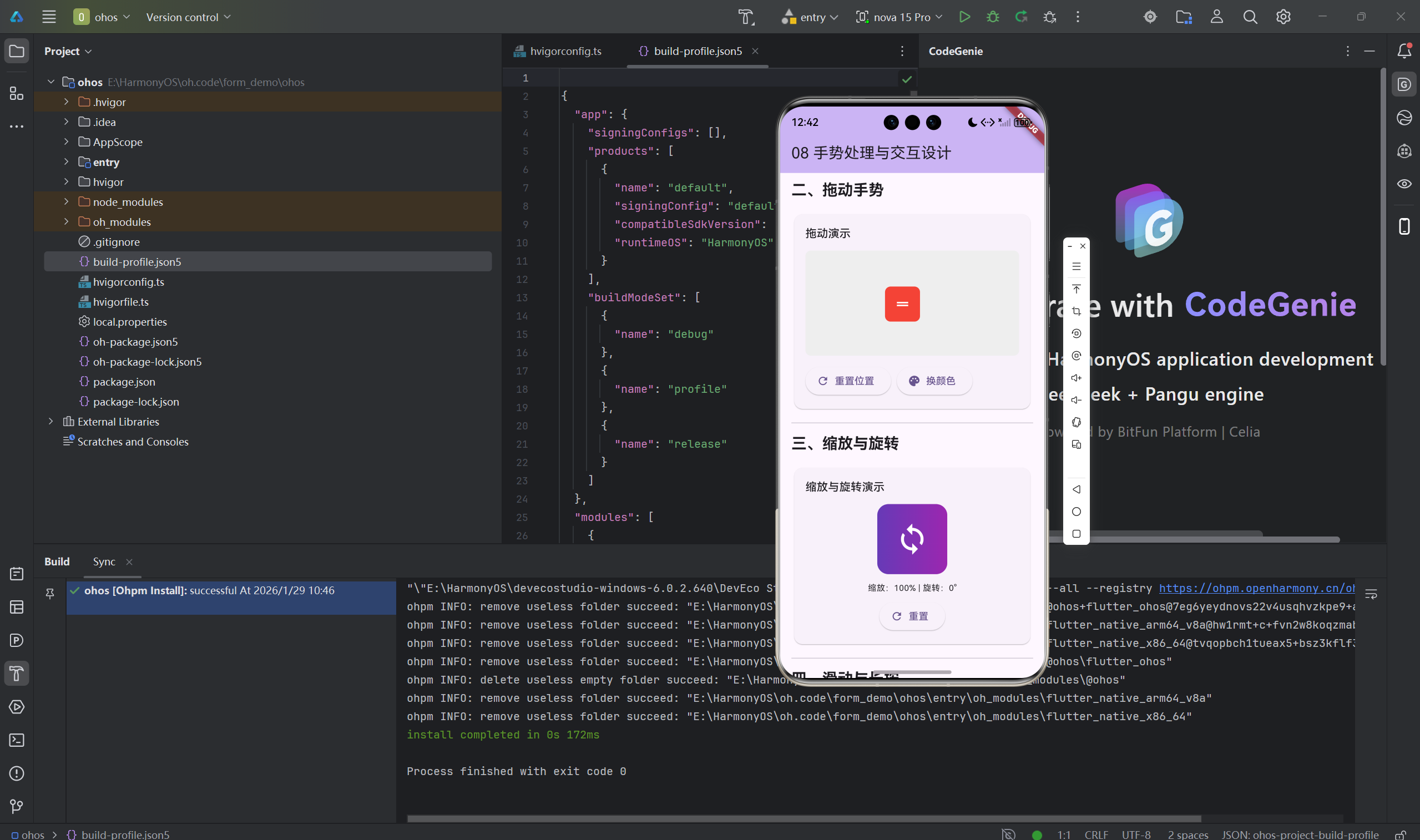
应用场景: 待办事项排序、歌单调整、流程编辑
dart
/// 可拖动的列表项示例
class DraggableListItem extends StatefulWidget {
  final String title;
  final int index;
  final Function(int, int) onReorder;

  const DraggableListItem({
    Key? key,
    required this.title,
    required this.index,
    required this.onReorder,
  }) : super(key: key);

  @override
  State<DraggableListItem> createState() => _DraggableListItemState();
}

class _DraggableListItemState extends State<DraggableListItem> {
  // 记录拖动起始位置
  double _startY = 0;

  // 当前垂直偏移量
  double _offsetY = 0;

  @override
  Widget build(BuildContext context) {
    return GestureDetector(
      onPanStart: (details) {
        // 记录起始位置
        _startY = details.globalPosition.dy;
      },

      onPanUpdate: (details) {
        // 计算垂直方向的偏移量
        setState(() {
          _offsetY = details.globalPosition.dy - _startY;
        });
      },

      onPanEnd: (details) {
        // 根据拖动距离判断是否需要交换位置
        const threshold = 50.0; // 拖动阈值

        if (_offsetY > threshold) {
          // 向下拖动,与下一项交换
          widget.onReorder(widget.index, widget.index + 1);
        } else if (_offsetY < -threshold) {
          // 向上拖动,与上一项交换
          widget.onReorder(widget.index, widget.index - 1);
        }

        // 重置偏移量
        setState(() {
          _offsetY = 0;
        });
      },

      child: Transform.translate(
        offset: Offset(0, _offsetY),
        child: Container(
          margin: EdgeInsets.symmetric(horizontal: 16, vertical: 4),
          padding: EdgeInsets.all(16),
          decoration: BoxDecoration(
            color: Colors.white,
            borderRadius: BorderRadius.circular(8),
            boxShadow: [
              BoxShadow(
                color: Colors.black.withOpacity(0.1),
                blurRadius: 4,
                offset: Offset(0, 2),
              ),
            ],
          ),
          child: Row(
            children: [
              Icon(Icons.drag_handle, color: Colors.grey),
              SizedBox(width: 16),
              Expanded(child: Text(widget.title)),
            ],
          ),
        ),
      ),
    );
  }
}
2.4 InkWell 水波纹效果按钮
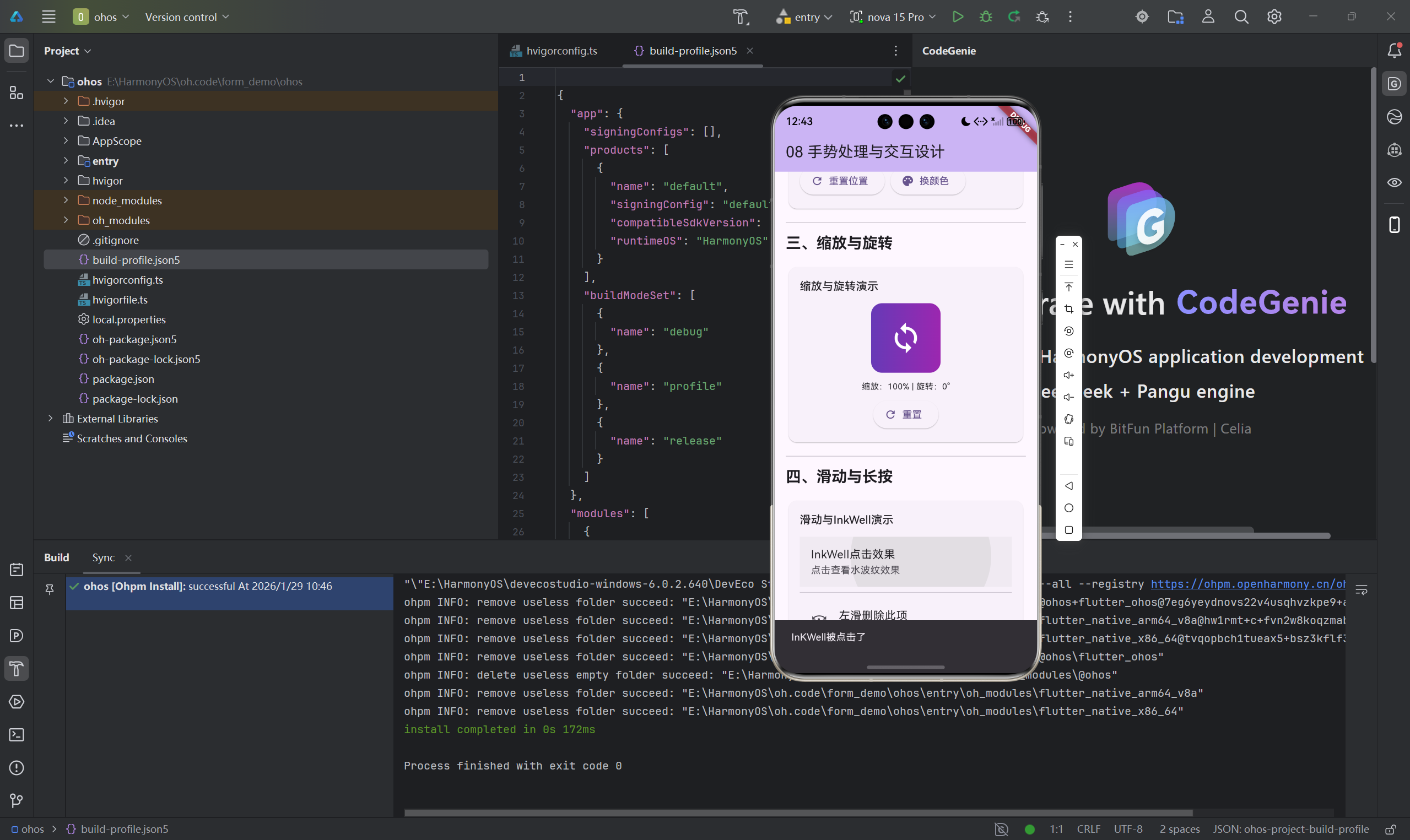
InkWell 提供了 Material Design 风格的点击反馈效果:
dart
/// InkWell 水波纹效果示例
class InkwellButtonsExample extends StatelessWidget {
  @override
  Widget build(BuildContext context) {
    return Scaffold(
      appBar: AppBar(title: Text('InkWell 水波纹效果')),
      body: Padding(
        padding: EdgeInsets.all(16),
        child: Column(
          crossAxisAlignment: CrossAxisAlignment.stretch,
          children: [
            // 基础水波纹按钮
            InkWell(
              onTap: () {
                debugPrint('点击了基础按钮');
              },
              child: Container(
                padding: EdgeInsets.symmetric(vertical: 16),
                decoration: BoxDecoration(
                  color: Colors.blue,
                  borderRadius: BorderRadius.circular(8),
                ),
                child: Text(
                  '基础水波纹按钮',
                  textAlign: TextAlign.center,
                  style: TextStyle(color: Colors.white, fontSize: 16),
                ),
              ),
            ),

            SizedBox(height: 16),

            // 圆角水波纹按钮
            InkWell(
              onTap: () {},
              borderRadius: BorderRadius.circular(24),
              child: Container(
                padding: EdgeInsets.symmetric(vertical: 16),
                decoration: BoxDecoration(
                  border: Border.all(color: Colors.blue, width: 2),
                  borderRadius: BorderRadius.circular(24),
                ),
                child: Text(
                  '边框水波纹按钮',
                  textAlign: TextAlign.center,
                  style: TextStyle(color: Colors.blue, fontSize: 16),
                ),
              ),
            ),

            SizedBox(height: 16),

            // 带图标的水波纹卡片
            InkWell(
              onTap: () {},
              borderRadius: BorderRadius.circular(12),
              splashColor: Colors.blue.withOpacity(0.3),
              highlightColor: Colors.blue.withOpacity(0.1),
              child: Container(
                padding: EdgeInsets.all(16),
                decoration: BoxDecoration(
                  color: Colors.grey[100],
                  borderRadius: BorderRadius.circular(12),
                ),
                child: Row(
                  children: [
                    Icon(Icons.favorite, color: Colors.red, size: 32),
                    SizedBox(width: 16),
                    Expanded(
                      child: Column(
                        crossAxisAlignment: CrossAxisAlignment.start,
                        children: [
                          Text(
                            '水波纹卡片',
                            style: TextStyle(
                              fontSize: 16,
                              fontWeight: FontWeight.bold,
                            ),
                          ),
                          Text('点击体验水波纹效果'),
                        ],
                      ),
                    ),
                    Icon(Icons.arrow_forward_ios, size: 16),
                  ],
                ),
              ),
            ),
          ],
        ),
      ),
    );
  }
}
三、高级手势技巧
3.1 自定义手势识别器
当内置手势识别器无法满足需求时,可以创建自定义手势识别器:
dart
/// 自定义双指点击手势识别器
class DoubleTapGestureRecognizer extends TapGestureRecognizer {
  @override
  void resolve(GestureDisposition disposition) {
    super.resolve(disposition);
    debugPrint('手势裁决:$disposition');
  }
}

/// 使用自定义手势识别器
class CustomGestureDetector extends StatelessWidget {
  final Widget child;
  final VoidCallback? onDoubleTap;

  const CustomGestureDetector({
    Key? key,
    required this.child,
    this.onDoubleTap,
  }) : super(key: key);

  @override
  Widget build(BuildContext context) {
    return RawGestureDetector(
      gestures: {
        DoubleTapGestureRecognizer:
            GestureRecognizerFactoryWithHandlers<DoubleTapGestureRecognizer>(
          () => DoubleTapGestureRecognizer(),
          (DoubleTapGestureRecognizer instance) {
            instance.onTapDown = (details) {};
            if (onDoubleTap != null) {
              instance.onTap = onDoubleTap;
            }
          },
        ),
      },
      child: child,
    );
  }
}
3.2 Listener - 底层指针事件
Listener 可以直接监听底层的指针事件,实现更精细的控制:
dart
/// Listener 底层指针事件示例
class ListenerExample extends StatefulWidget {
  @override
  State<ListenerExample> createState() => _ListenerExampleState();
}

class _ListenerExampleState extends State<ListenerExample> {
  String _eventLog = '在下方区域移动鼠标或触摸';

  @override
  Widget build(BuildContext context) {
    return Column(
      children: [
        Container(
          padding: EdgeInsets.all(16),
          child: Text(_eventLog),
        ),
        Listener(
          // 指针按下事件
          onPointerDown: (event) {
            setState(() {
              _eventLog = '按下:位置=${event.position}, 按钮=${event.buttons}';
            });
          },

          // 指针移动事件
          onPointerMove: (event) {
            setState(() {
              _eventLog = '移动:位置=${event.position}, delta=${event.delta}';
            });
          },

          // 指针抬起事件
          onPointerUp: (event) {
            setState(() {
              _eventLog = '抬起:位置=${event.position}';
            });
          },

          // 指针取消事件
          onPointerCancel: () {
            setState(() {
              _eventLog = '手势被取消';
            });
          },

          // 指针进入区域
          onPointerEnter: (event) {
            setState(() {
              _eventLog = '进入区域';
            });
          },

          // 指针离开区域
          onPointerExit: (event) {
            setState(() {
              _eventLog = '离开区域';
            });
          },

          behavior: HitTestBehavior.opaque,

          child: Container(
            width: double.infinity,
            height: 300,
            color: Colors.orange.withOpacity(0.3),
            alignment: Alignment.center,
            child: Text('Listener 监听区域'),
          ),
        ),
      ],
    );
  }
}
3.3 手势冲突解决方案
处理多个手势组件的冲突:
dart
/// 解决手势冲突示例
class GestureConflictExample extends StatefulWidget {
  @override
  State<GestureConflictExample> createState() => _GestureConflictExampleState();
}

class _GestureConflictExampleState extends State<GestureConflictExample> {
  double _scale = 1.0;
  Offset _offset = Offset.zero;

  @override
  Widget build(BuildContext context) {
    return Scaffold(
      appBar: AppBar(title: Text('手势冲突处理')),
      body: Center(
        child: GestureDetector(
          // 处理缩放手势
          onScaleStart: (details) {},
          onScaleUpdate: (details) {
            setState(() {
              _scale = details.scale.clamp(0.5, 3.0);
            });
          },
          onScaleEnd: (details) {},

          // 处理拖动手势
          onPanUpdate: (details) {
            setState(() {
              _offset += details.delta;
            });
          },

          child: Transform(
            transform: Matrix4.identity()
              ..scale(_scale)
              ..translate(_offset.dx, _offset.dy),
            child: Container(
              width: 200,
              height: 200,
              color: Colors.blue,
              alignment: Alignment.center,
              child: Text(
                '支持缩放和拖动',
                style: TextStyle(color: Colors.white),
              ),
            ),
          ),
        ),
      ),
    );
  }
}
四、交互设计最佳实践
4.1 手势反馈设计
良好的反馈能提升用户体验:
dart
/// 手势反馈示例
class GestureFeedbackExample extends StatefulWidget {
  @override
  State<GestureFeedbackExample> createState() => _GestureFeedbackExampleState();
}

class _GestureFeedbackExampleState extends State<GestureFeedbackExample> {
  bool _isPressed = false;
  bool _isLoading = false;

  @override
  Widget build(BuildContext context) {
    return Center(
      child: GestureDetector(
        // 按下时改变状态
        onTapDown: (_) => setState(() => _isPressed = true),

        // 抬起时恢复状态
        onTapUp: (_) => setState(() => _isPressed = false),

        // 取消时恢复状态
        onTapCancel: () => setState(() => _isPressed = false),

        // 点击事件
        onTap: () async {
          setState(() => _isLoading = true);

          // 模拟异步操作
          await Future.delayed(Duration(seconds: 1));

          setState(() => _isLoading = false);

          // 显示成功提示
          ScaffoldMessenger.of(context).showSnackBar(
            SnackBar(content: Text('操作成功')),
          );
        },

        child: AnimatedContainer(
          duration: Duration(milliseconds: 100),
          width: 200,
          height: 60,
          decoration: BoxDecoration(
            // 按下时颜色加深
            color: _isPressed
                ? Colors.blue.shade700
                : (_isLoading ? Colors.grey : Colors.blue),
            borderRadius: BorderRadius.circular(8),
            boxShadow: [
              if (!_isPressed)
                BoxShadow(
                  color: Colors.blue.withOpacity(0.3),
                  blurRadius: 8,
                  offset: Offset(0, 4),
                ),
            ],
          ),
          child: Center(
            child: _isLoading
                ? SizedBox(
                    width: 20,
                    height: 20,
                    child: CircularProgressIndicator(
                      strokeWidth: 2,
                      valueColor: AlwaysStoppedAnimation<Color>(Colors.white),
                    ),
                  )
                : Text(
                    '点击体验反馈',
                    style: TextStyle(color: Colors.white, fontSize: 16),
                  ),
          ),
        ),
      ),
    );
  }
}
4.2 防误触设计
避免用户误操作导致的问题:
dart
/// 防误触示例
class PreventAccidentalTapExample extends StatefulWidget {
  @override
  State<PreventAccidentalTapExample> createState() =>
      _PreventAccidentalTapExampleState();
}

class _PreventAccidentalTapExampleState
    extends State<PreventAccidentalTapExample> {
  DateTime? _lastTapTime;

  void _handleTap() {
    final now = DateTime.now();

    // 检查点击间隔是否过短
    if (_lastTapTime != null &&
        now.difference(_lastTapTime!).inMilliseconds < 300) {
      ScaffoldMessenger.of(context).showSnackBar(
        SnackBar(content: Text('点击太快,请稍后再试')),
      );
      return;
    }

    _lastTapTime = now;

    // 执行实际操作
    ScaffoldMessenger.of(context).showSnackBar(
      SnackBar(content: Text('操作执行成功')),
    );
  }

  @override
  Widget build(BuildContext context) {
    return Center(
      child: ElevatedButton(
        onPressed: _handleTap,
        child: Text('防误触按钮'),
      ),
    );
  }
}
五、性能优化与OpenHarmony适配
5.1 性能优化技巧
dart
/// 手势性能优化示例
class OptimizedGestureDetector extends StatefulWidget {
  @override
  State<OptimizedGestureDetector> createState() =>
      _OptimizedGestureDetectorState();
}

class _OptimizedGestureDetectorState
    extends State<OptimizedGestureDetector> {
  int _counter = 0;

  @override
  Widget build(BuildContext context) {
    return GestureDetector(
      // 使用 RepaintBoundary 减少重绘范围
      child: RepaintBoundary(
        child: Container(
          color: Colors.blue,
          child: Center(
            child: Text('计数:$_counter'),
          ),
        ),
      ),

      // 限制回调频率
      onPanUpdate: (details) {
        // 使用防抖减少更新频率
        _incrementCounter();
      },
    );
  }

  void _incrementCounter() {
    // 使用节流减少 setState 调用
    setState(() {
      _counter++;
    });
  }
}
5.2 OpenHarmony 平台适配注意事项
dart
/// OpenHarmony 平台适配示例
class OpenHarmonyGestureAdapter extends StatelessWidget {
  @override
  Widget build(BuildContext context) {
    return GestureDetector(
      // OpenHarmony 上某些手势行为可能需要特殊处理
      onPanStart: (details) {
        // 鸿蒙系统的坐标系统可能与标准 Flutter 不同
        debugPrint('鸿蒙系统坐标:${details.globalPosition}');
      },

      child: Container(
        color: Colors.green,
        child: Center(child: Text('OpenHarmony 适配')),
      ),
    );
  }
}
总结
本文系统性地讲解了Flutter for OpenHarmony中的手势处理机制,从基础原理到实战案例,再到高级技巧和最佳实践。
核心要点回顾
| 技术点 | 关键内容 |
|---|---|
| 手势竞技场 | 理解多个手势竞争的决策机制 |
| GestureDetector | 掌握所有常用回调的使用场景 |
| 常用手势 | 点击、双击、长按、滑动、缩放 |
| 自定义手势 | 使用 RawGestureDetector 创建自定义识别器 |
| Listener | 监听底层指针事件实现精细控制 |
| InkWell | 提供Material Design风格的水波纹效果 |
| 交互设计 | 提供即时反馈、防止误触、优化性能 |
| OpenHarmony | 注意平台差异和适配问题 |
实战建议
- 手势设计要符合用户直觉 - 不要让用户学习复杂的手势
- 提供清晰的视觉反馈 - 让用户知道操作被识别
- 处理边界情况 - 网络延迟、权限问题等
- 性能优化 - 减少不必要的重绘和计算
- 测试多种场景 - 不同屏幕尺寸、不同用户习惯
下一步学习
- 深入学习 Flutter 动画系统
- 了解 OpenHarmony 平台特性
- 探索更多手势交互模式
- 研究无障碍设计(Accessibility)
手势交互是移动应用的核心,希望这篇文章能帮助你更好地理解和使用Flutter的手势系统,创造出更优秀的应用体验!
相关资源
欢迎加入开源鸿蒙跨平台社区 : 开源鸿蒙跨平台开发者社区
如果这篇文章对你有帮助,请点赞、收藏、分享,让更多开发者看到!
写于2025年 | Flutter for OpenHarmony系列教程