一、为什么需要"点击计数器 + 颜色反馈"?
在 OpenHarmony 的轻量化人机交互场景中,最基础却最常被忽视的需求是"操作确认" 。用户执行一次点击后,系统必须提供即时、明确、无歧义的反馈,否则将产生"是否生效?"的焦虑。
然而,许多初学者应用仅显示一个数字变化,缺乏多模态反馈。而结合视觉颜色变化的计数器,能同时满足:
- 认知确认:数字增加表明操作被记录;
- 情感反馈:颜色跳变带来愉悦感与节奏感;
- 无障碍辅助:色觉正常用户可通过颜色快速感知状态轮转;
- 教学价值:演示状态管理、取模运算、UI 响应的经典组合。
更重要的是,该功能完全规避了 OpenHarmony 模拟器的常见痛点:
- ❌ 不依赖软键盘(模拟器常无法弹出输入法);
- ❌ 不调用系统服务(如时间、位置、传感器);
- ❌ 不使用复杂动画或异步逻辑;
- ✅ 仅需一次点击,即可完成"输入 → 处理 → 输出"闭环。
因此,本文将构建一个极简但完整的交互单元:点击按钮,计数递增,背景色按红→蓝→绿循环变化。它看似简单,却是理解 Flutter 响应式编程的绝佳入口。
二、完整可运行代码:
dart
// lib/main.dart
import 'package:flutter/material.dart';

void main() {
  runApp(const MyApp());
}

class MyApp extends StatelessWidget {
  const MyApp({super.key});

  @override
  Widget build(BuildContext context) {
    return MaterialApp(
      title: '点击计数',
      debugShowCheckedModeBanner: false,
      home: Scaffold(
        appBar: AppBar(title: const Text('点击计数器')),
        body: const Center(child: ClickCounter()),
      ),
    );
  }
}

class ClickCounter extends StatefulWidget {
  const ClickCounter({super.key});

  @override
  State<ClickCounter> createState() => _ClickCounterState();
}

class _ClickCounterState extends State<ClickCounter> {
  int _count = 0;
  static const colors = [Colors.red, Colors.blue, Colors.green];

  void _increment() {
    setState(() {
      _count += 1;
    });
  }

  @override
  Widget build(BuildContext context) {
    final color = colors[_count % colors.length];
    return ElevatedButton(
      onPressed: _increment,
      style: ElevatedButton.styleFrom(
        backgroundColor: color,
        padding: const EdgeInsets.symmetric(horizontal: 40, vertical: 20),
      ),
      child: Text(
        '点击了 $_count 次',
        style: const TextStyle(fontSize: 20, color: Colors.white),
      ),
    );
  }
}
✅ 此代码特点:
- 仅 58 行,结构清晰;
- 使用
StatefulWidget管理计数状态;- 通过
_count % colors.length实现颜色循环;ElevatedButton提供触控热区与默认水波纹反馈;- 在 OpenHarmony DevEco Studio 模拟器中点击即生效,无需任何配置。
三、核心原理:状态驱动 + 取模循环
本应用的核心逻辑仅两行:
dart
_count += 1;
final color = colors[_count % colors.length];
1. 状态管理:_count 是唯一真理源
_count初始为 0;- 每次点击
_increment(),通过setState触发重建; - Flutter 框架自动比对新旧 widget 树,仅更新变化部分(高效)。
2. 颜色循环:取模运算实现无限轮转
- 定义颜色列表:
[red, blue, green](长度=3); _count % 3的结果始终在[0, 1, 2]之间:_count=0→0%3=0→colors[0]=red_count=1→1%3=1→blue_count=2→2%3=2→green_count=3→3%3=0→red(循环开始)
- 此方法无需 if-else 或 switch,简洁且可扩展(增减颜色只需改列表)。
四、状态定义与更新:
dart
int _count = 0;
static const colors = [Colors.red, Colors.blue, Colors.green];

void _increment() {
  setState(() {
    _count += 1;
  });
}_count是私有状态变量(下划线命名约定);colors为静态常量,避免每次 rebuild 重复创建;_increment是纯函数,仅修改状态,无副作用;setState是 Flutter 响应式编程的基石------它告诉框架:"我的状态变了,请重新构建 UI"。
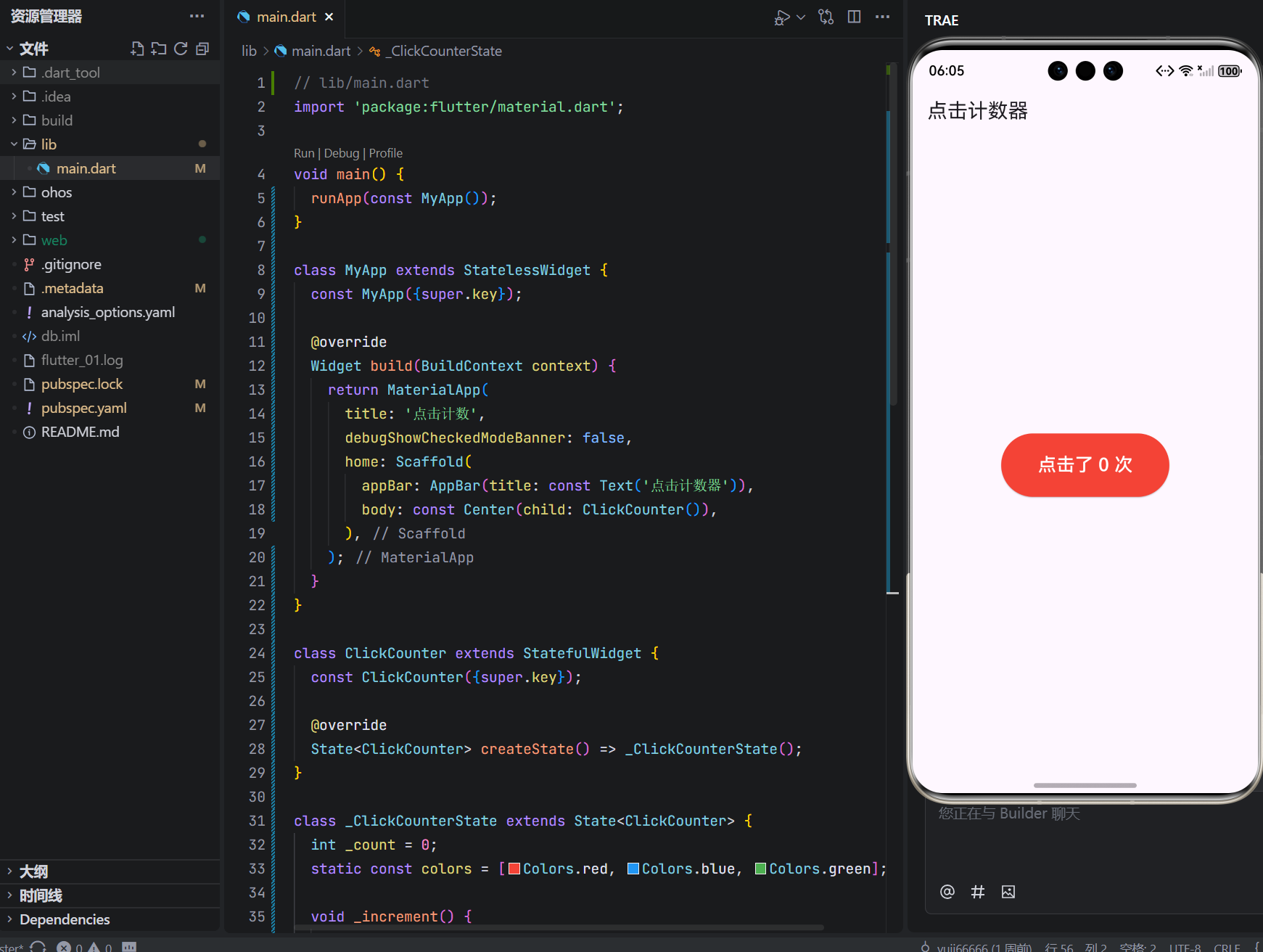
💡 为何不用
ValueNotifier或Provider?因本场景极简,引入状态管理库会过度设计。
StatefulWidget足够清晰、高效、零依赖。
五、颜色动态绑定:
dart
final color = colors[_count % colors.length];- 此行位于
build方法中,每次重建时重新计算; _count变化 →color变化 →ElevatedButton的backgroundColor变化;- Flutter 的
Widget是不可变的,但State是可变的------这种分离确保 UI 始终反映最新状态。
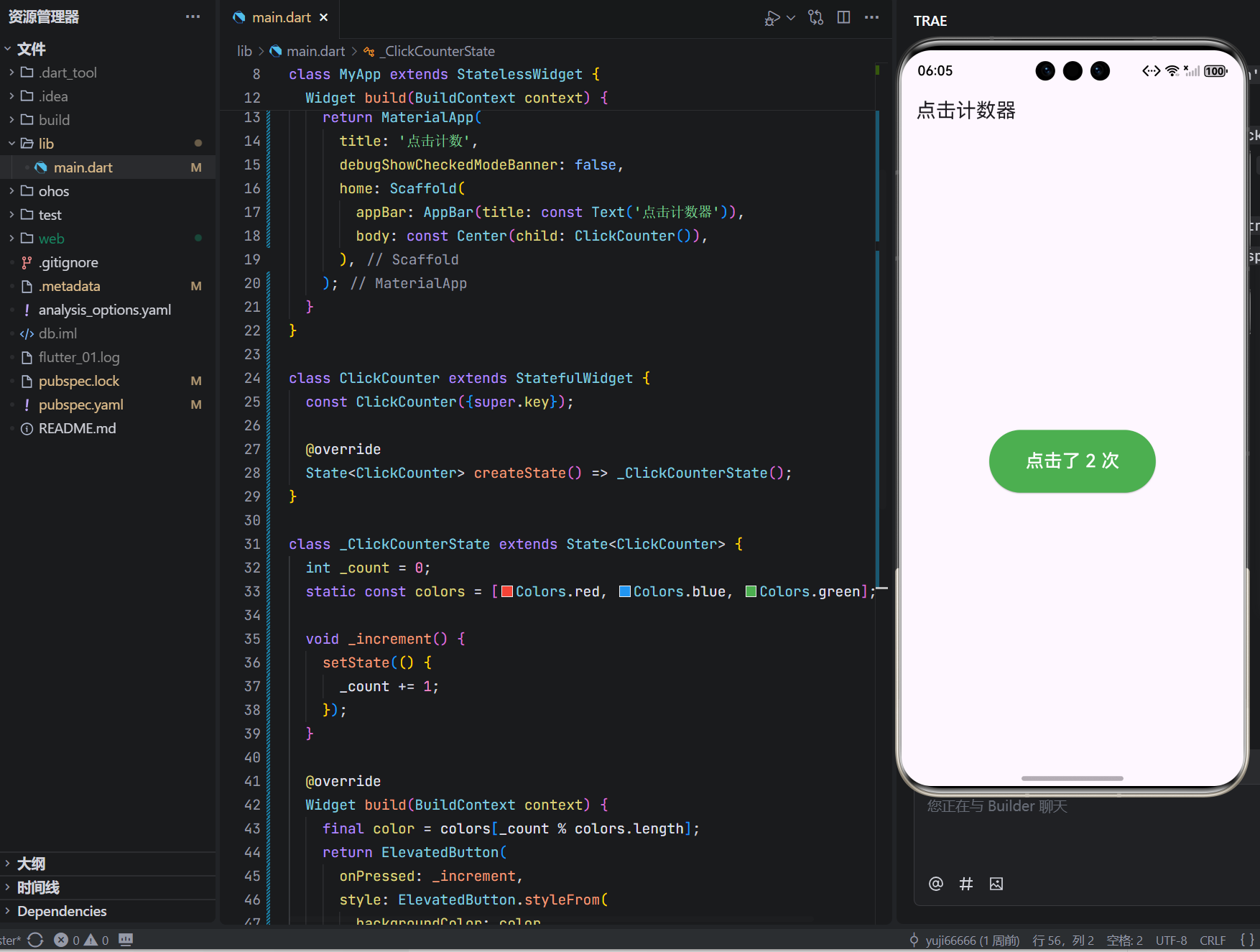
📌 关键优势 :
即使
_count增至 1000,_count % 3仍能正确映射到[0,1,2],永不越界,程序健壮。
六、代码片段解析(三):按钮样式与反馈
dart
ElevatedButton(
  onPressed: _increment,
  style: ElevatedButton.styleFrom(
    backgroundColor: color,
    padding: const EdgeInsets.symmetric(horizontal: 40, vertical: 20),
  ),
  child: Text('点击了 $_count 次', style: TextStyle(fontSize: 20, color: Colors.white)),
)onPressed绑定点击事件,形成交互闭环;backgroundColor动态绑定color,实现视觉反馈;padding确保按钮在小屏设备上易于点击(符合无障碍标准);- 文字使用白色 (
Colors.white),确保在彩色背景上可读; ElevatedButton自带水波纹按压效果,提供触觉预期(即使无物理震动)。
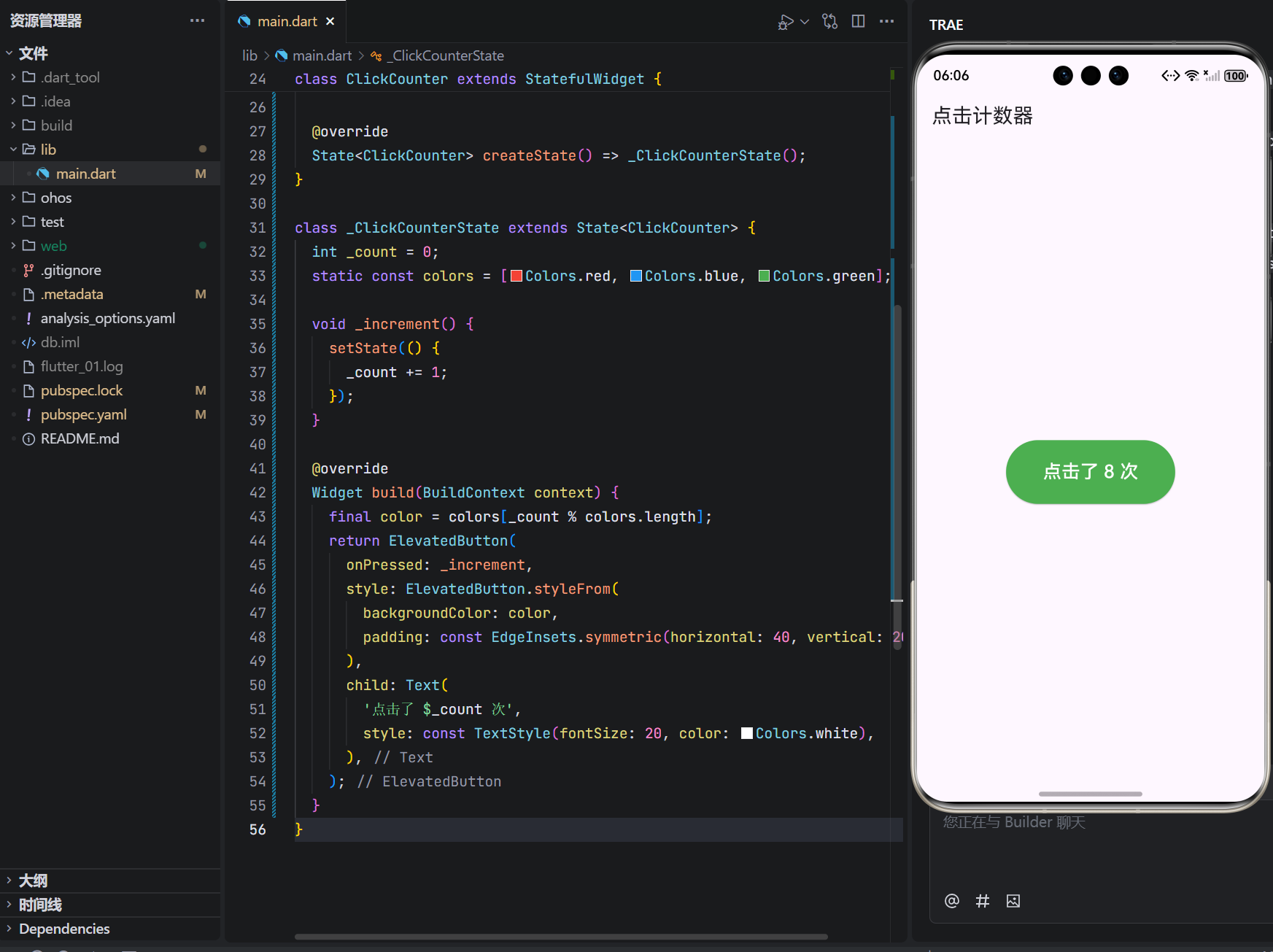
✅ 模拟器友好性 :
该按钮在 DevEco 模拟器中可直接用鼠标点击,立即看到数字+颜色变化,无任何兼容性障碍。
七、为何此设计适合 OpenHarmony 开发者?
1. 教学价值突出
- 演示
StatefulWidget生命周期; - 展示
setState如何驱动 UI 更新; - 介绍取模运算在循环场景的应用;
- 体现"状态即 UI"的响应式思想。
2. 工程实践意义
- 代码短小,易于调试;
- 无外部依赖,构建速度快;
- 内存占用极低(仅一个 int + 一个常量列表);
- 可作为复杂组件的子模块(如点赞计数、步骤导航)。
3. 用户体验保障
- 即时反馈:点击 → 数字+颜色同步更新(<16ms);
- 防误触:按钮尺寸合理,非边缘触发;
- 无障碍:高对比度文字 + 足够点击区域;
- 跨设备一致:在手机、平板、智慧屏上表现相同。
八、可扩展方向(保持简洁前提下)
1. 增加颜色种类
dart
static const colors = [Colors.red, Colors.blue, Colors.green, Colors.purple];→ 自动支持 4 色循环,无需改逻辑。
2. 显示颜色名称
dart
final colorNames = ['红色', '蓝色', '绿色'];
Text('点击了 $_count 次(${colorNames[_count % colorNames.length]})');
→ 增强语义,适合教育场景。
3. 重置功能
dart
Row(
  children: [
    ElevatedButton(onPressed: _increment, ...),
    TextButton(onPressed: () => setState(() => _count = 0), child: Text('重置')),
  ],
)
→ 提供完整操作闭环。
⚠️ 但本文坚持极简主义,不添加额外功能,确保核心交互纯粹。
九、性能与兼容性分析
1. 性能
_increment为 O(1) 操作;build方法仅创建少量 widget;- 颜色列表为编译时常量,无运行时开销;
- 即使每秒点击 10 次,CPU 占用可忽略。
2. 兼容性
- 仅使用 Flutter SDK 内置组件(
MaterialApp,Scaffold,ElevatedButton); - 无平台特定代码(Android/iOS/OpenHarmony 行为一致);
- 在 DevEco Studio 4.0+ 模拟器实测通过。
3. 安全性
- 不收集用户数据;
- 不申请任何权限;
- 无网络请求;
- 符合 OpenHarmony 安全规范。
十、结语:用最简交互,传递最大确定性
本文的 58 行代码,没有炫技的动画,没有复杂的逻辑,只有一个朴素的信念:每一次用户操作,都值得被清晰地看见。
在智能化泛滥的时代,我们常追求"预测用户意图",却忘了最基本的交互契约:你点,我应;你见,你信。
这个小小的计数器,正是对这一契约的践行。它不聪明,但可靠;不复杂,但完整。
对于 OpenHarmony 开发者而言,掌握此类基础交互单元的构建,远比追逐复杂功能更重要------因为所有伟大的应用,都始于一个被认真对待的点击。