设备:
- Android(16) 手机(Hyper OS 3);
- iPhone手机(ios26);
- Windows (11)电脑。
写文章的时候需要手机截屏,但是手机截屏后在共享到电脑,太麻烦了,所以使用投屏,直接电脑截屏,故做此文。
前提:手机电脑连接同一wifi。
一、安卓
1.1 使用 Windows的无线显示器
在电脑任务栏的搜索框里输入:投影
结果里面打开:投影设置

如果没有,说明你的系统可能是家庭版,没有预装。
在Microsoft Store里面下载就行了:搜Microsoft无线显示适配器,安装即可。
如果显示如下图:
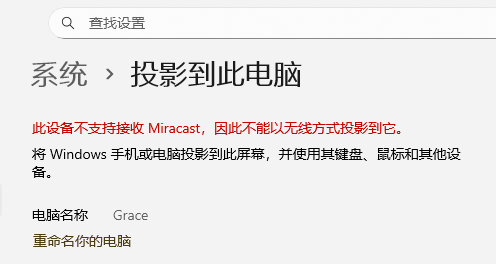
说明电脑没有或者没开启wifi,我就是关了wifi使用的有线,打开即可(一般电脑都有无线网卡的):
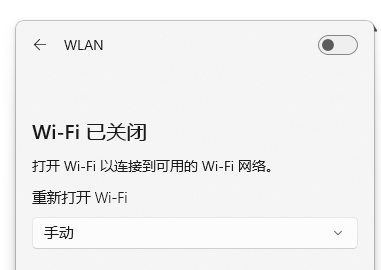
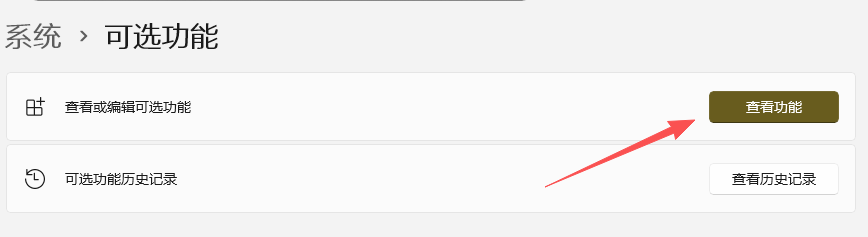
再次打开就好了,点击可选功能
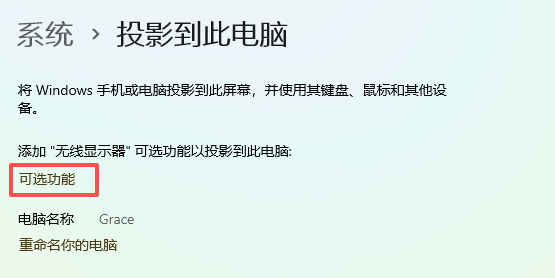
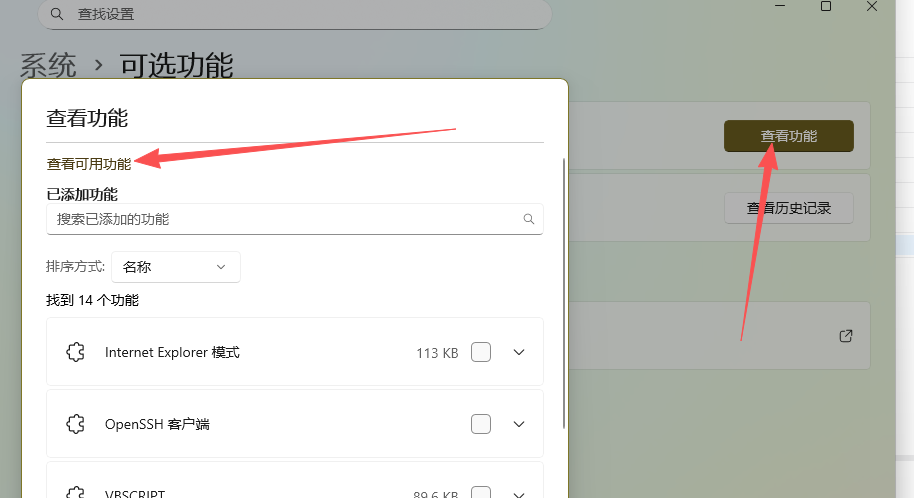
查看功能:
查看可用功能:
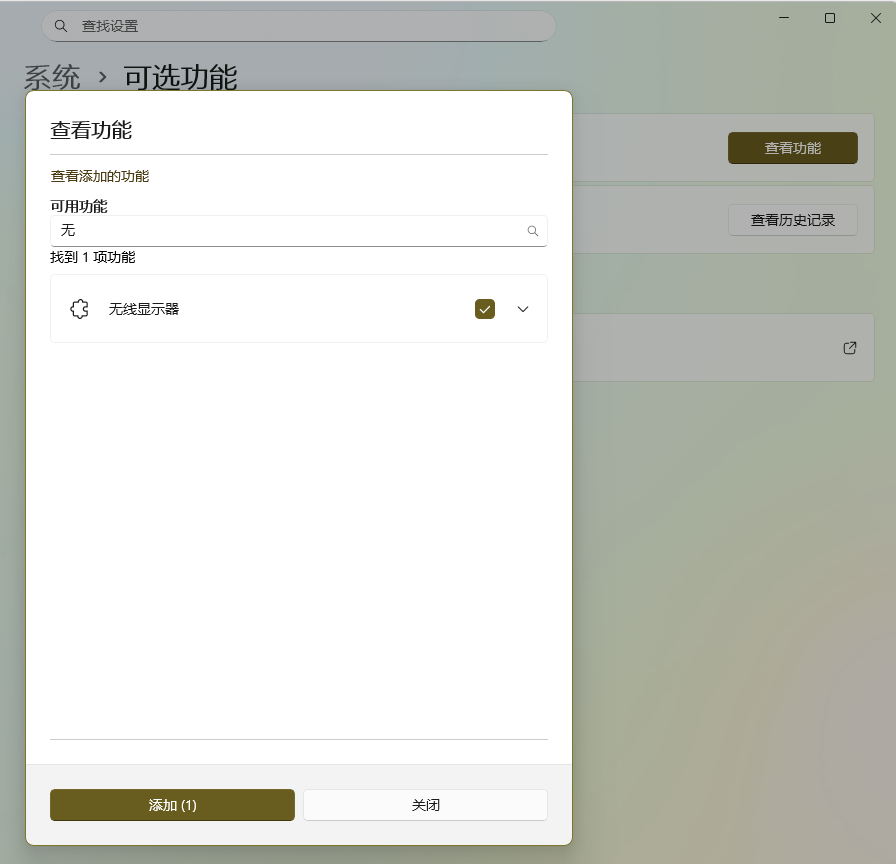
搜索无线显示器,勾选,添加:
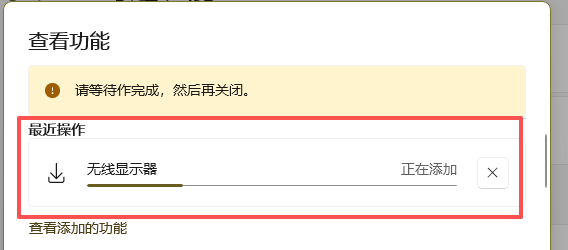
等待添加完成:可能要点时间
完成后,再次打开,并设置相应选项,启动无线显示应用:
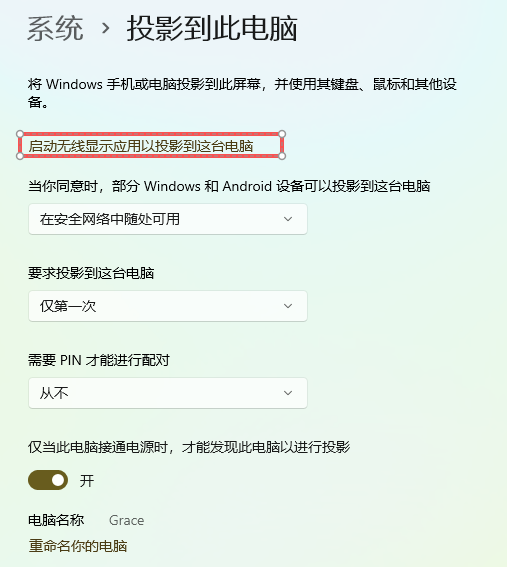
现在,无线显示器,这个应用会全屏显示,如果此时进行投屏,电脑的鼠标和键盘会被投屏后的手机界面独占,你无法操作电脑了,但是电脑来操作手机是有延迟的,我是在手机上操作,电脑上显示。
先不投屏,把鼠标移动到页面顶部,右上角点击不要全屏那个按钮,界面就可以自由拉伸了:
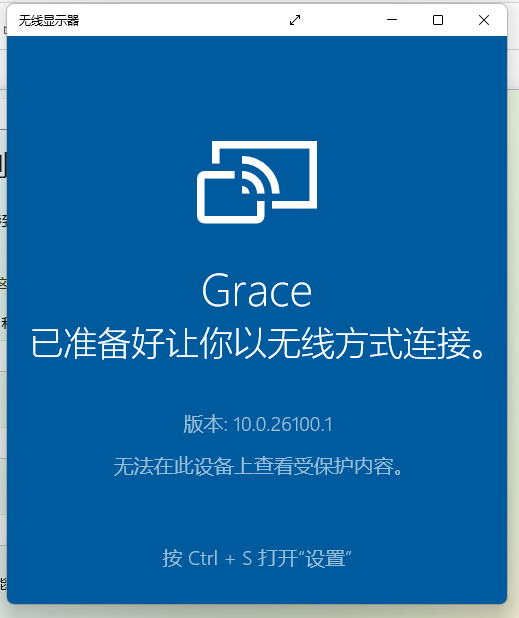
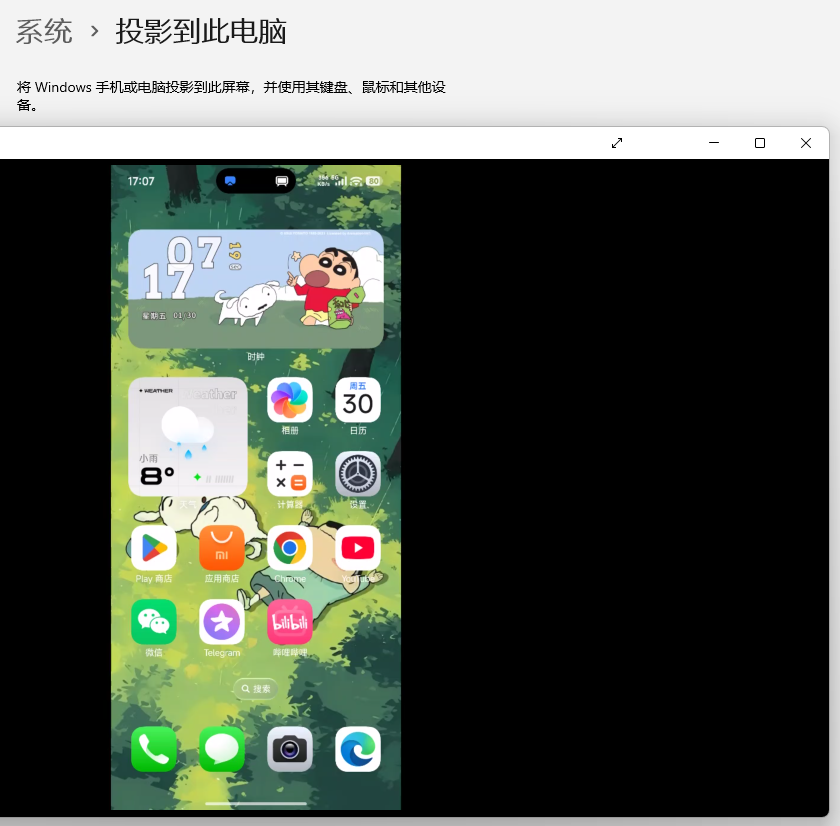
现在鼠标依旧被独占,只能在手机投屏的那个界面移动。
电脑键盘同时按下: ctrl shift esc,即打开任务管理器(再关闭)。
这时,鼠标就可以移动到外部了,进行电脑的其它操作。
不过这个投屏的黑边无法去掉,竖屏的时候确实不舒服,我目前没招。
1.2 使用Scrcpy
github地址:https://github.com/Genymobile/scrcpy
win、mac、linux都能用。
🟢推荐使用Qt界面的 :QtScrcpy:https://github.com/barry-ran/QtScrcpy (本文使用这个)
这里有中文详细文档:https://github.com/barry-ran/QtScrcpy/blob/dev/README_zh.md
前提一样的:手机电脑连接相同wifi。
操作:
- 手机打开开发者模式,一般就是手机的设置里面,手机参数那里,连续点击系统版本号就能开启,可以自行搜索不同手机的开启方式;
- 在开发者选项里面,打开USB调试;
- 手机用数据线连接电脑,运行调试(数据线哦,纯充电的线不行);
- 运行下载并解压后的
QtScrcpy.exe; - 直接连接就行,都说中文,无需多言:
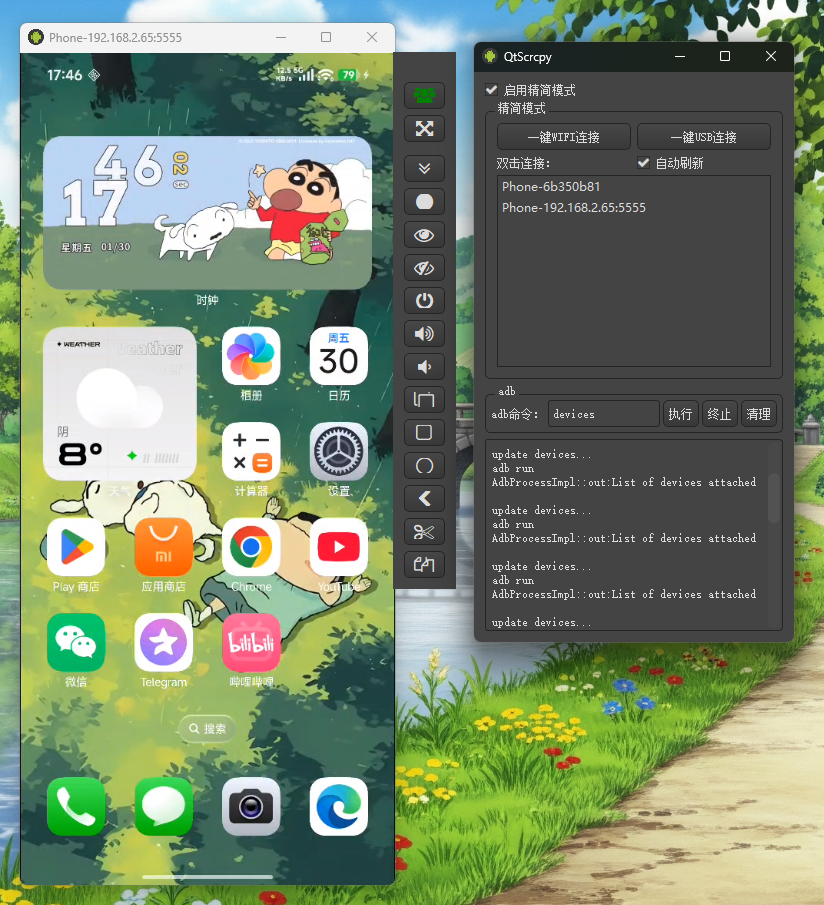
主程序可以叉掉(自动隐藏到托盘了,不会退出)。
支持电脑端使用鼠标和键盘操作手机。
现在数据线可以拔掉了,下次连接也不用数据线。
下图中右下方就是手机的ip,点击无线连接,就会在左侧出现一个条目,双击即可连接。
可以连接多台手机的,左边有几个条目就可连接几台。
下图的比特率可以高一些,如20Mbps。
窗口置顶、无边框、也可勾选(要先勾选再连接)。
如果不勾选:显示工具栏,界面很干净,但是投屏窗口固定,无法移动位置。
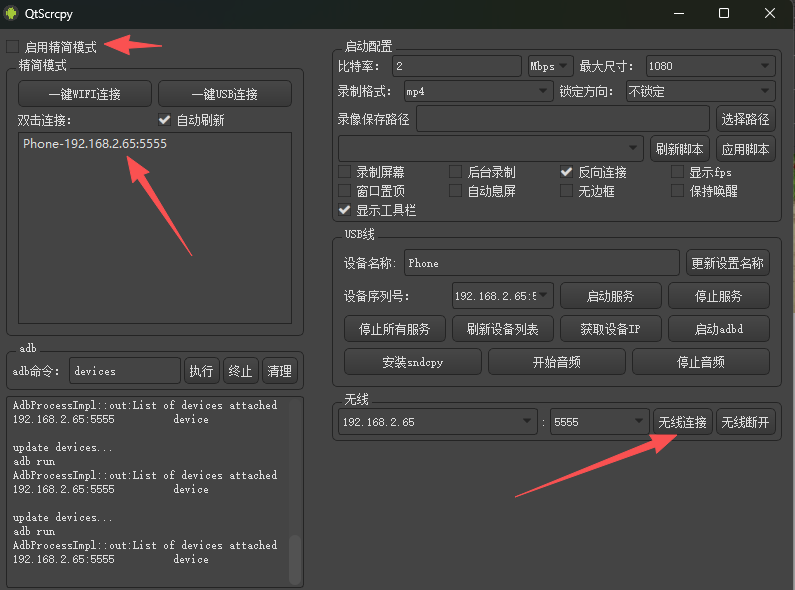
其它的方式就是手机品牌自家的软件了,比如: 小米妙享桌面、华为电脑管家等,这不用讲了。
二、 ios投屏
如无必要,就别折腾ios在Windows上投屏了。
最简单的就是直接用爱思的投屏功能(有线)。
或者其它付费软件。
开源的可以用:
🟢UxPlay :https://github.com/FDH2/UxPlay
这个主要是Linux的,打包好的:https://repology.org/project/uxplay/versions
如果要在Windows上用,需要自己编译,我不站看了,自己看git写的,挺复杂。
有人编译好的:https://github.com/leapbtw/uxplay-windows
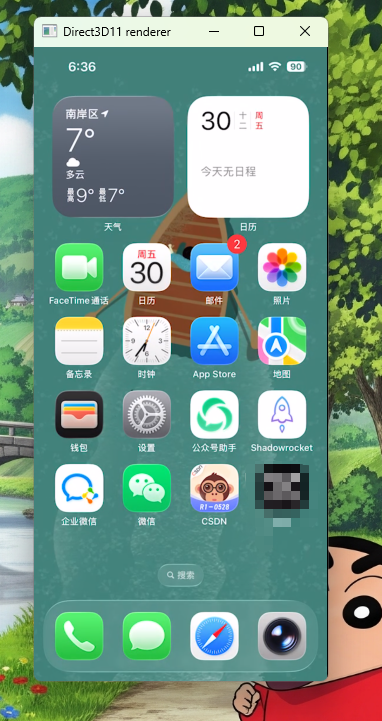
效果(屏幕镜像):