Kimi重磅出击!2026 Kimi Code最新版智能高效开发Web应用程序指南
A Guide to Intelligently and Effectively Develop A Web Application with the latest Kimi Code
By Jackson@ML
2026年1月27日,Kimi 2.5最新发布!震荡全球!惊愕全球!
月之暗面科技有限公司(MoonShot AI),以全新的面貌出现在业界的视野中。
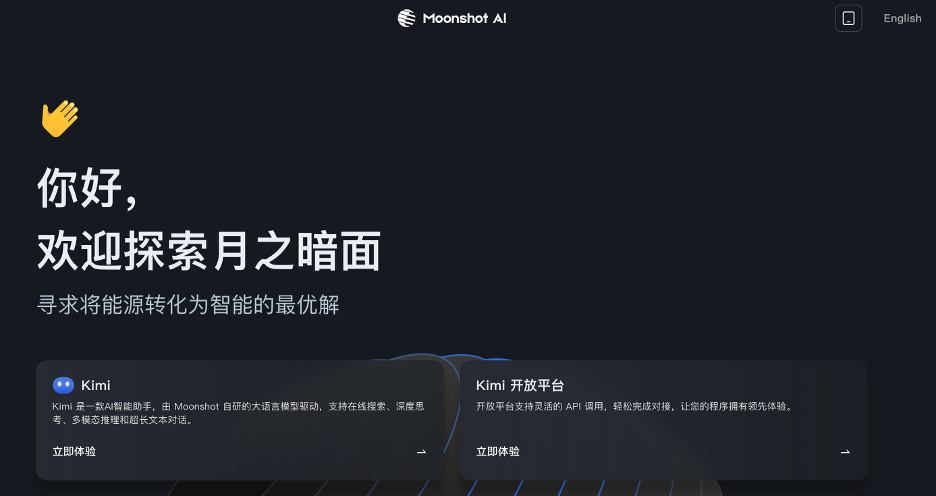
此时,用于智能编写代码的Kimi Code也为开发者轻轻捎来久候的福音!
1. 获取Kimi Code
打开Chrome浏览器,访问Kimi Code官网链接:https://www.moonshot.ai/.
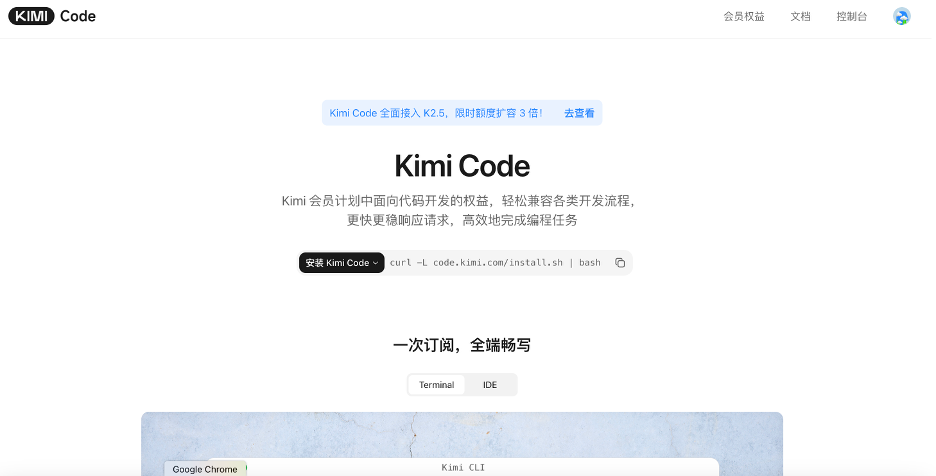
页面顶部高亮显示"Kimi Code全面接入K2.5,限时额度扩容3倍! ,点击"去看看"。
官网报价栏列出了Kimi Code Plan订阅套餐。
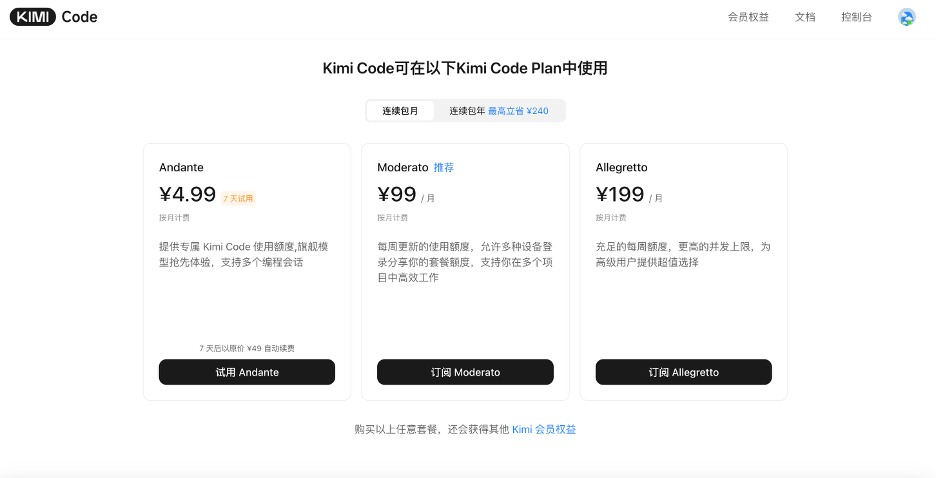
在上图不同的订阅套餐中,主要分为两类:
1) 连续包月。分别为49/99/199元每月。个人开发者可选择第一种,首月每周仅4.99元人民币,下月按照49元续费;
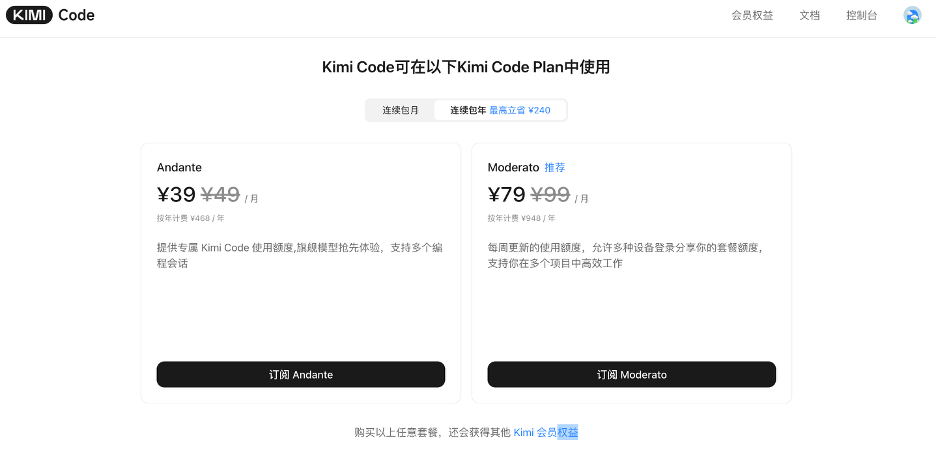
2) 连续包年。分别为39/79元每月。
订阅后即可享用优惠的服务。
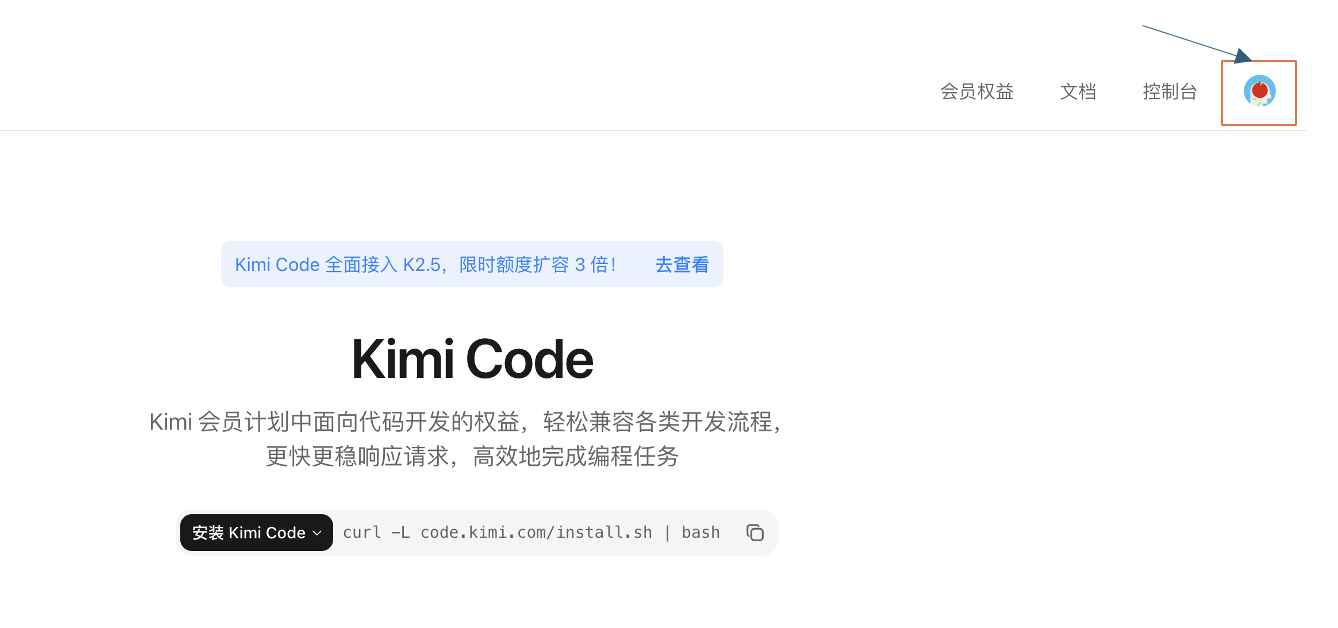
*注意,订阅服务后在页面右上角出现特定的图标。
2. 获取Kimi Code
根据官网提示,可在终端执行命令(适用于macOS的Terminal/Windows的PowerShell):
bash
curl -L code.kimi.com/install.sh | bash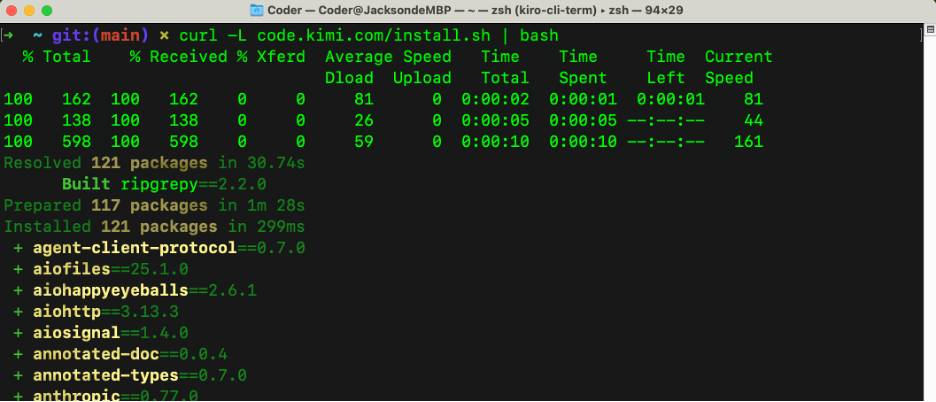
安装过程分几个阶段。
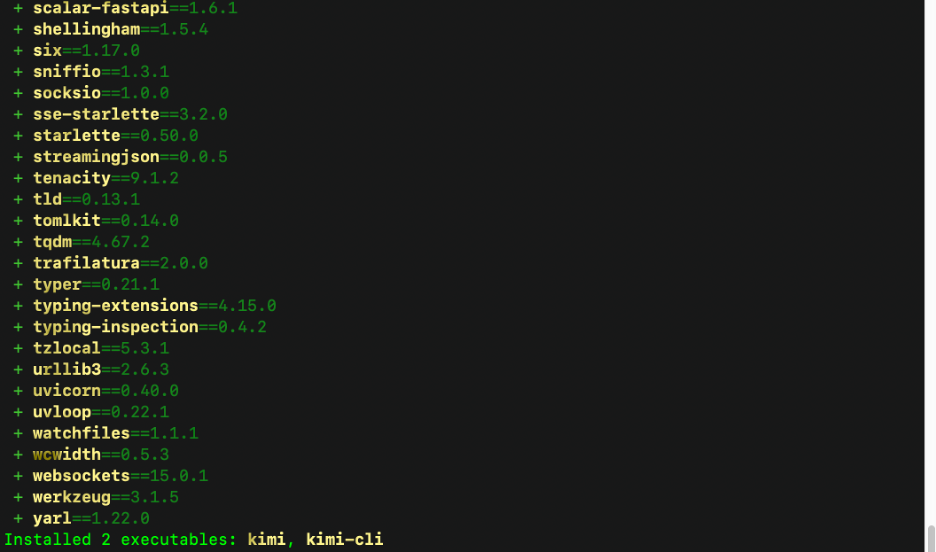
终于,安装完毕。提示kimi, kimi-cli已安装。
3. 验证Kimi版本
执行以下命令,以便验证Kimi已安装版本。
bash
$ kimi --version
4. 使用Kimi Code CLI
安装完毕后,可打开Terminal(终端)运行以下命令启动kimi:
bash
$ kimi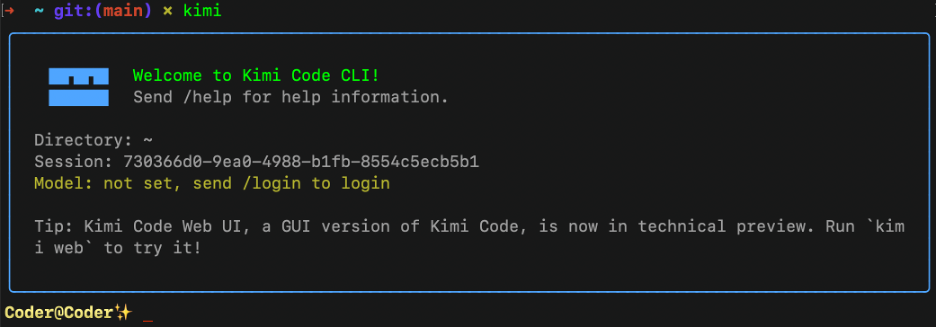
可以看到,Kimi的启动使得Terminal更加酷炫!
5. 实践用例
在Terminal中和Kimi对话,用例如下:
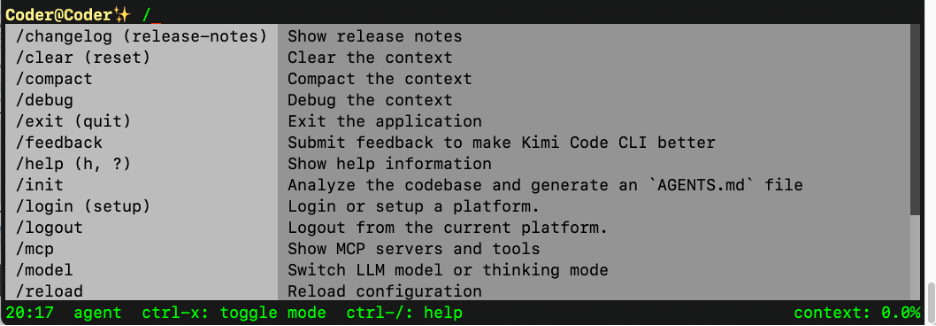
1) 启动命令示例
输入"/"后,终端即可显示命令列表,供用户参考选择。
2) 登录Kimi Code
此时,执行以下命令进入登录命令行:
bash
/login
按照默认订阅选项"Kimi Code ",按Enter键进入。
此时,命令行窗口会重定向打开Web页面。
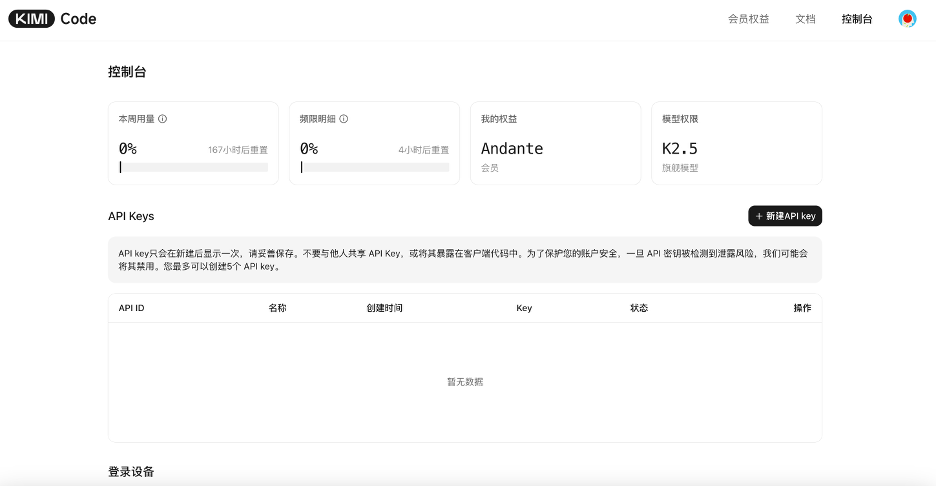
可以看到Kimi Code控制台情况,以及API Keys构建状态,以及登录设备和使用记录信息。
此刻回到Terminal。
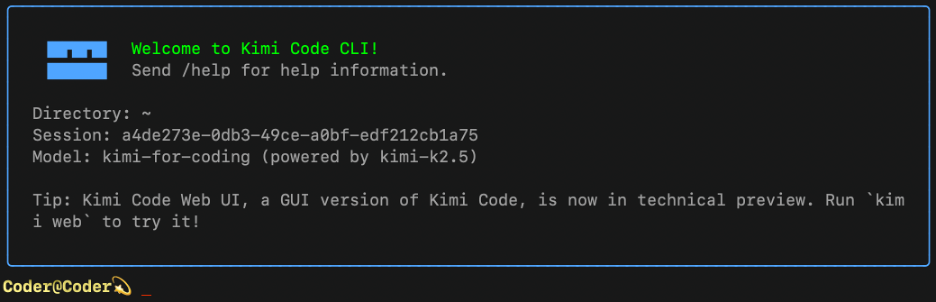
看到命令行已就绪。
运行以下命令启动Kimi服务:
bash
$ kimi web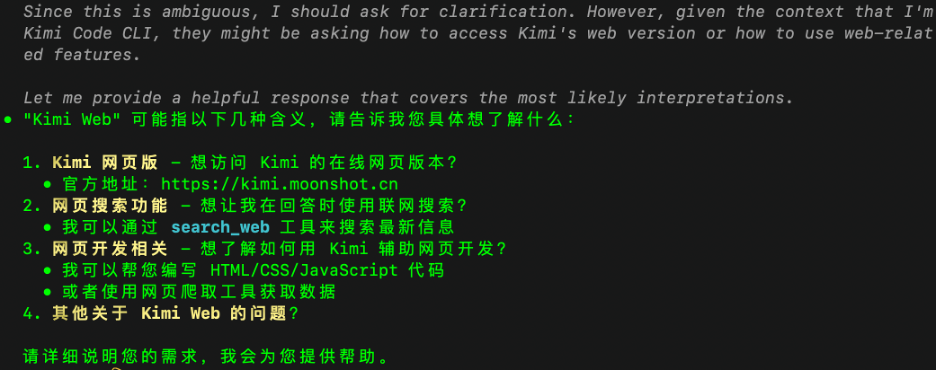
出现中英文对照终端提示。
3) 提供需求并设计项目
在Kimi终端(已成为Agent模式),输入以下prompts:
"Build a web application in Python to register guest's personal information, including name, gender, age and contact."
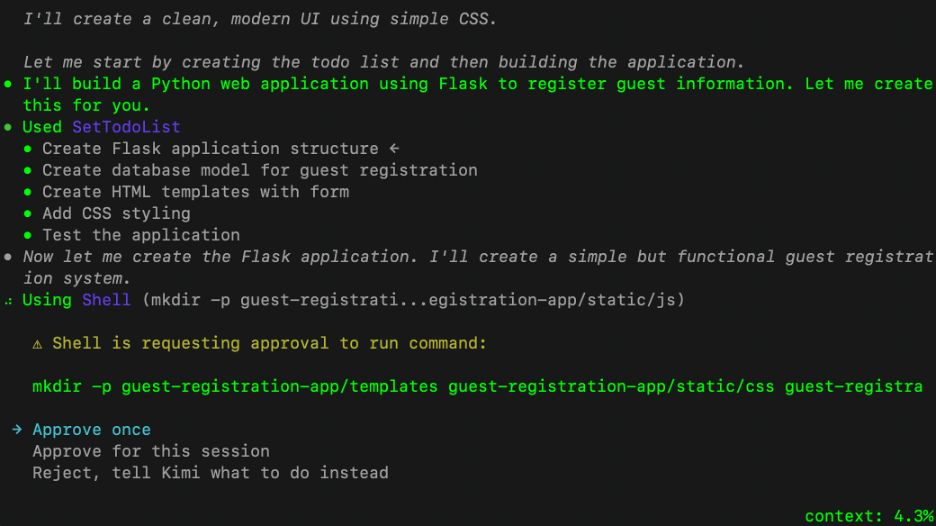
Kimi立刻开始思考,并着手构建。
- 第一次, 请求"Shell is requesting approval to run command:"(Shell请求批准运行命令)。选择Approve once或者其它两个选项之一。尝试选择第一项Approve once。
此时,Kimi将构建名为guest-registration的项目。 - 第二次, 请求确认是否继续前期准备工作。包含:创建HTML模版、CSS样式、Flask应用程序,用来满足酒店顾客登记系统。
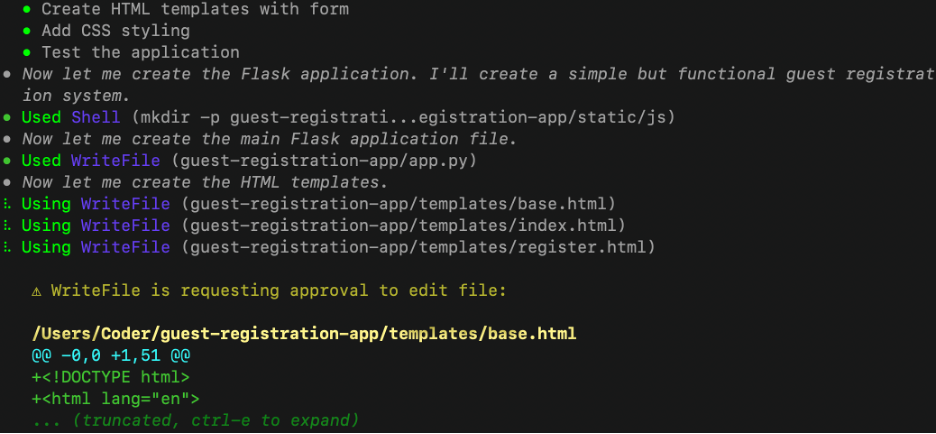
Kimi会在guest-registration-app文件夹添加不同用途的程序文件,且主程序脚本文件为app.py。
- 第三次, 继续在项目文件夹添加程序文件。
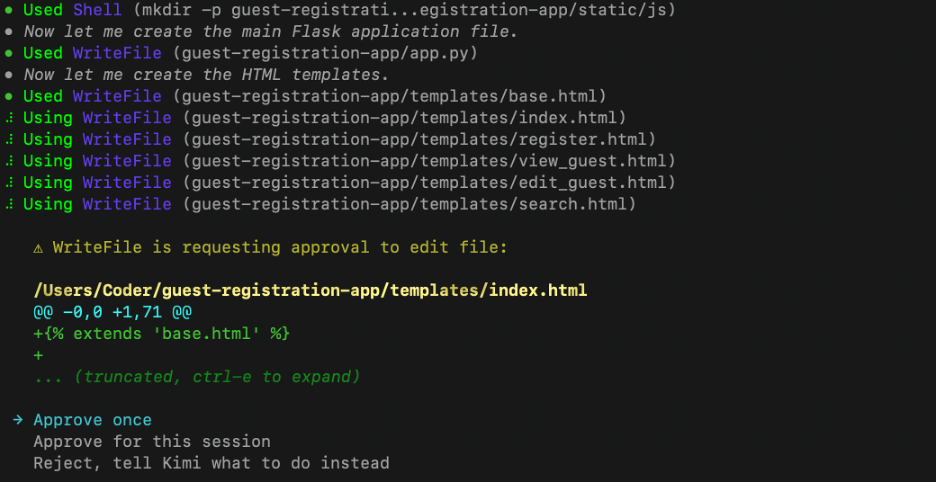
- 第四次, 按照约定好的计划流程,选择Approve for this session(批准这个会话);
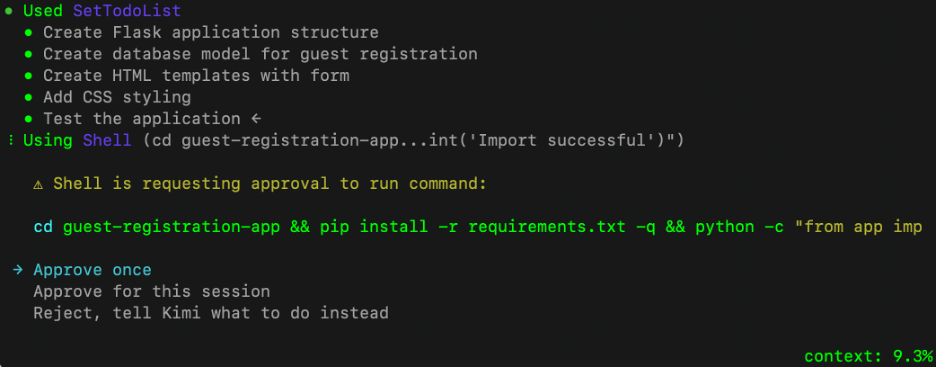
看到程序文件基本完成,请求转换到项目文件夹并执行安装dependency和执行程序。
- 第五次, 选择Approve批准执行。
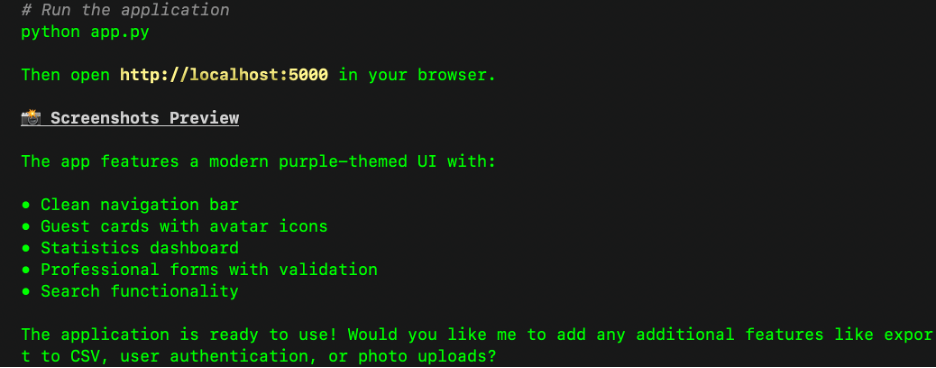
4) 运行Web应用程序
按照提示,依照以下步骤运行Web应用程序:
- 执行命令 $ python app.py运行主程序;
- 打开浏览器,刷新Web页面为本地主机及端口地址。
https://localhost:5000
5) 调试纠错
根据执行情况,终端无反应,提示端口被占用;
因此,请求Kimi纠正错误。得到以下执行步骤提示。
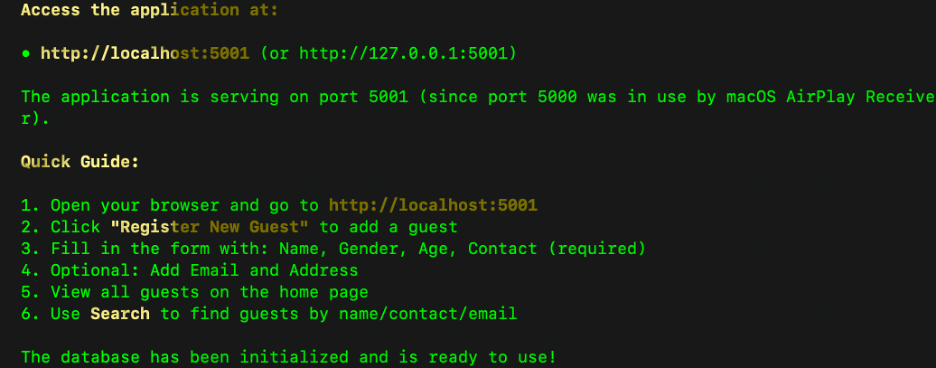
按照提示,执行以下命令:
- 切换到项目文件夹

- 运行程序
python
$ python3 app.py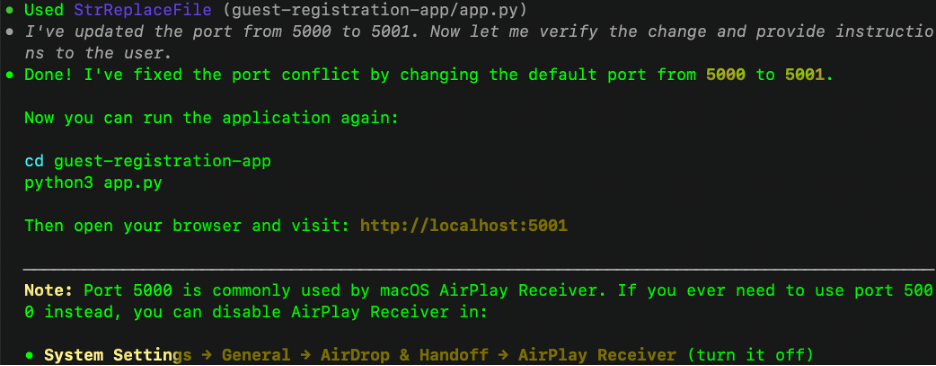
再次出错无法运行,因此询问Kimi解决。于是,给出上图运行步骤。
*注:在系统设置中做略微调整后,可运行程序。
继续协同纠错,最终修复版提示用户。
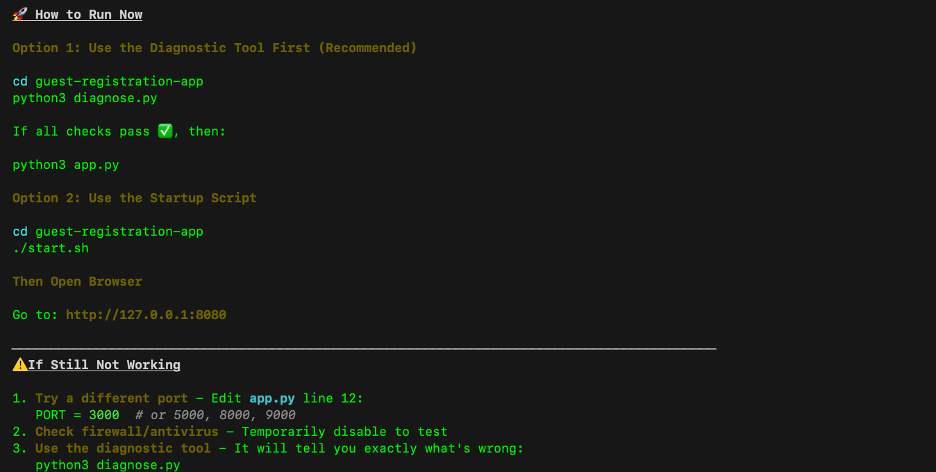
此次修改,不但修正了代码,还给出了备选方案,提示If Still Not Working,可以尝试编辑程序代码切换端口,并且可以用诊断工具,运行python3 diagnose.py脚本来诊断。
因此,遵照指令,运行该应用程序:
python
$ python3 app.py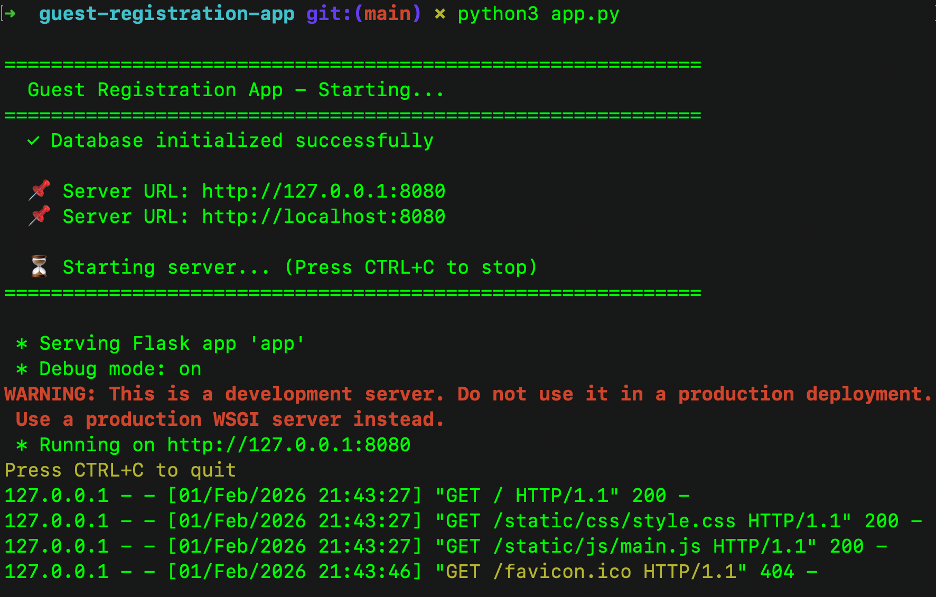
同时,打开浏览器,访问本地主机并对应端口。
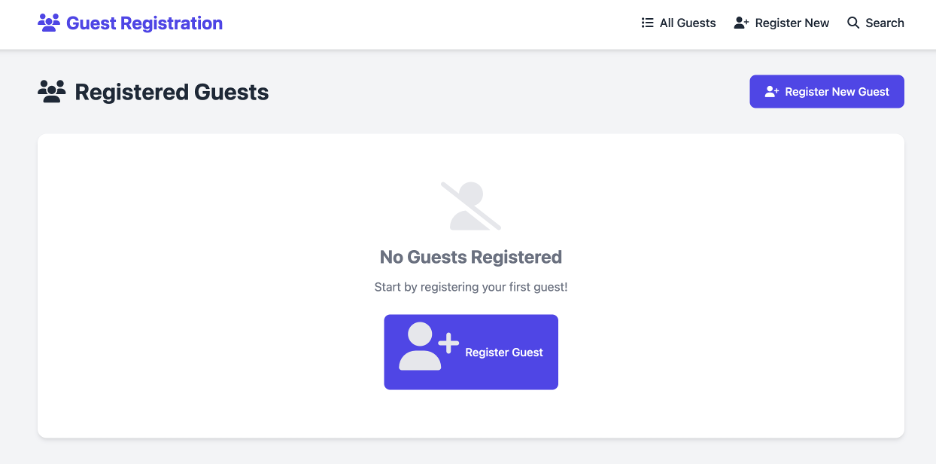
终于出现顾客登记的Web页面。
点击右上角Register New Guest(注册新顾客).
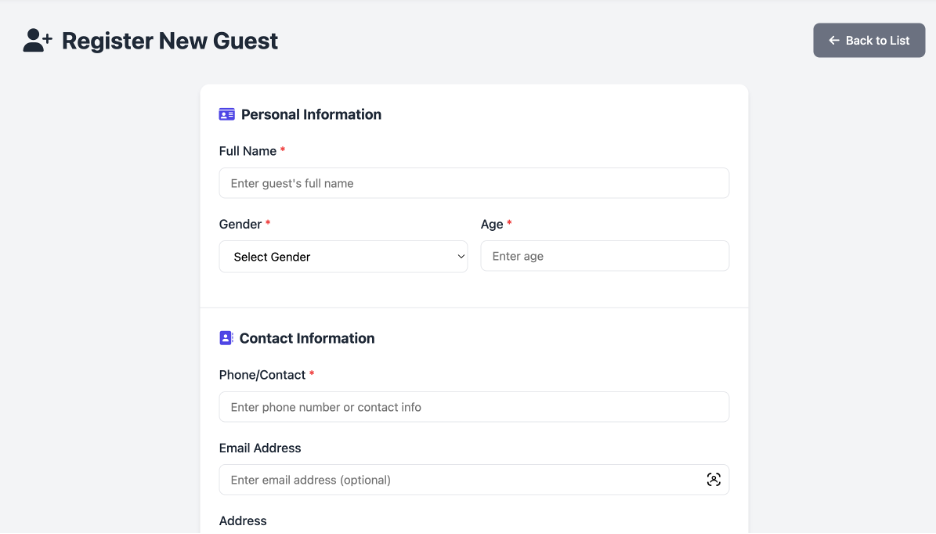
此时,顾客可以填写个人信息,登记注册。
经过验证,该Web应用程序运行正常!
6. 小结
通过使用Kimi K2.5的智能编码功能,可以从命令行持续开发完成酒店顾客登记管理系统。成功且高效地实现了该Web应用程序的功能。
同时,在Kimi调试运行阶段,需要和它紧密协作交互,使得调试顺利完成,满足项目需求。
新技术好文陆续推出,敬请关注、收藏和点赞👍!
您的认可,我的动力!😃
推荐阅读:
- Kimi K2.5 横空出世! K2.5模型功能详解
- 2026最新版Claude Code安装使用指南
- 智谱最强劲GLM-4.7大模型注册和开发应用指南
- 使用通义灵码智慧编程应用指南
- 2026最新版Visual Studio安装使用指南
- 2026最新版OpenCode安装使用指南
- 2026最新版MindManager 25安装使用指南
- 2026最新版Eclipse for Java安装使用指南
- 2026最新版IntelliJ IDEA安装使用指南
- 2026最新版Java SE Development Kit (JDK)安装使用指南
- 2026最新版Visual Studio Code安装使用指南
- 2026最新版JetBrains PyCharm安装使用指南
- 2026最新版Python 3.14.2安装使用指南