目录
[1.1 什么是图像滤波?](#1.1 什么是图像滤波?)
[1.2 滤波的基本原理](#1.2 滤波的基本原理)
[1.3 滤波的分类](#1.3 滤波的分类)
[2.1 均值滤波(均值模糊)](#2.1 均值滤波(均值模糊))
[2.1.1 基本原理](#2.1.1 基本原理)
[2.1.2 OpenCV实现](#2.1.2 OpenCV实现)
[2.1.3 参数说明](#2.1.3 参数说明)
[2.1.4 应用场景](#2.1.4 应用场景)
[2.2 高斯滤波(高斯模糊)](#2.2 高斯滤波(高斯模糊))
[2.2.1 基本原理](#2.2.1 基本原理)
[2.2.2 OpenCV实现](#2.2.2 OpenCV实现)
[2.2.3 参数说明](#2.2.3 参数说明)
[2.2.4 高斯核大小与标准差的关系](#2.2.4 高斯核大小与标准差的关系)
[2.2.5 应用场景](#2.2.5 应用场景)
[2.3 方框滤波(Box Filter)](#2.3 方框滤波(Box Filter))
[2.3.1 基本原理](#2.3.1 基本原理)
[2.3.2 OpenCV实现](#2.3.2 OpenCV实现)
[2.3.3 参数说明](#2.3.3 参数说明)
[3.1 中值滤波](#3.1 中值滤波)
[3.1.1 基本原理](#3.1.1 基本原理)
[3.1.2 OpenCV实现](#3.1.2 OpenCV实现)
[3.1.3 参数说明](#3.1.3 参数说明)
[3.1.4 应用场景](#3.1.4 应用场景)
[3.2 双边滤波](#3.2 双边滤波)
[3.2.1 基本原理](#3.2.1 基本原理)
[3.2.3 参数说明](#3.2.3 参数说明)
[3.2.4 参数调节建议](#3.2.4 参数调节建议)
[3.2.5 应用场景](#3.2.5 应用场景)
[4.1 自定义滤波核](#4.1 自定义滤波核)
[4.1.1 使用filter2D函数](#4.1.1 使用filter2D函数)
[4.2 常用滤波核](#4.2 常用滤波核)
[4.2.1 锐化核](#4.2.1 锐化核)
[4.2.2 边缘检测核](#4.2.2 边缘检测核)
[4.2.3 特殊效果核](#4.2.3 特殊效果核)
[5.1 不同滤波器的对比](#5.1 不同滤波器的对比)
[5.2 滤波器选择指南](#5.2 滤波器选择指南)
[6.1 图像去噪实战](#6.1 图像去噪实战)
[6.2 图像平滑与锐化](#6.2 图像平滑与锐化)
[6.3 美颜滤镜实现](#6.3 美颜滤镜实现)
[7.1 滤波器性能比较](#7.1 滤波器性能比较)
[7.2 性能优化技巧](#7.2 性能优化技巧)
[8.1 核心要点](#8.1 核心要点)
[8.2 最佳实践](#8.2 最佳实践)
一、图像滤波概述
1.1 什么是图像滤波?
图像滤波是图像处理中的基础操作,它通过对图像中的每个像素及其邻域像素进行加权平均或其他运算,来达到去除噪声、平滑图像或增强图像特征的目的。
滤波的核心思想是利用像素的空间相关性,通过邻域像素的信息来改善当前像素的质量。滤波操作在图像预处理、去噪、边缘检测等领域有着广泛的应用。
1.2 滤波的基本原理
滤波操作通常涉及以下步骤:
-
定义滤波核(卷积核):一个小的矩阵,定义了邻域像素的权重
-
滑动窗口:将滤波核在图像上滑动
-
加权求和:对每个位置的邻域像素进行加权求和
-
归一化:通常需要除以权重总和
1.3 滤波的分类
根据滤波原理和效果,滤波可以分为:
线性滤波:均值滤波、高斯滤波、方框滤波
非线性滤波:中值滤波、双边滤波
自适应滤波:自适应均值滤波、自适应中值滤波
二、线性滤波
2.1 均值滤波(均值模糊)
2.1.1 基本原理
均值滤波是最简单的线性滤波方法,它用邻域内所有像素的平均值来替代中心像素的值。
数学表达式:
g(x, y) = (1/MN) ΣΣ f(x + i, y + j)
其中,M×N是滤波核的大小,f是原图像,g是滤波后的图像。
特点:
简单易实现
能够有效去除高斯噪声
但会模糊图像边缘
对椒盐噪声效果不佳
2.1.2 OpenCV实现
```python
import cv2
import numpy as np
#读取图像
image = cv2.imread('noisy_image.jpg')
#均值滤波
#ksize: 滤波核大小,必须是正奇数
blur_image = cv2.blur(image, (5, 5))
#显示结果
cv2.imshow('Original Image', image)
cv2.imshow('Blurred Image', blur_image)
cv2.waitKey(0)
cv2.destroyAllWindows()
2.1.3 参数说明
```python
cv2.blur(src, ksize, dst, anchor, borderType)
参数说明:
src:输入图像
ksize:滤波核大小,格式为(width, height),必须是正奇数
dst:输出图像(可选)
anchor:锚点位置,默认为(1, 1)表示中心点
borderType:边界填充方式
2.1.4 应用场景
图像去噪(高斯噪声)
图像平滑
预处理步骤(为边缘检测做准备)
2.2 高斯滤波(高斯模糊)
2.2.1 基本原理
高斯滤波是一种线性平滑滤波,它使用高斯函数作为权重函数,对邻域像素进行加权平均。高斯滤波的权重分布呈高斯分布,距离中心越近的像素权重越大。
高斯函数:
G(x, y) = (1/2πσ²) exp((x² + y²)/(2σ²))
其中,σ是标准差,控制高斯分布的宽度。
特点:
对高斯噪声效果很好
比均值滤波更好地保留边缘
权重分布平滑,视觉效果自然
计算量相对较大
2.2.2 OpenCV实现
```python
import cv2
import numpy as np
#读取图像
image = cv2.imread('noisy_image.jpg')
#高斯滤波
ksize: 滤波核大小,必须是正奇数
sigmaX: X方向的标准差,0表示自动计算
sigmaY: Y方向的标准差,0表示自动计算
gaussian_blur = cv2.GaussianBlur(image, (5, 5), 0)
#显示结果
cv2.imshow('Original Image', image)
cv2.imshow('Gaussian Blurred Image', gaussian_blur)
cv2.waitKey(0)
cv2.destroyAllWindows()
2.2.3 参数说明
```python
cv2.GaussianBlur(src, ksize, sigmaX, sigmaY, borderType)
参数说明:
src:输入图像
ksize:滤波核大小,格式为(width, height),必须是正奇数
sigmaX:X方向的标准差,如果为0则根据ksize自动计算
sigmaY:Y方向的标准差,如果为0则等于sigmaX
borderType:边界填充方式
2.2.4 高斯核大小与标准差的关系
```python
根据核大小自动计算标准差
ksize = 5
sigma = 0.3 ((ksize 1) 0.5 1) + 0.8
gaussian_blur = cv2.GaussianBlur(image, (ksize, ksize), sigma)
2.2.5 应用场景
图像去噪(高斯噪声)
图像平滑
图像金字塔构建
边缘检测前的预处理
2.3 方框滤波(Box Filter)
2.3.1 基本原理
方框滤波与均值滤波类似,但它提供了归一化的选项。当归一化参数为True时,方框滤波等同于均值滤波;当为False时,则只求和不求平均,可能导致像素值溢出。
特点:
灵活性高,可以选择是否归一化
计算速度快
适用于需要精确控制归一化的场景
2.3.2 OpenCV实现
```python
import cv2
import numpy as np
#读取图像
image = cv2.imread('image.jpg')
#方框滤波
normalize: 是否归一化,True等同于均值滤波
box_blur = cv2.boxFilter(image, 1, (5, 5), normalize=True)
#显示结果
cv2.imshow('Original Image', image)
cv2.imshow('Box Filtered Image', box_blur)
cv2.waitKey(0)
cv2.destroyAllWindows()
2.3.3 参数说明
```python
cv2.boxFilter(src, ddepth, ksize, anchor, normalize, borderType)
参数说明:
src:输入图像
ddepth:输出图像的深度,1表示与原图相同
ksize:滤波核大小
anchor:锚点位置
normalize:是否归一化
borderType:边界填充方式
三、非线性滤波
3.1 中值滤波
3.1.1 基本原理
中值滤波是一种非线性滤波方法,它用邻域内所有像素的中值来替代中心像素的值。中值滤波对椒盐噪声有很好的去除效果。
算法步骤:
-
将滤波核覆盖的邻域像素排序
-
选择中间值(中值)作为输出
-
对所有像素重复此过程
特点:
对椒盐噪声效果极佳
能够较好地保留边缘
计算量较大(需要排序)
对高斯噪声效果一般
3.1.2 OpenCV实现
```python
python
import cv2

import numpy as np

#读取图像

image = cv2.imread('salt_pepper_noise.jpg')

#中值滤波

ksize: 滤波核大小,必须是正奇数且大于1

median_blur = cv2.medianBlur(image, 5)

#显示结果

cv2.imshow('Original Image', image)

cv2.imshow('Median Blurred Image', median_blur)

cv2.waitKey(0)

cv2.destroyAllWindows()
3.1.3 参数说明
```python
cv2.medianBlur(src, ksize)
参数说明:
src:输入图像
ksize:滤波核大小,必须是正奇数且大于1,通常为3、5、7
3.1.4 应用场景
去除椒盐噪声
保留边缘的同时平滑图像
医学图像处理
3.2 双边滤波
3.2.1 基本原理
双边滤波是一种非线性滤波方法,它同时考虑像素的空间距离和灰度差异,能够在平滑图像的同时很好地保留边缘。
双边滤波的两个高斯函数:
- 空间高斯函数:考虑像素的空间距离
Ws(x, y) = exp((||x y||²)/(2σs²))
- 值域高斯函数:考虑像素的灰度差异
Wr(x, y) = exp((||I(x) I(y)||²)/(2σr²))
双边滤波的权重:
W(x, y) = Ws(x, y) Wr(x, y)
特点:
能够在去噪的同时保留边缘
适用于保边去噪
计算量大,速度较慢
参数调节需要经验
3.2.2 OpenCV实现
```python
import cv2
import numpy as np
#读取图像
image = cv2.imread('noisy_image.jpg')
#双边滤波
#d: 滤波过程中每个像素邻域的直径
#sigmaColor: 颜色空间的标准差,值越大表示颜色相近的像素影响越大
#sigmaSpace: 坐标空间的标准差,值越大表示距离较远的像素影响越大
bilateral_filter = cv2.bilateralFilter(image, 9, 75, 75)
#显示结果
cv2.imshow('Original Image', image)
cv2.imshow('Bilateral Filtered Image', bilateral_filter)
cv2.waitKey(0)
cv2.destroyAllWindows()
3.2.3 参数说明
```python
cv2.bilateralFilter(src, d, sigmaColor, sigmaSpace, borderType)
参数说明:
src:输入图像
d:滤波过程中每个像素邻域的直径,如果为负数则由sigmaSpace计算
sigmaColor:颜色空间的标准差,值越大表示颜色相近的像素影响越大
sigmaSpace:坐标空间的标准差,值越大表示距离较远的像素影响越大
borderType:边界填充方式
3.2.4 参数调节建议
```python
#轻度去噪
bilateral_filter = cv2.bilateralFilter(image, 5, 50, 50)
#中度去噪
bilateral_filter = cv2.bilateralFilter(image, 9, 75, 75)
#重度去噪
bilateral_filter = cv2.bilateralFilter(image, 15, 100, 100)
3.2.5 应用场景
美颜滤镜(皮肤平滑)
卡通化效果
保边去噪
低光照图像增强
四、滤波核设计
4.1 自定义滤波核
OpenCV允许使用自定义的滤波核进行卷积操作,这为图像处理提供了更大的灵活性。
4.1.1 使用filter2D函数
```python
python
import cv2

import numpy as np

#读取图像

image = cv2.imread('image.jpg', cv2.IMREAD_GRAYSCALE)

#定义自定义滤波核

#锐化核

kernel_sharpen = np.array([[1, 1, 1],

                       [1,  9, 1],

                       [1, 1, 1]])


#边缘检测核

kernel_edge = np.array([[0,  1,  0],

                      [1, 4,  1],

                      [0,  1,  0]])


#浮雕效果核

kernel_emboss = np.array([[2, 1,  0],

                       [1,  1,  1],

                       [ 0,  1,  2]])


#应用自定义滤波核

sharpened = cv2.filter2D(image, 1, kernel_sharpen)

edge_detected = cv2.filter2D(image, 1, kernel_edge)

embossed = cv2.filter2D(image, 1, kernel_emboss)

#显示结果

cv2.imshow('Original Image', image)

cv2.imshow('Sharpened Image', sharpened)

cv2.imshow('Edge Detected Image', edge_detected)

cv2.imshow('Embossed Image', embossed)

cv2.waitKey(0)

cv2.destroyAllWindows()
4.1.2 参数说明
```python
cv2.filter2D(src, ddepth, kernel, anchor, delta, borderType)
参数说明:
src:输入图像
ddepth:输出图像的深度,1表示与原图相同
kernel:自定义滤波核
anchor:锚点位置
delta:在滤波结果上添加的值
borderType:边界填充方式
4.2 常用滤波核
4.2.1 锐化核
```python
python
#基础锐化核

kernel_sharpen = np.array([[0, 1,  0],

                       [1,  5, 1],

                       [0, 1,  0]])


#强锐化核

kernel_sharpen_strong = np.array([[1, 1, 1],

                               [1,  9, 1],

                               [1, 1, 1]])
4.2.2 边缘检测核
```python
python
#拉普拉斯边缘检测核

kernel_laplacian = np.array([[0,  1,  0],

                           [1, 4,  1],

                           [0,  1,  0]])


#Sobel边缘检测核(X方向)

kernel_sobel_x = np.array([[1, 0,  1],

                         [2, 0,  2],

                         [1, 0,  1]])


#Sobel边缘检测核(Y方向)

kernel_sobel_y = np.array([[1, 2, 1],

                         [ 0,  0,  0],

                         [ 1,  2,  1]])
4.2.3 特殊效果核
```python
python
#浮雕效果核

kernel_emboss = np.array([[2, 1,  0],

                       [1,  1,  1],

                       [ 0,  1,  2]])

#轮廓检测核

kernel_outline = np.array([[1, 1, 1],

                        [1,  8, 1],

                        [1, 1, 1]])
五、滤波效果对比
5.1 不同滤波器的对比
```python
python
import cv2

import numpy as np

#读取图像

image = cv2.imread('noisy_image.jpg')

#添加噪声

noise = np.random.normal(0, 25, image.shape).astype(np.uint8)

noisy_image = cv2.add(image, noise)

#添加椒盐噪声

salt_pepper = np.random.randint(0, 256, image.shape, dtype=np.uint8)

mask = np.random.random(image.shape[:2]) > 0.95

noisy_image[mask] = salt_pepper[mask]

#应用不同滤波器

blur = cv2.blur(noisy_image, (5, 5))

gaussian = cv2.GaussianBlur(noisy_image, (5, 5), 0)

median = cv2.medianBlur(noisy_image, 5)

bilateral = cv2.bilateralFilter(noisy_image, 9, 75, 75)

#显示结果

titles = ['Original', 'Noisy', 'Blur', 'Gaussian', 'Median', 'Bilateral']

images = [image, noisy_image, blur, gaussian, median, bilateral]

for i in range(6):

    cv2.imshow(titles[i], images[i])

cv2.waitKey(0)

cv2.destroyAllWindows()
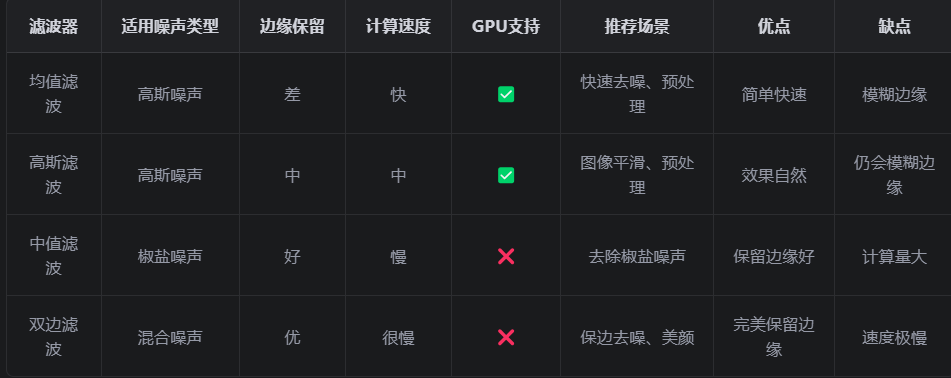
5.2 滤波器选择指南
六、实战案例
6.1 图像去噪实战
```python
python
import cv2

import numpy as np

#读取含噪图像

image = cv2.imread('noisy_image.jpg')

#判断噪声类型并选择合适的滤波器

#高斯噪声:使用高斯滤波

gaussian_denoised = cv2.GaussianBlur(image, (5, 5), 0)

#椒盐噪声:使用中值滤波

median_denoised = cv2.medianBlur(image, 5)

#混合噪声:使用双边滤波

bilateral_denoised = cv2.bilateralFilter(image, 9, 75, 75)

#显示结果

cv2.imshow('Original', image)

cv2.imshow('Gaussian Denoised', gaussian_denoised)

cv2.imshow('Median Denoised', median_denoised)

cv2.imshow('Bilateral Denoised', bilateral_denoised)

cv2.waitKey(0)

cv2.destroyAllWindows()
6.2 图像平滑与锐化
```python
python
import cv2

import numpy as np

#读取图像

image = cv2.imread('image.jpg')

#图像平滑

smoothed = cv2.GaussianBlur(image, (5, 5), 0)

#图像锐化

kernel_sharpen = np.array([[1, 1, 1],

                       [1,  9, 1],

                       [1, 1, 1]])

sharpened = cv2.filter2D(smoothed, 1, kernel_sharpen)

#显示结果

cv2.imshow('Original', image)

cv2.imshow('Smoothed', smoothed)

cv2.imshow('Sharpened', sharpened)

cv2.waitKey(0)

cv2.destroyAllWindows()
6.3 美颜滤镜实现
```python
python
import cv2

import numpy as np

#读取人脸图像

face_image = cv2.imread('face.jpg')

#转换为浮点型

float_image = face_image.astype(np.float32) / 255.0

#双边滤波实现皮肤平滑

smoothed = cv2.bilateralFilter(float_image, 15, 80, 80)

#增强亮度

enhanced = smoothed  1.1

enhanced = np.clip(enhanced, 0, 1)

enhanced = (enhanced  255).astype(np.uint8)

#显示结果

cv2.imshow('Original Face', face_image)

cv2.imshow('Smoothed Face', enhanced)

cv2.waitKey(0)

cv2.destroyAllWindows()
七、性能优化
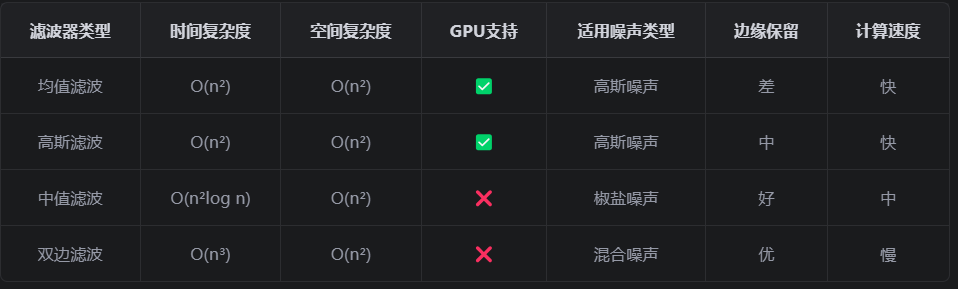
7.1 滤波器性能比较
7.2 性能优化技巧
```python
python
import cv2

import numpy as np

import time

#读取大图像

large_image = cv2.imread('large_image.jpg')

#方法1:直接滤波

start = time.time()

result1 = cv2.GaussianBlur(large_image, (15, 15), 0)

time1 = time.time() - start

#方法2:先缩小再滤波再放大

small = cv2.resize(large_image, None, fx=0.5, fy=0.5)

start = time.time()

blurred_small = cv2.GaussianBlur(small, (7, 7), 0)

result2 = cv2.resize(blurred_small, (large_image.shape[1], large_image.shape[0]))

time2 = time.time() - start

print(f"直接滤波时间: {time1:.3f}秒")

print(f"缩小滤波时间: {time2:.3f}秒")

#显示结果

cv2.imshow('Direct Filter', result1)

cv2.imshow('Optimized Filter', result2)

cv2.waitKey(0)

cv2.destroyAllWindows()
八、总结
8.1 核心要点
- 滤波器选择:根据噪声类型选择合适的滤波器
高斯噪声:均值滤波、高斯滤波
椒盐噪声:中值滤波
保边去噪:双边滤波
- 参数调节:滤波核大小和标准差是关键参数
核越大,平滑效果越强,但边缘模糊越严重
标准差越大,影响范围越广
- 性能考虑:不同滤波器的计算复杂度差异很大
线性滤波速度快,适合实时应用
非线性滤波效果好,但速度慢
- 应用场景:滤波是图像处理的基础步骤
图像去噪
图像平滑
图像增强
特征提取预处理
8.2 最佳实践
预处理阶段:在边缘检测、特征提取前进行滤波
参数调优:根据具体图像调整滤波参数
性能平衡:在效果和速度之间找到平衡点
组合使用:可以组合多种滤波器达到最佳效果