🎯 简介:为什么选择 Flameshot?
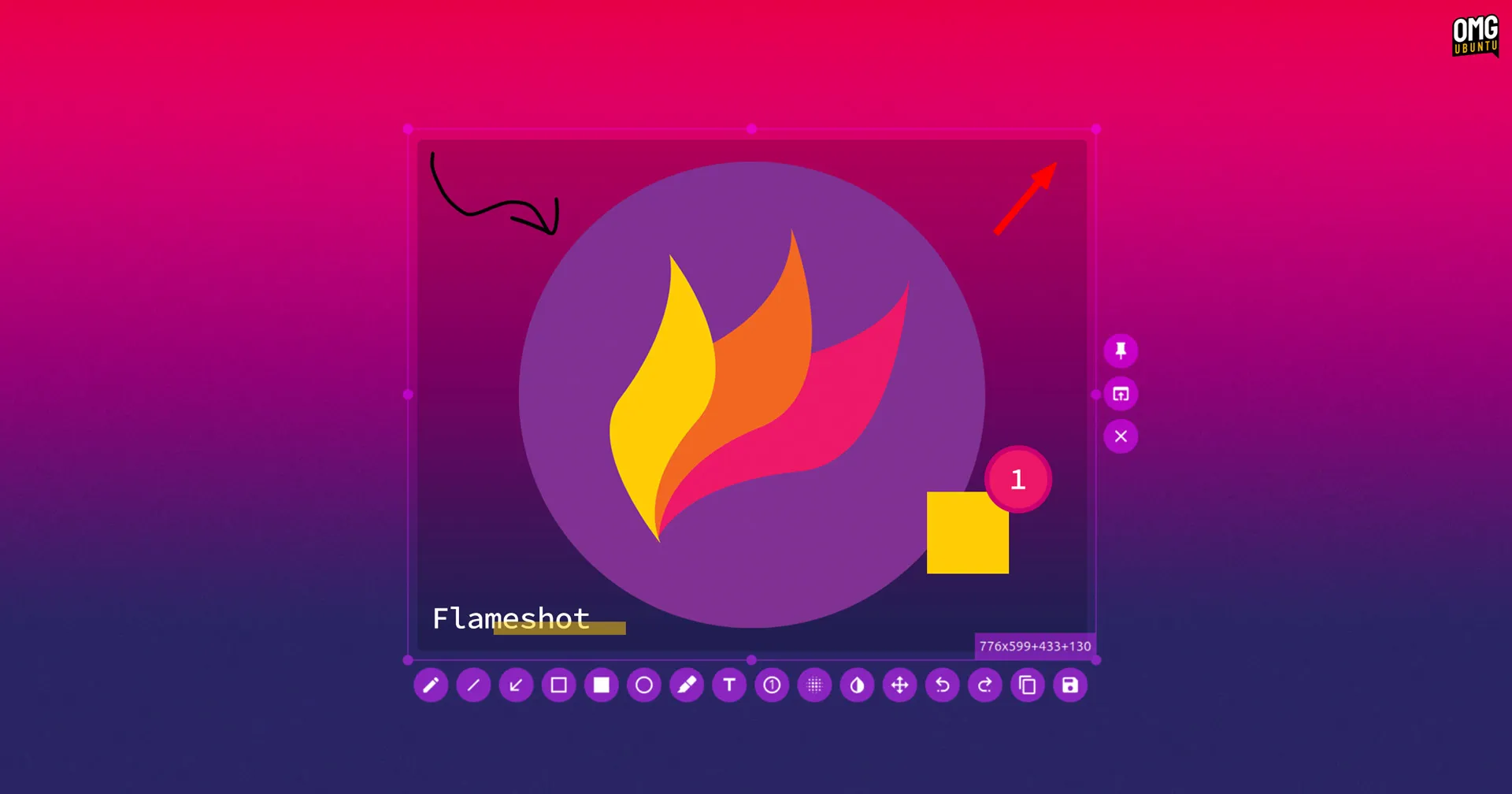
Flameshot 是一款功能强大、轻量级、开源的截图工具,专为需要高效截图和标注的用户设计。相比系统自带的截图工具,它提供了:
✨ 核心优势
- 丰富的标注工具:箭头、文本、模糊、序号标记等
- 高度可定制:自定义快捷键、保存路径、颜色等
- 轻量高效:启动迅速,资源占用低
- 开源免费:社区活跃,持续更新
- 多平台支持:Linux、Windows、macOS
🎨 特色功能
- 延时截图
- 图片上传(imgur等)
- 命令行控制
- 像素级调整
- 多显示器支持
📦 安装指南(Ubuntu)
方法1:APT 安装(推荐,最稳定)
bash
# 1. 更新软件包列表
sudo apt update

# 2. 安装 Flameshot
sudo apt install flameshot -y

# 3. 验证安装
flameshot --version
方法2:Snap 安装(自动更新)
bash
sudo snap install flameshot方法3:Flatpak 安装(沙盒环境)
bash
# 安装 Flatpak(如未安装)
sudo apt install flatpak -y

# 添加 Flathub 仓库
flatpak remote-add --if-not-exists flathub https://flathub.org/repo/flathub.flatpakrepo

# 安装 Flameshot
flatpak install flathub org.flameshot.Flameshot

# 运行
flatpak run org.flameshot.Flameshot
🚨 安装故障排除
bash
# 如果遇到依赖问题
sudo apt --fix-broken install

# 清除旧的配置
rm -rf ~/.config/flameshot
⚙️ 配置与设置
1. 设置全局唤起快捷键(关键步骤!)
图形界面设置
-
打开 系统设置 → 键盘 → 快捷键
-
向下滚动到底部,点击 "查看及自定义快捷键"
-
在 "自定义快捷键" 区域点击 "+"
-
填写:
名称:Flameshot 截图 命令:flameshot gui 快捷键:选择你喜欢的组合 -
点击 "添加"
推荐的快捷键组合
| 快捷键 | 优点 |
|---|---|
Print Screen |
直接替代系统截图 |
Ctrl + Shift + S |
类似 Chrome 截图习惯 |
Super + S |
Windows 用户友好 |
Ctrl + Alt + A |
类似微信/QQ截图 |
验证设置
bash
# 测试快捷键是否生效
# 按你设置的快捷键,应该出现区域选择框
2. 开机自启动
bash
# 方法1:使用系统设置
# 设置 → 启动应用程序 → 添加 → 命令填写: flameshot

# 方法2:命令行
cp /usr/share/applications/flameshot.desktop ~/.config/autostart/
3. 配置文件定制
bash
# 打开配置文件
nano ~/.config/flameshot/flameshot.ini
常用配置项
ini
[General]
contrastOpacity=192
savePath=/home/你的用户名/Pictures/Screenshots
saveAsFileExtension=png
showHelp=false
showSidePanelButton=true
startupLaunch=true  # 开机启动
🎮 完整快捷键手册
🖱️ 截图模式(选择区域时)
| 快捷键 | 功能 | 记忆技巧 |
|---|---|---|
| 鼠标左键拖动 | 选择区域 | 基础操作 |
| 右键点击 | 取消选择 | 取消操作 |
| Esc | 退出截图 | 通用退出键 |
| Enter / 双击 | 确认并复制到剪贴板 | 快速确认 |
| 空格键 | 切换移动/调整模式 | 空间移动 |
| 方向键 | 微调选择框 | 精准调整 |
| Shift+方向键 | 快速移动选择框 | 快速移动 |
🎨 绘图工具(按数字键)
| 数字键 | 工具 | 图标 | 使用场景 |
|---|---|---|---|
| 1 | 直线 | ─── | 画线、分隔 |
| 2 | 箭头 | → | 指示重点 |
| 3 | 矩形 | ▭ | 框选内容 |
| 4 | 椭圆 | ○ | 圈出区域 |
| 5 | 铅笔 | ✏️ | 自由绘制 |
| 6 | 文本 | T | 添加文字说明 |
| 7 | 序号标记 | ①②③ | 步骤说明 |
| 8 | 模糊/马赛克 | 🎭 | 敏感信息打码 |
| 9 | 撤销标记 | ↩️ | 撤销绘图 |
🔧 功能组合键
| 组合键 | 功能 | 说明 |
|---|---|---|
| Ctrl + C | 复制截图 | 保存到剪贴板 |
| Ctrl + S | 保存文件 | 弹出保存对话框 |
| Ctrl + Z | 撤销操作 | 可多次撤销 |
| Ctrl + Shift+Z | 重做操作 | 恢复撤销 |
| Ctrl + Q | 退出程序 | 完全退出 |
| Ctrl + G | 上传到 imgur | 需要网络 |
| 鼠标右键点击颜色 | 选择主色 | 快速取色 |
| 鼠标中键点击颜色 | 选择背景色 | 背景取色 |
| F | 切换最后两色 | 颜色切换 |
📐 高级操作
| 操作 | 效果 |
|---|---|
| Shift + 拖动 | 保持宽高比(正方形/正圆) |
| Ctrl + 拖动 | 从中心开始绘制 |
| 鼠标滚轮 | 调整工具粗细 |
| 拖动时按空格 | 移动整个选择区域 |
🚀 高效工作流示例
场景1:快速标注教程图
Print Screen→ 唤起 Flameshot- 选择区域 → Enter 确认
- 按
2→ 添加箭头指示 - 按
6→ 添加说明文字 - 按
Ctrl+S→ 保存图片 - 按
Ctrl+C→ 复制到剪贴板
用时:10秒
场景2:隐私信息分享
- 快捷键唤起截图
- 选择包含敏感信息的区域
- 按
8→ 涂抹敏感信息 - 按
7→ 添加步骤编号 Enter复制 → 直接粘贴到聊天窗口
场景3:命令行批量操作
bash
# 定时全屏截图
flameshot full -d 5000 -p ~/Documents/screenshots/

# 延时区域截图
flameshot gui -d 3000

# 直接上传并获取链接
flameshot gui -r | curl -F "file=@-" https://0x0.st
🔧 进阶技巧
1. 集成到系统菜单
bash
# 创建桌面快捷方式
cp /usr/share/applications/flameshot.desktop ~/Desktop/
chmod +x ~/Desktop/flameshot.desktop
2. 自定义保存命名
bash
# 使用日期时间作为文件名
flameshot full -p ~/Pictures/$(date +%Y%m%d_%H%M%S).png
3. 配合其他工具
bash
# 截图后直接编辑(配合GIMP)
flameshot gui -r | gimp -

# 截图后OCR识别(配合tesseract)
flameshot gui -r | tesseract stdin stdout
4. 多显示器配置
bash
# 只在主显示器截图
flameshot screen -n 0

# 指定显示器
flameshot screen -n 1
🐛 常见问题解决
Q1:快捷键不起作用
bash
# 检查是否有冲突
flameshot gui  # 手动测试命令是否正常

# 检查系统快捷键冲突
# 设置 → 键盘 → 查看现有快捷键
Q2:无法保存图片
bash
# 检查目录权限
ls -ld ~/Pictures/

# 创建保存目录
mkdir -p ~/Pictures/Screenshots
Q3:界面显示异常
bash
# 重置配置
rm -rf ~/.config/flameshot
flameshot  # 重新启动生成配置
Q4:无法上传到imgur
需要在配置中设置imgur API密钥:
1. 访问 https://api.imgur.com/oauth2/addclient
2. 获取Client ID
3. 在Flameshot设置中填入
📚 学习资源
官方资源
社区支持
视频教程
💎 总结
Flameshot 不仅仅是截图工具,更是生产力增强器。通过合理配置快捷键和掌握标注技巧,你可以:
- 节省时间:比传统截图+编辑流程快3倍
- 提升沟通:清晰的标注减少误解
- 保护隐私:一键模糊敏感信息
- 统一规范:团队使用统一标注风格
立即行动:
- 安装 Flameshot
- 设置
Print Screen为唤起键 - 练习使用
2(箭头)和6(文字) - 掌握
Ctrl+S保存流程
开始你的高效截图之旅吧! 🚀
最后更新: Ubuntu 22.04+ 测试通过