一、问题阐述
1.1 环境信息
-
操作系统:Windows 11
-
Node版本:通过nvm管理的多版本环境(当时为v22.14.0)
-
Opencode版本:最初为1.1.40,后续尝试升级至1.1.44、1.1.48
-
错误版本:内置Bun运行时v1.3.5
1.2 问题触发条件
在项目开发过程中,误操作导致文件状态异常:
-
在opencode交互界面中误按 Ctrl+C 中断操作
-
使用 git撤回操作 (如
git reset --hard或git checkout --)删除了opencode在上一步创建的文件
1.3 具体症状
-
全局可用性 :通过Win+R打开cmd,在
C:\Users\Administrator目录下,opencode命令可正常执行 -
项目目录异常 :进入任何项目文件夹(包括新建的空文件夹)执行
opencode命令,立即报错 -
错误信息特征 :
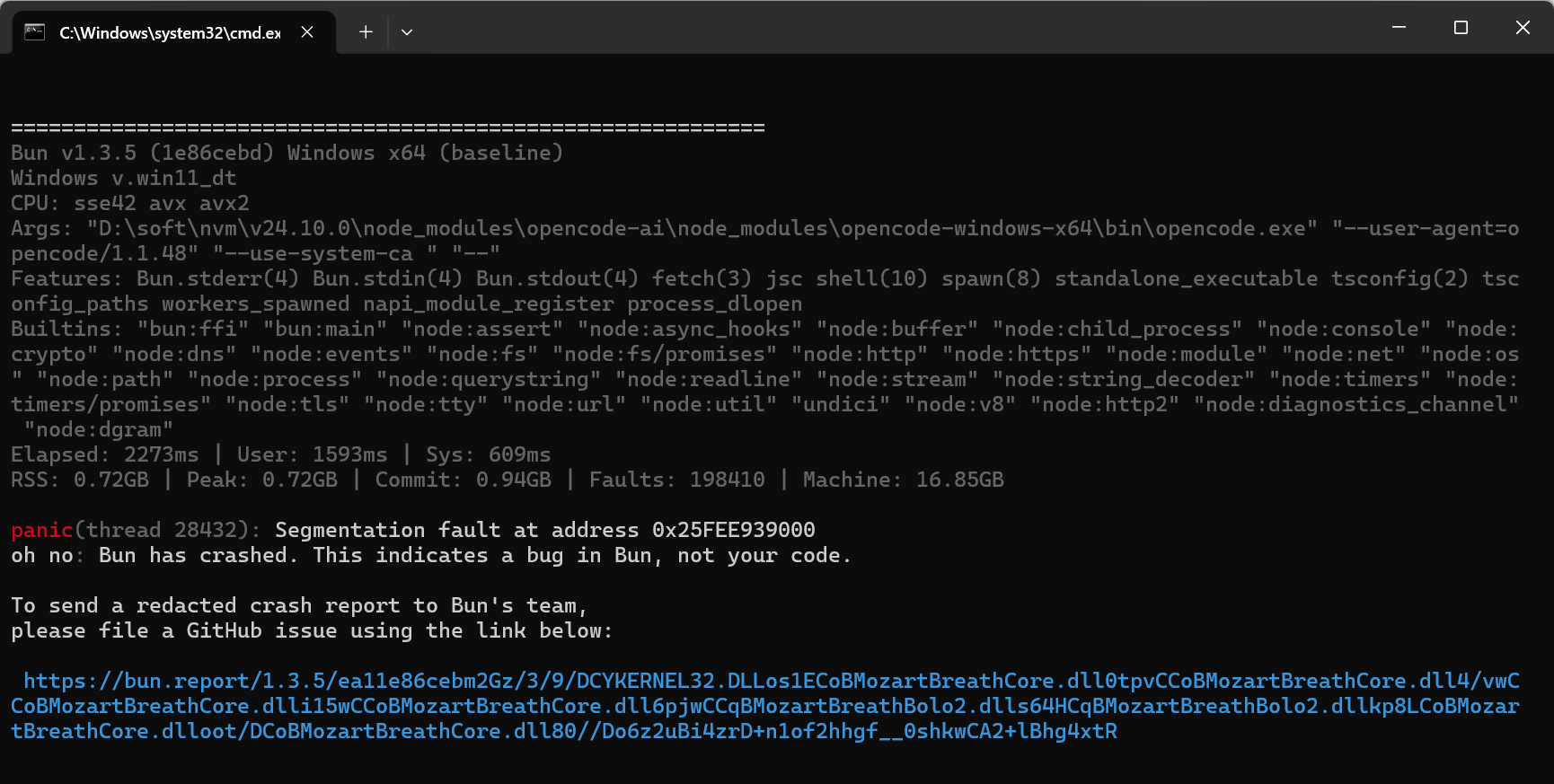
Bun v1.3.5 (1e86cebd) Windows x64 (baseline) panic(thread 33344): Segmentation fault -
版本检查正常 :
opencode --version可正常显示版本号(如1.1.48),说明命令本身可用 -
官方升级无效 :使用
opencode upgrade命令升级到最新版本(1.1.44、1.1.48)后,问题依旧存在
1.4 问题根源分析
-
不是用户代码问题:新建的空文件夹也出现相同错误,排除项目代码影响
-
Bun运行时缺陷:内置的Bun v1.3.5在Windows上存在目录相关的初始化缺陷
-
环境上下文差异 :用户目录(
C:\Users\Administrator)与项目目录的环境上下文不同,触发了Bun的Bug -
文件状态不一致:误操作导致opencode的缓存或状态文件被破坏,但仅在某些目录下触发问题
二、最终解决方案
2.1 完整解决步骤
步骤1:卸载独立安装的Bun
# 检查是否安装了独立的Bun
where bun

# 如果找到,使用对应方式卸载
npm uninstall -g bun
# 或使用Bun自带的卸载命令(如果之前通过官方脚本安装)
bun uninstall
步骤2:彻底卸载Opencode及其缓存
# 使用opencode官方卸载命令(需先确保opencode命令可用)
opencode uninstall              # 移除opencode主程序
opencode uninstall --purge      # 同时删除所有缓存和配置文件
步骤3:清理IDE中的Opencode插件
如果之前在VSCode等IDE中安装了opencode相关插件:
-
打开VSCode
-
进入扩展面板 (Ctrl+Shift+X)
-
搜索"opencode"
-
卸载所有相关扩展
-
重启VSCode
步骤4:使用npm重新安装Opencode
# 全局安装最新版opencode
npm install -g opencode-ai

# 验证安装
opencode --version
# 应显示最新版本(如1.1.48)
步骤5:重启终端并测试
-
完全关闭所有cmd/PowerShell窗口
-
重新打开终端 (Win+R → cmd)
-
进入任意项目文件夹测试:
cd D:\your-project opencode -
确认不再出现Bun段错误
2.2 验证解决方案
测试多个场景确保问题完全解决:
| 测试场景 | 命令 | 预期结果 |
|---|---|---|
| 用户目录 | cd C:\Users\Administrator && opencode |
✅ 正常运行 |
| 项目目录 | cd D:\project && opencode |
✅ 正常运行 |
| 新建目录 | mkdir test && cd test && opencode |
✅ 正常运行 |
| 版本检查 | opencode --version |
✅ 显示1.1.48 |
| Git操作后 | 执行git命令后再运行opencode |
✅ 正常运行 |
2.3 预防措施
为避免类似问题再次发生:
-
谨慎使用中断操作:
-
在opencode交互界面中避免随意按Ctrl+C
-
如需中断,使用opencode提供的退出命令
-
-
Git操作注意事项:
# 在执行可能影响opencode文件的git操作前,先退出opencode # 错误的操作: git reset --hard HEAD~1 # 可能删除opencode生成的文件 # 建议的操作顺序: # 1. 先退出opencode # 2. 执行git操作 # 3. 重新启动opencode -
定期维护:
# 定期清理缓存(每月一次)
npm cache clean --force

# 检查更新
npm outdated -g opencode-ai

# 如有更新,使用npm更新而非opencode upgrade
npm update -g opencode-ai
三、技术原理分析
3.1 为什么只在项目目录崩溃?
-
Bun 1.3.5的Windows特定Bug:在非用户目录下初始化时,访问系统资源(证书存储、文件句柄)的代码路径存在缺陷
-
环境变量差异:不同目录下的环境上下文触发不同的初始化逻辑
-
缓存路径解析 :项目目录下Bun尝试读取
.bunfig.toml等配置文件时触发内存访问违规
3.2 为什么重装能解决问题?
-
清除损坏的状态文件:误操作可能导致opencode的本地状态文件损坏
-
更新依赖关系:重新安装确保所有依赖关系正确建立
-
修复文件权限:Windows文件系统权限在重装过程中被修复
-
清理冲突组件:移除可能冲突的独立Bun安装
3.3 官方升级为何无效?
-
内嵌运行时未更新:opencode 1.1.40 → 1.1.48 可能未更新内嵌的Bun版本(仍为v1.3.5)
-
增量升级保留问题:升级过程可能保留了有问题的缓存或配置文件
-
Windows路径处理缺陷:Bun 1.3.5的Bug在增量升级中未被修复
四、故障排查流程图
graph TD
    A[Opencode项目目录启动报错] --> B{错误类型判断}
    B -->|Segmentation fault| C[检查Bun版本]
    B -->|其他错误| D[按错误信息单独处理]

    C --> E{Bun v1.3.5?}
    E -->|是| F[执行完整解决方案]
    E -->|否| G[检查其他问题]

    F --> F1[卸载独立Bun]
    F1 --> F2[彻底卸载Opencode]
    F2 --> F3[清理IDE插件]
    F3 --> F4[npm重装Opencode]
    F4 --> F5[重启终端测试]

    F5 --> H{问题解决?}
    H -->|是| I[✅ 完成]
    H -->|否| J[尝试高级方案]

    J --> J1[使用WSL2]
    J1 --> J2[使用Docker容器]
    J2 --> J3[等待官方修复]

    I --> K[记录解决方案]
    K --> L[实施预防措施]
五、常见问题解答
Q1:我必须卸载VSCode插件吗?
A:如果之前安装过opencode的VSCode扩展,强烈建议卸载。因为:
-
扩展可能使用旧版本的opencode或冲突的配置
-
扩展缓存可能与命令行版本冲突
-
卸载后可确保环境干净,避免隐蔽问题
Q2:为什么不用opencode upgrade?
A :在本案例中,opencode upgrade无效的原因:
-
升级命令可能不更新内嵌的Bun运行时
-
可能保留有问题的缓存文件
-
Windows环境下的路径处理Bug需要完全重新安装
Q3:如何避免再次触发此Bug?
A:采取以下预防措施:
-
避免在opencode运行时执行破坏性git操作
-
定期使用
npm cache clean --force清理缓存 -
关注opencode更新日志,特别是Bun运行时升级
-
考虑在WSL2环境中使用opencode(更稳定)
Q4:如果问题复发怎么办?
A:按以下顺序排查:
-
执行本笔记的完整解决方案
-
检查Windows更新和系统完整性(
sfc /scannow) -
尝试在WSL2中安装使用
-
向opencode官方提交issue,附上详细错误信息
六、总结
关键要点
-
问题本质:Opencode内嵌的Bun v1.3.5在Windows上存在目录敏感的段错误Bug
-
触发条件:误操作(Ctrl+C中断、git撤回)破坏opencode状态文件
-
解决核心:彻底清理环境 + 重新安装
-
预防关键:谨慎操作 + 定期维护
解决方案有效性验证
-
✅ 用户目录正常 → 项目目录正常
-
✅ 新建文件夹正常
-
✅ Git操作后正常
-
✅ 长期使用稳定
最终建议
-
使用npm而非opencode自带的升级命令
-
在重要操作前备份opencode相关文件
-
考虑将开发环境迁移到WSL2以获得更好的稳定性
-
关注opencode官方更新,特别是Bun运行时的升级
文档版本:1.0
最后更新:2026年2月2日
适用版本:Opencode 1.1.40 - 1.1.48
环境要求:Windows 10/11,Node.js 16+
维护建议:每季度回顾此文档,检查是否有更新或补充