本文档指导三菱FX5U PLC进行EtherNet/IP通讯配置
硬件列表:
- 三菱FX5U PLC
- 上海泗博串口转以太网网关MEC-325
目录
[一、三菱PLC 设置](#一、三菱PLC 设置)
[2.1 读数据](#2.1 读数据)
[2.2 写数据](#2.2 写数据)
一、三菱PLC 设置
打开三菱PLC配置软件"MELSOFT GX",加载EIP通讯块:工具/配置文件管理/登录
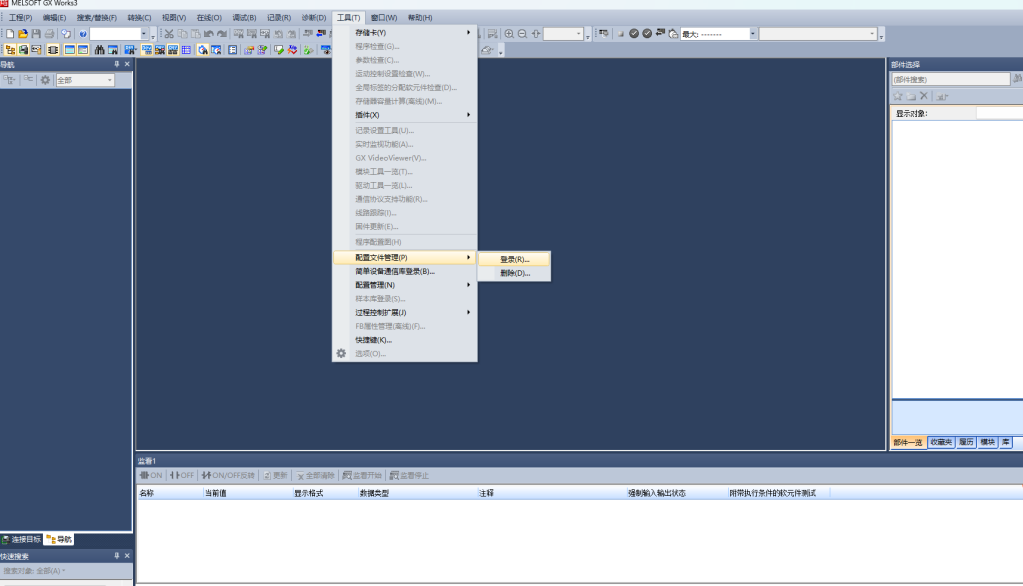
浏览软件配置路径
三菱PLC-SW1DNN-EIPXTFX5-ED 00A\5u ethernet ip设定工具\Profile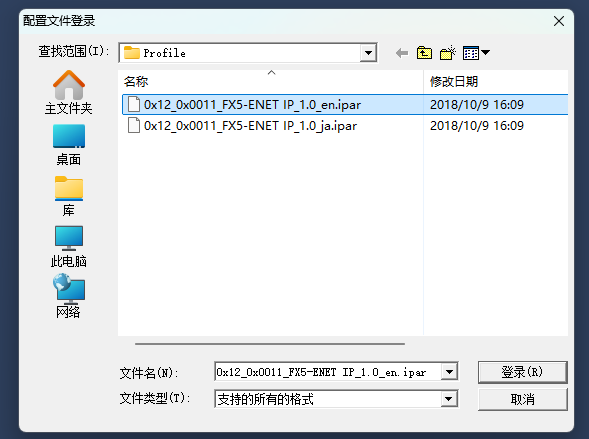
只有添加了EIP通信块,才能通过三菱PLC进行Ethernet IP 通信。在添加了EIP通信块后,点击左上角的新建工程,选择使用的PLC系列和机型。
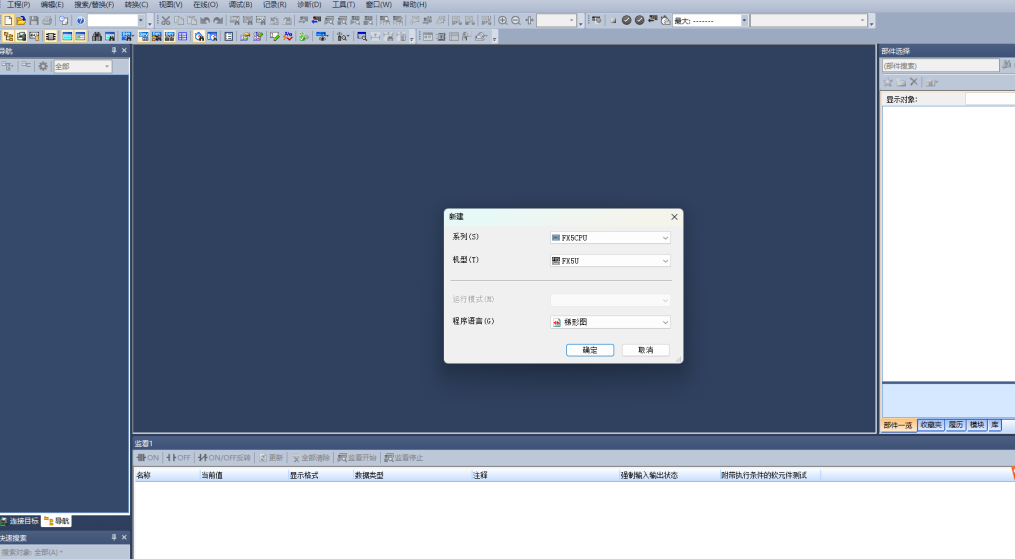
新建后,点击"模块配置图">"部件一览">"信息模块"中添加刚刚导入的EIP通信模块
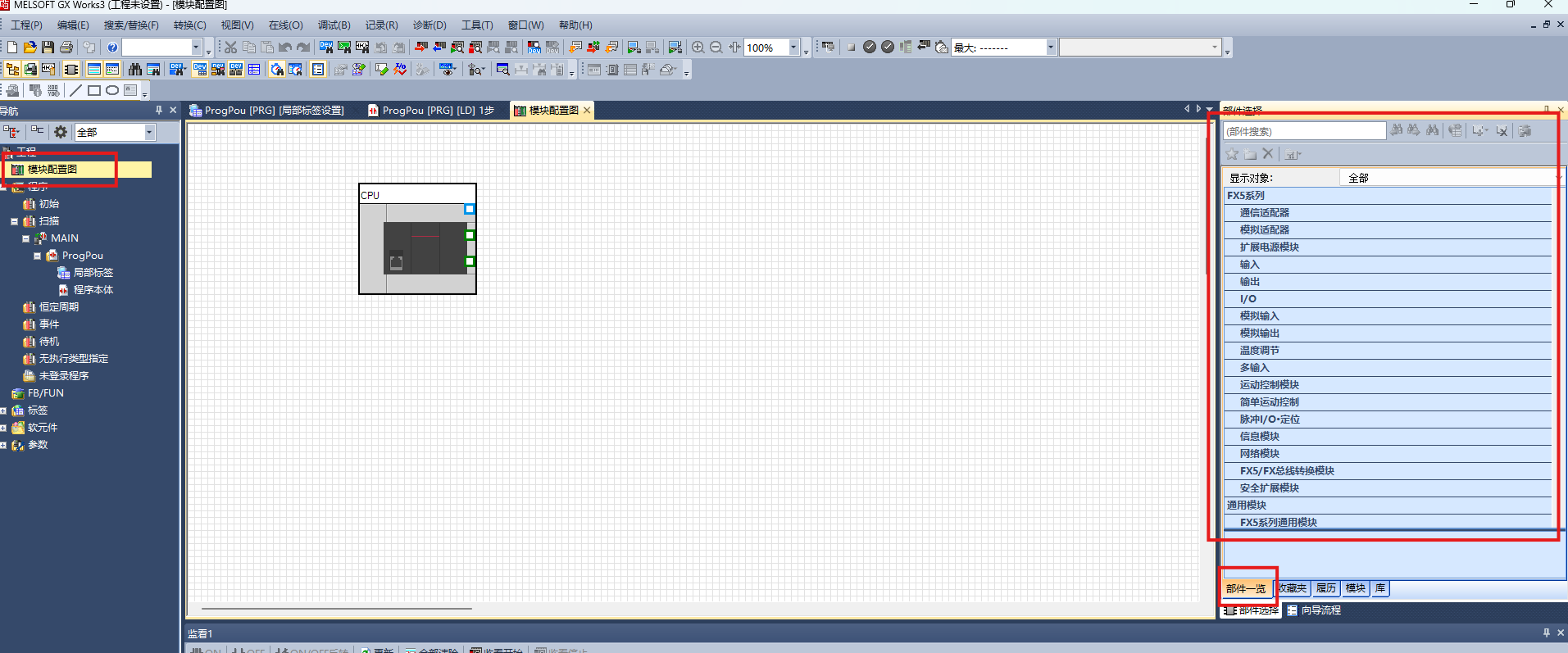
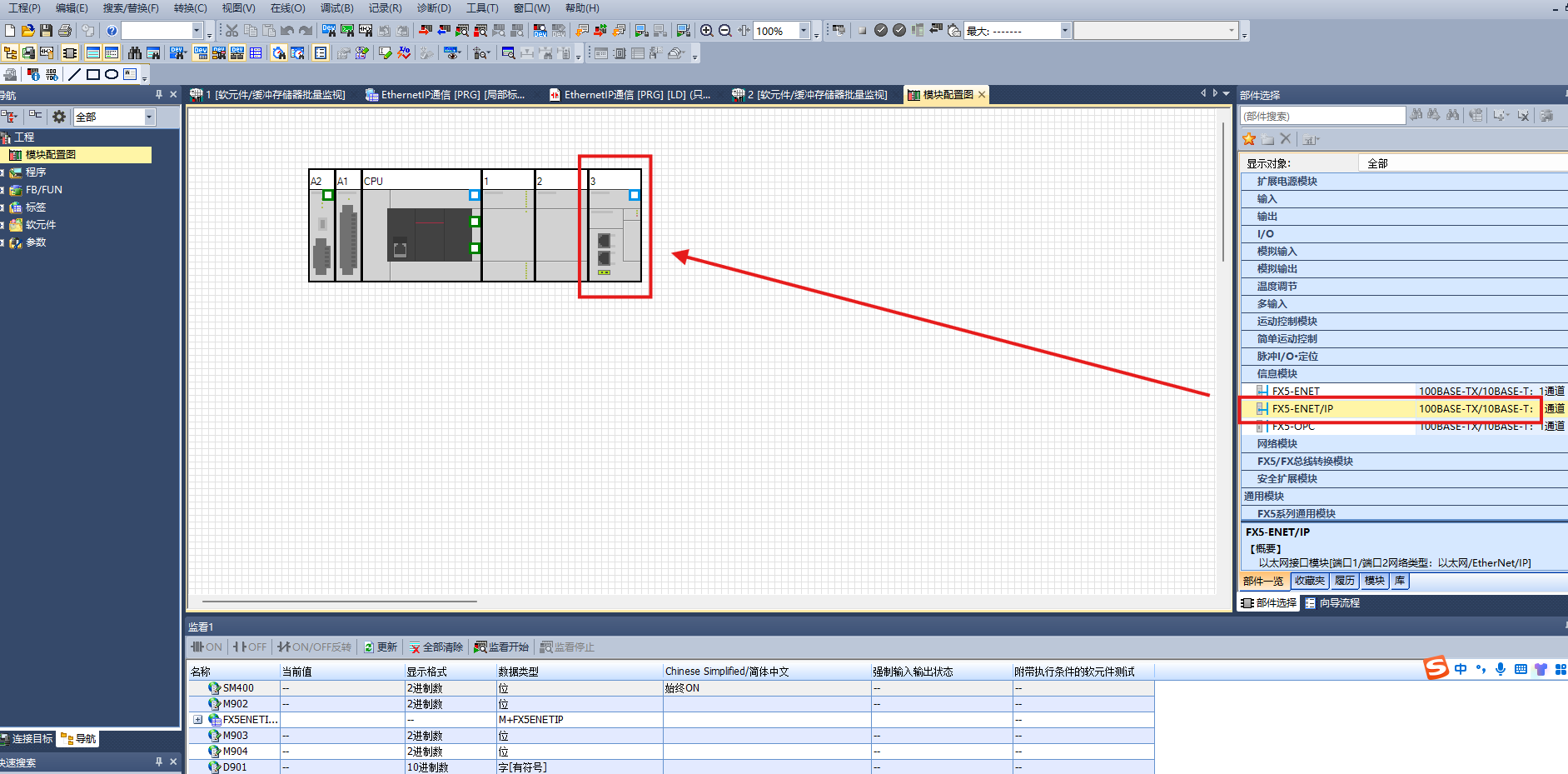
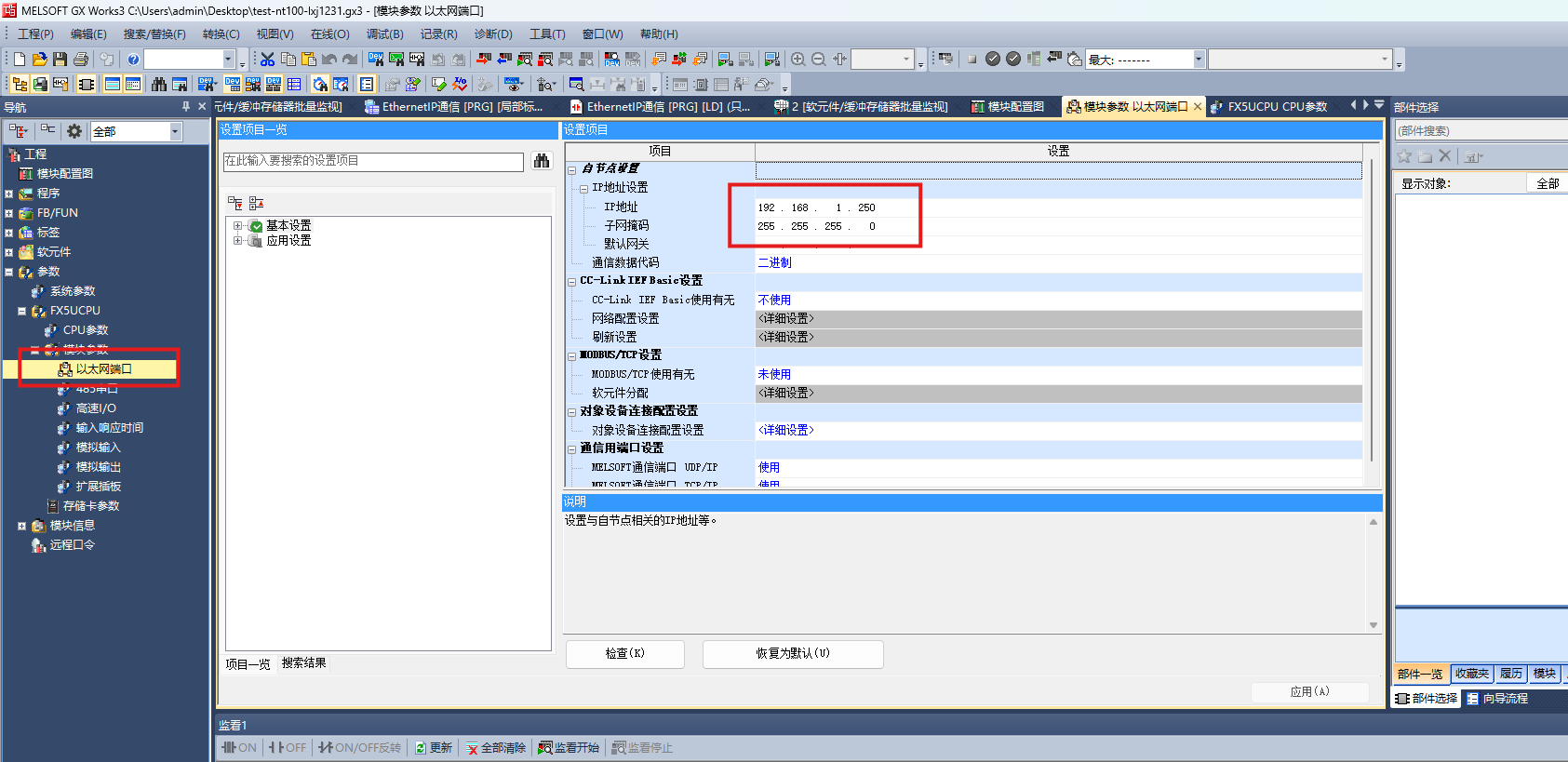
在左侧的导航中,选择添加的PLC型号中的以太网端口,添加设置CPU的IP。
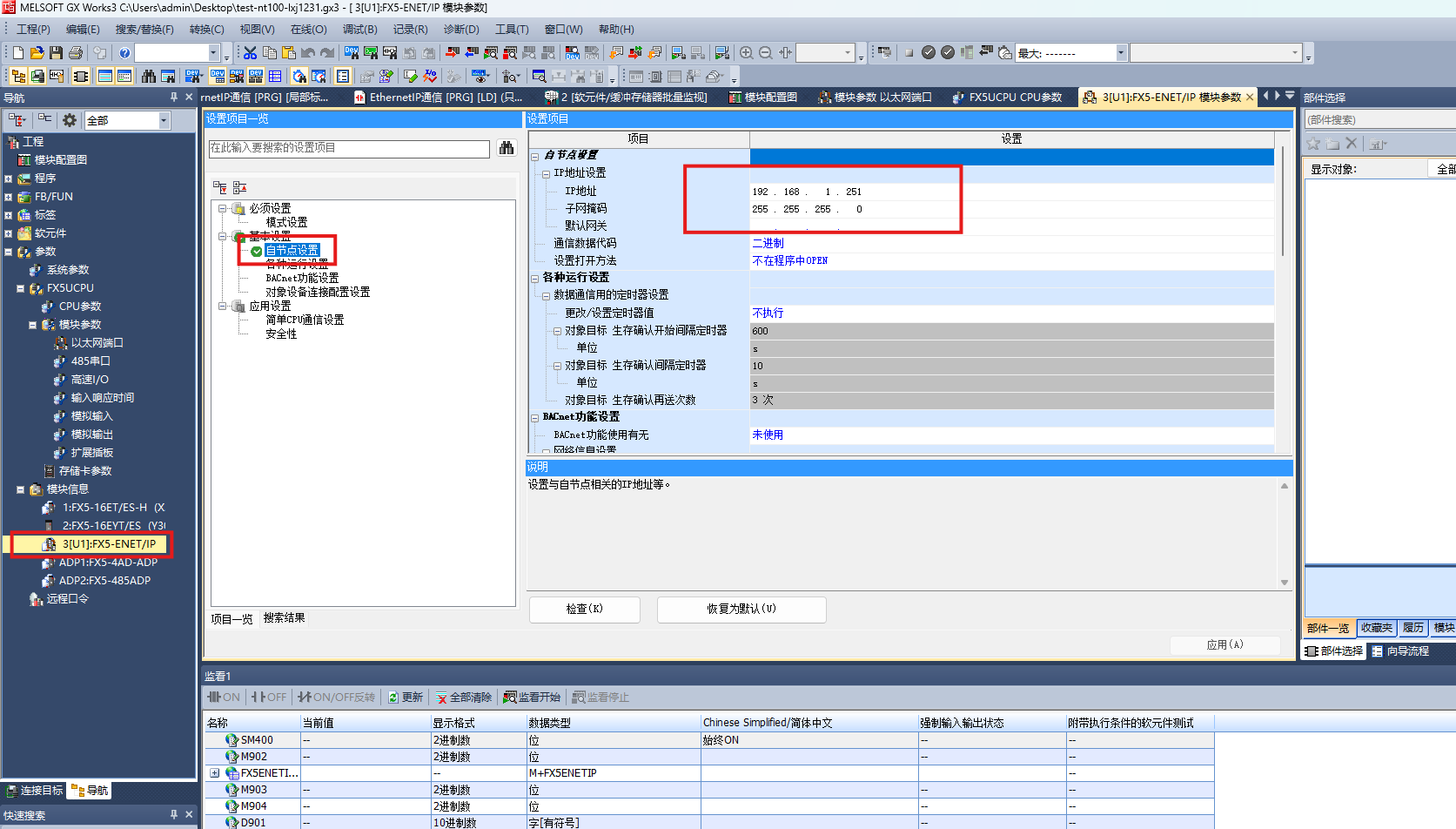
在导航下方,选择添加的EIP模块,在基本设置中的自节点设置里设置EtherNET/IP模块的IP地址。
二、配置EIP通讯块
2.1 读数据
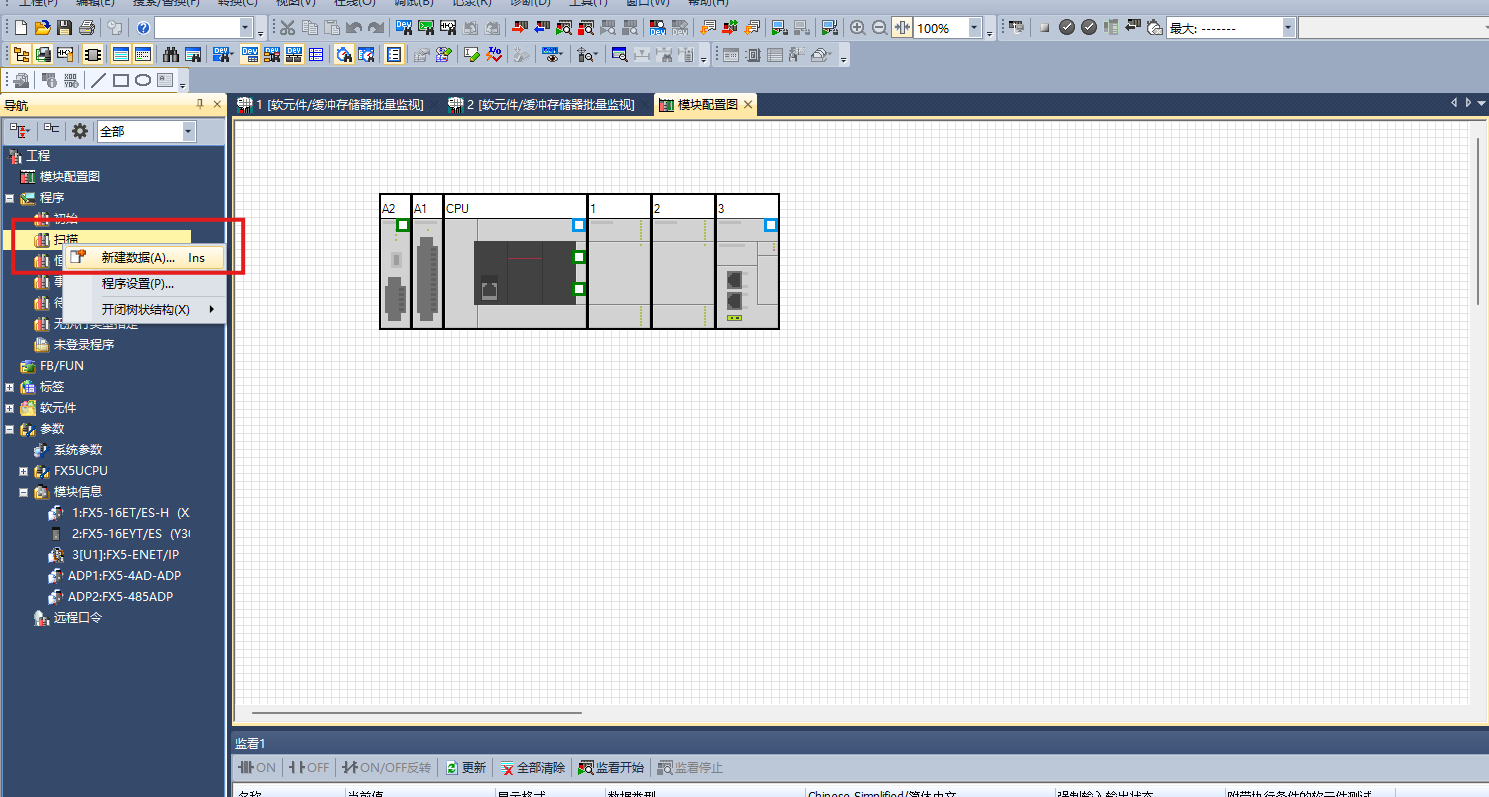
在左侧导航中点击 程序/扫描/新建数据 添加一个程序块。程序块配置保持默认即可。
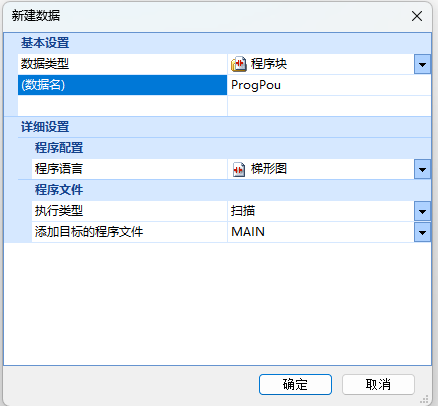
添加完程序块后,在下方的FB/FUN 中新建数据,将数据类型选择"子程序块类型"
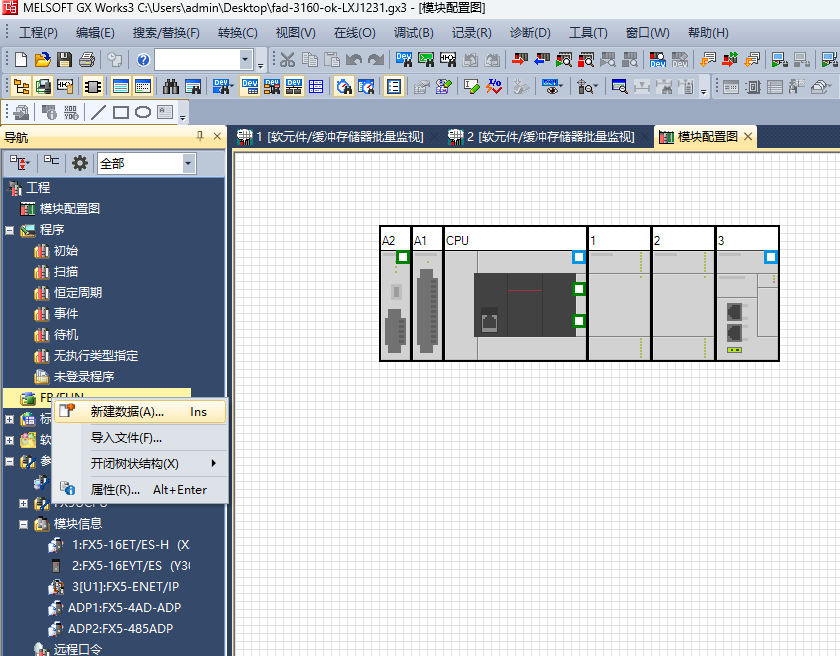
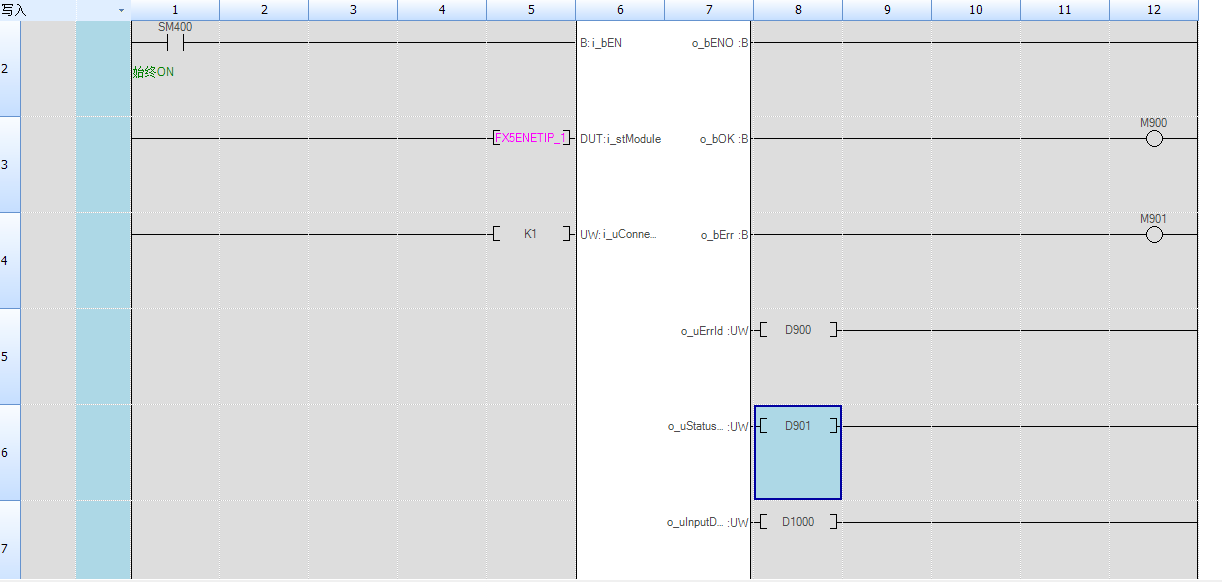
在右侧添加模块

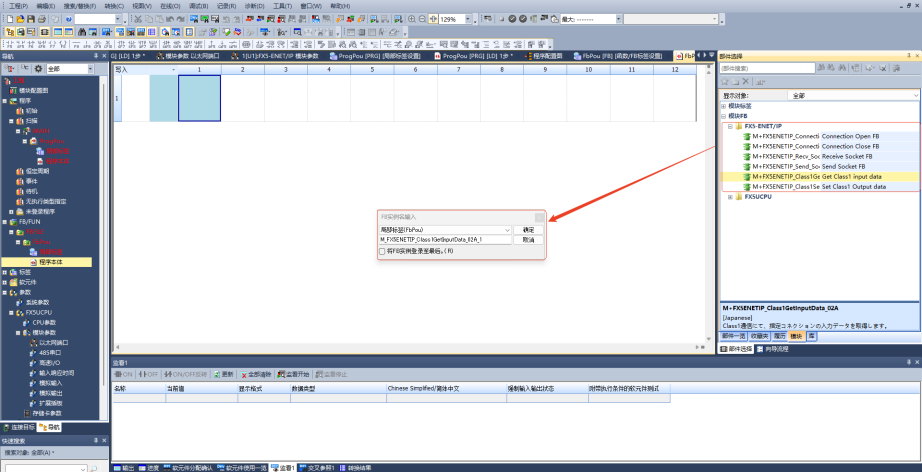
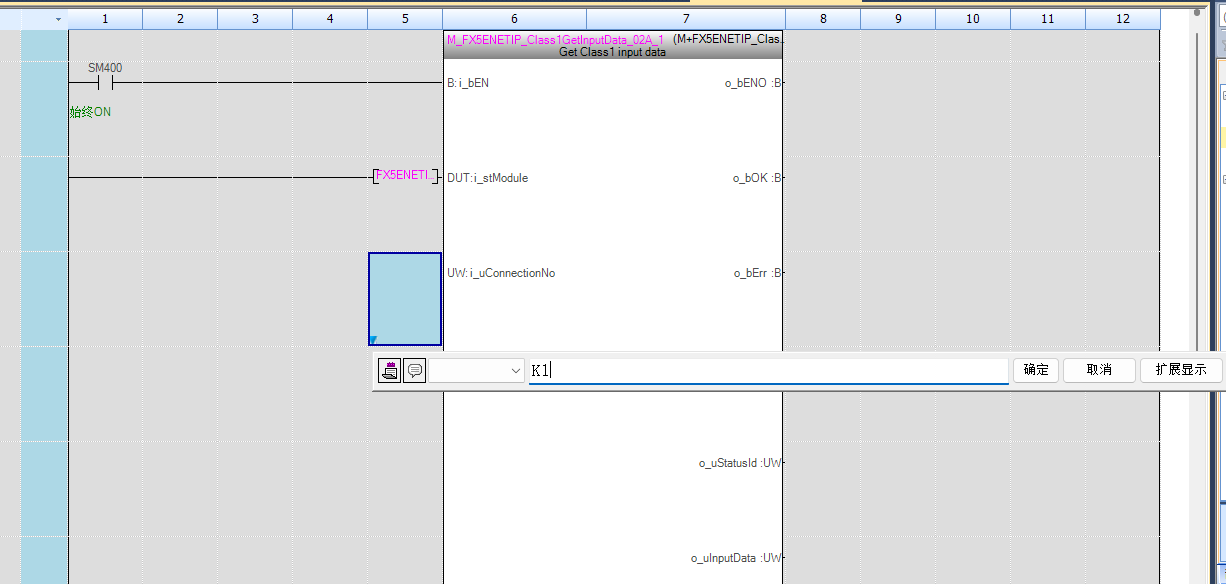
输入变量
|-----|----------------|-------|--------------------|-----------------|---------------------|
| No. | 变量名 | 名称 | 数据类型 | 有效范围 | 说明 |
| 1 | i_bEN | 执行指令 | 位 | ON,OFF | ON:启动FB。 OFF:不启动FB。 |
| 2 | i_stModule | 模块标签 | 结构体 | 根据模块标签,有效范围有所不同 | 指定FX5-ENET/IP的模块标签。 |
| 3 | i_uConectionNo | 连接No. | 字无符号/位串16位 | 1~32 | 指定设置输出数据的连接的编号 |
输出变量
|-----|--------------|-------------|--------------------|-----|-----------------------------------------------------------------------------|
| No. | 变量名 | 名称 | 数据类型 | 默认值 | 说明 |
| 4 | o_bENO | 执行状态 | 位 | OFF | 输出FB的执行状态。 ·ON:正在执行 ·OFF:未执行 |
| 5 | o_bOK | 正常完成 | 位 | OFF | ON的情况下,表示通信已确立。 |
| 6 | o_bErr | 异常完成 | 位 | OFF | ON的情况下,表示FB内出错。 |
| 7 | o_uErrId | 出错代码 | 字无符号/位串16位 | 0 | 存储在FB内发生的异常代码。 |
| 8 | o_uStatusId | 连接通信异常的出错代码 | 字无符号/位串16位 | 0 | 发生连接通信异常时(o_uErrId(出错代码)中存储有200(16进制数)时)将出错代码存储于。O_uStatusId(连接通信异常的出错代码)中。 |
| 9 | o_uInputData | 输入数据存储软元件 | 字无符号/位串16位 | 0 | 指定存储输入数据的软元件的起始编号 |
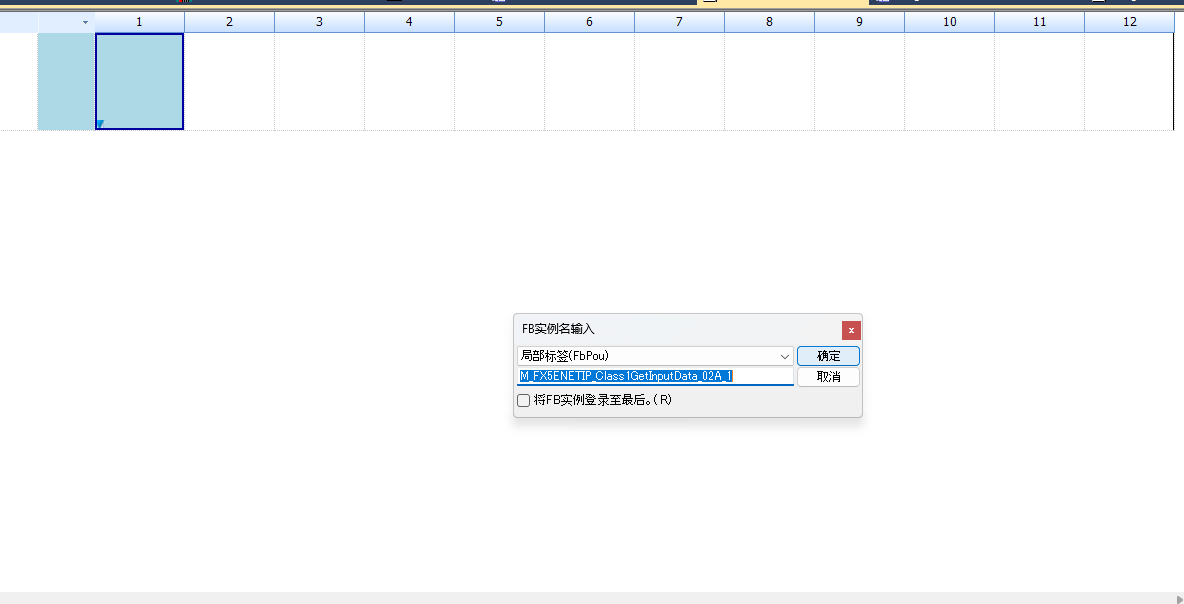
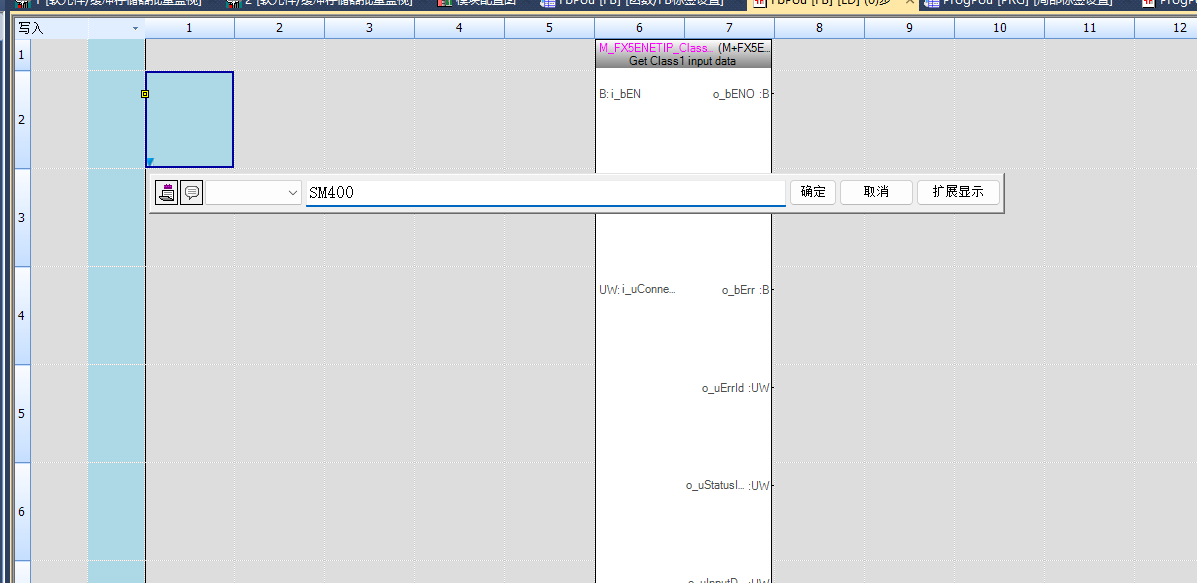
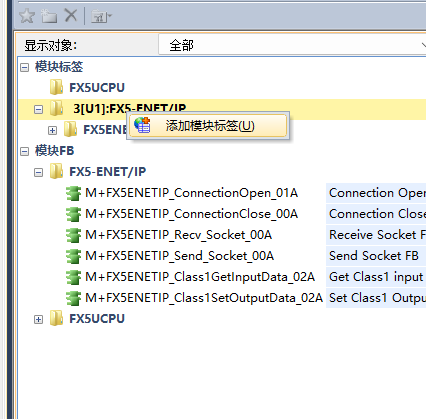
如果右侧模块标签没有加载出来设备,可以右击对应设备"添加模块标签",更新模块标签。
2.2 写数据
同理如果需要进行写数据,则在下方添加Set Data;对应参数和读数据类似,但需注意写数据(Output)的地址应与读数据(Input)的地址错开,避免出现写入的数据被读取的数据覆盖冲突。
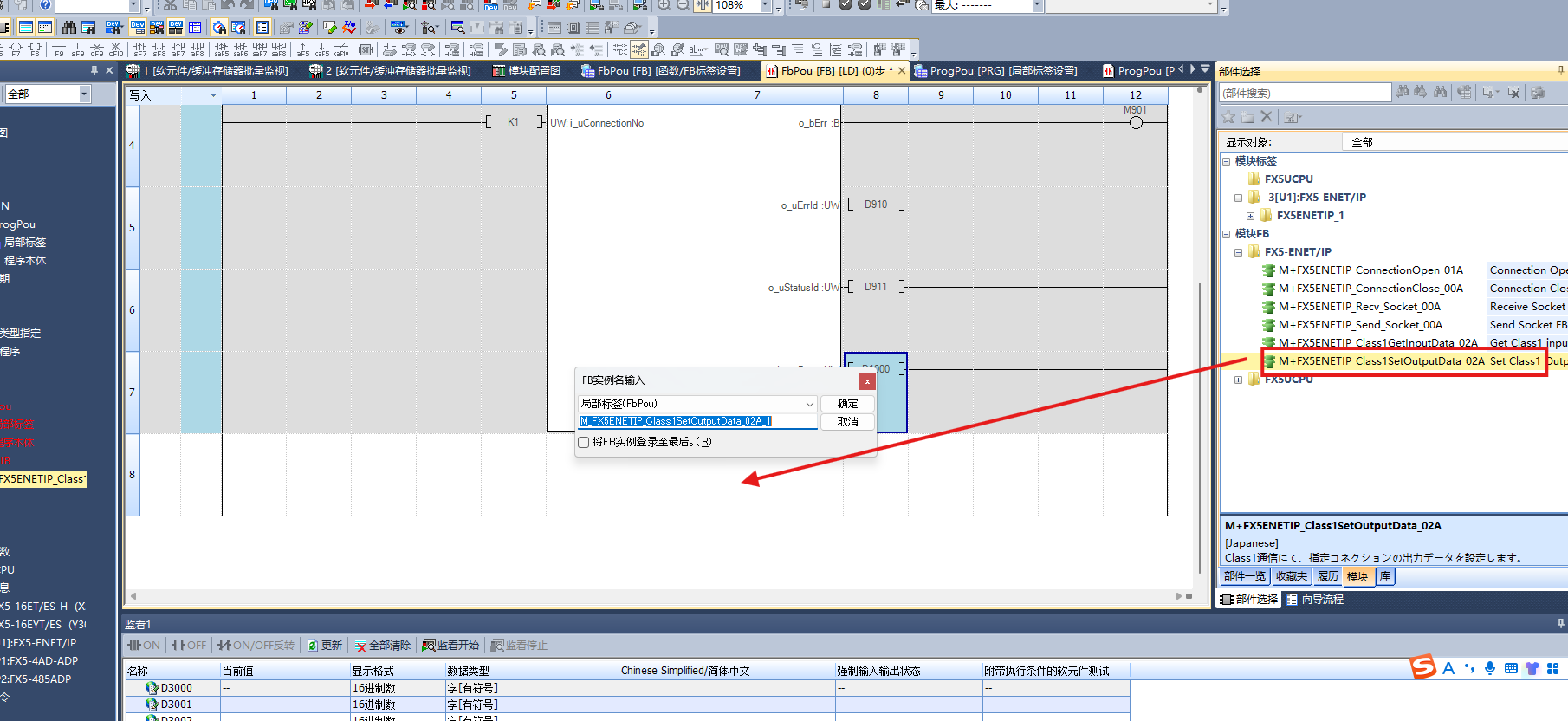
输入变量
|-----|----------------|-----------|--------------------|-----------------|---------------------|
| No. | 变量名 | 名称 | 数据类型 | 有效范围 | 说明 |
| 1 | i_bEN | 执行指令 | 位 | ON,OFF | ON:启动FB。 OFF:不启动FB。 |
| 2 | i_stModule | 模块标签 | 结构体 | 根据模块标签,有效范围有所不同 | 指定FX5-ENET/IP的模块标签。 |
| 3 | i_uConectionNo | 连接No. | 字无符号/位串16位 | 1~32 | 指定设置输出数据的连接的编号 |
| 4 | i_uOutputData | 输出数据存储软元件 | 字无符号/位串16位 | | 指定存储输出数据的软元件的起始编号。 |
输出变量
|-----|-------------|-------------|--------------------|-----|-----------------------------------------------------------------------------|
| No. | 变量名 | 名称 | 数据类型 | 默认值 | 说明 |
| 5 | o_bENO | 执行状态 | 位 | OFF | 输出FB的执行状态。 ·ON:正在执行 ·OFF:未执行 |
| 6 | o_bOK | 正常完成 | 位 | OFF | ON的情况下,表示通信已确立。 |
| 7 | o_bErr | 异常完成 | 位 | OFF | ON的情况下,表示FB内出错。 |
| 8 | o_uErrId | 出错代码 | 字无符号/位串16位 | 0 | 存储在FB内发生的异常代码。 |
| 9 | o_uStatusId | 连接通信异常的出错代码 | 字无符号/位串16位 | 0 | 发生连接通信异常时(o_uErrId(出错代码)中存储有200(16进制数)时)将出错代码存储于。O_uStatusId(连接通信异常的出错代码)中。 |
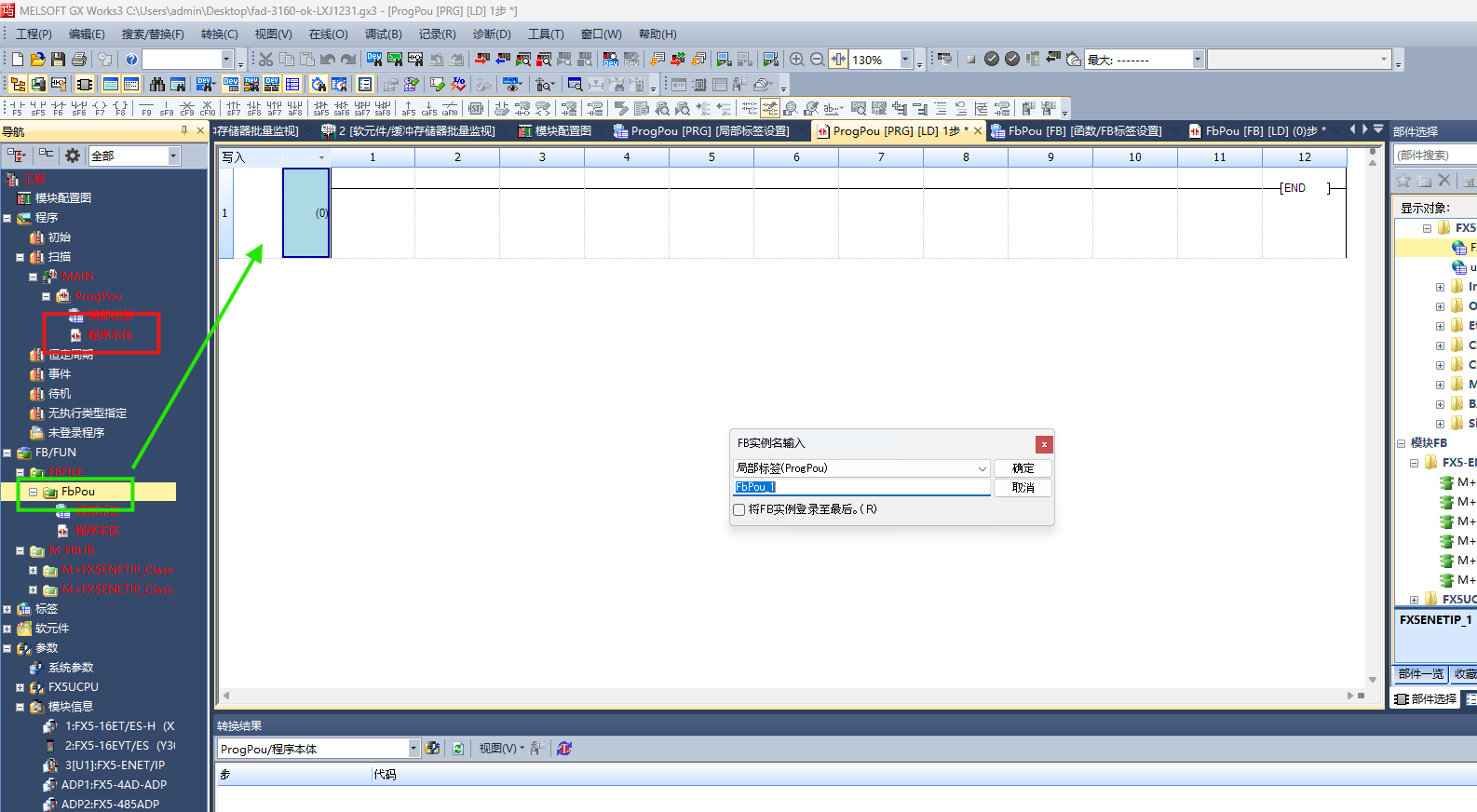
将编辑好的子程序块拖到程序梯形图内
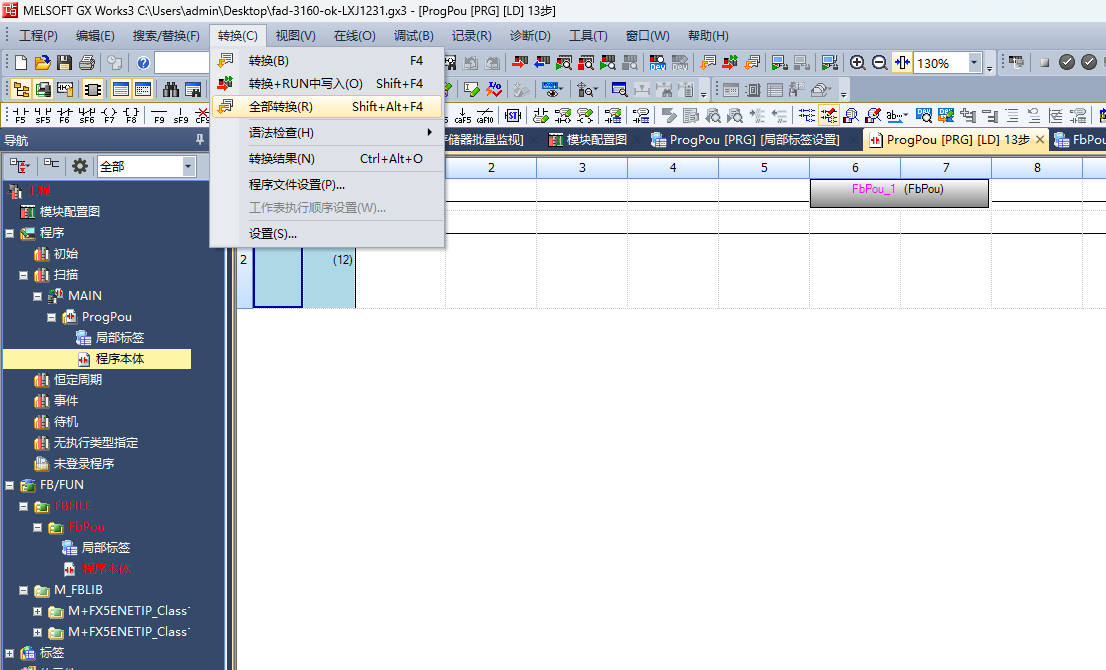
添加完成后对程序进行进行编译,在工具栏中点击全部转换
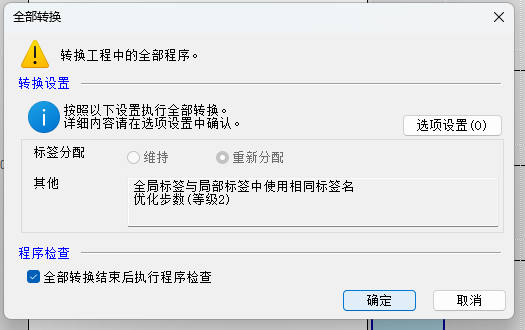
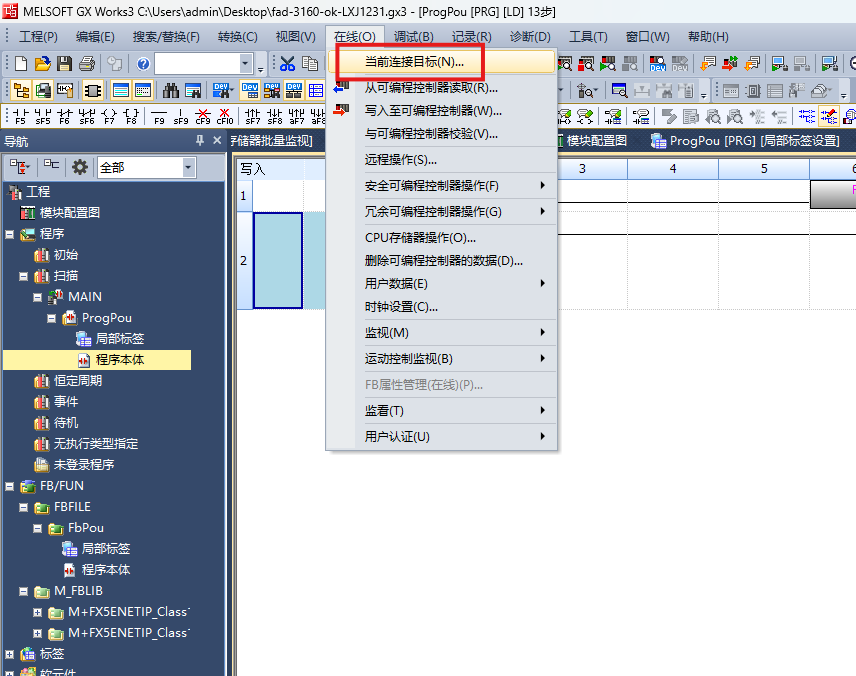
点击确定后,将三菱PLC通过网线接到电脑上,点击工具栏中的"在线"/"当前连接目标"
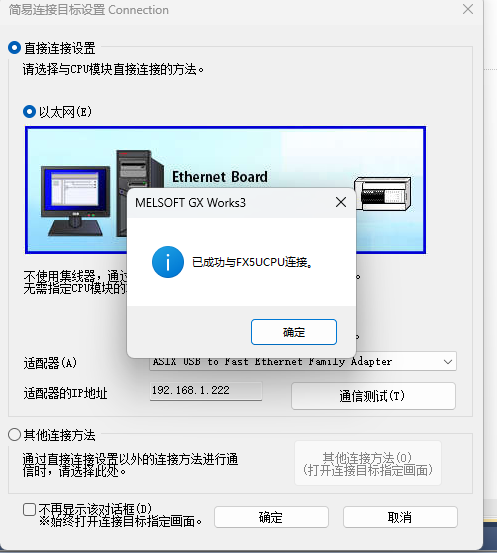
选择以太网连接,适配器选择PLC与电脑连接的以太网口。确保电脑网段与PLC网段一致且IP无冲突。随后点击确认,一切配置正确,软件会提示已连接到PLC
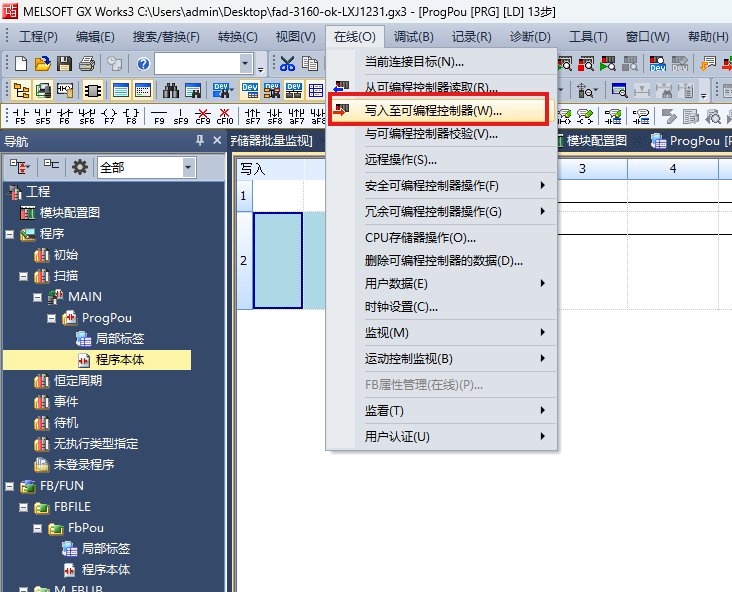
当电脑与PLC已连接后,点击工具栏中的"在线"/"写入可编程控制器"
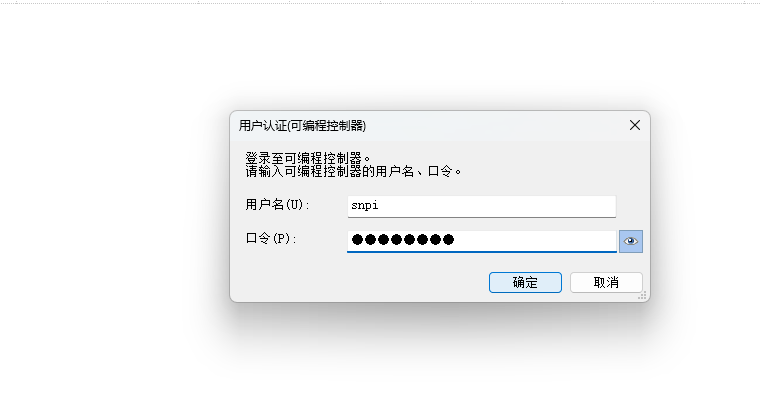
此时会弹出用户认证,认证成功后,则会跳转至"在线数据操作"界面
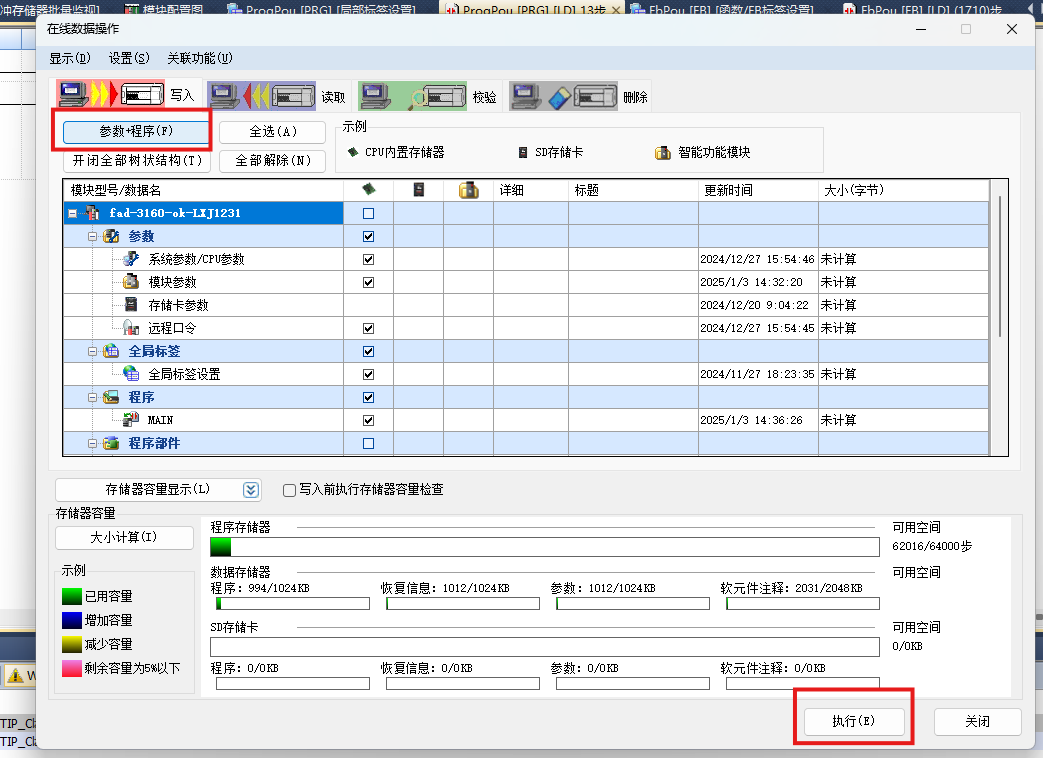
在此界面中,点击"参数+程序"并点击执行,将配置的程序下载到PLC中。
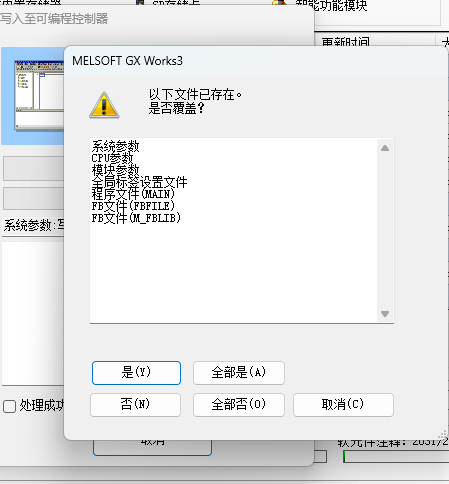
点击同意覆盖,并等待下载完成。下载完成后需要手动对PLC进行断电重启,程序才会生效。
三、EIP设置
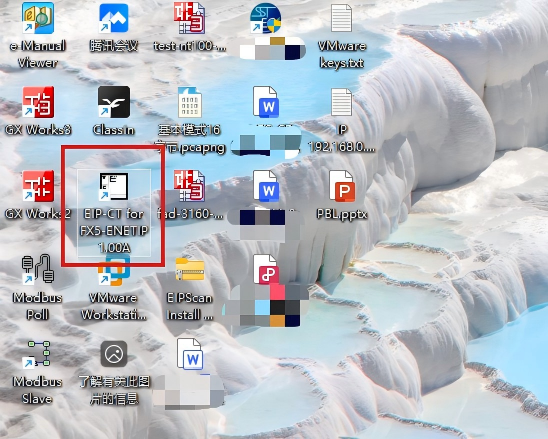
打开三菱PLC EIP配置软件"EIP-CT for FX5-ENETIP 1.00A"
在主界面中右击"EtherNet/IP Devices",点击"Add",右击中浏览需要添加的EIP设备的EDS文件。
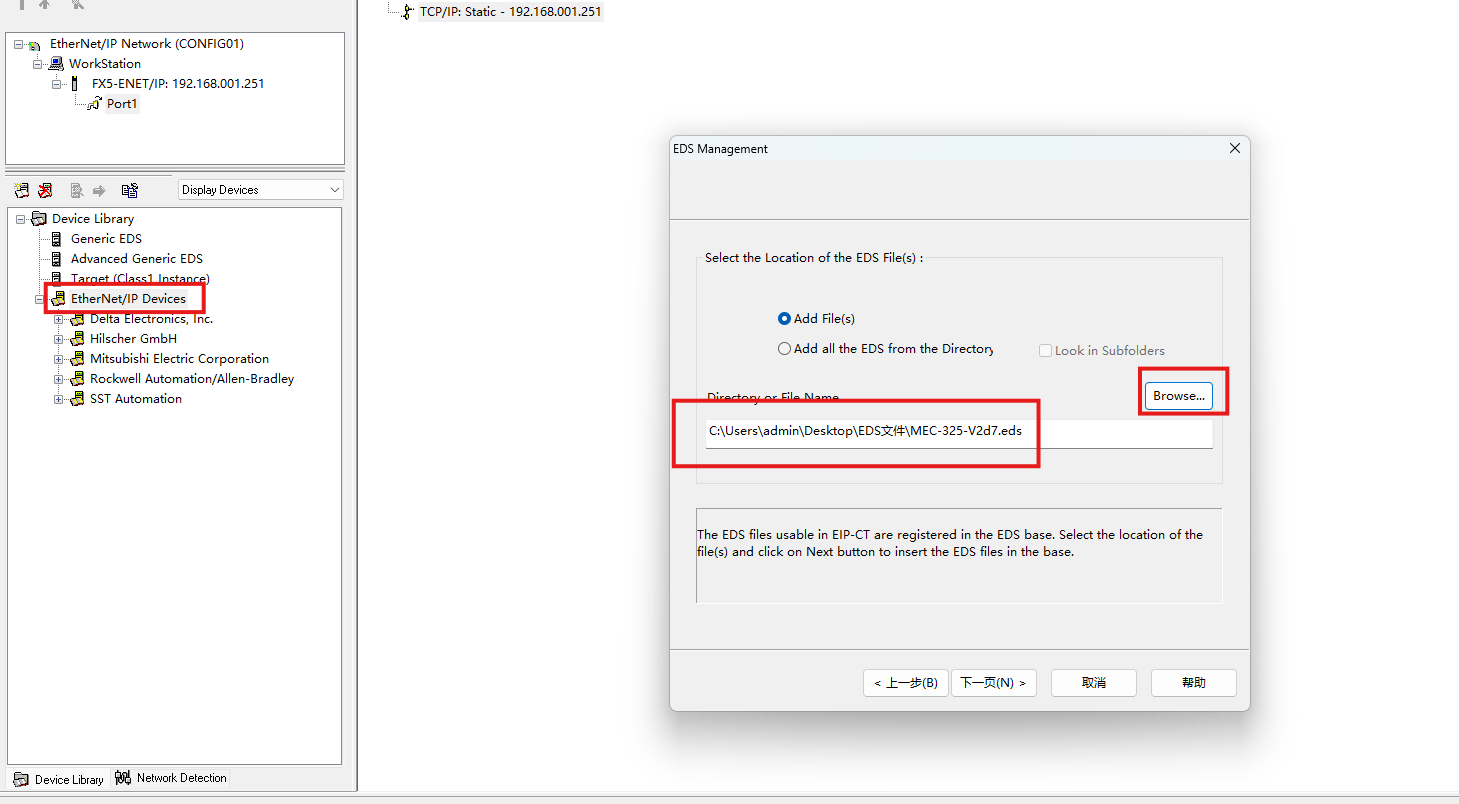
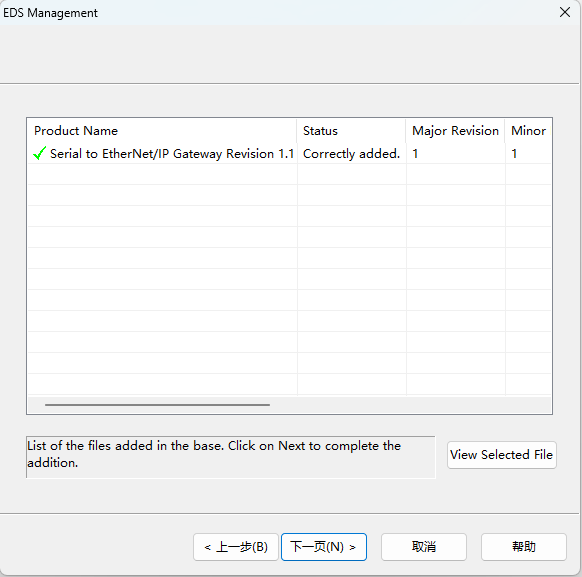
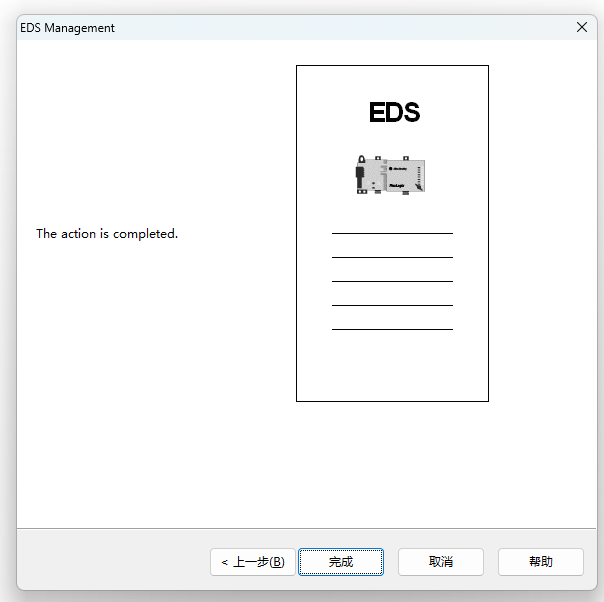
当设备添加完成后,左侧"Device Library"中找到添加的EIP从站设备,双击或拖动至配置界面中。
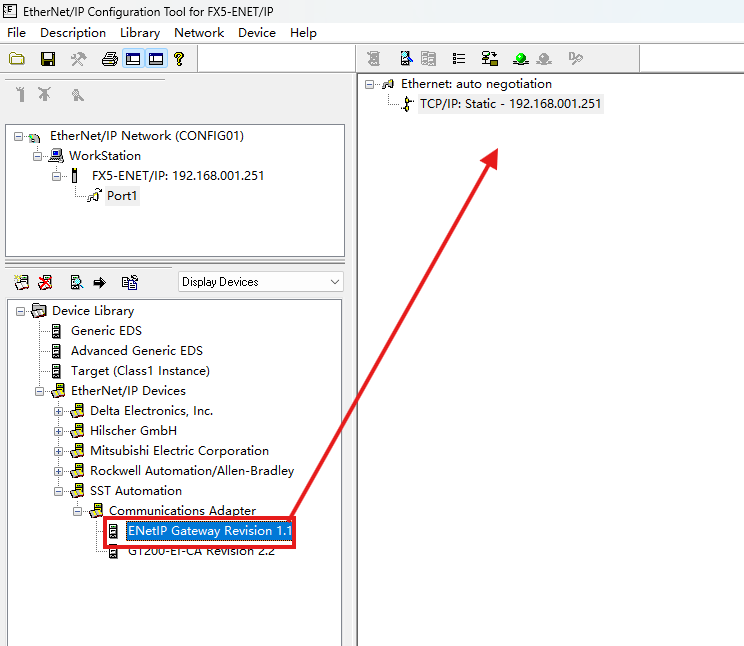
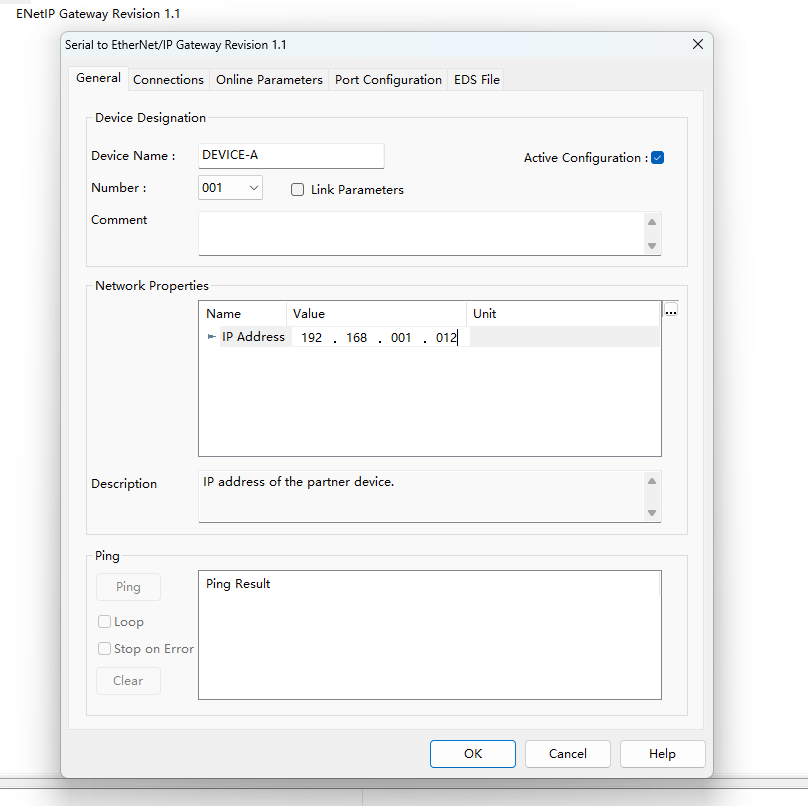
双击对应从站设备"Network Properties"中在"General"界面中修改设备IP地址,确保设备与PLC IP地址处于同一个网段下,且无IP冲突
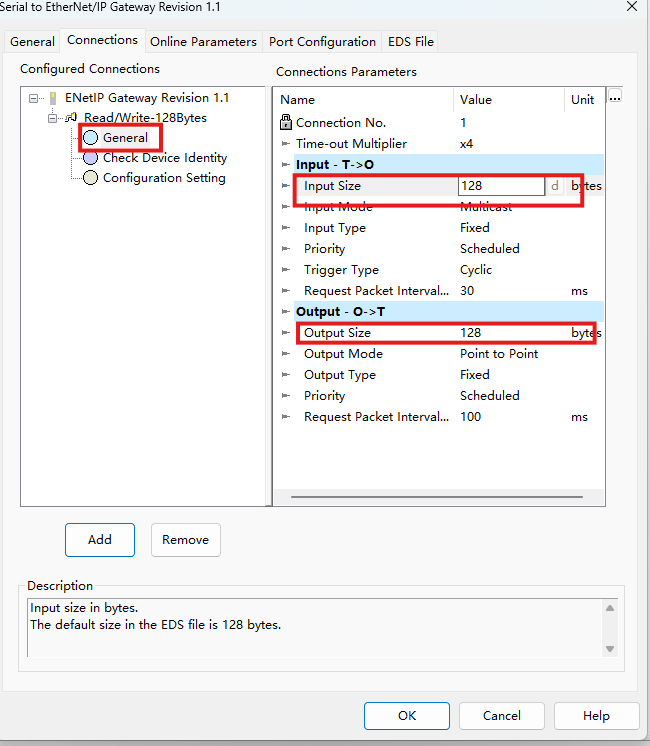
在"Connections"界面的"General"中,可以双击修改Input/Output的字节数
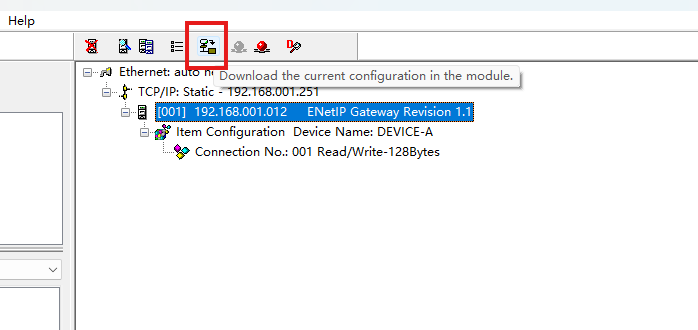
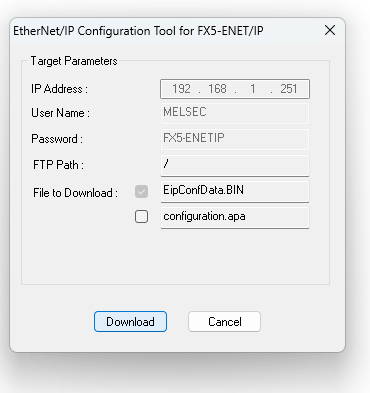
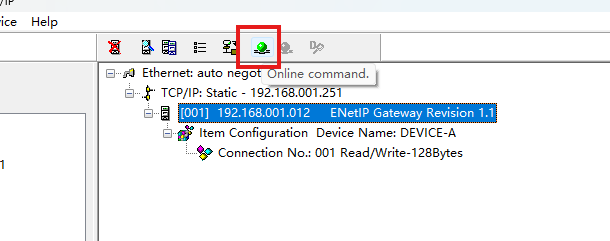
配置完成后,在主界面下的工具栏中点击下载配置、并且转至在线
四、通信测试
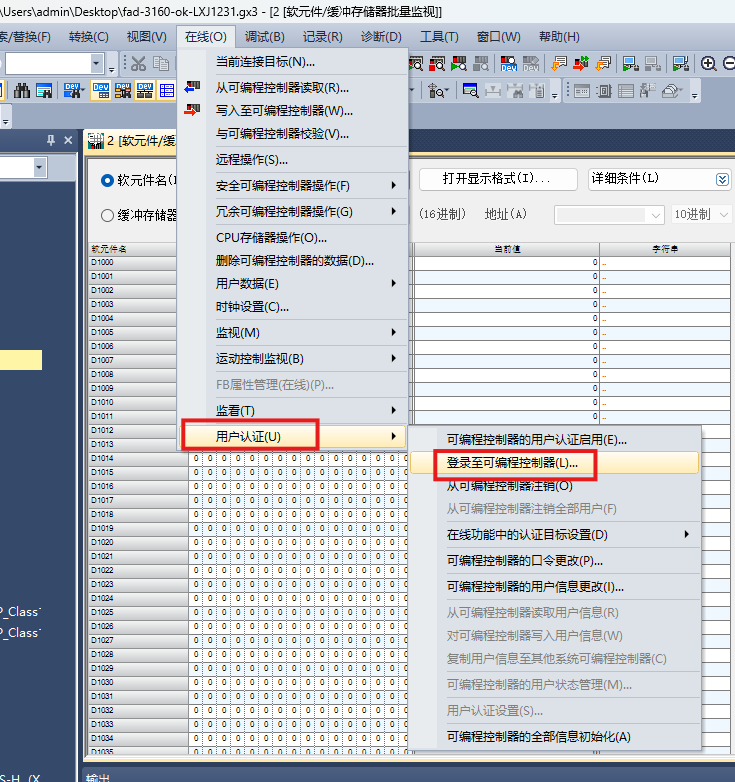
回到配置软件中,点击工具栏中的在线,进行用户认证,并登录到可编程控制器中
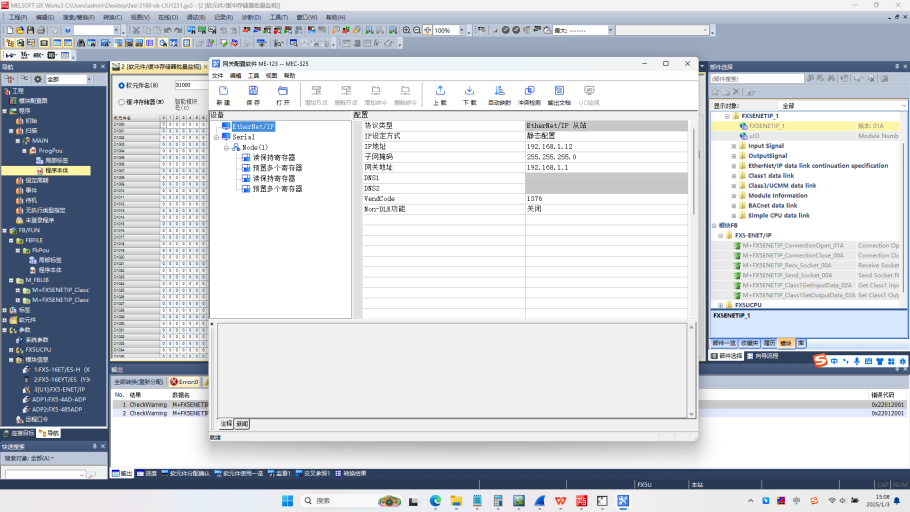
可以使用MEC-325(EtherNet/IP转Modbus TCP网关),通过配置软件进行网关配置下载,和IP分配,此处IP与三菱EIP配置软件分配的设备IP地址一致。下载配置后使用网线与三菱PLC EIP模块相连。
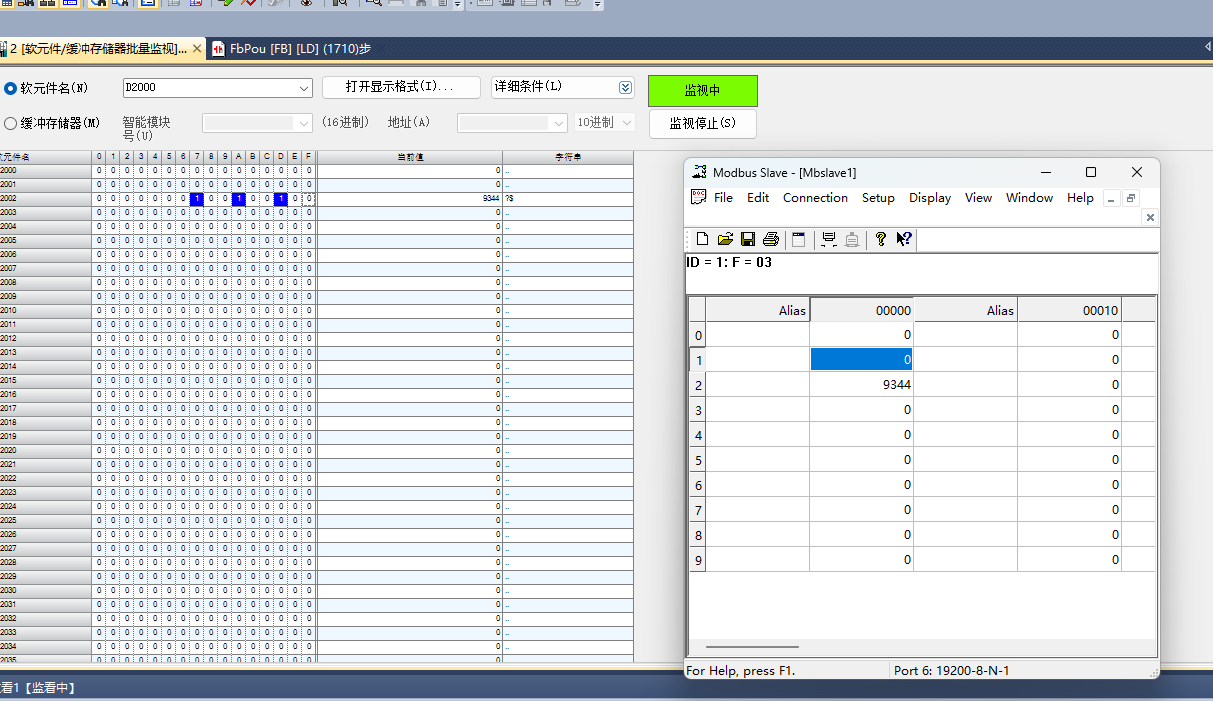
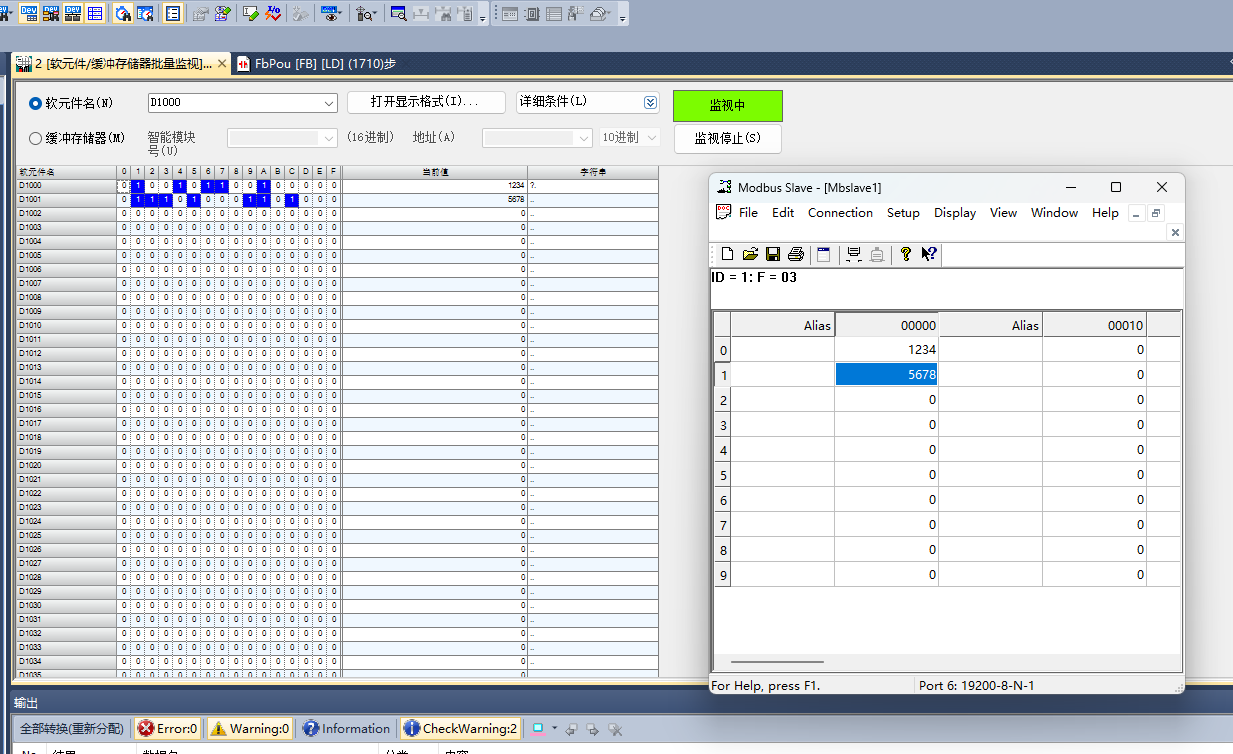
在工具栏中点击"调试"/"监视"/"监视开始"和"软元件/缓冲存储器批量监视"
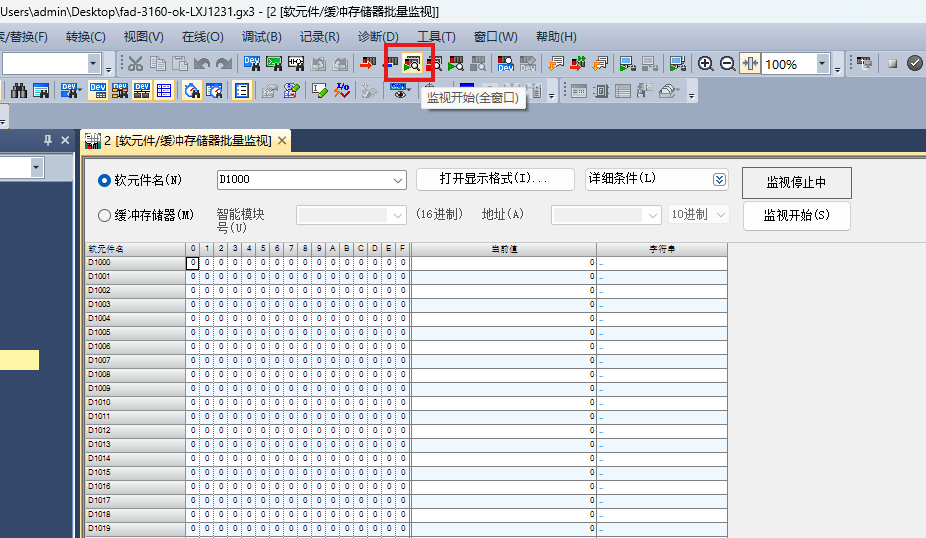
在软元件名中填入读写程序中分配的地址,通过MODBUS Slave模拟软件,模拟TCP从站,可以看到PLC通过网关MEC-325将TCP从站的数据读取上来了。
写数据和读数据同理