先前按照网络上很多教程,刷进去之后因为引导问题无法启动OpenWrt,最后无奈只能刷回小米原版固件,之后查了OpenWrt的文档,发现上面的方法看起来可以快速刷入OpenWrt,理论上只要OpenWrt兼容硬件就行,使用工具也超级少,下面是操作步骤
资源准备
文章的附件下载,包含:
- Telnet打开脚本
- putty(连接路由命令行工具)
- OpenWrt24.10.2版本镜像(openwrt-24.10.2-ramips-mt7621-xiaomi_mi-router-4a-gigabit-squashfs-sysupgrade.bin)
- 小米路由器修复工具(含工具和原版镜像)
区分自己路由器版本方法
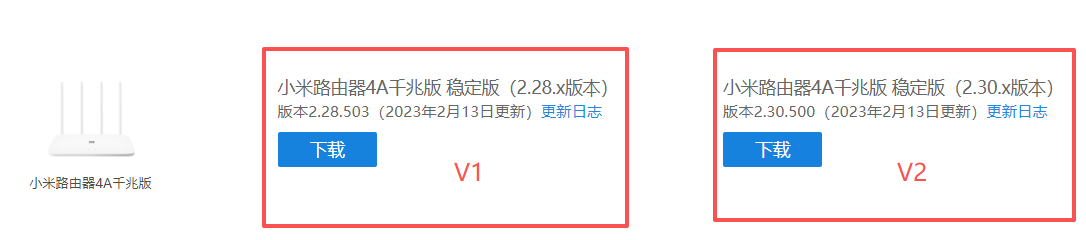
提示:为避免有数据影响刷机,建议把路由恢复出厂模式再操作,设置并记住管理密码,后面会用上
1.开Telnet
在提供的附件中有个【1.开Telnet】文件夹,里面有4个文件bat脚本,有V1&V2同时有不需要安装Python的脚本,根据自身情况去运行,不需要安装Python

powershell
1.0V1版开Telnet.bat	# 需要python
1.0V2版开Telnet.bat	# 需要python
1.1V1版开Telnet-noPython.bat		# 不需要python,但我没运行测试过,如果运行失败,请自行安装python,运行需要python的脚本
1.1V2版开Telnet-noPython.bat		# 不需要python,但我没运行测试过,如果运行失败,请自行安装python,运行需要python的脚本
2.连接路由器
2.1.运行【putty.exe】

2.2.选择【小米R4A】-【载入】-【打开】,输入信息登录,账号:root,密码:{管理密码}
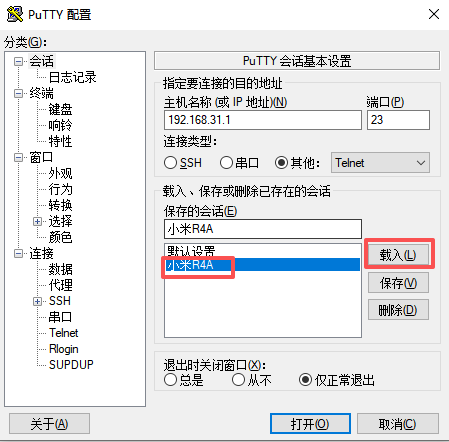
3.3.连接成功
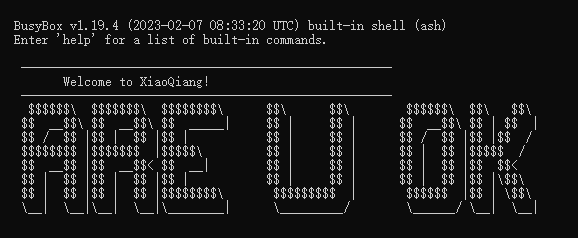
3.刷入OpenWrt镜像
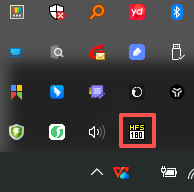
3.1运行hfs.exe,会隐藏起来,在状态栏找到双击打开
4.2.把openwrt-24.10.2-ramips-mt7621-xiaomi_mi-router-4a-gigabit-squashfs-sysupgrade.bin拉入hfs,【菜单】-【IP地址】,选择你连接小米路由器的IP地址,点击hfs系统的openwrt-24.10.2-ramips-mt7621-xiaomi_mi-router-4a-gigabit-squashfs-sysupgrade.bin,复制链接到粘贴板
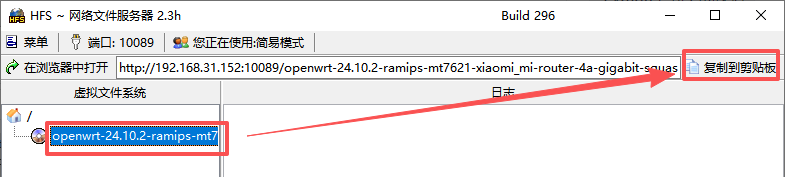
4.3.继续步骤3.3连接成功的操作(这里不做备份了,因为只是把OS1分区替换,不修改其它分区,只要Bootloader分区没有破坏,都可以用小米路由器修复工具恢复),把OpenWrt镜像下载到路由tmp分区
bash
root@XiaoQiang:~# cd /tmp
root@XiaoQiang:/tmp# curl -O http://192.168.31.152:10089/openwrt-24.10.2-ramips-mt7621-xiaomi_mi-router-4a-gigabit-squashfs-sysupgrade.bin
root@XiaoQiang:/tmp# md5sum openwrt-24.10.2-ramips-mt7621-xiaOmi_mi-router-4a-gigabit-squashfs-sysupgrade.bin
016457c5cf0be7a633fb04752c3ad516  openwrt-24.10.2-ramips-mt7621-xiaOmi_mi-router-4a-gigabit-squashfs-sysupgrade.bin
# 附件提供OpenWrt的MD5是016457c5cf0be7a633fb04752c3ad516,如果最后这步查出来结果不对,重新下载
4.4替换分区
bash
root@XiaoQiang:/tmp# mtd -e OS1 -r write /tmp/openwrt-24.10.2-ramips-mt7621-xiaomi_mi-router-4a-gigabit-squashfs-sysupgrade.bin OS1
Unlocking OS1 ...
Erasing OS1 ...
Writing from /tmp/openwrt.bin to OS1 ...
Rebooting ...
4.5.刷完自动重启之后就得到了OpenWrt,不知道是不是这个版本的问题?配置网络的时候,有点问题,配置好之后重启一下就好了
总结
先了解小米路由器开机的流程,刷机就会事半功倍,OpenWrt的镜像就相当于小米原版的刷机镜像,Bootloader负责引导OS1分区,之前按照breed的流程刷进去,因为breed引导和原版Bootloader不对(我也只是猜测),就会无法启动到OpenWrt。