声明
文中内容为观看 BiliBili 视频【STM32入门教程-2023版 细致讲解 中文字幕】后学习并扩展总结。
本文章为个人学习使用,版面观感若有不适请谅解,文中知识仅代表个人观点,若出现错误,欢迎各位批评指正。
一、软件安装
在开展 STM32 微控制器的嵌入式开发工作前,需完成开发环境与配套驱动的完整部署,该流程是保障后续程序开发、编译、调试及硬件通信正常进行的前提。核心部署环节主要包括 Keil5 MDK 集成开发环境的安装、对应 STM32 器件支持包的配置、开发软件的合法注册激活,以及 ST-Link 调试驱动(或免驱动的CMSIS-DAP)与 USB 转串口通信驱动的安装,各环节依次完成方可构建起适配 STM32 芯片的完整开发与调试环境。
1.1 Keil5 MDK 安装
Keil5 MDK 安装包需通过 Keil 官方下载渠道获取,以保证软件完整性、安全性与版本合规性。首先访问 Keil 官方产品下载页面,在产品列表中选择 MDK-Arm 产品线,该版本为面向 ARM Cortex‑M 架构微控制器的专用开发套件,是 STM32 开发的标准环境。进入下载界面后,根据系统提示完成用户信息填写与提交,系统将生成对应下载链接,获取最新版本的 MDK 安装程序(通常为.exe格式可执行文件)。下载过程中应确保网络稳定,避免文件损坏;下载完成后可通过校验方式确认文件完整性,为后续安装环节提供可靠的程序载体。
-
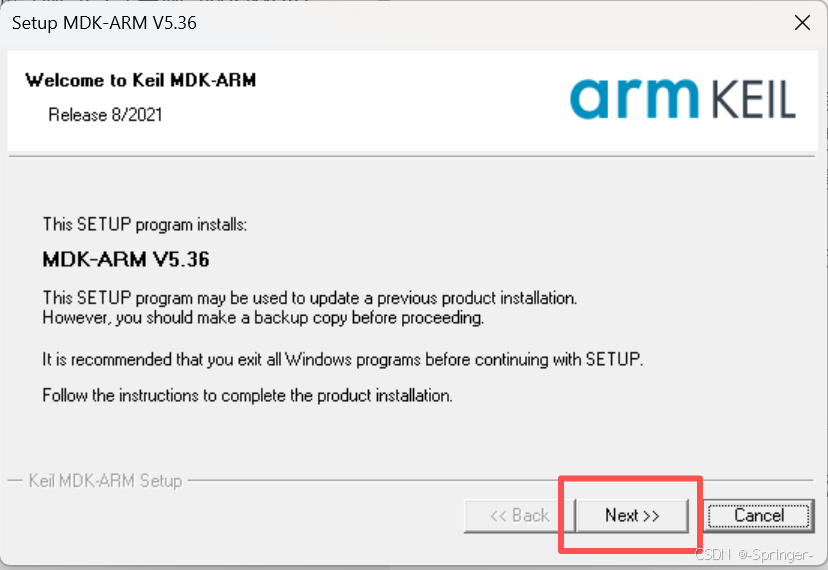
1、首先双击打开安装包,点击 Next 进入安装下一步
-
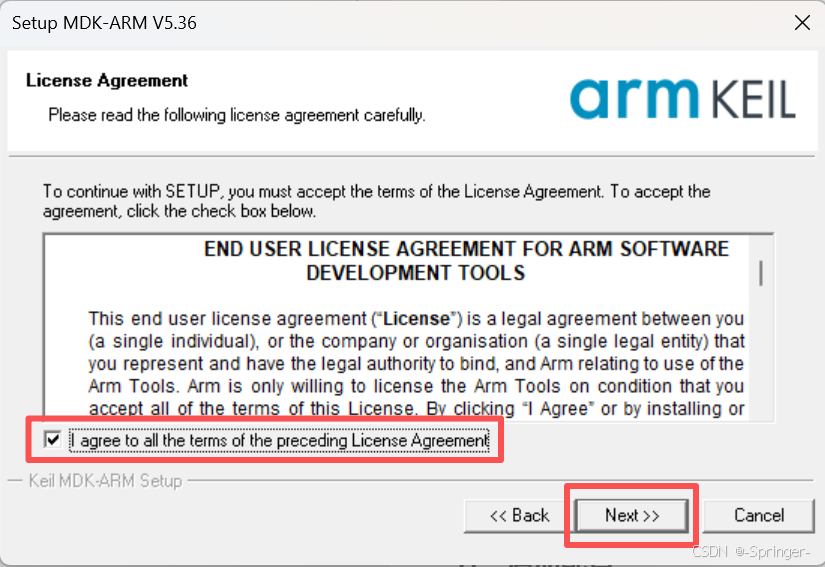
2、勾选确认同意所有条例,并点击 Next 进入安装下一步
-
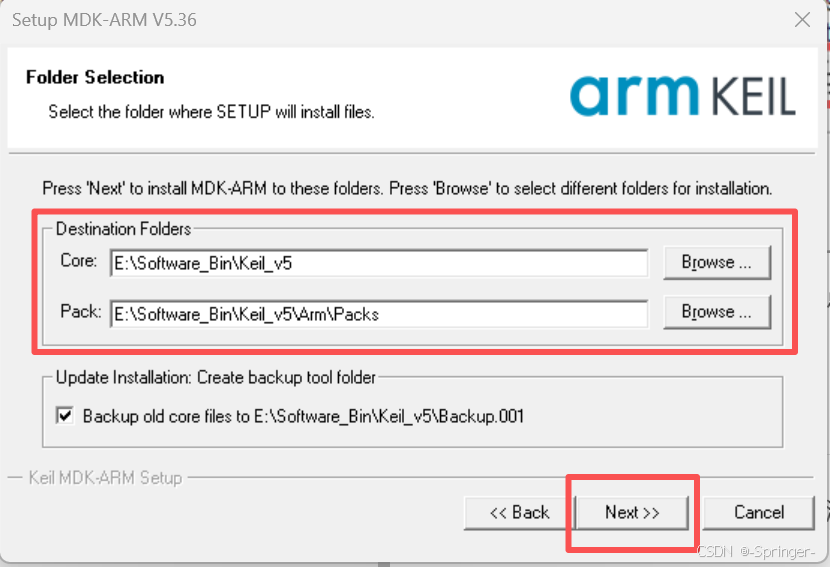
3、根据实际情况,在 Core 填写安装文件的位置(为防止兼容性问题的发生,尽量不要带有特殊字符及中文名称),填写好 Core 后 Pack 会自动变换(本人安装过程中 Pack 并没有自动变换,所以手动填写了 Core 目录下的 Arm/Packs 文件夹),并点击 Next 进入安装下一步,等待安装成功并点击 Finish 结束即可。
1.2 安装器件支持包
Keil5 MDK 作为通用型 ARM 开发环境,其核心编译器与工程管理框架本身并不内置针对某一具体型号微控制器的底层硬件信息。为使开发环境能够正确识别并适配 STM32 系列芯片,必须安装对应型号的器件支持包(Device Support Package)。该支持包包含芯片内核配置、寄存器定义、启动文件、中断向量表、外设驱动库以及片上资源描述等关键底层文件,是编译器生成符合目标硬件指令集与存储结构的可执行代码、调试器实现硬件寄存器访问与仿真的基础。缺少器件支持包将导致 IDE 无法识别目标芯片型号、无法完成工程编译与链接,也无法进行硬件层面的调试与下载,因此安装器件支持包是构建完整 STM32 开发环境不可或缺的关键步骤。关于器件支持包,可以选择离线安装,也可以选择在线安装,以下仅介绍在线安装的步骤。
-
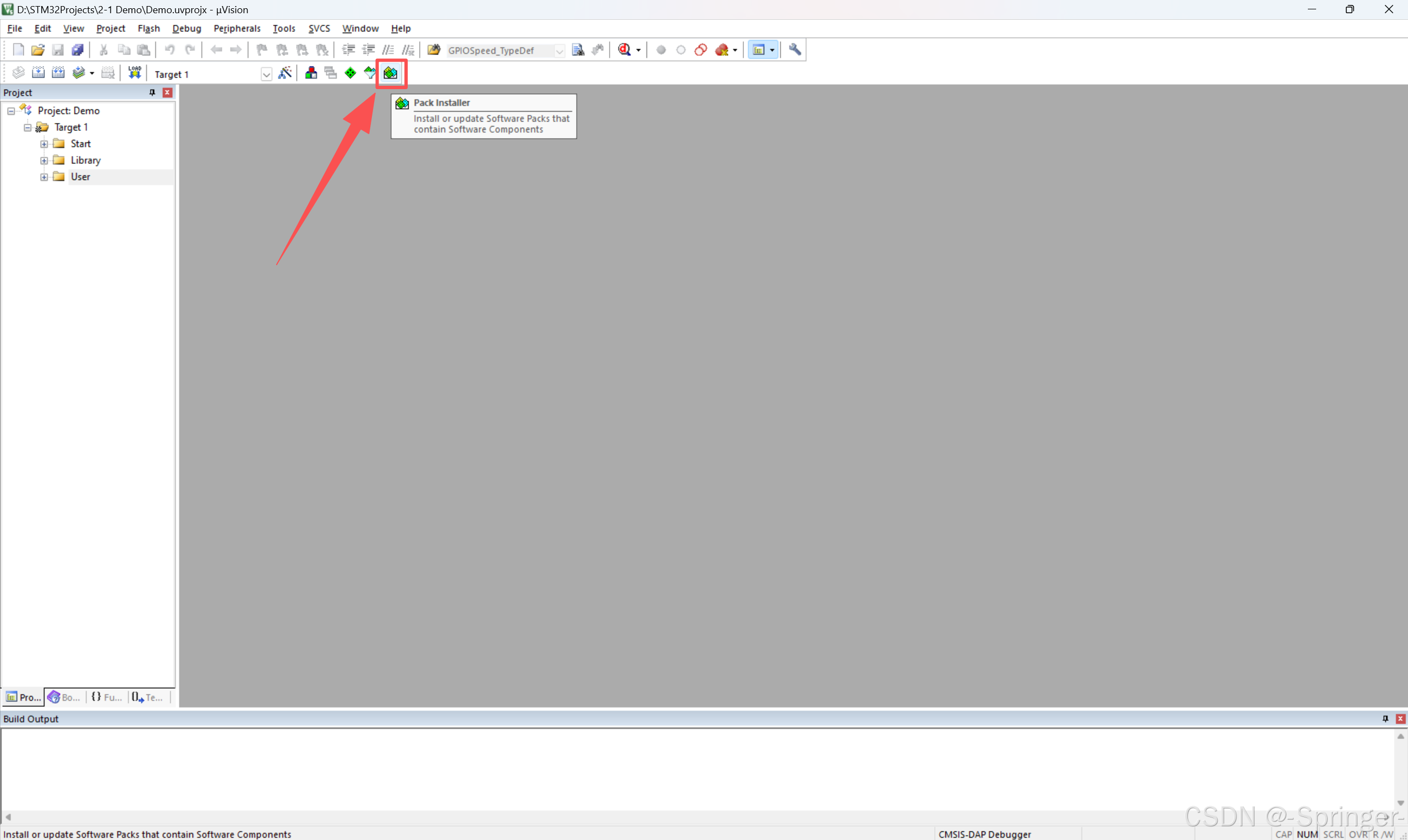
1、打开安装好的 Keil5 MDK 程序,点击程序工具栏中的 Pack Installer 图标,由于是在线安装,请保证网络的正常连接。
-
2、打开 Pack Installer 后,请耐心等待程序获取最新的器件安装列表,在窗口的右下方可查看获取进度。
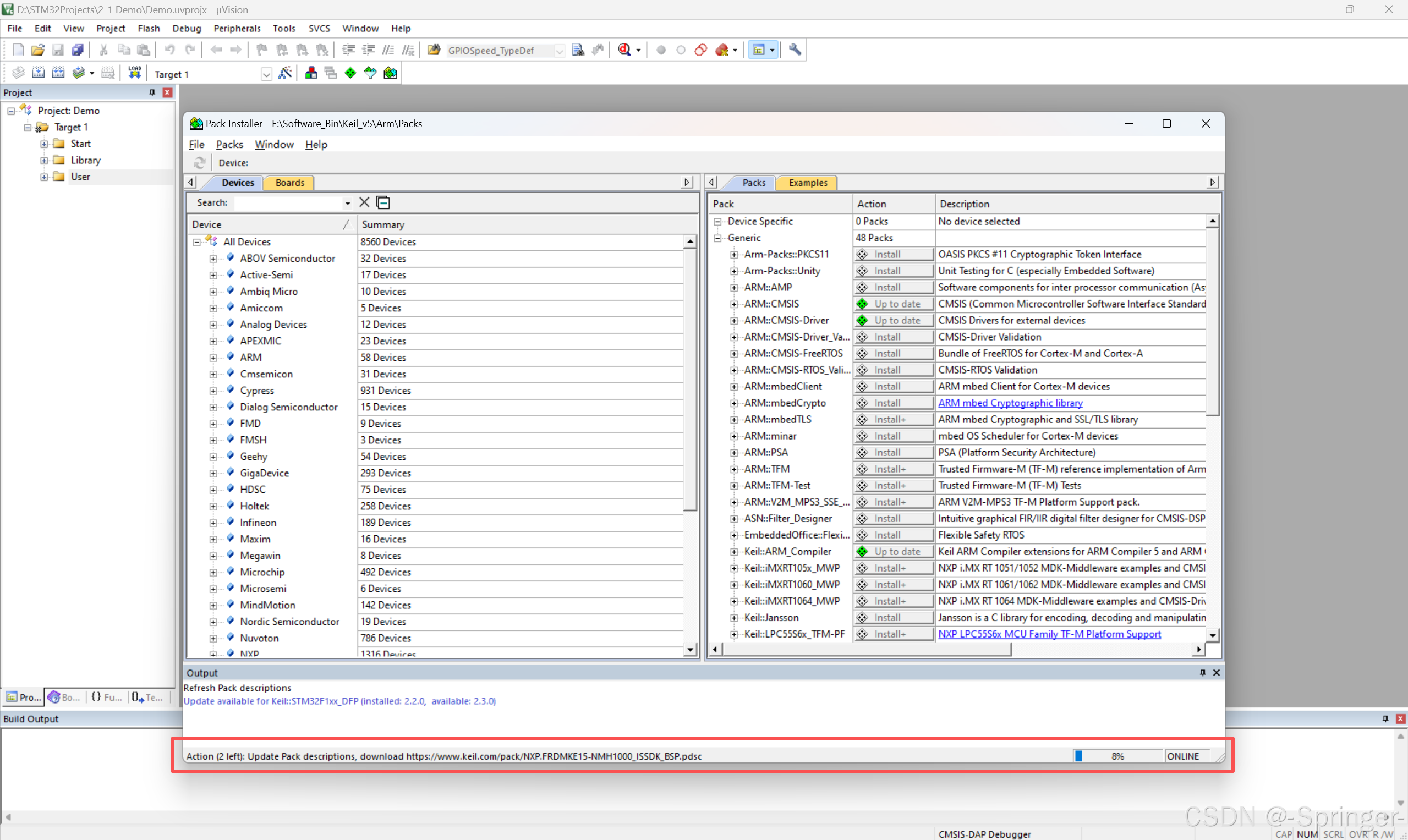
-
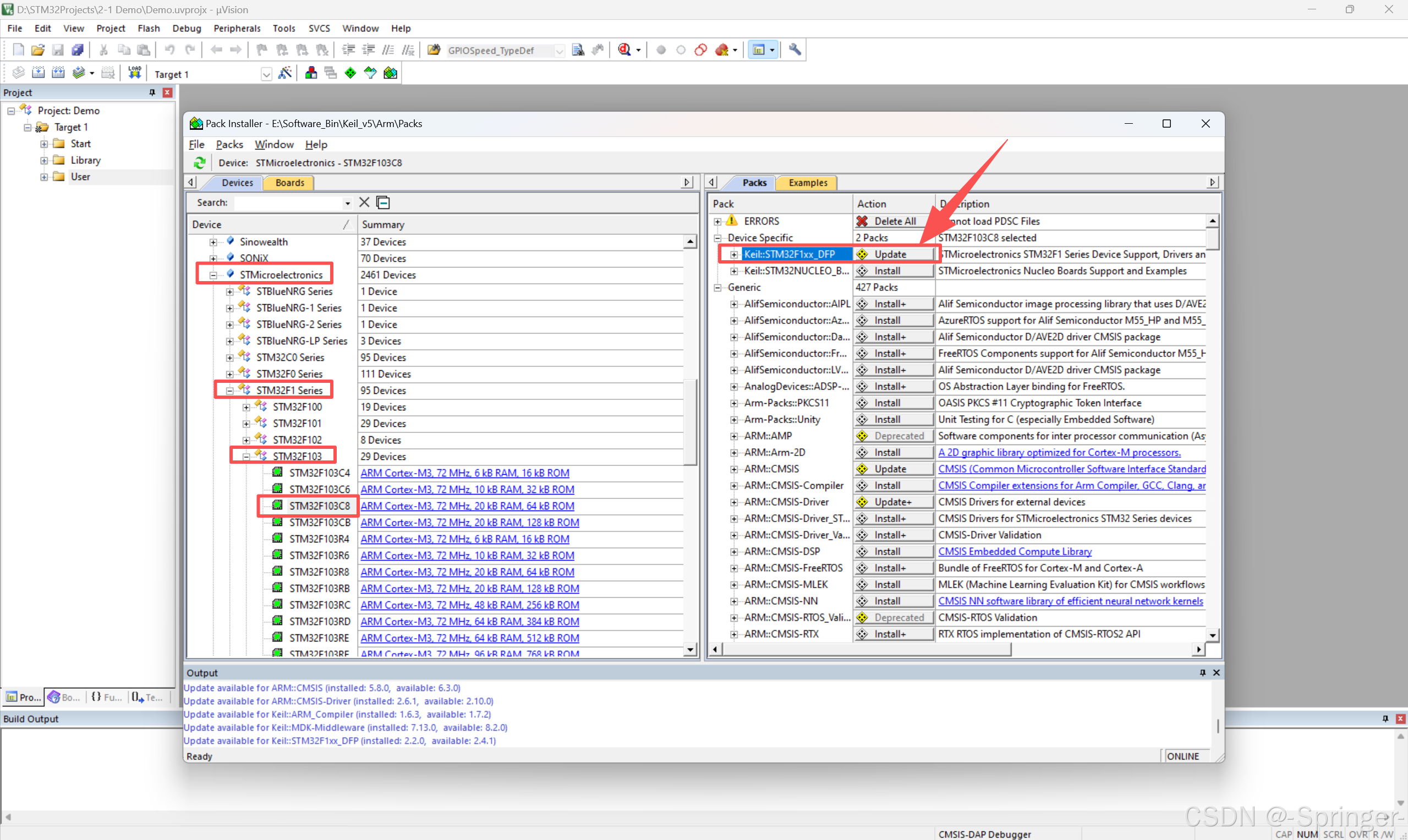
3、待程序获取最新的器件安装列表完成后,在左侧 Device 列表中选择自己需要的器件安装包,本学习课程安装包选择为 STMicroelectronics ----> STM32F1 Series ----> STM32F103 ----> STM32F103C8,选择并点击右侧列表中 Device Specific ----> DFP结尾文件后的 Install 按钮(由于在本文编写前,已完成相关安装,因此图片中为 Update 按钮,若未安装则为 Install),耐心等待安装即可。
-
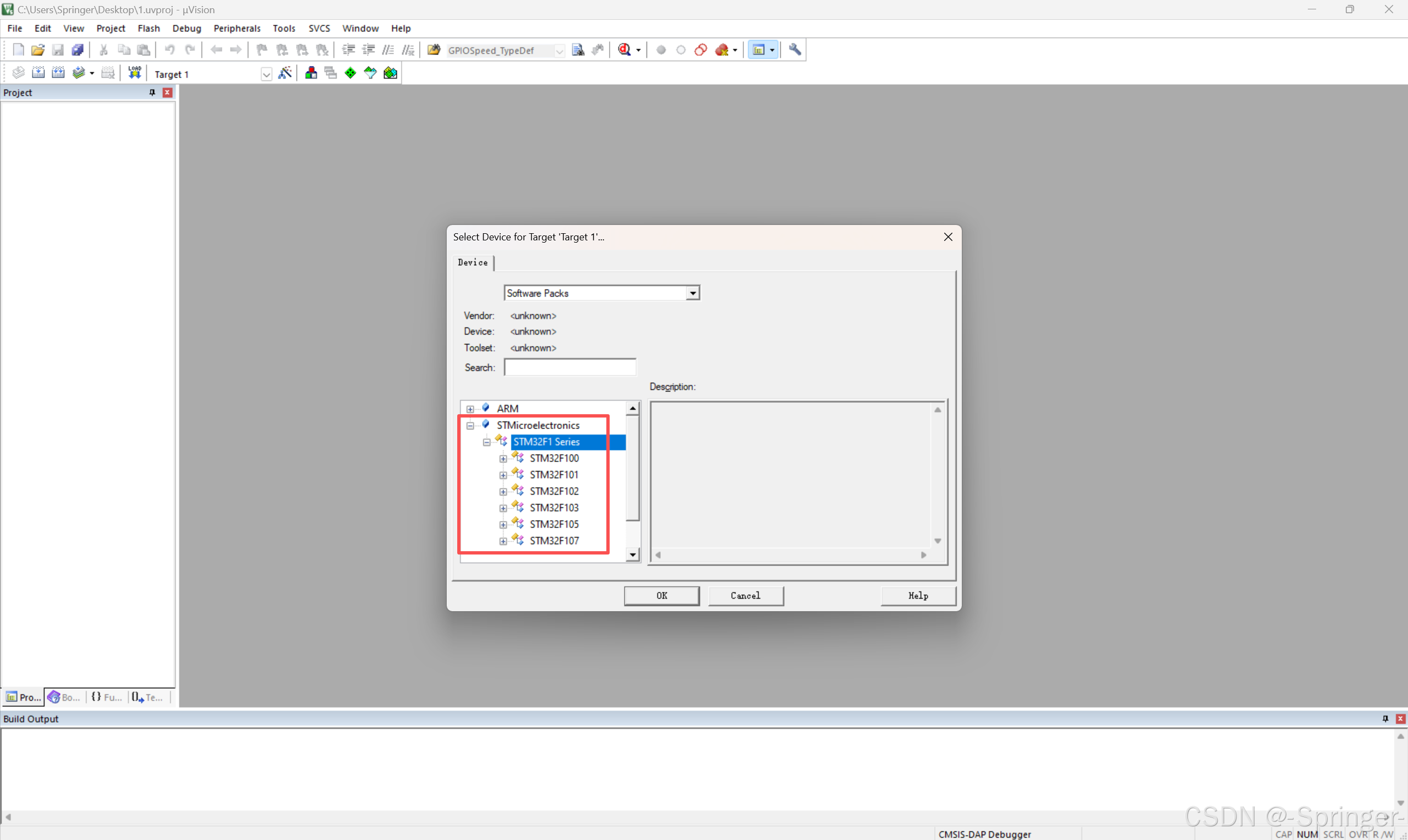
4、安装完成后,菜单栏依次点击 Project ----> New μVision Project ... ,在新建工程窗口中若存在 STMicroelectronics 即表示安装成功。
1.3 软件注册
Keil5 MDK 软件需完成注册操作,核心是为解除未注册评估版本的功能与代码容量限制,同时获得合法的软件使用授权,保障开发工作的合规性与可持续性。未注册的 Keil5 MDK 为评估试用版本,通常存在严格的代码编译容量上限,且会限制部分高级调试、编译器优化等核心功能,这类限制无法满足 STM32 开发中复杂项目的开发需求,甚至会导致含大容量驱动、协议栈或操作系统的程序编译失败,而完成合法注册激活后,可解锁软件无代码容量限制的完整功能,开放全部编译、调试与优化选项,适配从基础实验到工业级产品开发的全场景使用需求;同时正规的注册流程也是获得官方授权使用软件的必要环节,不仅能规避软件使用的合规性问题,还能为后续获取官方技术支持、软件版本更新等服务提供基础,是保障 STM32 开发工作顺利、合规开展的重要步骤。
使用正版软件也是行业技术开发的基本规范,既能够为项目开发提供可靠的软件支撑,保障从实验开发到工业级产品落地的全流程顺畅,也能推动技术开发领域的版权保护与良性发展,因此此处不做演示。
1.4 ST - Link 驱动的安装
ST-Link 驱动是实现计算机与 STM32 开发板之间硬件调试、程序下载的核心底层驱动,是 ST-Link 调试器完成与目标芯片通信的必要基础,需完成对应版本的安装与配置以保障调试链路的通畅。该驱动为计算机识别 ST-Link 硬件调试模块提供底层支持,安装前需确认驱动版本与所使用的操作系统、ST-Link 硬件版本(如 ST-Link/V2、ST-Link/V3)相匹配,可通过 STMicroelectronics 官方网站获取正版驱动安装包(也可直接向购买的商家索要)。安装时运行驱动程序并按向导完成配置,部分版本可通过设备管理器进行手动安装与驱动更新,安装完成后可通过连接 STM32 开发板验证计算机硬件识别状态,确保无黄标报错、驱动加载正常,以此实现后续开发过程中程序的在线下载、硬件断点调试、寄存器实时查看等核心调试功能,保障 STM32 软硬件联调工作的顺利开展。
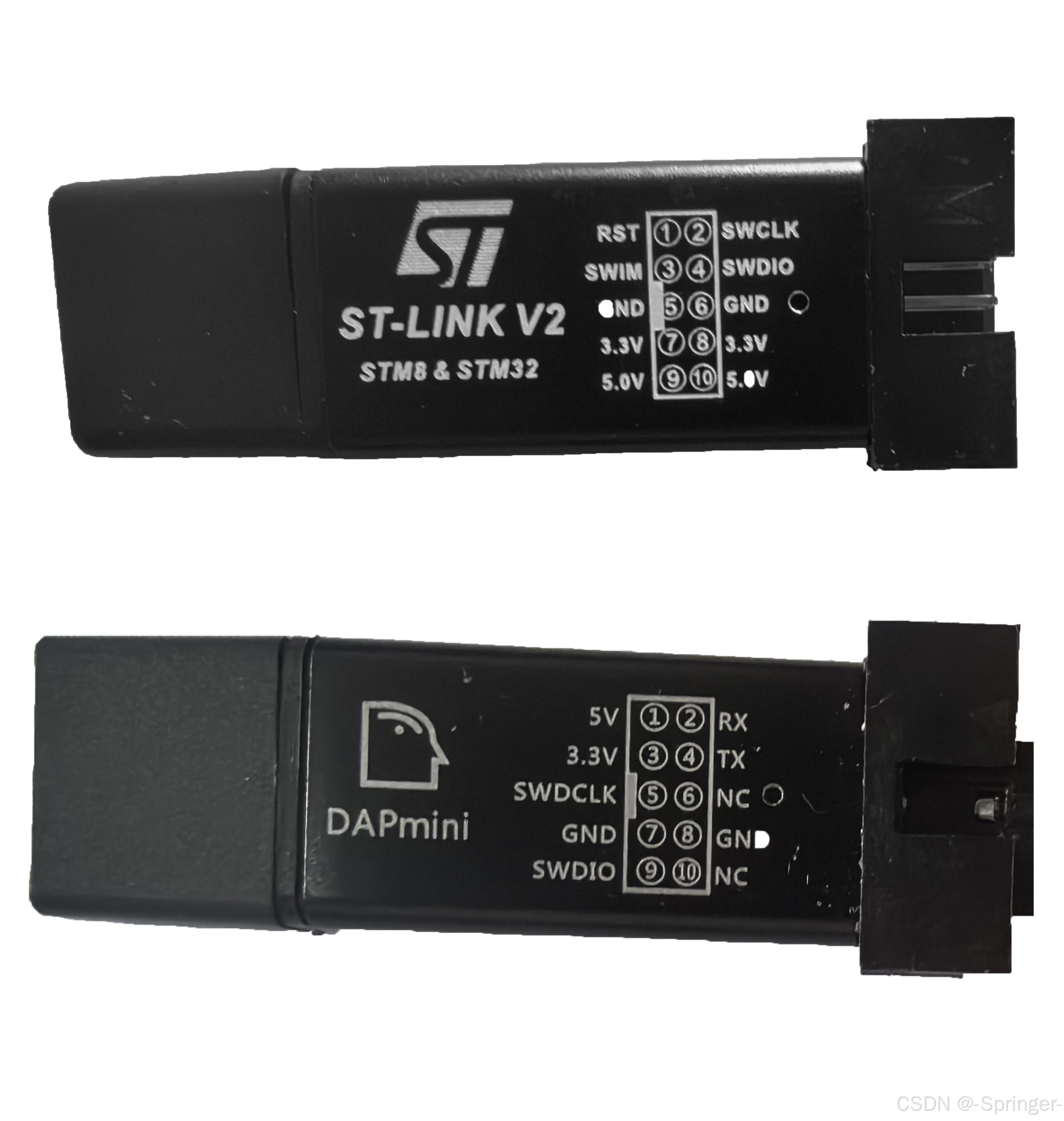
注:ST-Link 为 STM32 专属官方调试工具,在该平台调试烧录的稳定性与适配性更优,而 DAP 为 ARM 开源标准化调试接口,通用性更强且部分版本免驱,跨芯片平台适配更具优势。上图为 ST-Link,下图为 DAP 免驱动版本 ,请在学习前认真确认自己购买的硬件。
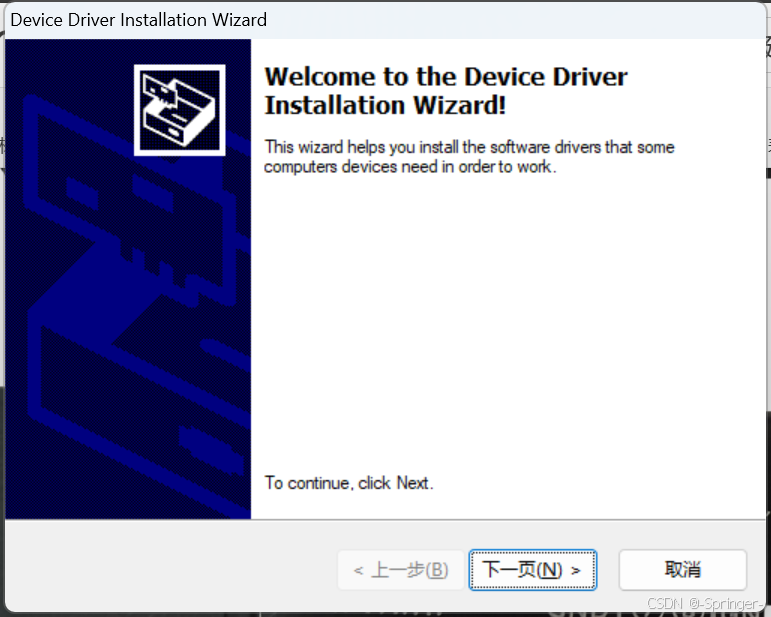
- 1、首先将 ST-Link 插在电脑上,然后双击打开驱动安装程序,并按照安装指引点击下一页即可。
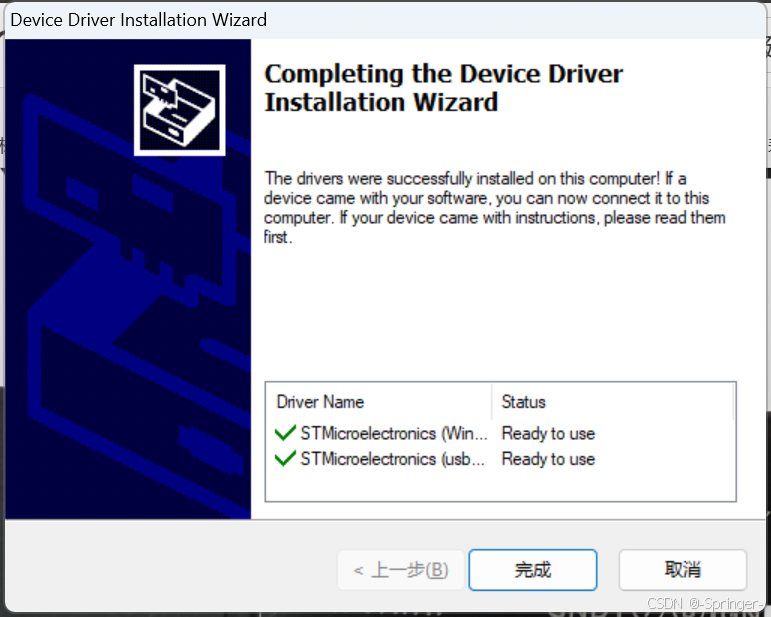
- 2、显示安装完成,点击完成即可完成 ST - Link 的安装。
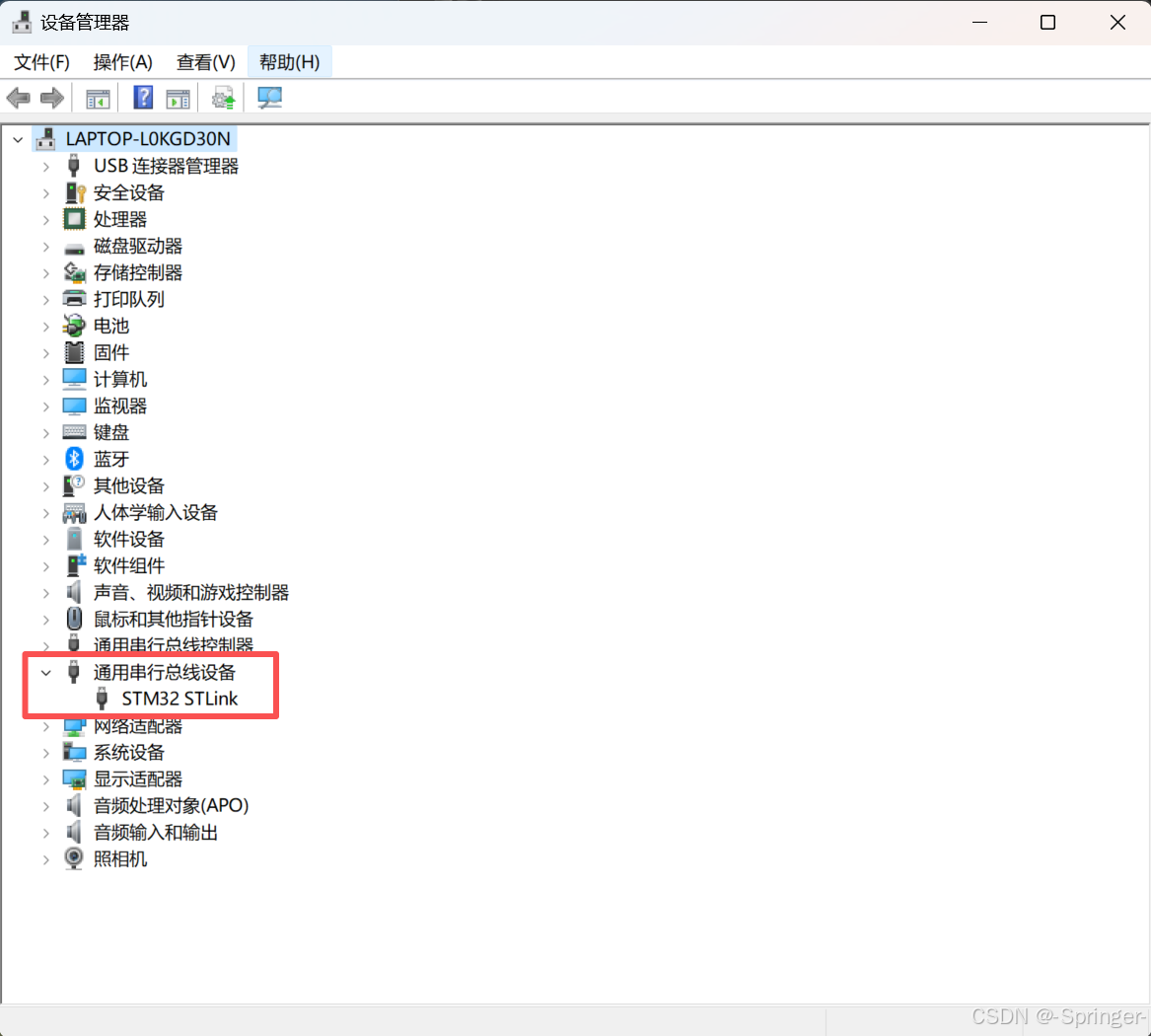
- 3、安装完成后,即可在设备管理器(右击电脑 ---- > 属性 ----> 高级系统设置 ----> 硬件 ----> 设备管理器)中找到 STM32 STLink(无黄色感叹号),表示已成功安装并被设备识别。
1.5 USB 转串口驱动的安装
USB 转串口驱动是实现计算机与 STM32 开发板之间串口数据通信的关键底层支撑,需完成对应驱动的安装以保障串口链路的正常连通。STM32 开发板的 USB 转串口模块多搭载 CH340、PL2303 等主流芯片,需根据模块实际芯片型号,从芯片厂商官方渠道获取匹配操作系统的正版驱动安装包,按向导完成安装即可;安装完成后可通过设备管理器查看串口端口号分配状态,确认驱动无异常加载,以此实现计算机与开发板之间的串口数据收发,满足程序调试过程中的数据打印、指令交互、参数配置等串口通信需求,是 STM32 开发中软硬件联调、功能测试的重要保障。
-
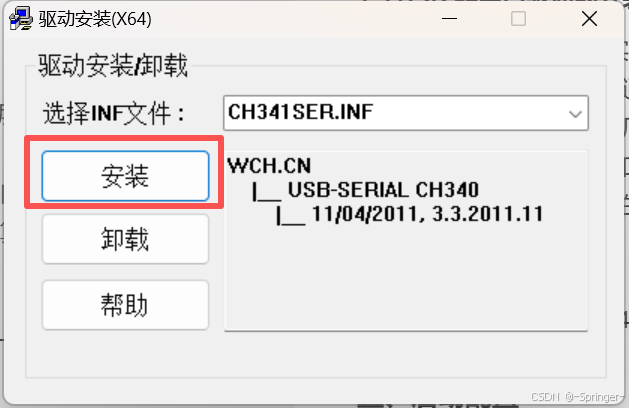
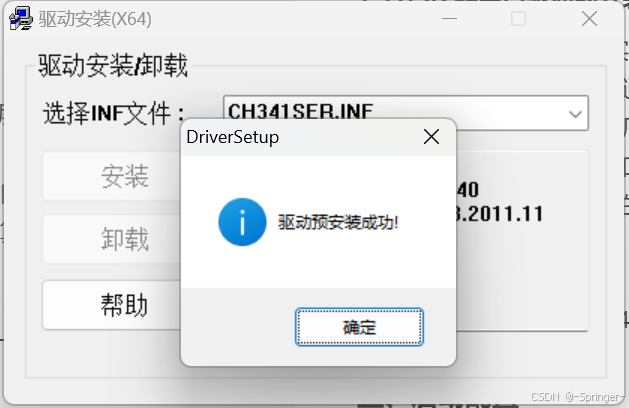
1、首先将硬件 CH340 插在电脑上,然后双击打开驱动安装程序,直接点击安装。
-
-
2、弹窗提示驱动安装成功即可。
文中部分知识参考:B 站 ------ 江协科技;百度百科