第一步:创建项目文件(极简结构)
Flask 对项目结构没有强制要求,单个.py 文件就能跑起 Web 应用,这也是它轻量的核心特点。
- 新建一个文件夹(比如
flask_demo),作为项目根目录; - 在文件夹内新建一个 Python 文件,命名为
app.py(注意:不要命名为 flask.py,会和 Flask 库重名导致报错)。
第二步:编写代码
python
from flask import Flask
app = Flask(__name__)

# 根路径:首页
@app.route('/')
def index():
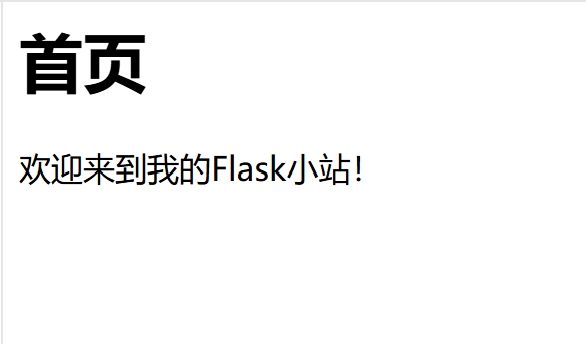
    return '<h1>首页</h1><p>欢迎来到我的Flask小站!</p>'  # 支持直接返回HTML片段

# 新路由:关于页(访问地址:localhost:5000/about)
@app.route('/about')
def about():
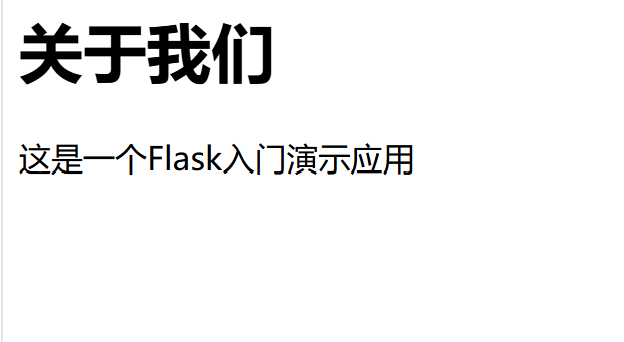
    return '<h1>关于我们</h1><p>这是一个Flask入门演示应用</p>'

# 动态路由:带参数的网址(访问地址:localhost:5000/hello/你的名字)
# <name>是动态参数,会自动传递给视图函数的name参数
@app.route('/hello/<name>')
def hello(name):
    return f'<h1>你好,{name}!</h1><p>这是动态路由的演示</p>'  # f-string格式化字符串

if __name__ == '__main__':
    app.run(debug=True)
第三步:运行 Flask 应用
方式 1:直接运行 py 文件
- 打开终端 / CMD/PowerShell ,进入
app.py所在的项目目录(比如 Windows:cd D:\flask_demo,Mac/Linux:cd /Users/xxx/flask_demo); - 执行运行命令(和安装 Flask 时的 python/pip 别名一致即可)
bash
# 通用命令
python app.py
# 若python指向2版本,用python3/app.py(Mac/Linux)或 py -3 app.py(Windows)
python3 app.py
py -3 app.py
运行成功的终端提示
执行后终端会出现如下信息,说明服务器启动成功:
bash
 * Serving Flask app 'app'
 * Debug mode: on
WARNING: This is a development server. Do not use it in a production deployment.
 * Running on http://127.0.0.1:5000
Press CTRL+C to quit
 * Restarting with stat
 * Debugger is active!
* Debugger PIN: 123-456-789关键信息:服务运行在 http://127.0.0.1:5000 (127.0.0.1 是本地回环地址,也可以用localhost:5000访问)。
第四步:访问 Web 应用
打开任意浏览器(Chrome/Edge/Firefox),在地址栏输入**http://127.0.0.1:5000**,回车后就能看到浏览器显示:
在地址栏输入localhost:5000/about,回车后就能看到浏览器显示:
在地址栏输入localhost:5000/hello/你的名字,回车后就能看到浏览器显示:

停止服务
想关闭 Flask 内置服务器时,回到运行命令的终端,按下 Ctrl + C 即可。
核心知识点解析
上面的代码只有几行,但包含了 Flask 的核心设计,搞懂这 4 点,就入门了 Flask 的基础:
- Flask 实例 :
app = Flask(__name__)是整个 Web 应用的核心入口,所有路由、配置、扩展都基于这个实例; - 路由(@app.route) :相当于网址的 "导航栏" ,告诉 Flask「哪个网址对应哪个处理函数」,
/是网站的根路径(首页); - 视图函数 :路由装饰器下面的函数,负责处理用户的请求,并返回响应内容(浏览器显示的内容);
- app.run() :启动 Flask 内置的 Web 服务器,仅用于开发阶段,生产环境需要用专业服务器(如 Gunicorn+Nginx)。
开发必备:debug 模式(重点)
代码中app.run(debug=True)开启了调试模式,这是开发时最实用的功能,核心作用:
- 自动重启 :修改
app.py的代码并保存后,Flask 服务器会自动重启,无需手动执行python app.py,直接刷新浏览器就能看到修改效果; - 错误调试 :如果代码写错,浏览器会显示详细的错误信息和行号,终端也会打印报错,方便快速定位问题。
⚠️ 重要:生产环境部署时,必须把 debug=True 改成 debug=False,否则会泄露项目代码和服务器信息,存在安全风险。
常见小问题解决
-
报错:Address already in use (地址被占用):5000 端口被其他程序占用,指定新端口即可,修改 app.run:
bashapp.run(debug=True, port=5001) # 用5001端口,访问地址:localhost:5001 -
想让同一局域网的其他设备访问 :默认只能本机访问,添加
host='0.0.0.0'即可:bashapp.run(debug=True, host='0.0.0.0', port=5000)其他设备在浏览器输入「电脑局域网 IP:5000」就能访问(比如电脑 IP 是 127.0.0.1,访问 127.0.0.1:5000)。
-
导入 Flask 报错:检查是否安装成功,或虚拟环境是否激活(若用了虚拟环境)。
总结
- Flask 创建简单 Web 应用的核心四步:导入 Flask→创建实例→定义「路由 + 视图函数」→运行 app;
- 开发时必开
debug=True,实现代码修改自动重启、错误快速排查(生产环境禁用); - 路由是网址和函数的绑定,
@app.route(路径)是核心装饰器,支持固定路由 和动态路由(<参数>); - 视图函数的返回值会直接显示在浏览器,支持纯字符串和 HTML 片段。
本文介绍了使用Flask框架创建简单Web应用的基本步骤:
(1)创建项目文件和app.py;
(2)编写包含路由和视图函数的代码;
(3)运行应用并访问;
(4)开发调试技巧。
重点讲解了Flask核心概念:应用实例、路由装饰器、视图函数和调试模式,并提供了常见问题的解决方法。Flask以轻量级著称,仅需几行代码即可实现Web服务,适合快速开发小型应用。