PostGIS安装
PostGIS 是一个开源数据库拓展,它为 PostgreSQL 数据库增加了对地理空间数据的支持。PostGIS 使得空间数据的存储、查询和分析变得简单高效。
PostGIS 是 Postgresql 的一个插件,本文将介绍 centos or openEuler 24.03 (LTS)平台下如何安装 PostGIS 拓展的一些步骤和注意的问题。
在安装 PostGIS 前应该先安装好 Postgresql。
版本说明:
Unbuntu Version: openEuler 24.03 (LTS)
Postgresql Version:15.6
1.安装前准备
安装 PostGIS 前读者可以先确认下正在使用的 Postgresql 版本,根据 Postgresql 的版本来确定你要安装哪个版本的 PostGIS。
PostgreSQL 与 PostGIS 对应支持关系
| PostgreSQL Version | PostGIS Version |
|---|---|
| 11(EOL) | 2.5(EOL)、3.0、3.1、3.2、3.3 |
| 12 | 2.5(EOL)、3.0、3.1、3.2、3.3、3.4、3.5 |
| 13 | 3.0、3.1、3.2、3.3、3.4、3.5 |
| 14 | 3.1、3.2、3.3、3.4、3.5 |
| 15 | 3.2、3.3、3.4、3.5 |
| 16 | 3.3、3.4、3.5 |
| 17 | 3.3、3.4、3.5 |
统计时间为:2024-09-04 ,其中标注为(EOL)的是官方不再支持更新的。所以最好选择较新版本的。这个列表官方可能会有变动,最新信息见参考目录的"PostGIS 版本对应关系"。
我在安装的时候,本地的 postgresql 的版本是 15.6,所以我这里选择安装 PostGIS 3.3.6。
PostGIS 还需要依赖一些库,比如:GEOS 、Proj 、***protobuf-c
***、GDAL等,他们之间也有一些版本的依赖和匹配关系,具体关系见参考目录的"PostGIS 版本对应关系"。
除了上面三个特意标出来的依赖库,还需要依赖一些如xml2、libpq等库,但是暂时先不用管,到安装的时候会提示你缺少哪些东西,到时候再安装也不晚。
如果读者使用源码编译安装,那么 gcc、g++、make、cmake 等这些工具都需要提前装好,或者等遇到报错后再去百度就行了,这里就不浪费篇幅了。
1.安装 Geos 库
这里我选择的版本是 Geos3.8.0,下载的文件为 geos-3.8.0.tar.bz2。
源码安装:
root@localhost geos-3.8.0]# tar -jxvf geos-3.8.0.tar.bz2
root@localhost geos-3.8.0]# cd geos-3.8.0
root@localhost geos-3.8.0]# ./configure --prefix=/usr/local/geos-3.8.0
//make编译
root@localhost geos-3.8.0]# make -j 4
root@localhost geos-3.8.0]# make install
也可以直接yum安装:sudo yum install libgeos-dev
2、安装sqlite
下载路径:https://www.sqlite.org/2021/sqlite-autoconf-3340100.tar.gz
root@localhost postgis# tar -zxvf sqlite-autoconf-3340100.tar.gz
root@localhost postgis# cd sqlite-autoconf-3340100
root@localhost sqlite-autoconf-3340100# ./configure --prefix=/usr/local/sqlite
//make编译
root@localhost sqlite-autoconf-3340100# make -j 4
root@localhost sqlite-autoconf-3340100# make install
//替换原有的sqlite
root@localhost sqlite-autoconf-3340100# mv /usr/bin/sqlite3 /usr/bin/sqlite3_old
root@localhost sqlite-autoconf-3340100# ln -s /usr/local/sqlite/bin/sqlite3 /usr/bin/sqlite3
root@localhost sqlite-autoconf-3340100# sqlite3 --version
3.34.1 2021-01-20 14:10:07 10e20c0b43500cfb9bbc0eaa061c57514f715d87238f4d835880cd846b9ebd1f
//暴露pkg_config,避免proj找不到sqlite
root@localhost sqlite-autoconf-3340100# export PKG_CONFIG_PATH=/usr/local/sqlite/lib/pkgconfig:$PKG_CONFIG_P
3.安装 Proj 库(安装前需要安装sqlite)
proj下载地址
http://download.osgeo.org/proj/
这里我选择的是 Proj 6.0.0,下载的文件为 proj-6.0.0.tar.gz。
(下面gdal-3.3.1要求 Proj是6以上,否则会报错)
源码安装:
root@localhost src# tar -zxvf proj-6.0.0tar.gz
root@localhost src# cd proj-6.0.0
root@localhost proj-6.0.0# ./configure --prefix=/usr/local/proj-6.0.0
报错因为没有安装sqlite3 >= 3.7,解决办法安装sqlite,安装了就不会报错

//make编译
root@localhost proj-6.0.0# make -j 4
root@localhost proj-6.0.0# make install
也可以直接apt安装:sudo apt-get install libproj-dev
4.安装 Protobuf-c 库(安装前需安装protobuf)
这里我选择的是 1.5.2,下载的文件为 protobuf-c-1.5.2tar.gz。
源码安装:
# 解压
sudo tar zxf protobuf-c-1.5.2.tar.gz
# 配置
sudo ./configure
# 编译
sudo make
# 安装
sudo make install
sudo ./configure时报错

configure: error: Package requirements (protobuf >= 3.0.0) were not met:
Package 'protobuf', required by 'virtual:world', not found
解决办法yum install -y protobuf-compiler protobuf-devel
解决后重试
安装 protobuf-c 的时候需要依赖一些其他的库,比如:protobuf,pkg-config等,也要先安装。具体可以看 protobuf-c 的 github仓库,这里就不多说了
也可以直接apt安装:sudo apt-get install libprotobuf-c-dev
5.安装 Gdal 库
这里我选择的是 gdal-3.3.1.tar.gz。
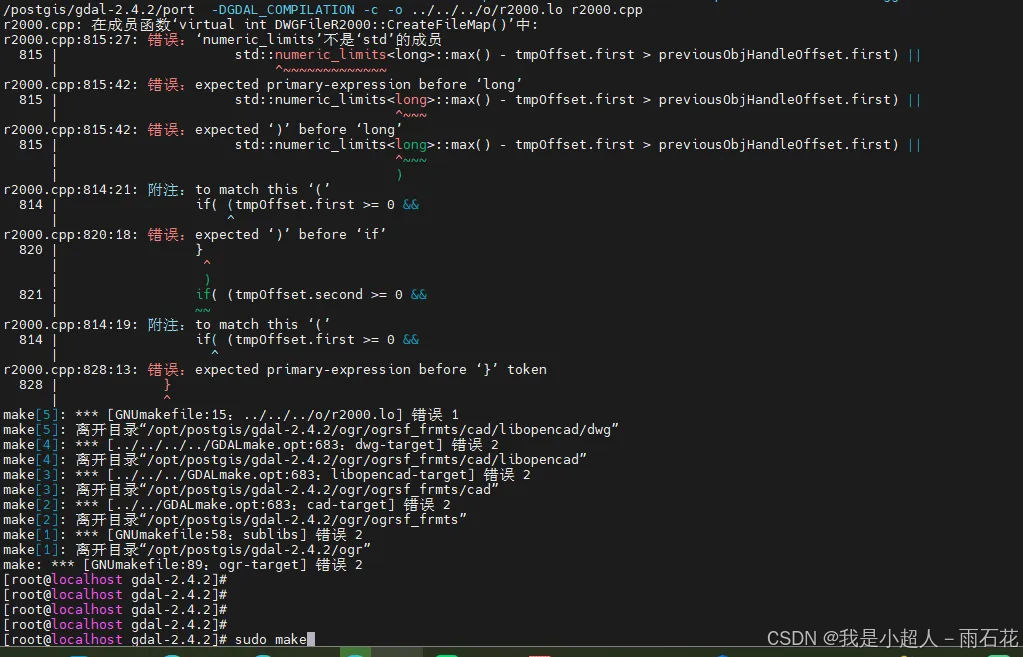
安装 Gdal 2.4.2和3.0.0库报错,改用Gdal 3.3.1问题解决
源码安装:
下载路径:https://download.osgeo.org/gdal/3.3.1/gdal-3.3.1.tar.gz
root@localhost src# tar -zxvf gdal-3.3.1.tar.gz
root@localhost src# cd gdal-3.3.1
//编译指定安装路径且绑定proj
root@localhost gdal-3.3.1# ./configure --prefix=/usr/local/gdal-3.3.1 --with-proj=/usr/local/proj-6.0.0
//make编译
root@localhost gdal-3.3.1# make -j 4
root@localhost gdal-3.3.1# make install
也可以直接apt安装:sudo apt-get install libgdal-dev
9或6 安装 Postgis(调到78后面,最好放到第9步)
上面的准备工作做好了,我们就可以安装 Postgis 了。当然你要是不确定哪些库你已经安装了,也可以先直接安装 Postgis 。在执行 ./configure 的时候,如果缺少某些依赖库,它会提醒你,然后再去安装就可以了。
我这里使用的是 postgis-3.3.6.tar.gz 版本。
源码安装:
# 解压
sudo tar -zxvf postgis-3.3.6.tar.gz
# 进入目录

# 配置
# --with-pgconfig 要改成读者自己的 postgresql 目录下的 pg_config 文件路径。
# --with-gdalconfig 就是上面刚安装的 gdal 路径下的 gdal-config 文件路径。
sudo ./configure --with-pgconfig=/opt/pg15.6/bin/pg_config --with-gdalconfig=/usr/local/gdal-3.3.1/bin/gdal-config
# 编译
sudo make
# 安装
sudo make install
报错 configure: error: Package requirements (libxml-2.0) were not met:
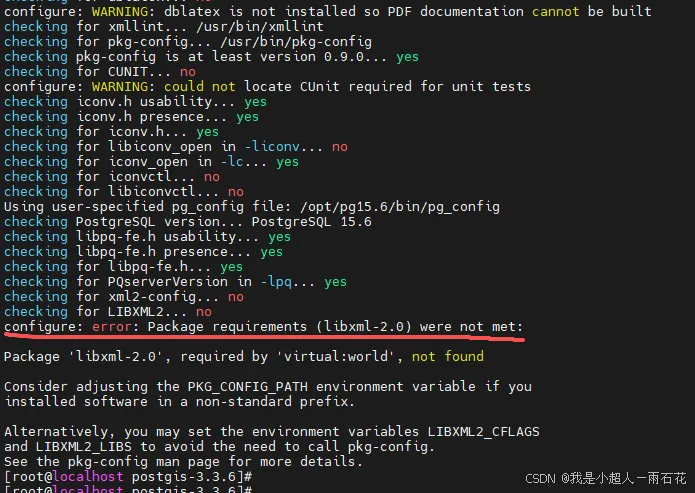
解决办法:yum install libxml2 libxml2-devel pkg-config
之后再执行
报错 configure: error: could not find geos-config within the current path. You may need to try re-running configure with a --with-geosconfig parameter.

添加报错参数
sudo ./configure --with-pgconfig=/opt/pg15.6/bin/pg_config --with-gdalconfig=/usr/local/gdal-3.3.1/bin/gdal-config --with-geosconfig=/usr/local/geos-3.8.0/bin/geos-config --with-projdir=/usr/local/proj-6.0.0
如果在 执行 make 的时候报
fatal error: postgres.h No such file or directory的错误,可以安装一下 sudo apt install postgresql-server-dev-XX (xx换成你的postgresql版本)。
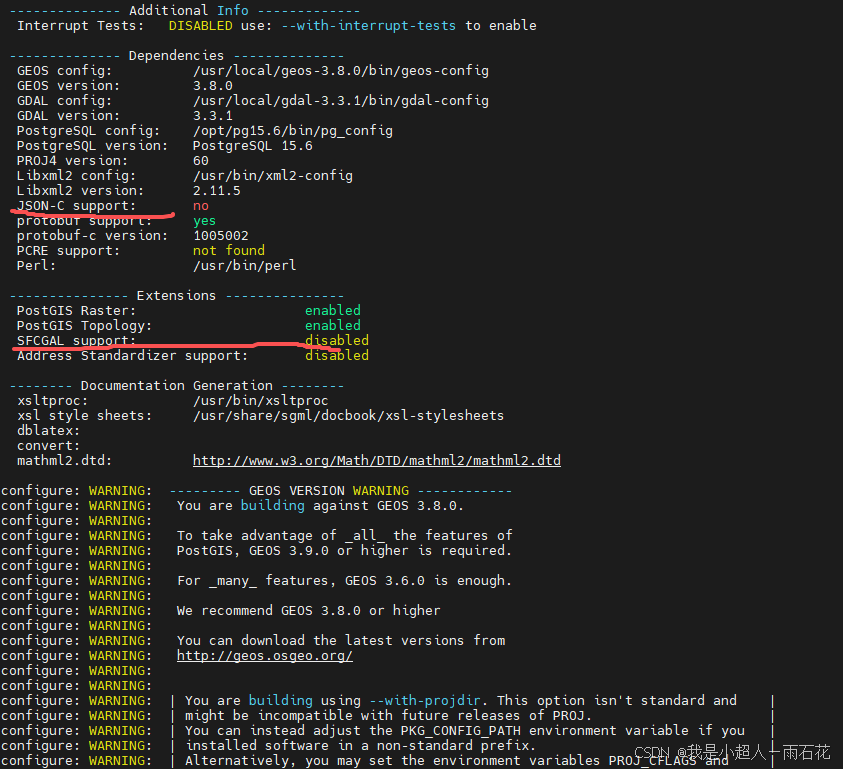
看到不支持json-c就重新安装了json-c
7.安装json-c (所以这步提前)(不装其实也不影响)
下载路径:https://github.com/json-c/json-c/archive/json-c-0.13.1-20180305.tar.gz
root@localhost src# tar -zxvf json-c-0.13.1.tar.gz
root@localhost src# cd json-c-0.13.1
root@localhost json-c-0.13.1# ./configure --prefix=/usr/local/json-c-0.13.1
//make编译
root@localhost json-c-0.13.1# make -j 4
root@localhost json-c-0.13.1# make install
看到不支持SFCGAL,所以
8.安装SFCGAL
8.1 cmake
下载路径:https://codeload.github.com/Kitware/CMake/zip/refs/tags/v3.21.1
root@localhost src# unzip v3.21.1
root@localhost src# cd CMake-3.21.1/
root@localhost CMake-3.21.1# ./configure --prefix=/usr/local/cmake-3.21.1
//make编译
root@localhost CMake-3.21.1# make -j 4
root@localhost CMake-3.21.1# make install
//配置环境变量
root@localhost CMake-3.21.1# vim /etc/profile
export PROTOBUF_HOME=/usr/local/protobuf-3.10.1
export PROTOBUFC_HOME=/usr/local/protobuf-c-1.3.2
export CMAKE_HOME=/usr/local/cmake-3.21.1
export PATH=GCC_HOME/bin:CMAKE_HOME/bin:PROTOBUF_HOME/bin:PROTOBUFC_HOME/bin:$PATH
export PKG_CONFIG_PATH=/usr/local/protobuf-3.10.1/lib/pkgconfig:/usr/local/sqlite/lib/pkgconfig:$PKG_CONFIG_PATH
//保存退出,生效文件
root@localhost CMake-3.21.1# source /etc/profile
8.2 cgal
sfcgal依赖boost,cgal,避免编译sfcgal时各种找不到库的问题。
yum -y install boost-devel
下载路径:https://github.com/CGAL/cgal/archive/releases/CGAL-4.13.tar.gz
root@localhost src# tar -zxvf cgal-releases-CGAL-4.13.tar.gz
root@localhost src# cd cgal-releases-CGAL-4.13
root@localhost cgal-releases-CGAL-4.13# mkdir build && cd build
//cmake不指定安装目录
root@localhost build# cmake ..
//make编译
root@localhost build# make -j 4
root@localhost build# make install
报错
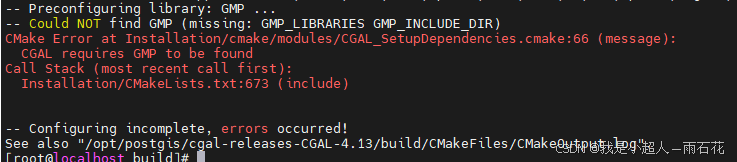
Could NOT find GMP (missing: GMP_LIBRARIES GMP_INCLUDE_DIR)
yum -y install boost-devel gmp* mpfr*8.3、sfcgal
下载路径:https://github.com/Oslandia/SFCGAL/archive/v1.3.8.tar.gz
root@localhost src# tar -zxvf v1.3.8.tar.gz
root@localhost src# cd SFCGAL-1.3.8/
root@localhost SFCGAL-1.3.8# mkdir build && cd build
root@localhost build# cmake -DCMAKE_INSTALL_PREFIX=/usr/local/sfcgal-1.3.8 ..
root@localhost build# make -j 4
root@localhost build# make install
8.安装成功后可以进入 postgresql 数据库,在数据库中创建 postgis 拓展插件。
# 切换到 postgres 用户
su - postgres

# 链接进入数据库
[postgres@localhost ~]$ psql
psql (15.6)
Type "help" for help.


#创建 postgis 拓展
postgres=# create extension postgis;
ERROR:  could not load library "/opt/pg15.6/lib/postgresql/postgis-3.so": libgeos_c.so.1: cannot open shared object file: No such file or directory
报错1:ERROR: could not load library "/opt/pg15.6/lib/postgresql/postgis-3.so": libgeos_c.so.1: cannot open shared object file: No such file or directory
参考这篇解决:并没有成功
postgis 安装 libgeos_c.so.1: cannot open shared object file-CSDN博客
解决办法:
环境变量配置问题解决方案如下:
打开: vi /etc/ld.so.conf
添加:/usr/local/lib
退出执行 :ldconfig
了解原因:
查看下面文章 https://blog.csdn.net/u014266895/article/details/61928602
又参考linux安装postgis报错疑难杂症_checking for library containing gdalallregister...-CSDN博客
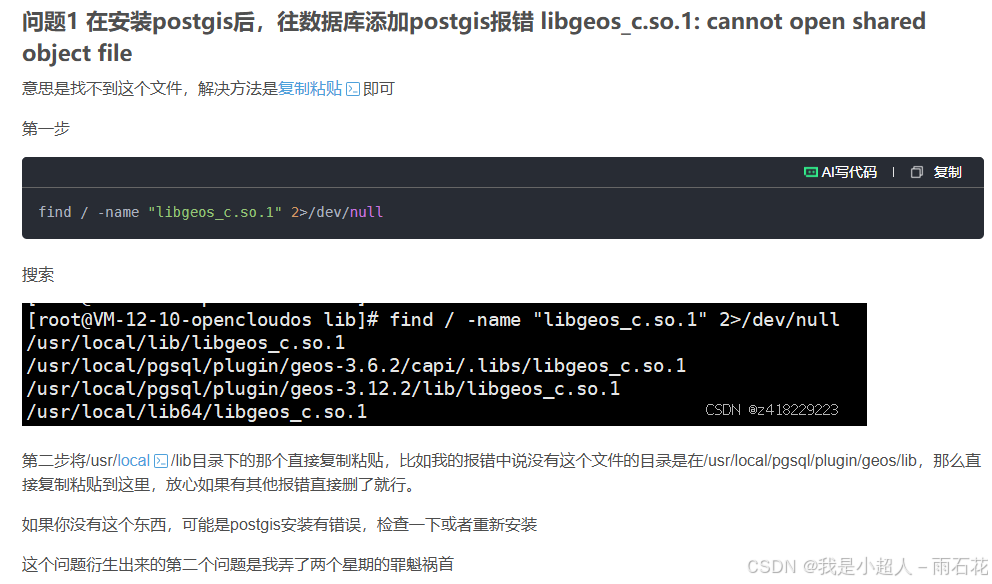
复制粘贴了还是报错
仔细阅读这篇教程Linux源码安装postgis(包括SFCGAL,PGRouting)_liunx sfcgal下载-CSDN博客
感觉应该是/etc/ld.so.conf的问题于是把所有能添加的都加了还是报错
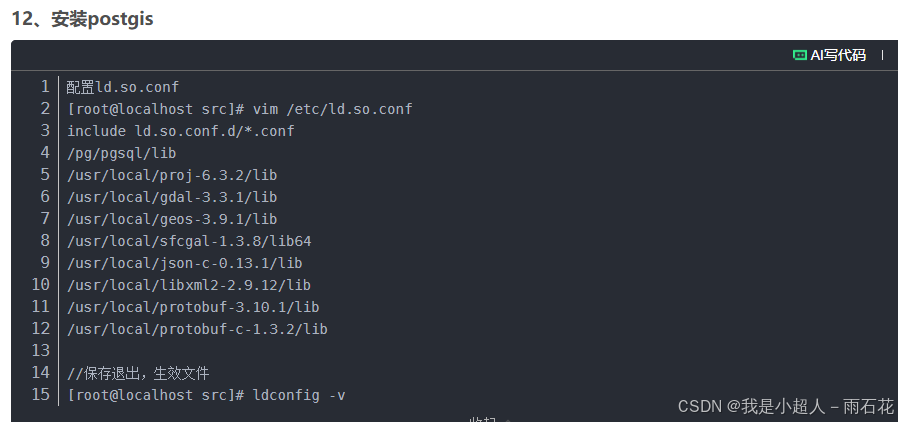
最后删除粘贴内容:结合两篇文章的思路:
打开: vi /etc/ld.so.conf
添加:
/usr/local/geos-3.8.0/lib
/usr/local/proj-6.0.0/lib
/usr/local/lib
退出执行 :ldconfig


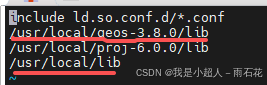
报错1:ERROR: could not load library "/opt/pg15.6/lib/postgresql/postgis-3.so": libgeos_c.so.1: cannot open shared object file: No such file or directory 解决
为了找出是究竟是哪个配置少导致的,又一 一删除试了发现:解决报错1需添加两个,缺一不可
/usr/local/geos-3.8.0/lib
/usr/local/lib
查看了/usr/local/lib内容也没libgeos_c.so.1相关的,没搞明白为啥要添加,只知道不添加会报错,添加了就不会报错
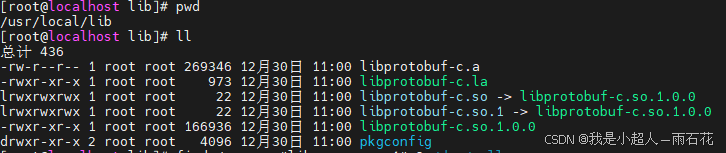
但是只添加这两个又报错:
报错2
ERROR: could not load library "/opt/pg15.6/lib/postgresql/postgis-3.so": libproj.so.15: cannot open shared object file: No such file or directory

借助以上解决问题的思路
执行 find / -name "libproj.so.15" 2>/dev/null
发下在/usr/local/proj-6.0.0/lib目录下,

于是又将/usr/local/proj-6.0.0/lib 加入/etc/ld.so.conf
打开: vi /etc/ld.so.conf
添加:
/usr/local/proj-6.0.0/lib
保存,退出执行 :ldconfig
问题2解决
create extension postgis; 成功

使用 Postgis
# 创建插件拓展
create extension postgis;

# 创建表格
CREATE TABLE t_point(
  "id" int4 NOT NULL,
  "point" geometry(point, 4326),
  PRIMARY KEY ("id")
);

# 插入数据
INSERT INTO t_point
  (id,point)
VALUES
  (1,ST_GeomFromText('Point(31.2323 120.2323)',4326))

# 查询数据
SELECT id,ST_ASTEXT(point) FROM t_point WHERE id = 1ST_ASTEXT、ST_GeomFromText是内置方法,其他一些常用方法可以参考:官方文档
完...
参考博客
Postgresql------postgis安装 - CHENGHD - 博客园
Linux源码安装postgis(包括SFCGAL,PGRouting)_liunx sfcgal下载-CSDN博客
postgis 安装 libgeos_c.so.1: cannot open shared object file-CSDN博客
心得:安装过程不太会一帆风顺,但不要害怕,不要着急,遇到啥问题解决啥问题就行了,若一个问题搜了很久还没解决可换换脑子休息下,能脑子歇歇,更灵活了再解决
相信自己,逢山开路,遇水搭桥,或者有时候若问题一直无法解决,也可换个思路换个版本
问题就解决了,这篇就到此为止吧,祝好运顺利!