制作启动盘
从资源中心 | 统信UOS生态社区下载对应的系统版本。因为本次安装的服务器硬件是海光的,同时因为A版本gcc版本高于E版本:
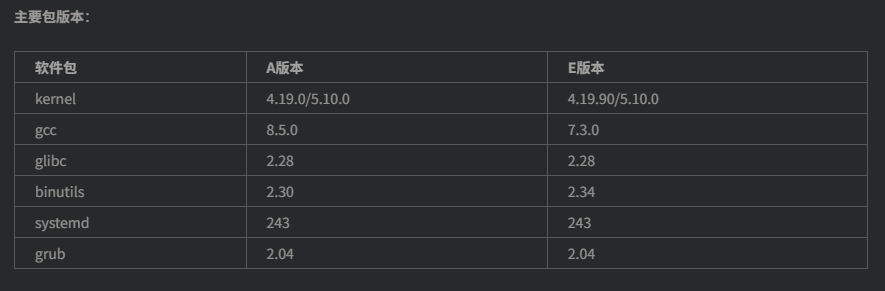
所以选择1070a-AMD64版本。
使用软件balenaEtcher烧录U盘,插到服务器上。
系统安装
启动服务器过程中,可以使用F7选择启动菜单,可以使用DEL进入设置菜单。
操作系统启动菜单中,我选择用图形化的界面安装
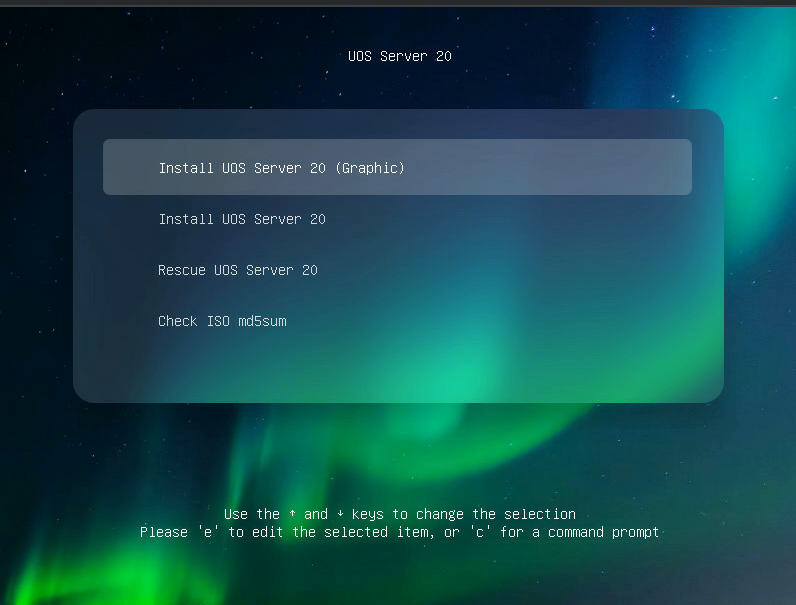
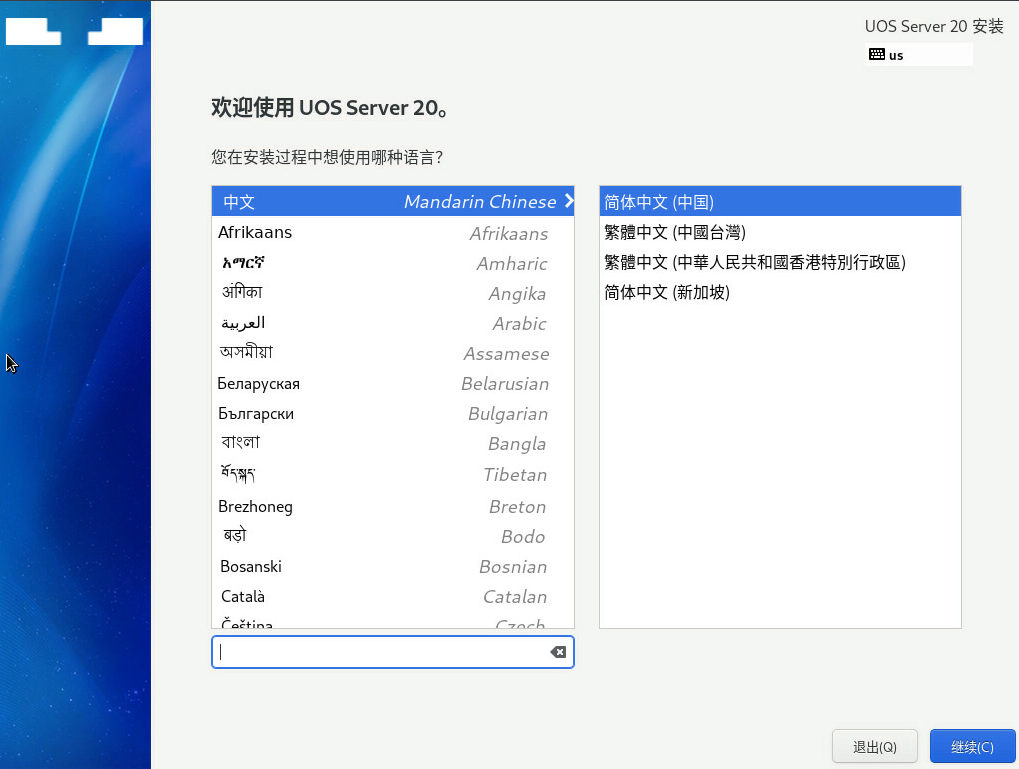
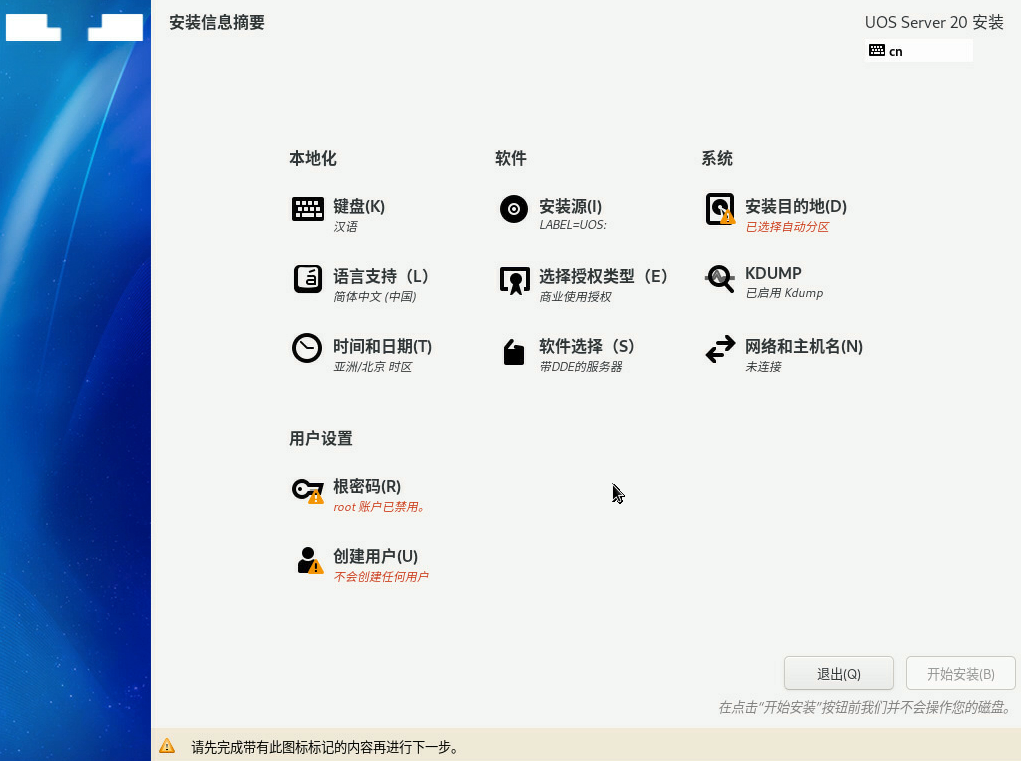
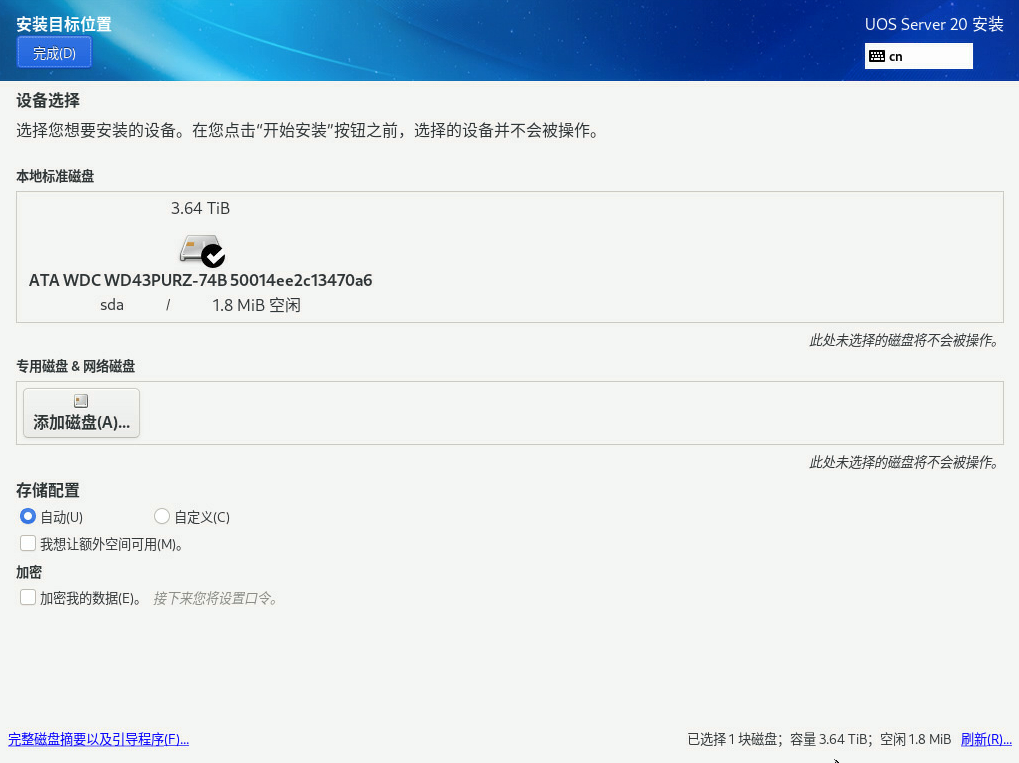
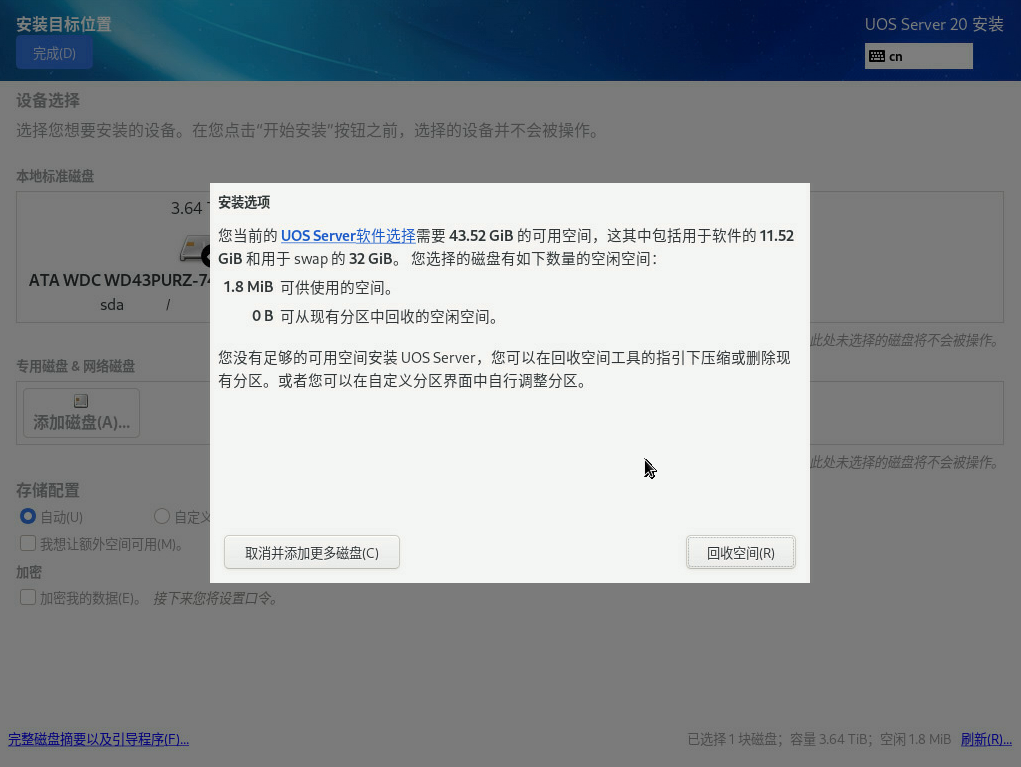
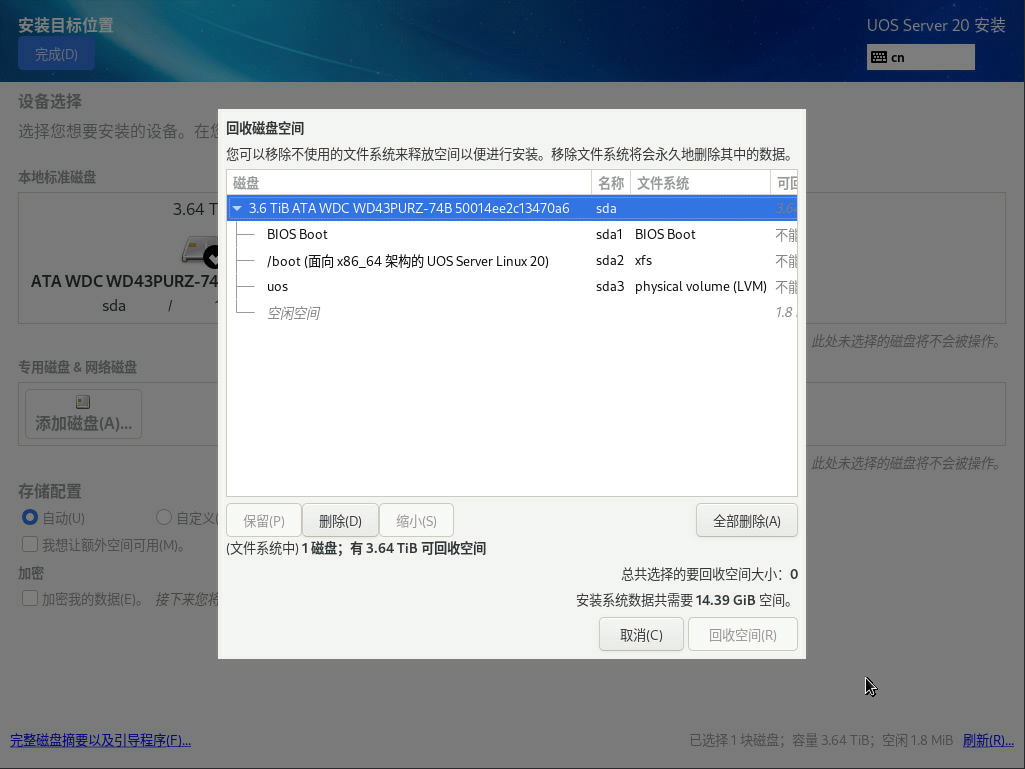
选择安装目的地,如果磁盘中有数据,可能还会有磁盘空间回收的对话框:
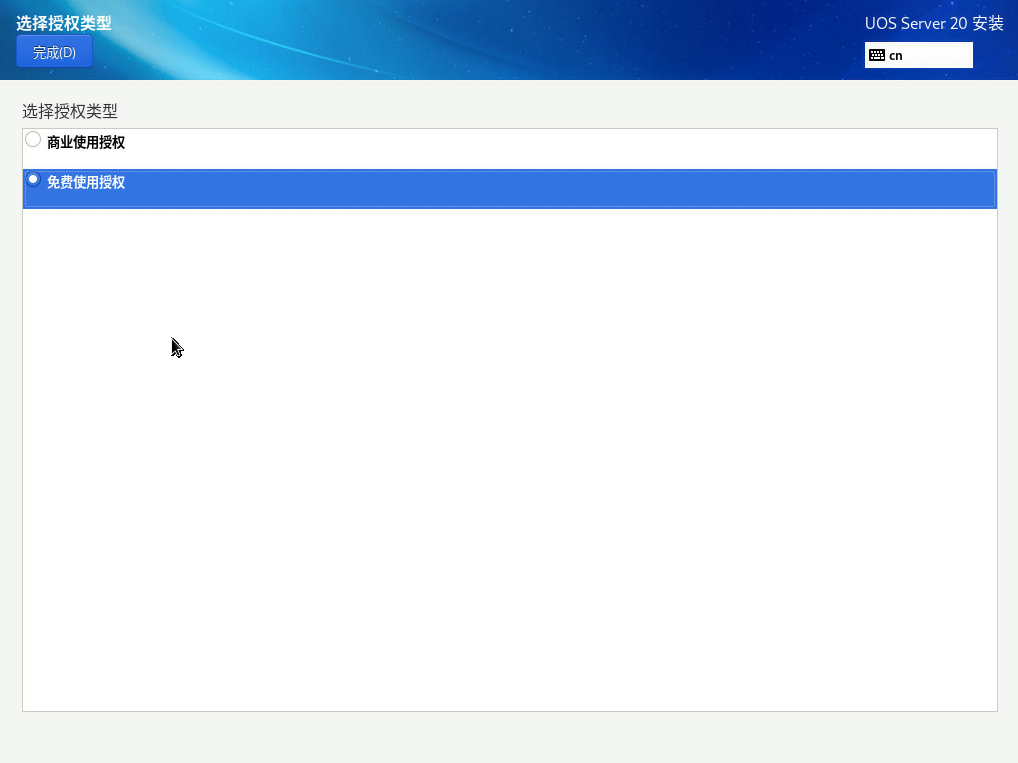
选择授权类型,我这里主要是测试,就选择免费的了
选择网络配置(可选)
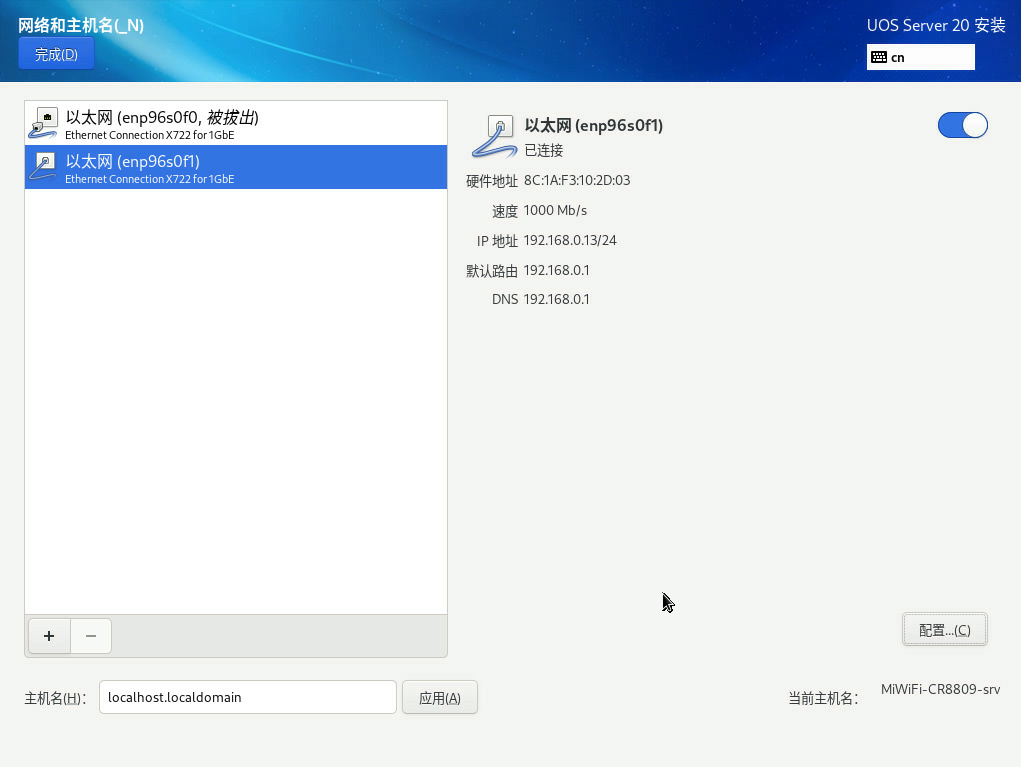
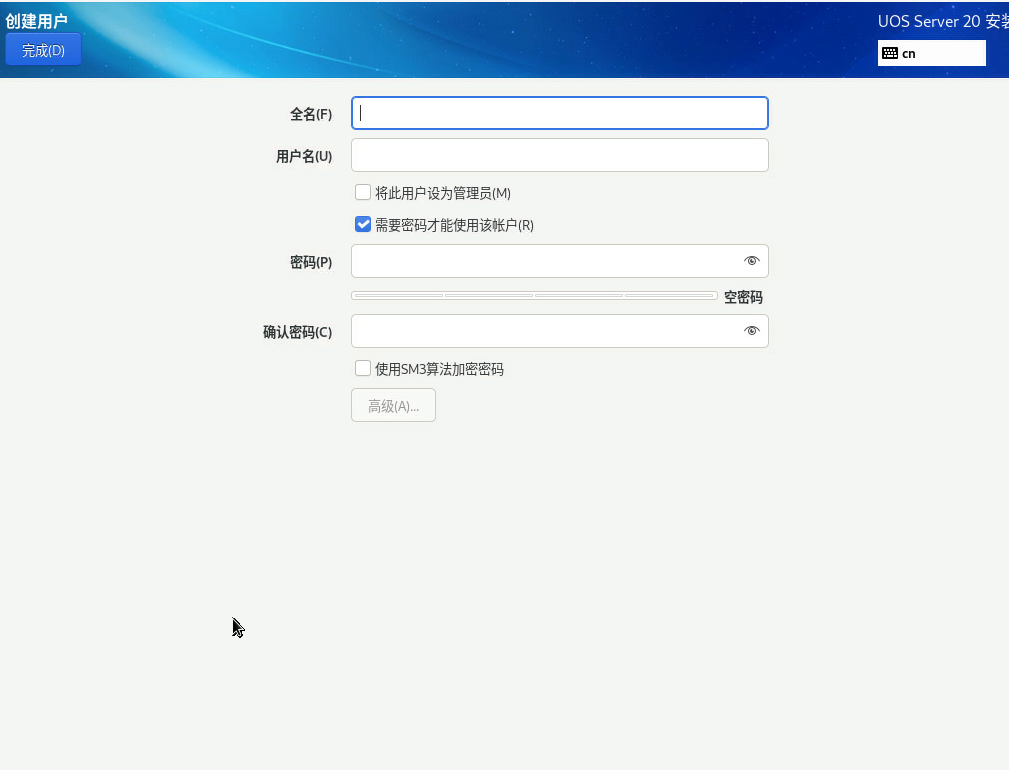
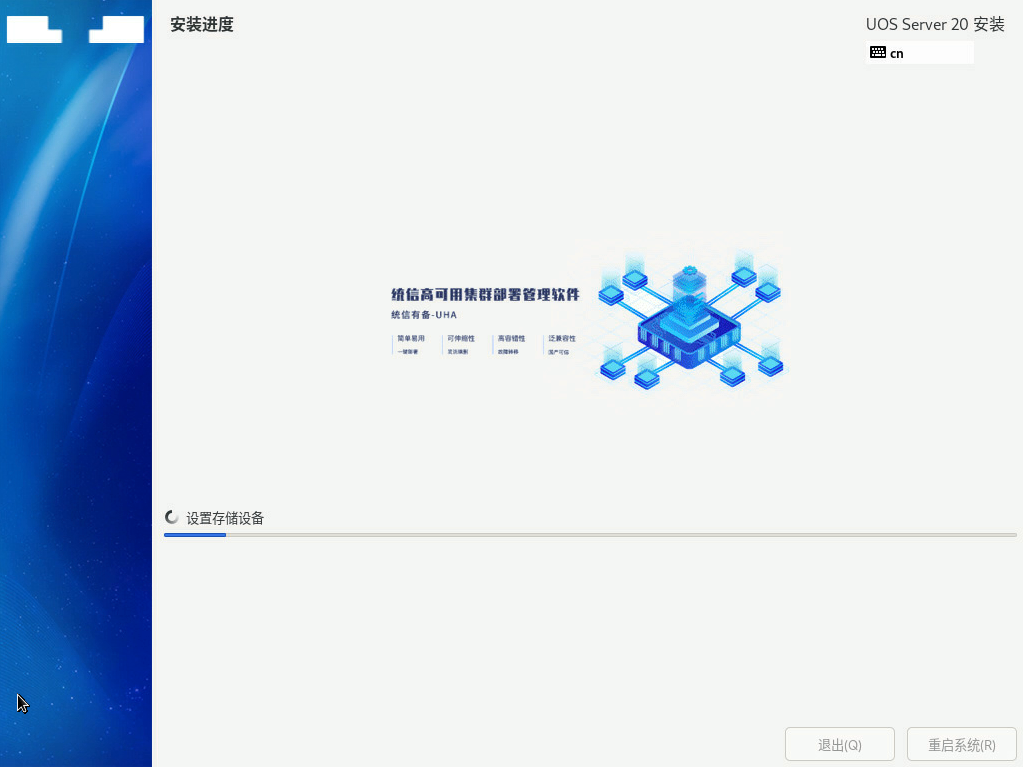
安装完以后重启,接受许可证:
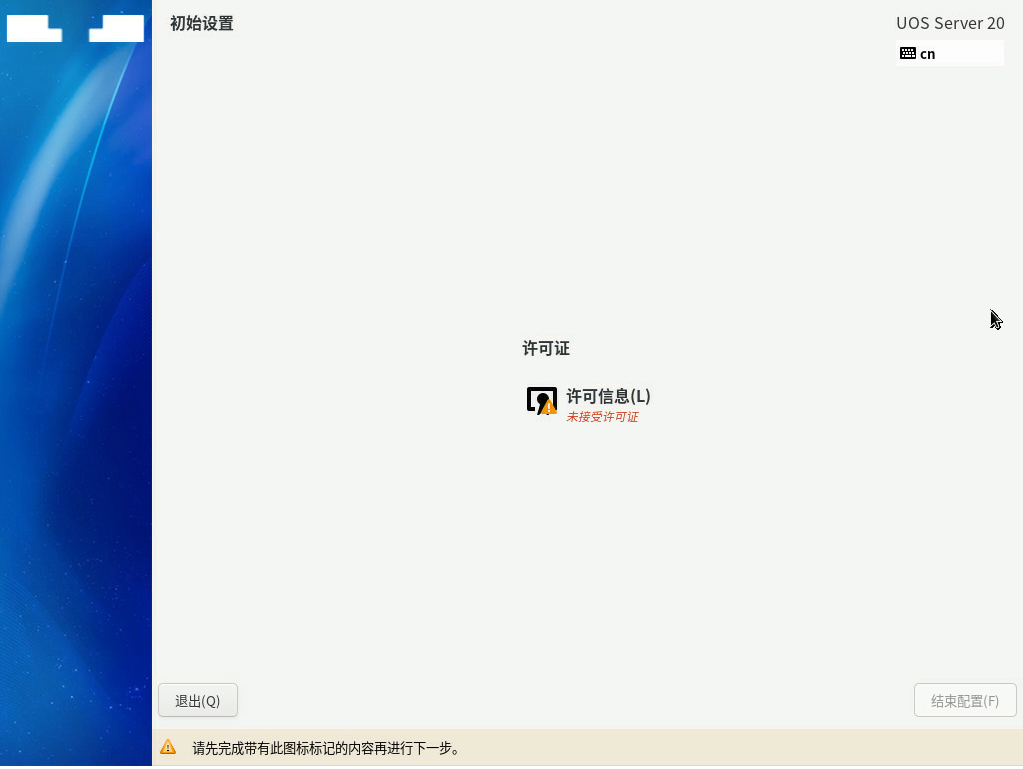
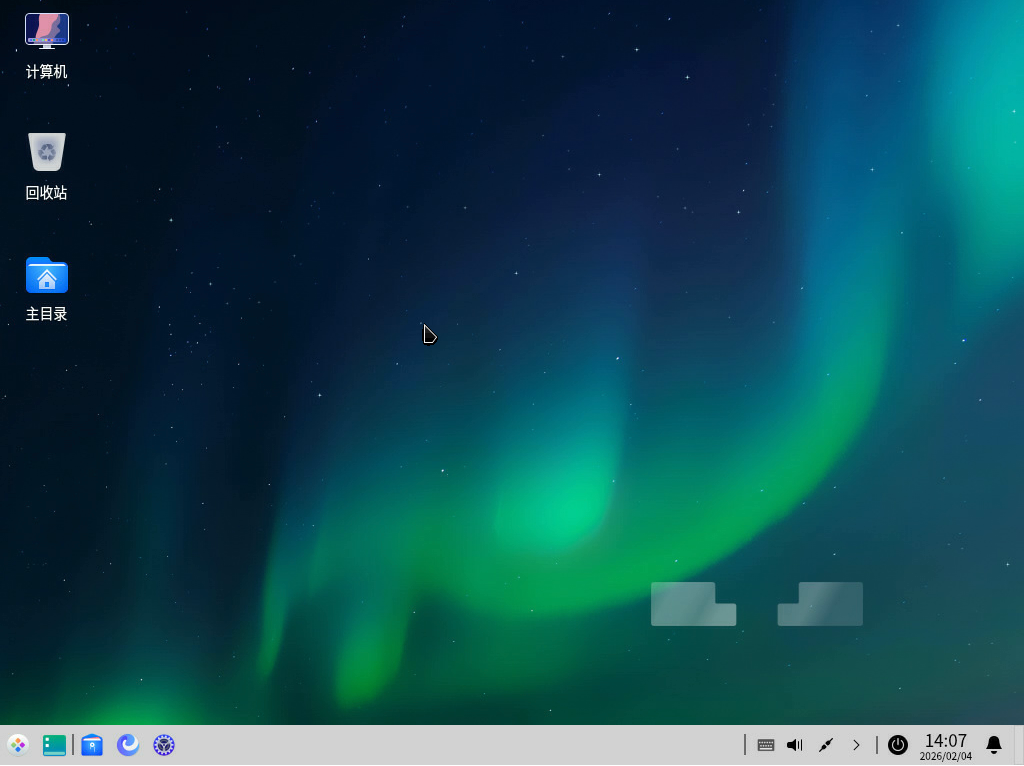
进入系统桌面环境
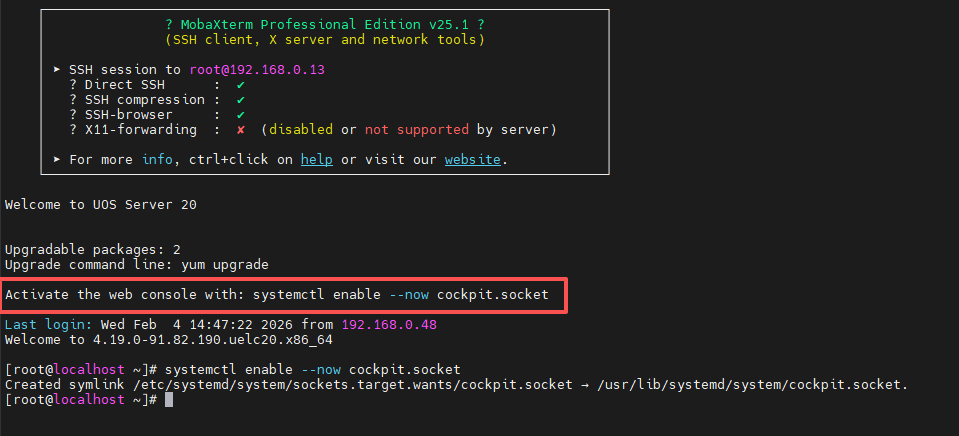
使用ssh登录后,会提示激活cockpit
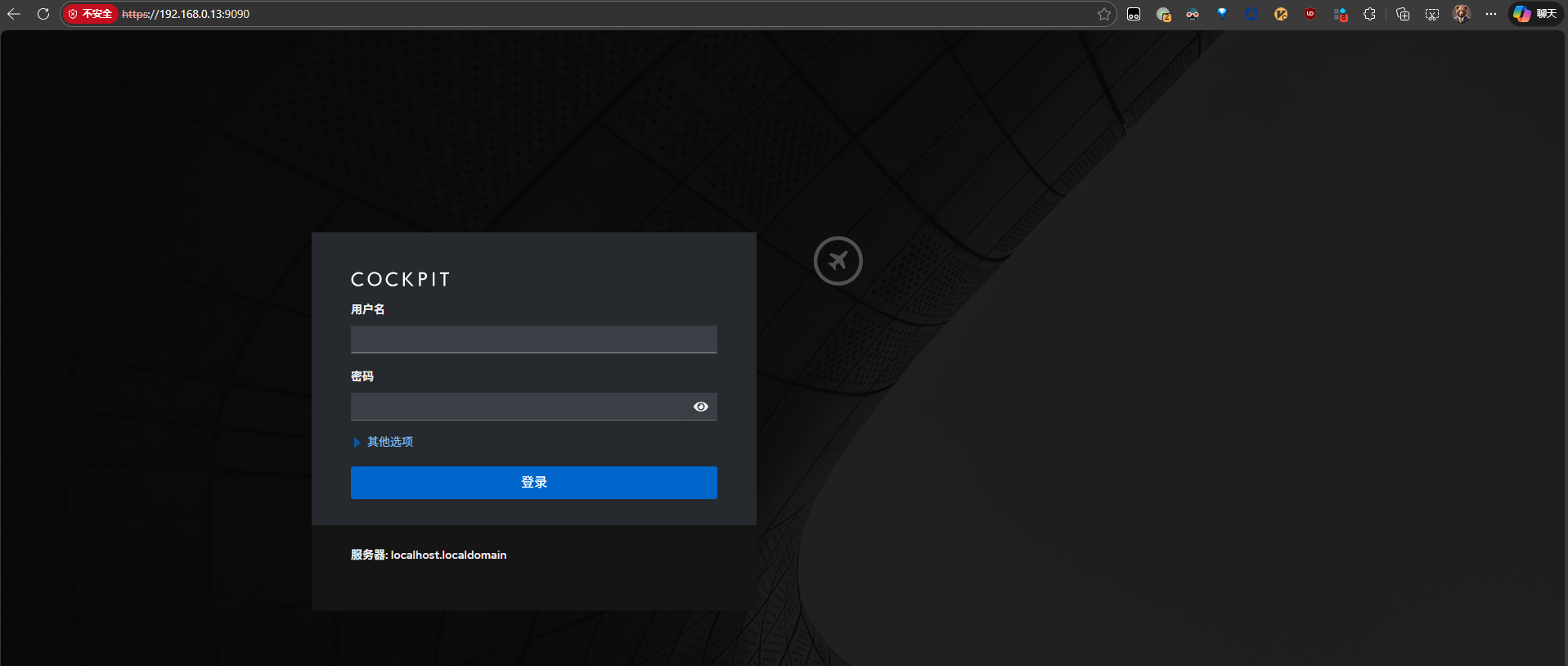
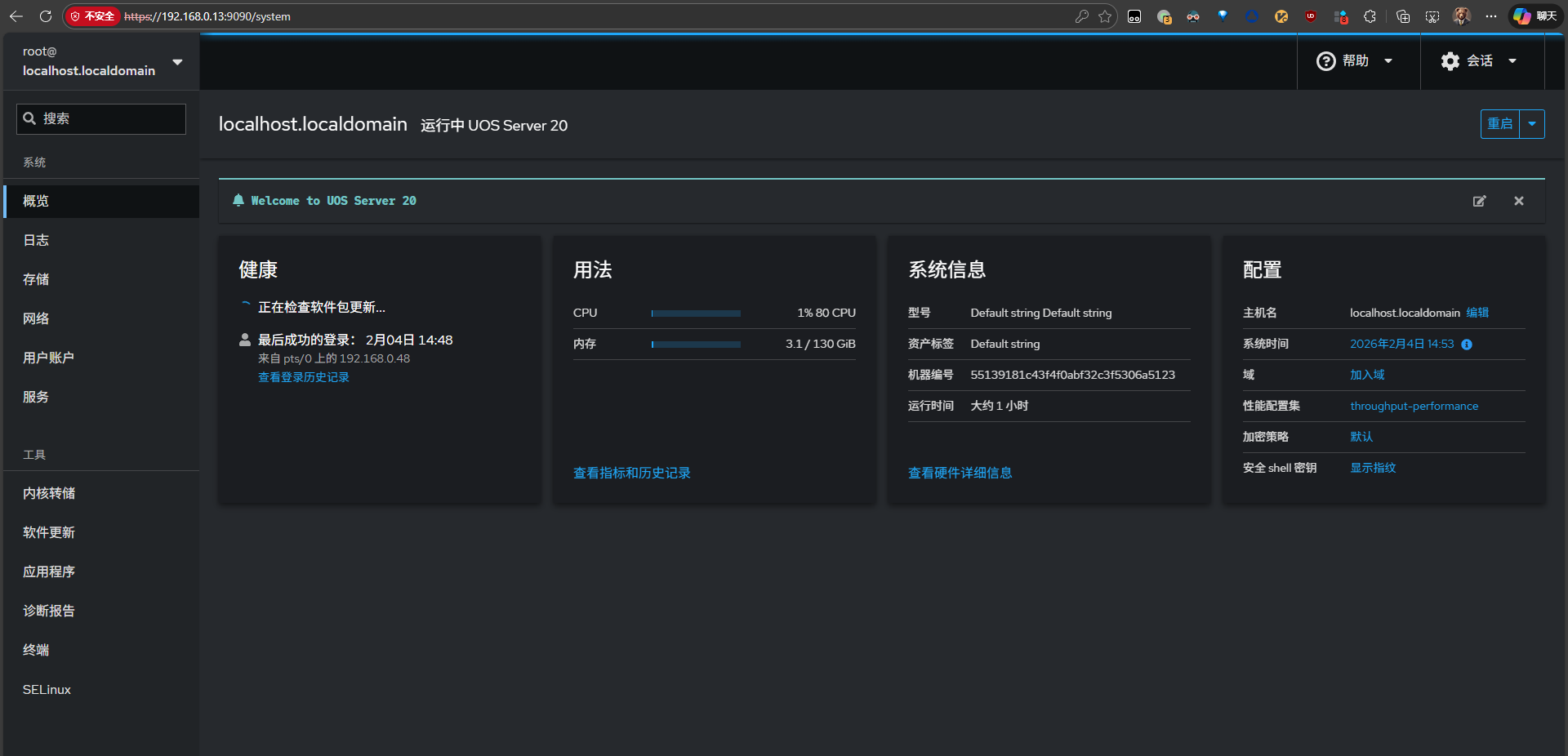
在浏览器中登录,端口9090
安装显卡驱动
我使用的是RTX 4090的显卡,最后选择的是580.126.09
shell
# 禁用 Nouveau 开源驱动
sudo tee /etc/modprobe.d/blacklist-nouveau.conf <<EOF
blacklist nouveau
options nouveau modeset=0
EOF
sudo dracut --force  # 重建 initramfs(RHEL 系关键步骤)
sudo reboot
# 检查命令无输出
lsmod | grep nouveau

# 更新系统
sudo yum update -y
# 安装基础编译环境
sudo yum groupinstall "Development Tools" -y
# 安装匹配当前内核的头文件与开发包
sudo yum install -y kernel-devel-$(uname -r) kernel-headers-$(uname -r) \
gcc make dkms pkgconfig acpid \
libglvnd-glx libglvnd-opengl libglvnd-devel \
libX11-devel libXext-devel libXrender-devel

# 临时切换到纯命令行环境
sudo systemctl isolate multi-user.target
sudo chmod +x NVIDIA-Linux-x86_64-580.126.09.run
sudo ./NVIDIA-Linux-x86_64-580.126.09.run --no-opengl-files --no-x-check
选择NVIDIA Proprietary

选择NO

选择YES

选择Rebuild initramfs

选择YES

安装完成

重启服务器:sudo reboot
安装docker
参考Install daemon and client binaries on Linux
shell
# 下载二进制文件
export VERSION=29.2.1
wget https://mirrors.tuna.tsinghua.edu.cn/docker-ce/linux/static/stable/x86_64/docker-${VERSION}.tgz
tar xzvf docker-${VERSION}.tgz
cp docker/* /usr/local/bin/

# 配置开机运行
sudo cat << EOF > /etc/systemd/system/docker.service
[Unit]
Description=Docker Application Container Engine
After=network-online.target firewalld.service
Wants=network-online.target

[Service]
User=root
Group=root
ExecStart=/usr/local/bin/dockerd
Restart=always
RestartSec=5
IgnoreSIGPIPE=no
LimitNOFILE=infinity
LimitNPROC=infinity
LimitCORE=infinity
PrivateTmp=false

[Install]
WantedBy=multi-user.target
EOF
sudo systemctl daemon-reload
sudo systemctl enable docker.service
sudo systemctl start docker.service
# 限制docker日志大小
sudo mkdir -p /etc/docker
sudo tee /etc/docker/daemon.json > /dev/null <<'EOF'
{
  "log-driver": "json-file",
  "log-opts": {
    "max-size": "100m",
    "max-file": "3"
  }
}
EOF
安装NVIDIA Container Toolkit
参考:Installing the NVIDIA Container Toolkit
shell
# 配置源
sudo dnf install -y curl
curl -s -L https://nvidia.github.io/libnvidia-container/stable/rpm/nvidia-container-toolkit.repo | \
  sudo tee /etc/yum.repos.d/nvidia-container-toolkit.repo
# 安装
export NVIDIA_CONTAINER_TOOLKIT_VERSION=1.18.2-1
sudo dnf install -y \
      nvidia-container-toolkit-${NVIDIA_CONTAINER_TOOLKIT_VERSION} \
      nvidia-container-toolkit-base-${NVIDIA_CONTAINER_TOOLKIT_VERSION} \
      libnvidia-container-tools-${NVIDIA_CONTAINER_TOOLKIT_VERSION} \
      libnvidia-container1-${NVIDIA_CONTAINER_TOOLKIT_VERSION}

# 配置docker
sudo nvidia-ctk runtime configure --runtime=docker
sudo systemctl restart docker

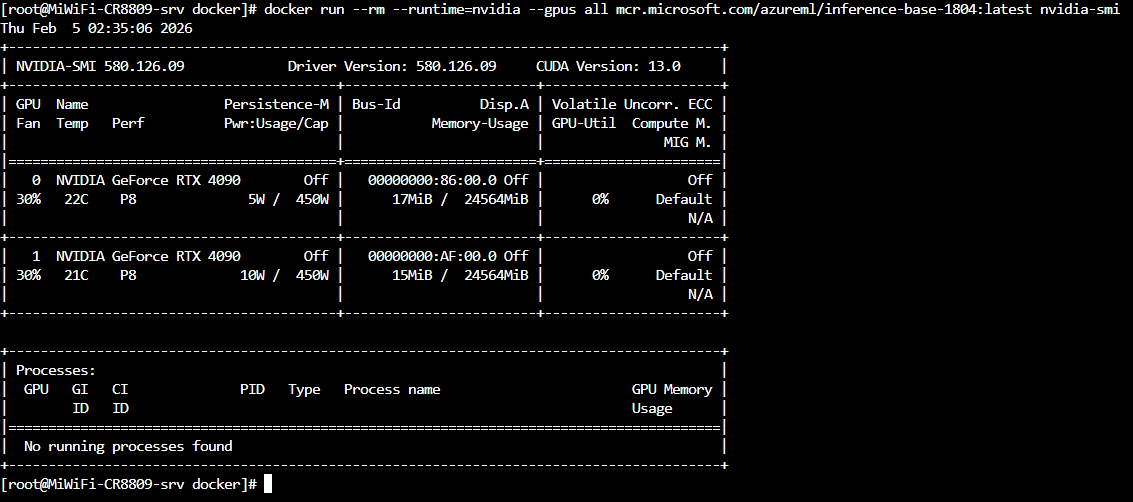
# 测试,可以看到GPU信息
docker run --rm --runtime=nvidia --gpus all mcr.microsoft.com/azureml/inference-base-1804:latest nvidia-smi
安装时会报一些CDI错误,不用理会

shell
测试结果:
问题
发现SSH登录一段时间无操作就会断开,echo $TMOUT为300.
shell
echo "unset TMOUT" >> ~/.bashrc
echo "unset TMOUT" >> ~/.profile
source ~/.bashrc

su - root
vi /etc/profile
# 找到 TMOUT 那行,前面加 # 注释
# export TMOUT=300

sudo vi /etc/ssh/sshd_config
ClientAliveInterval 60
ClientAliveCountMax 300
TCPKeepAlive yes
sudo systemctl restart sshd